
Wyświetlanie i edycja oferty
Otwórz zapytanie ze strony Quotes i użyj strony szczegółów oferty, aby ją wycenić, dostosować kwoty i przeczytać wszystko, co wysłał klient.
Każde zapytanie trafia do Quote list. Po otwarciu zapytania zobaczysz stronę szczegółów oferty – jedyny ekran, na którym wyceniasz zapytanie, zmieniasz produkty, zostawiasz notatki dla zespołu i, gdy klient się zgodzi, zamieniasz ofertę w zamówienie.
Otwórz ofertę
Dział zatytułowany „Otwórz ofertę”-
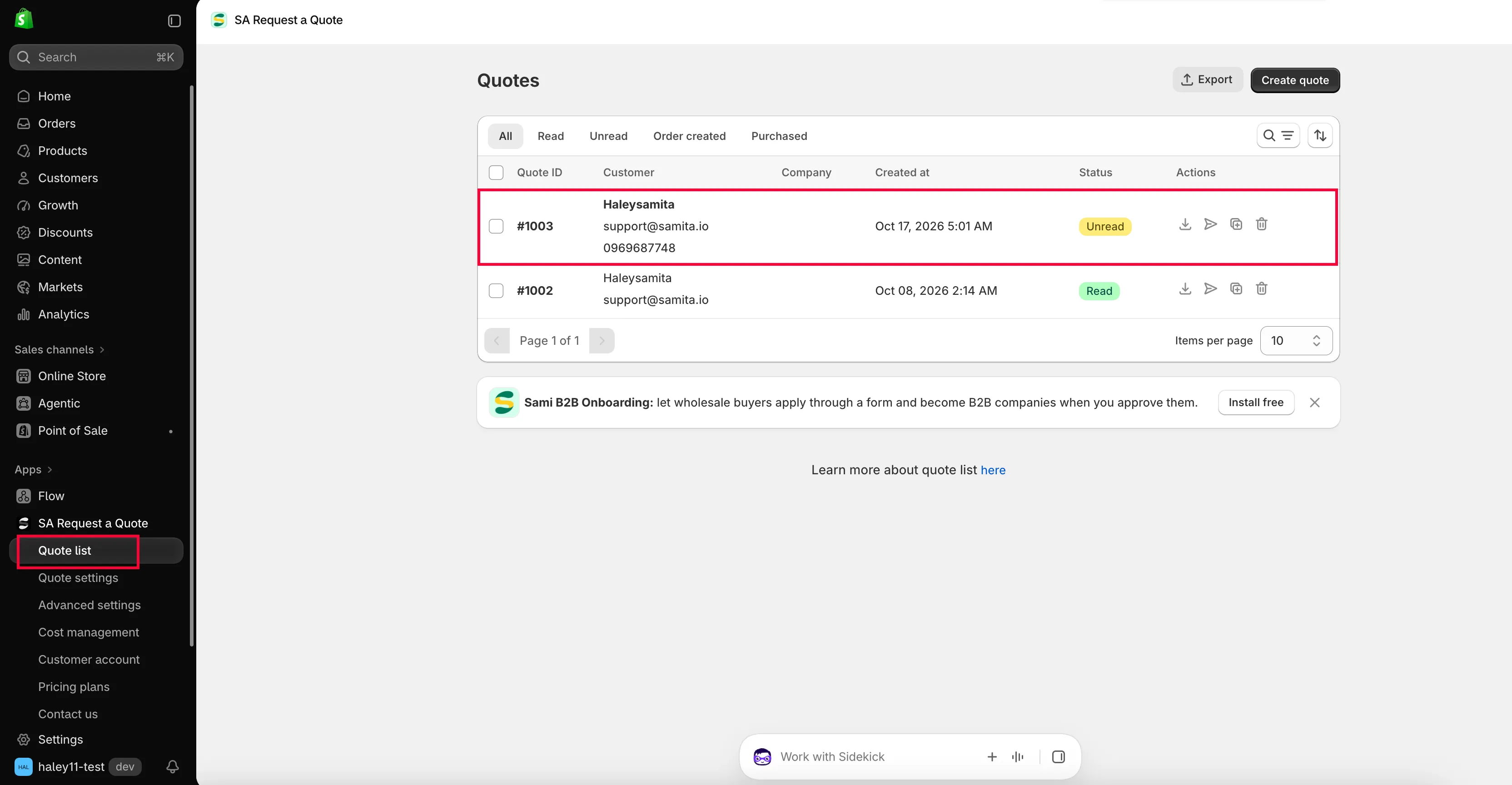
Przejdź do Quote list
Dział zatytułowany „Przejdź do Quote list”Zacznij na pulpicie aplikacji – stronie, na którą trafiasz po otwarciu SA Request a Quote z panelu administracyjnego Shopify – i kliknij Quote list w nawigacji aplikacji po lewej. Otwarta strona ma nagłówek Quotes i zawiera listę wszystkich zapytań wysłanych przez klientów.
-
Znajdź zapytanie
Dział zatytułowany „Znajdź zapytanie”Zacznij od karty Unread – to wszystko, co wciąż czeka na Ciebie. All, Read, Order created i Purchased obejmują resztę.
Jeśli szukasz konkretnego zapytania, użyj kontrolki wyszukiwania i filtrowania obok kart lub kontrolki sortowania obok niej. Tabela pokazuje Quote ID, Customer, Company, Created at, Status i Actions, więc ofertę zwykle łatwo rozpoznać po nazwie klienta lub dacie wpłynięcia.
Kolumna Actions na końcu każdego wiersza zawiera cztery przyciski w postaci ikon. Mają tylko ikony, więc najedź na jedną z nich, aby zobaczyć jej nazwę, zanim klikniesz: Print PDF, Resend email, Duplicate quote i Delete. Te cztery działają na wierszu bez otwierania oferty – zobacz Pobieranie oferty jako PDF, Wysyłanie oferty i Duplikowanie lub usuwanie oferty.
-
Kliknij ofertę
Dział zatytułowany „Kliknij ofertę”Kliknij w dowolnym miejscu wiersza poza ikonami Actions. Otworzy się strona szczegółów z nagłówkiem Quote # i numerem oraz linią Update poniżej, pokazującą, kiedy oferta ostatnio się zmieniła.
W prawym górnym rogu strony szczegółów znajdują się dwie strzałki: przechodzą do poprzedniej i następnej oferty bez powrotu do listy. Strzałka wstecz obok tytułu wraca do Quotes.
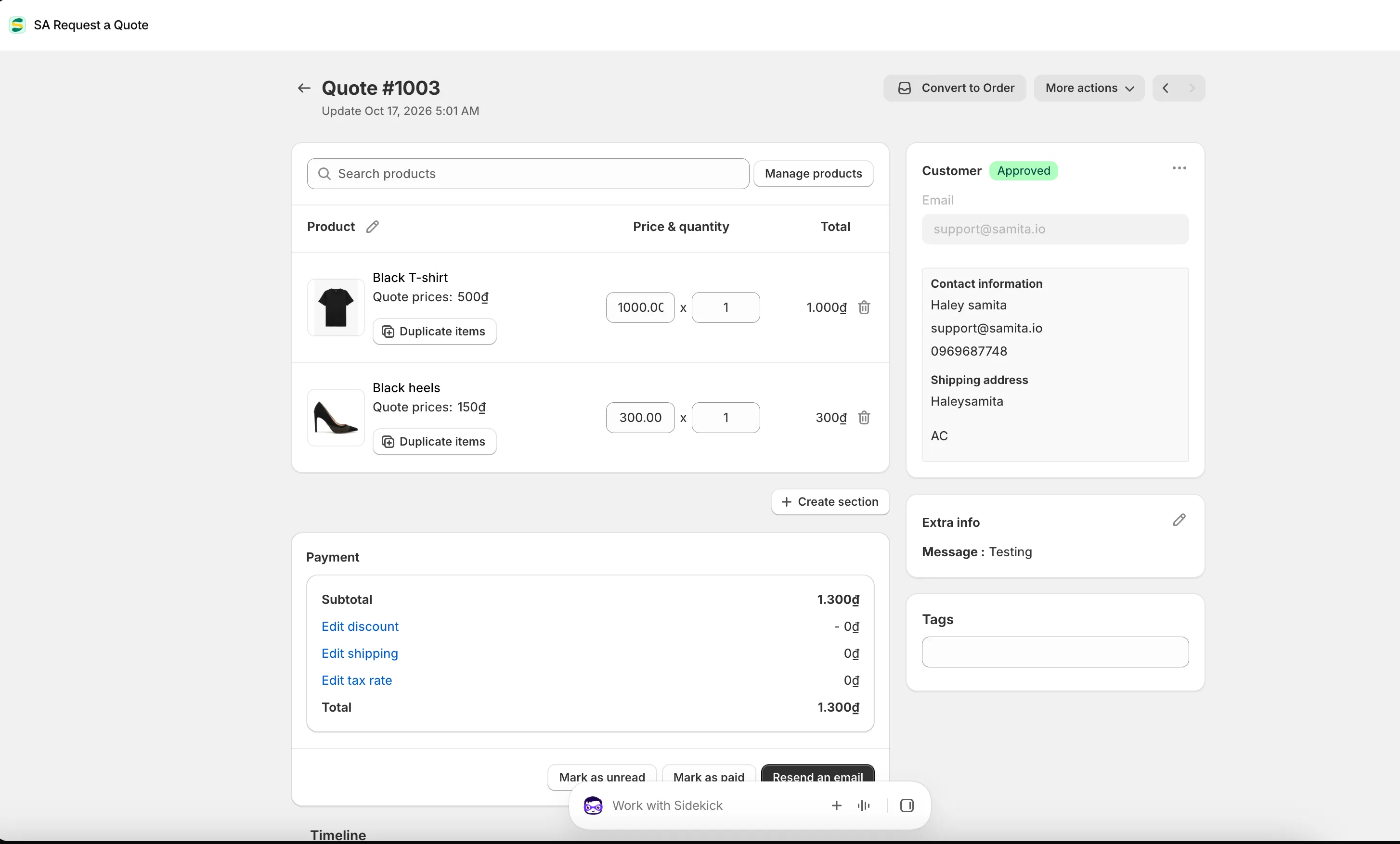
Strona szczegółów oferty: produkty po lewej, odpowiedzi klienta po prawej.
Produkty w ofercie
Dział zatytułowany „Produkty w ofercie”Karta Products zaczyna się od pola wyszukiwania z tekstem zastępczym Search products oraz przycisku Manage products obok. Oba robią to samo: otwierają selektor produktów Shopify, w którym możesz zaznaczyć kilka produktów i wariantów naraz i dodać je do oferty.
Pozycje poniżej są ułożone w trzech kolumnach – Products, Price & quantity i Total:
| W każdej pozycji | Do czego służy |
|---|---|
| Nazwa produktu | Link, który otwiera produkt w panelu administracyjnym Shopify w nowej karcie. |
| Opcje i SKU | Dokładny wariant wybrany przez klienta, dzięki czemu wyceniasz właściwy. |
| Quote prices | Cena, o którą prosił klient, jeśli formularz pozwolił mu ją podać. Pokazana dla orientacji – nie jest ceną w ofercie. |
| Note | Wszystko, co klient wpisał przy tej konkretnej pozycji. |
| Pola ceny i ilości | Wpisz cenę i ilość, które oferujesz. Total obok przelicza się na bieżąco. |
| Duplicate items | Skopiuj pozycję, gdy ten sam produkt trafia do oferty dwa razy w dwóch różnych cenach. |
| Ikona kosza | Usuń pozycję z oferty. |
Grupowanie długiej oferty w sekcje
Dział zatytułowany „Grupowanie długiej oferty w sekcje”Create section, pod produktami, dzieli ofertę na nazwane grupy – etap pierwszy i drugi albo ta lokalizacja i tamta. Każda sekcja ma własny tytuł z ikoną ołówka do zmiany nazwy, własne pole Search products i przycisk Manage products oraz przycisk Clear group do jej opróżnienia.
Panel Payment
Dział zatytułowany „Panel Payment”Pod produktami znajduje się Payment, gdzie sumują się kwoty w ofercie:
| Wiersz | Co to jest |
|---|---|
| Subtotal | Suma wartości pozycji. |
| Add discount / Edit discount | Rabat odejmowany od tej oferty. |
| Add shipping / Edit shipping | Ile naliczasz za dostawę. |
| Add tax rate / Edit tax rate | Podatek zastosowany do oferty. |
| Total | Kwota, którą klient zostanie poproszony zapłacić. |
Każdy z tych trzech linków brzmi Add…, dopóki nic nie ustawiono w tej ofercie, i zmienia się na Edit… po ustawieniu – samo sformułowanie mówi więc, czy rabat, opłata za dostawę lub stawka podatku są już w ofercie.
Te trzy linki są powiązane z Cost management w nawigacji aplikacji, które ma własne karty Discount, Shipping i Tax. Ustaw tam swoje zwykłe zasady raz, a w każdej ofercie będzie mniej do poprawiania – zobacz Konwersja na wersję roboczą zamówienia.
Zapisz ofertę
Dział zatytułowany „Zapisz ofertę”Nic, co wpiszesz na tej stronie, nie zostanie zapisane, dopóki tego nie zrobisz.
-
Wprowadź zmiany
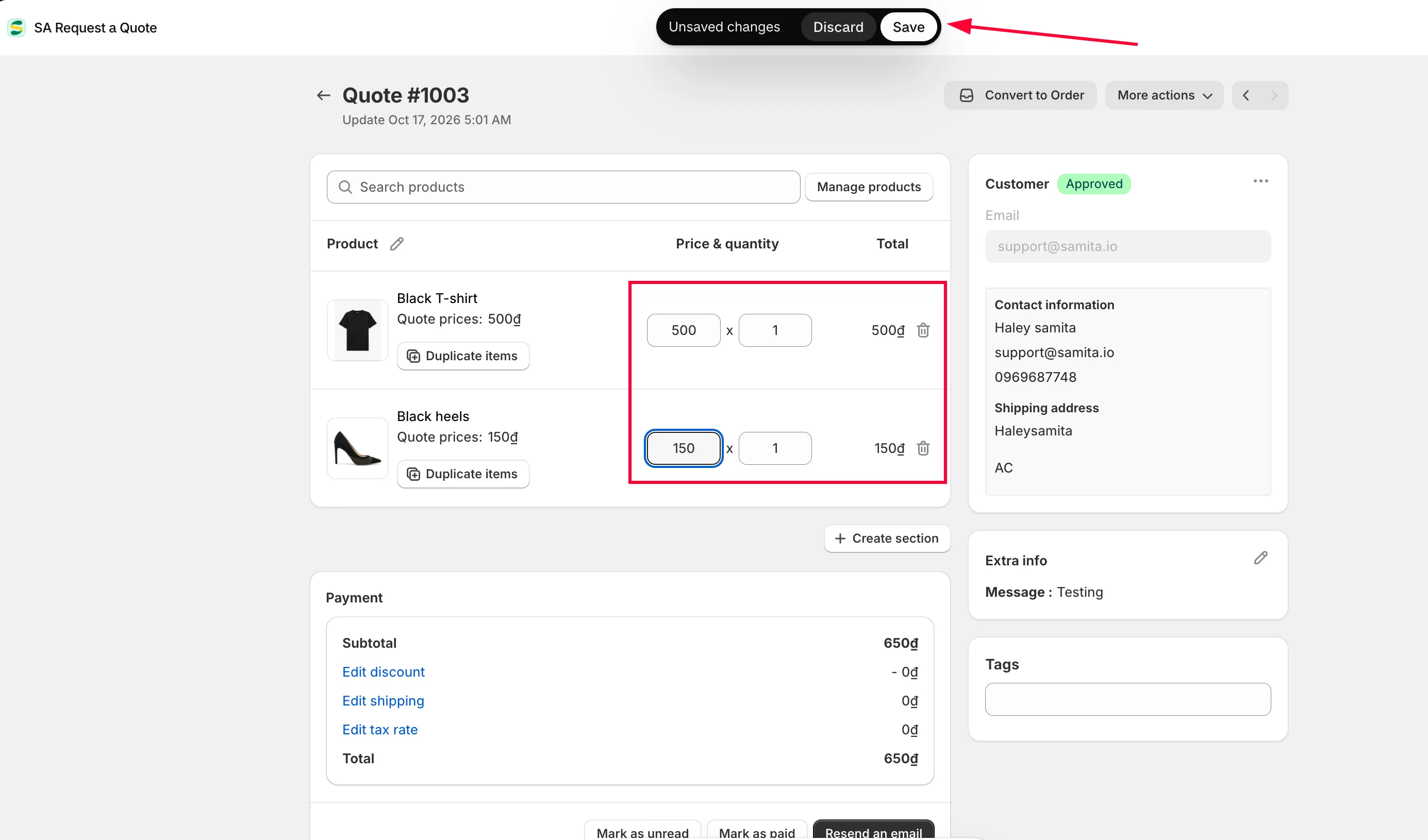
Dział zatytułowany „Wprowadź zmiany”Zmień ceny, ilości, sekcje, rabat, wysyłkę, podatek, klienta, tagi – tyle, ile chcesz, podczas jednej sesji.
-
Zwróć uwagę na pasek zapisu
Dział zatytułowany „Zwróć uwagę na pasek zapisu”Gdy tylko cokolwiek zmienisz, u góry panelu administracyjnego pojawia się pasek zapisu Shopify z dwoma przyciskami: Save i Discard changes.
-
Kliknij Save
Dział zatytułowany „Kliknij Save”Save zatwierdza wszystkie zmiany. Discard changes odrzuca je wszystkie i przywraca ofertę do poprzedniego stanu.
Akcje w ofercie
Dział zatytułowany „Akcje w ofercie”Na dole panelu Payment znajdują się trzy przyciski:
| Przycisk | Kiedy go użyć |
|---|---|
| Mark as unread | Przywróć ofertę na kartę Unread, aby pozostała na czyjejś liście. |
| Mark as paid | Zapisz, że klient zapłacił za tę ofertę. |
| Resend an email | Wyślij ofertę klientowi ponownie po jej zmianie. |
Te trzy działają natychmiast – nie są częścią paska zapisu.
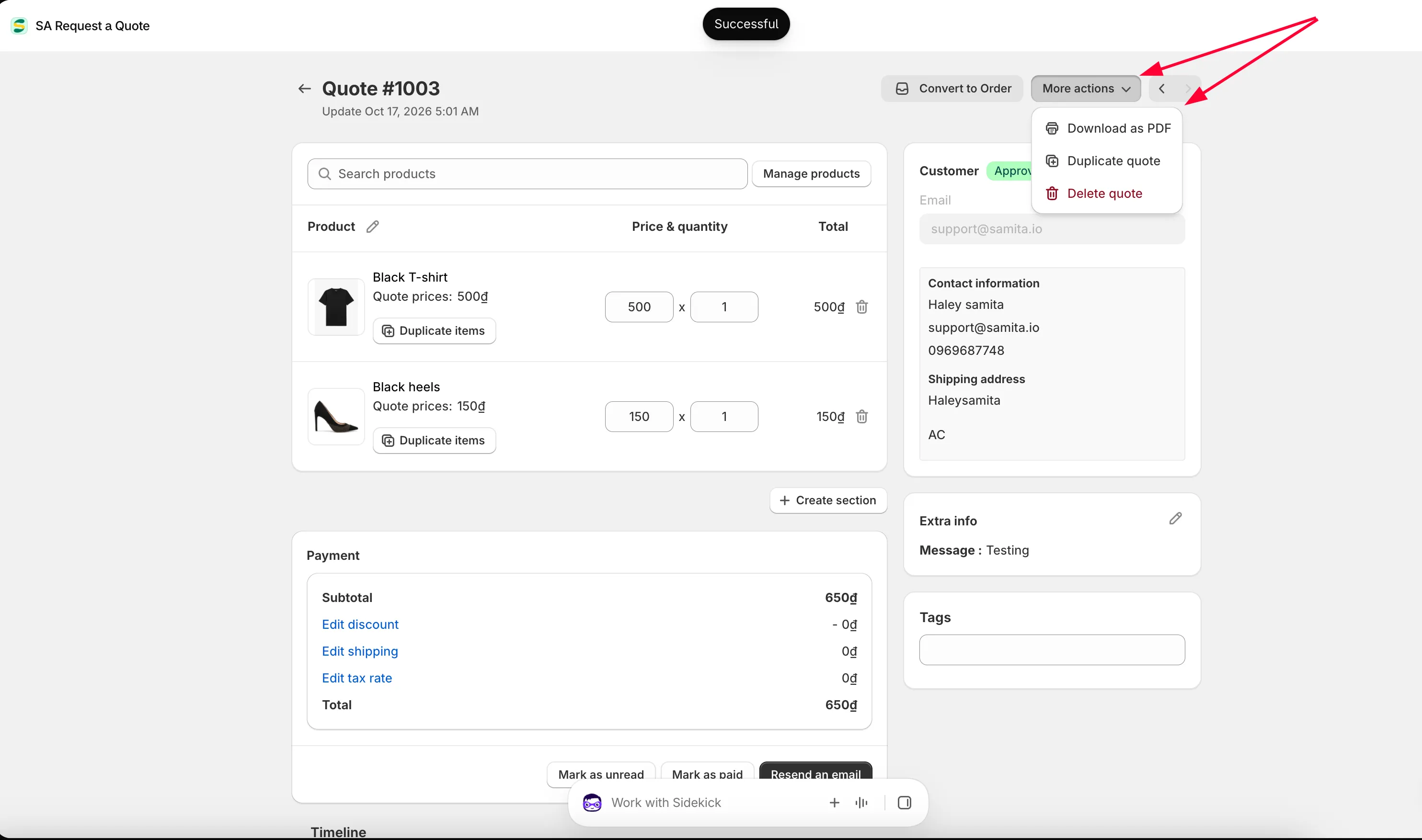
Przyciski u góry strony
Dział zatytułowany „Przyciski u góry strony”| Element | Co robi |
|---|---|
| Convert to Order | Zamienia uzgodnioną ofertę w wersję roboczą zamówienia Shopify. Znika po przekonwertowaniu oferty – zobacz Konwersja na wersję roboczą zamówienia. |
| More actions | Menu zawierające Download as PDF, Duplicate quote i Delete quote – zobacz Pobieranie oferty jako PDF i Duplikowanie lub usuwanie oferty. |
| Export invoice PDF | Pojawia się dopiero po przekonwertowaniu oferty i daje dokument faktury dla wersji roboczej zamówienia – zobacz Dostosowywanie PDF faktury. |
Nie musisz otwierać oferty, aby zrobić większość z tego: kolumna Actions na stronie Quotes zawiera te same przyciski PDF, ponownego wysłania, duplikowania i usuwania w postaci ikon.
Timeline
Dział zatytułowany „Timeline”Timeline, na dole strony, przechowuje historię oferty i udostępnia pole komentarza z przyciskiem Post.
Co wysłał klient
Dział zatytułowany „Co wysłał klient”Prawa kolumna zawiera wszystko, co przyszło wraz z zapytaniem, w trzech kartach.
Customer znajduje się na górze, z plakietką Pending lub Approved, imieniem i nazwiskiem oraz Email. Jego kontrolka Edit otwiera menu – Edit customer information, Edit shipping address i Edit billing address – dzięki czemu możesz poprawić literówkę w adresie, zamiast pisać do kupującego z prośbą o ponowne podanie. Jeśli nie przypisano jeszcze klienta, karta pokazuje zamiast tego pole Search or create a customer.
Additional details zawiera wszystko, co klient wpisał w pozostałej części formularza, etykieta po etykiecie. Jeśli zmieniono nazwę sekcji Extra info w kreatorze formularza, ta karta nosi Twój tytuł. Gdy formularz nie zebrał żadnych dodatkowych informacji, wyświetla „No extra info”.
Tags to Twój własny system porządkowania: wpisz etykietę i zatwierdź ją albo wybierz z Frequently used tags.
| Co tu trafia | Co to Ci mówi |
|---|---|
| Contact information | Imię, nazwisko, adres e-mail, numer telefonu i adres – do kogo odpowiedzieć. |
| Company information | Nazwa firmy, która wypełnia też kolumnę Company na liście. |
| Shipping address | Dokąd trafią towary, co często decyduje o koszcie dostawy. |
| Billing address | Dokąd trafi faktura, gdy różni się od adresu wysyłki. |
| Payment terms | Warunki, o które prosi kupujący, oraz ewentualna zaliczka. |
| Extra info | Wiadomość w formie tekstu i ewentualne pliki – zwykle tu są przydatne szczegóły. |
| Tags | Twoje własne etykiety do sortowania i późniejszego odnajdywania tej oferty. |
To, które z nich faktycznie się pojawią, zależy od formularza wypełnionego przez klienta. Aby zmienić to, co zbierasz, zobacz Przegląd formularza oferty.
Edycja to nie wysyłka
Dział zatytułowany „Edycja to nie wysyłka”Zmiana oferty niczego klientowi nie komunikuje. Gdy będziesz gotów, aby zobaczył Twoją cenę, użyj Resend an email – lub akcji wysyłania e-maila w wierszu na liście. Zobacz Wysyłanie oferty.
To celowe. Możesz pracować nad ofertą podczas kilku sesji, nie pokazując klientowi niedokończonych cen.
Następne kroki
Dział zatytułowany „Następne kroki”- Wysyłanie oferty – wyślij e-mailem wycenioną ofertę do klienta
- Konwersja na wersję roboczą zamówienia – zamień zaakceptowaną ofertę w zamówienie
- Pobieranie oferty jako PDF – wyślij ją zamiast tego jako dokument