
Visualizza e modifica un preventivo
Apri una richiesta dalla pagina Quotes e usa la pagina di dettaglio per definirne il prezzo, regolare gli importi e leggere tutto ciò che ha inviato la persona.
Ogni richiesta arriva in Quote list. Aprendone una si accede alla pagina di dettaglio del preventivo: l’unica schermata in cui definisci il prezzo della richiesta, cambi i prodotti, lasci note al tuo team e, quando la persona accetta, la trasformi in ordine.
Apri un preventivo
Sezione intitolata “Apri un preventivo”-
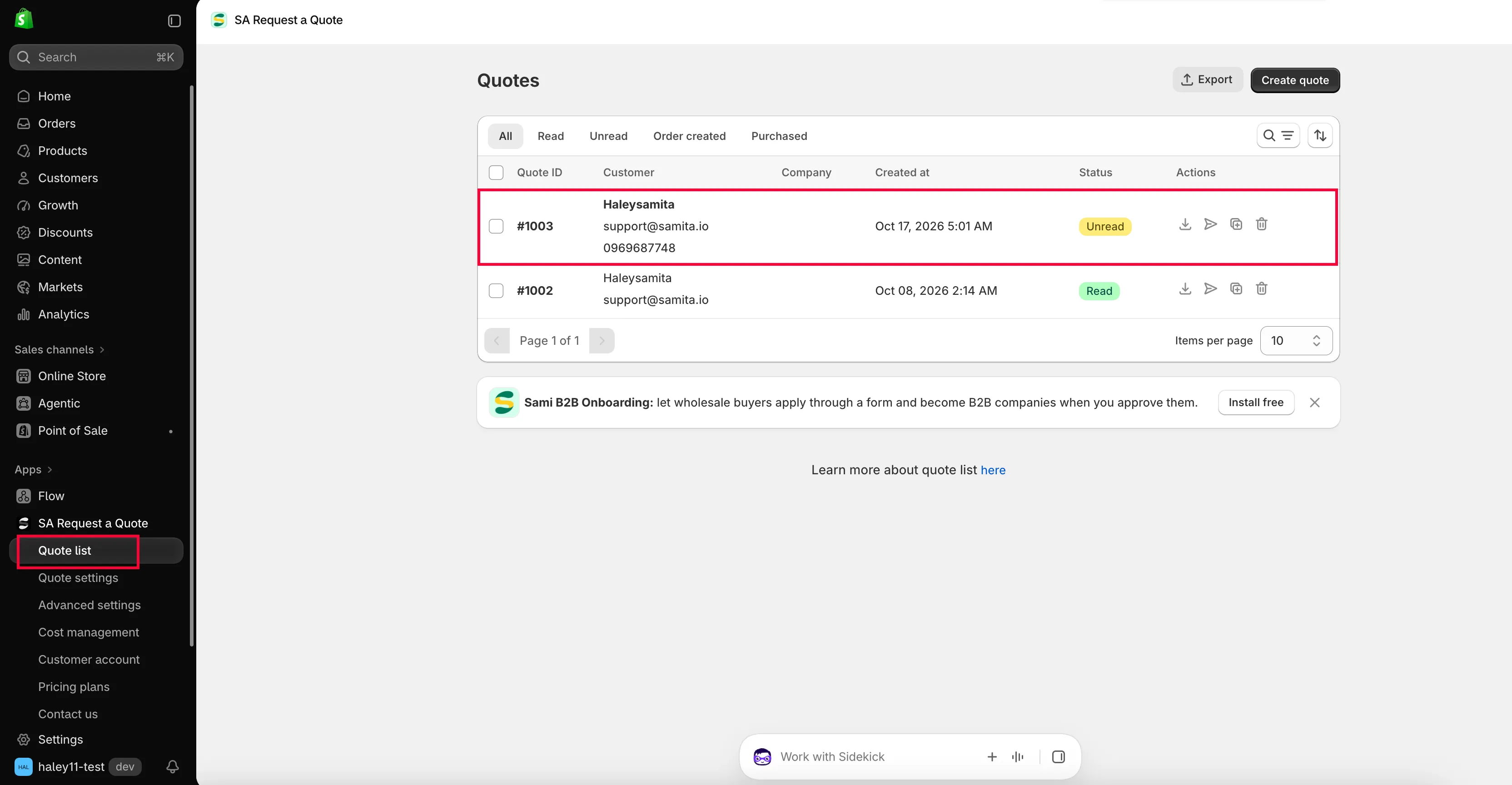
Vai su Quote list
Sezione intitolata “Vai su Quote list”Parti dalla dashboard dell’app, la pagina che vedi aprendo SA Request a Quote dall’amministrazione Shopify, e clicca su Quote list nella navigazione dell’app a sinistra. La pagina che si apre ha il titolo Quotes ed elenca tutte le richieste inviate.
-
Trova la richiesta
Sezione intitolata “Trova la richiesta”Parti dalla scheda Unread: contiene tutto ciò che è ancora in attesa di te. All, Read, Order created e Purchased coprono il resto.
Se cerchi una richiesta in particolare, usa il controllo di ricerca e filtro accanto alle schede, oppure quello di ordinamento accanto. La tabella mostra Quote ID, Customer, Company, Created at, Status e Actions, quindi di solito riconosci un preventivo dal nome della persona o dalla data di arrivo.
La colonna Actions alla fine di ogni riga contiene quattro pulsanti con icona. Sono solo icone, quindi passa il mouse su una per vederne il nome prima di cliccare: Print PDF, Resend email, Duplicate quote e Delete. Queste quattro agiscono sulla riga senza aprire il preventivo: consulta Scarica un preventivo in PDF, Invia un preventivo e Duplica o elimina un preventivo.
-
Clicca sul preventivo
Sezione intitolata “Clicca sul preventivo”Clicca in un punto qualsiasi della riga, tranne le icone di Actions. Si apre la pagina di dettaglio, con il titolo Quote # e il suo numero, e sotto una riga Update che indica quando è stato modificato l’ultima volta.
In alto a destra nella pagina di dettaglio ci sono due frecce: portano al preventivo precedente e a quello successivo senza tornare all’elenco. La freccia indietro accanto al titolo ti riporta a Quotes.
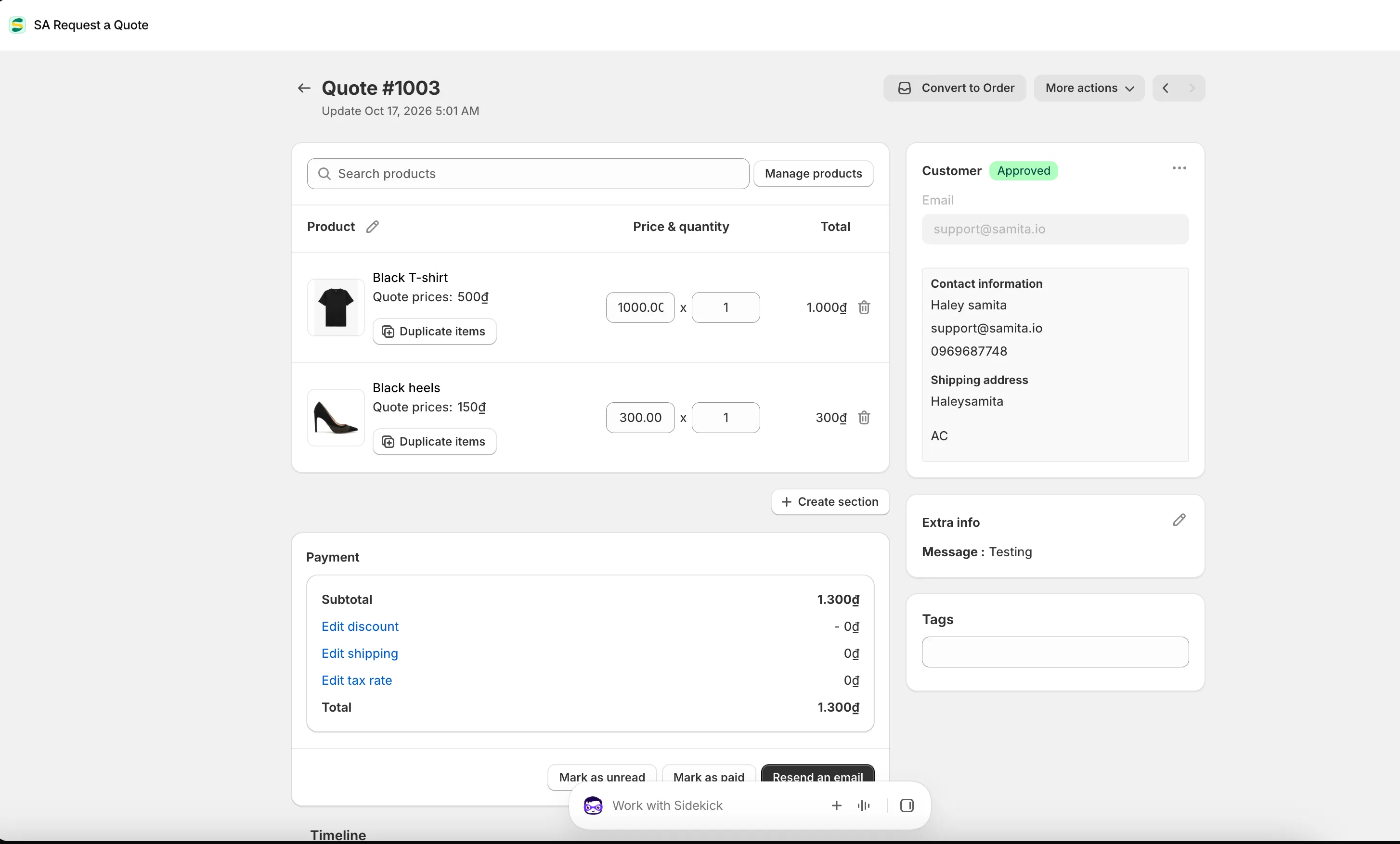
La pagina di dettaglio del preventivo: i prodotti a sinistra, le risposte della persona a destra.
I prodotti nel preventivo
Sezione intitolata “I prodotti nel preventivo”La scheda Products si apre con una casella di ricerca con il segnaposto Search products e un pulsante Manage products accanto. Entrambi fanno lo stesso lavoro: aprono il selettore di prodotti di Shopify, dove puoi spuntare più prodotti e varianti insieme e aggiungerli al preventivo.
Le righe sotto sono organizzate in tre colonne: Products, Price & quantity e Total:
| Su ogni riga | A cosa serve |
|---|---|
| Il nome del prodotto | Un link che apre il prodotto nell'amministrazione Shopify in una nuova scheda. |
| Opzioni e SKU | La variante esatta scelta dalla persona, così definisci il prezzo di quella giusta. |
| Quote prices | Il prezzo richiesto dalla persona, quando il tuo modulo le permetteva di indicarne uno. Mostrato come riferimento: non è il prezzo del preventivo. |
| Note | Tutto ciò che la persona ha scritto su quella singola riga. |
| Caselle di prezzo e quantità | Inserisci il prezzo e la quantità che proponi. Il Total accanto si ricalcola mentre digiti. |
| Duplicate items | Copia la riga, per quando lo stesso prodotto compare due volte nel preventivo a due prezzi diversi. |
| L'icona del cestino | Rimuove la riga dal preventivo. |
Raggruppare un preventivo lungo in sezioni
Sezione intitolata “Raggruppare un preventivo lungo in sezioni”Create section, sotto i prodotti, divide il preventivo in gruppi con un nome: fase uno e fase due, oppure questa sede e quella sede. Ogni sezione ha il proprio titolo con un’icona a forma di matita per rinominarla, la propria casella Search products e il proprio pulsante Manage products, più un pulsante Clear group per svuotarla.
Il pannello Payment
Sezione intitolata “Il pannello Payment”Sotto i prodotti c’è Payment, dove si sommano gli importi del preventivo:
| Riga | Cos'è |
|---|---|
| Subtotal | I totali delle righe sommati. |
| Add discount / Edit discount | Lo sconto applicato a questo preventivo. |
| Add shipping / Edit shipping | Quanto addebiti per la consegna. |
| Add tax rate / Edit tax rate | Le imposte applicate al preventivo. |
| Total | Ciò che viene chiesto di pagare. |
Ciascuno di questi tre link riporta Add… finché non è stato impostato nulla in questo preventivo e diventa Edit… una volta impostato: il testo stesso ti dice quindi se nel preventivo ci sono già uno sconto, una spesa di spedizione o un’aliquota fiscale.
I tre link sono collegati a Cost management nella navigazione dell’app, che ha le proprie schede Discount, Shipping e Tax. Imposta lì le regole abituali una volta sola e avrai meno da modificare in ogni singolo preventivo: consulta Converti in bozza d’ordine.
Salva il preventivo
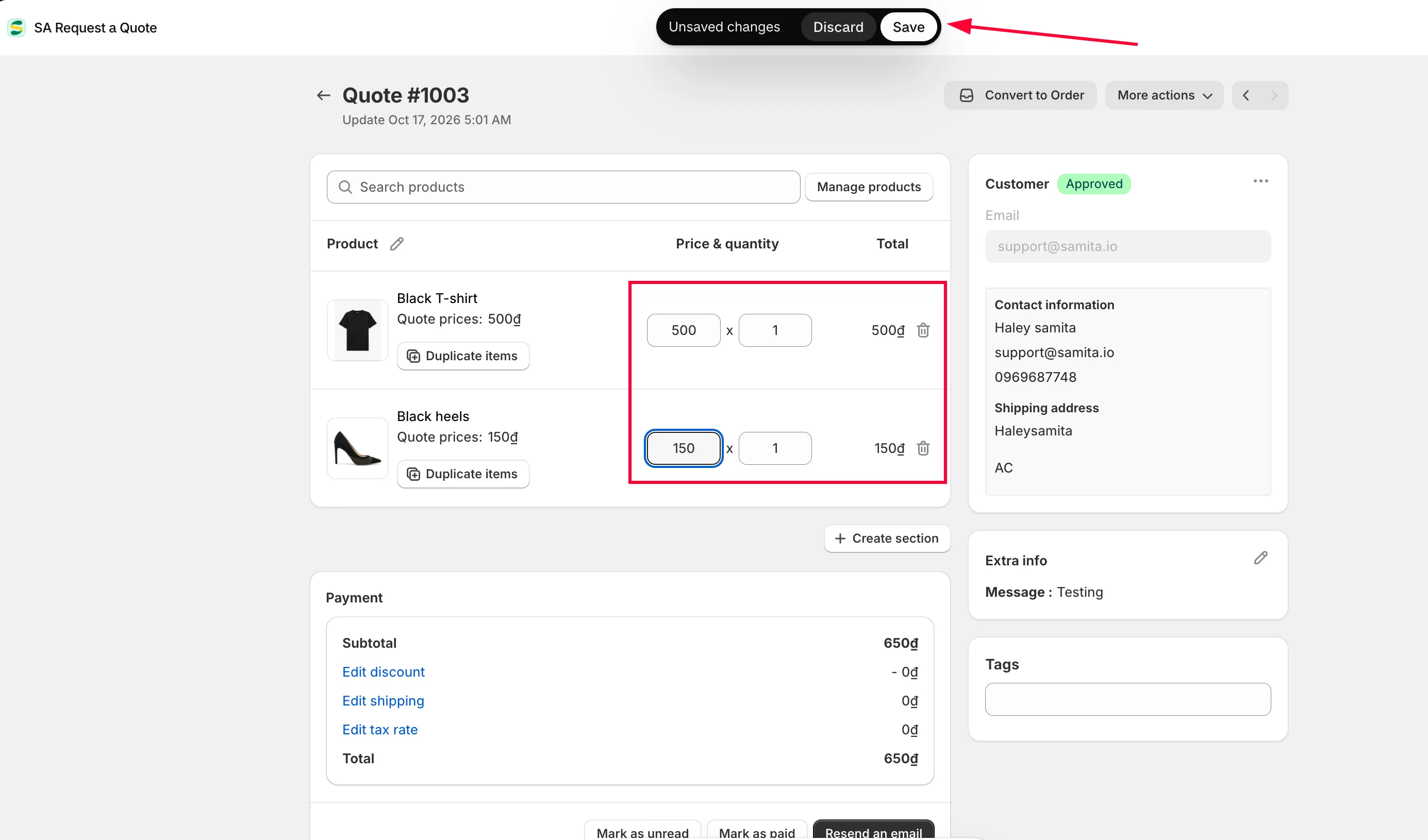
Sezione intitolata “Salva il preventivo”Nulla di ciò che digiti in questa pagina viene memorizzato finché non lo salvi.
-
Apporta le modifiche
Sezione intitolata “Apporta le modifiche”Cambia prezzi, quantità, sezioni, sconto, spedizione, imposte, persona, tag: tutte quelle che vuoi in un’unica sessione.
-
Osserva la barra di salvataggio
Sezione intitolata “Osserva la barra di salvataggio”Appena modifichi qualcosa, la barra di salvataggio di Shopify compare in alto nell’amministrazione con due pulsanti: Save e Discard changes.
-
Clicca su Save
Sezione intitolata “Clicca su Save”Save conferma tutto ciò che hai modificato. Discard changes scarta tutto e riporta il preventivo com’era.
Le azioni sul preventivo
Sezione intitolata “Le azioni sul preventivo”In fondo al pannello Payment ci sono tre pulsanti:
| Pulsante | Quando usarlo |
|---|---|
| Mark as unread | Rimette il preventivo nella scheda Unread, così resta nell'elenco di qualcuno. |
| Mark as paid | Registra che il preventivo è stato pagato. |
| Resend an email | Invia di nuovo il preventivo dopo averlo modificato. |
Questi tre agiscono subito: non fanno parte della barra di salvataggio.
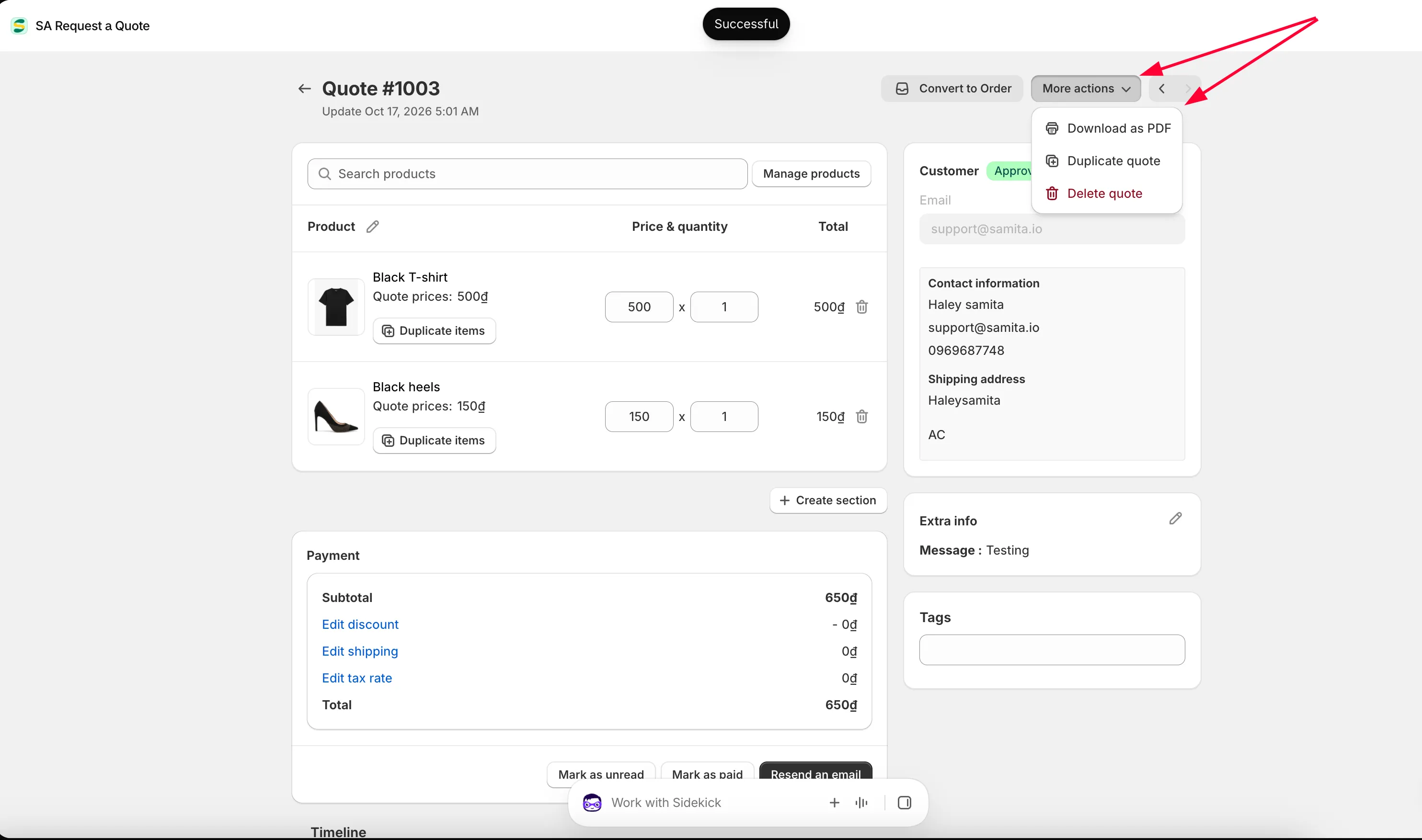
I pulsanti in alto nella pagina
Sezione intitolata “I pulsanti in alto nella pagina”| Controllo | Cosa fa |
|---|---|
| Convert to Order | Trasforma il preventivo concordato in una bozza d'ordine Shopify. Scompare una volta convertito il preventivo: consulta Converti in bozza d'ordine. |
| More actions | Un menu che contiene Download as PDF, Duplicate quote e Delete quote: consulta Scarica un preventivo in PDF e Duplica o elimina un preventivo. |
| Export invoice PDF | Compare solo dopo la conversione del preventivo e ti dà il documento di fattura per la bozza d'ordine: consulta Personalizza il PDF della fattura. |
Non serve aprire un preventivo per fare gran parte di queste cose: la colonna Actions nella pagina Quotes riporta gli stessi pulsanti di PDF, reinvio, duplicazione ed eliminazione sotto forma di icone.
La Timeline
Sezione intitolata “La Timeline”Timeline, in fondo alla pagina, conserva la cronologia del preventivo e offre una casella di commento con un pulsante Post.
Cosa ti ha inviato la persona
Sezione intitolata “Cosa ti ha inviato la persona”La colonna di destra contiene tutto ciò che è arrivato con la richiesta, in tre schede.
Customer è in alto, con un badge Pending o Approved, il nome e l’Email. Il suo controllo Edit apre un menu (Edit customer information, Edit shipping address e Edit billing address) così puoi correggere un errore di battitura in un indirizzo anziché scrivere alla persona per chiederlo di nuovo. Se non è ancora associata nessuna persona, la scheda mostra invece una casella Search or create a customer.
Additional details contiene tutto ciò che la persona ha digitato nel resto del modulo, etichetta per etichetta. Se hai rinominato la sezione Extra info nel form builder, questa scheda riporta il tuo titolo. Quando il modulo non ha raccolto nulla di extra, riporta “No extra info”.
Tags è il tuo archivio personale: digita un’etichetta e premi per inserirla, oppure scegli tra Frequently used tags.
| Cosa arriva qui | Cosa ti dice |
|---|---|
| Contact information | Nome, cognome, indirizzo email, numero di telefono e indirizzo: a chi rispondere. |
| Company information | Il nome dell'azienda, che compila anche la colonna Company nell'elenco. |
| Shipping address | Dove vanno le merci, il che spesso decide il costo di consegna. |
| Billing address | Dove va la fattura, quando è diverso dall'indirizzo di spedizione. |
| Payment terms | I termini richiesti da chi acquista ed eventuale acconto. |
| Extra info | Il messaggio a testo libero ed eventuali file: di solito è qui che si trovano i dettagli utili. |
| Tags | Le tue etichette per ordinare e ritrovare questo preventivo in seguito. |
Quali di questi compaiono davvero dipende dal modulo compilato dalla persona. Per cambiare ciò che raccogli, consulta Panoramica del modulo del preventivo.
Modificare non significa inviare
Sezione intitolata “Modificare non significa inviare”Modificare un preventivo non comunica nulla alla persona. Quando sei pronto a mostrarle il tuo prezzo, usa Resend an email o l’azione di invio email sulla riga nell’elenco. Consulta Invia un preventivo.
È voluto. Puoi lavorare a un preventivo in più sessioni senza che la persona veda prezzi a metà.
Passaggi successivi
Sezione intitolata “Passaggi successivi”- Invia un preventivo: invia via email il preventivo con il prezzo
- Converti in bozza d’ordine: trasforma un preventivo accettato in ordine
- Scarica un preventivo in PDF: invialo invece come documento