
Ver e editar uma cotação
Abra uma solicitação na página Quotes e use a página de detalhes da cotação para definir o preço, ajustar os valores e ler tudo o que a pessoa cliente enviou.
Toda solicitação chega a Quote list. Ao abrir uma, você vê a página de detalhes da cotação: a tela única onde você define o preço da solicitação, altera os produtos, deixa anotações para a equipe e, quando a pessoa cliente concorda, a transforma em pedido.
Abra uma cotação
Seção intitulada “Abra uma cotação”-
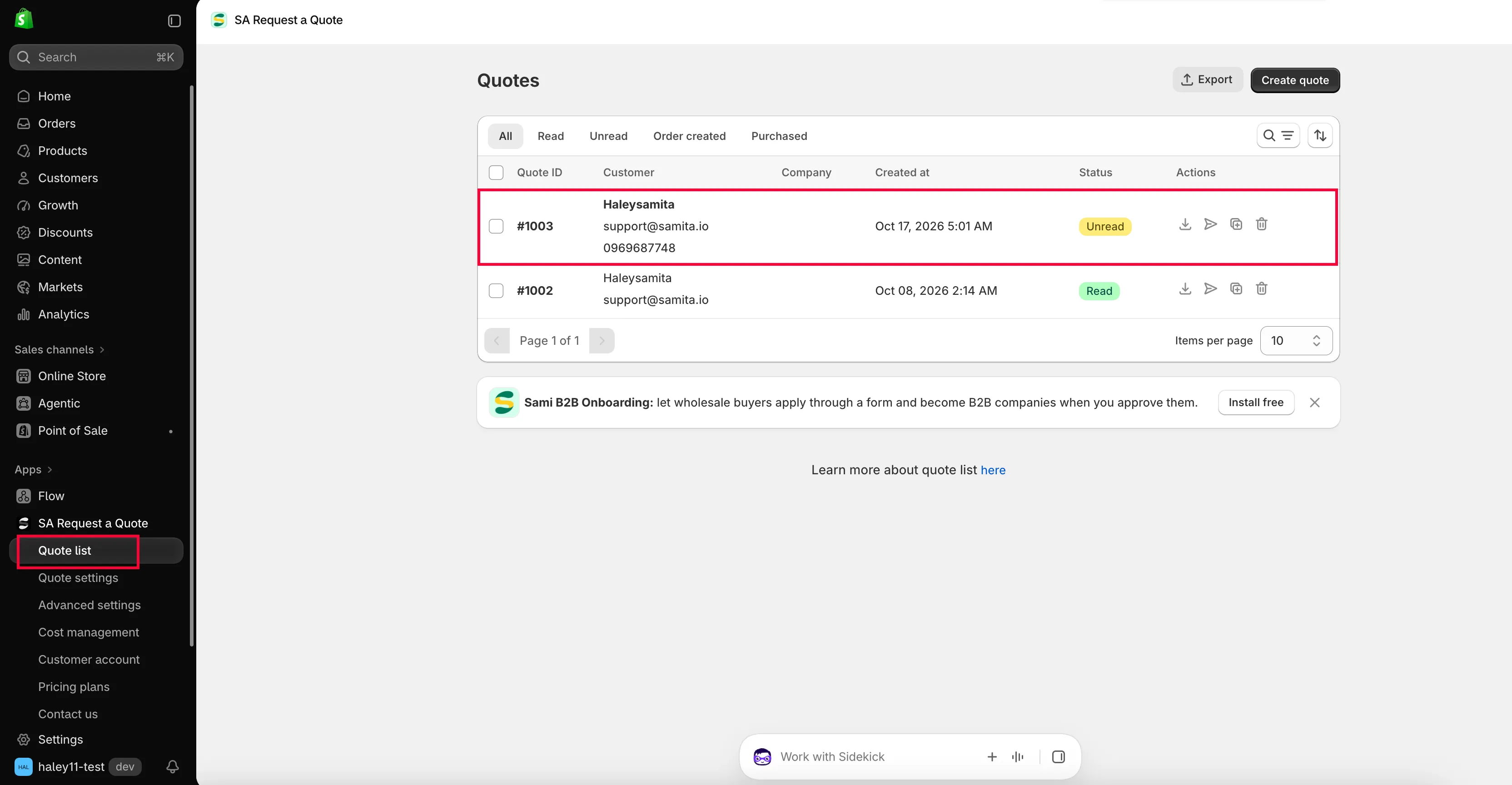
Acesse a Quote list
Seção intitulada “Acesse a Quote list”Comece pelo painel do app (a página em que você chega ao abrir SA Request a Quote no admin da Shopify) e clique em Quote list na navegação do app, à esquerda. A página que abre tem o título Quotes e lista todas as solicitações enviadas pelas pessoas clientes.
-
Encontre a solicitação
Seção intitulada “Encontre a solicitação”Comece pela aba Unread: é tudo o que ainda está esperando por você. All, Read, Order created e Purchased cobrem o restante.
Se você procura uma solicitação específica, use o controle de busca e filtro ao lado das abas ou o controle de ordenação ao lado dele. A tabela mostra Quote ID, Customer, Company, Created at, Status e Actions, então em geral dá para identificar uma cotação pelo nome da pessoa cliente ou pela data em que chegou.
A coluna Actions, no fim de cada linha, tem quatro botões de ícone. Como são só ícones, passe o mouse sobre um deles para ver o nome antes de clicar: Print PDF, Resend email, Duplicate quote e Delete. Os quatro agem sobre a linha sem abrir a cotação. Consulte Baixar uma cotação em PDF, Enviar uma cotação e Duplicar ou excluir uma cotação.
-
Clique na cotação
Seção intitulada “Clique na cotação”Clique em qualquer ponto da linha, exceto nos ícones de Actions. A página de detalhes é aberta, com o título Quote # e o número, e uma linha Update abaixo mostrando quando houve a última alteração.
Duas setas ficam no canto superior direito da página de detalhes: elas passam para a cotação anterior e para a seguinte sem voltar à lista. A seta de voltar ao lado do título leva você de volta a Quotes.
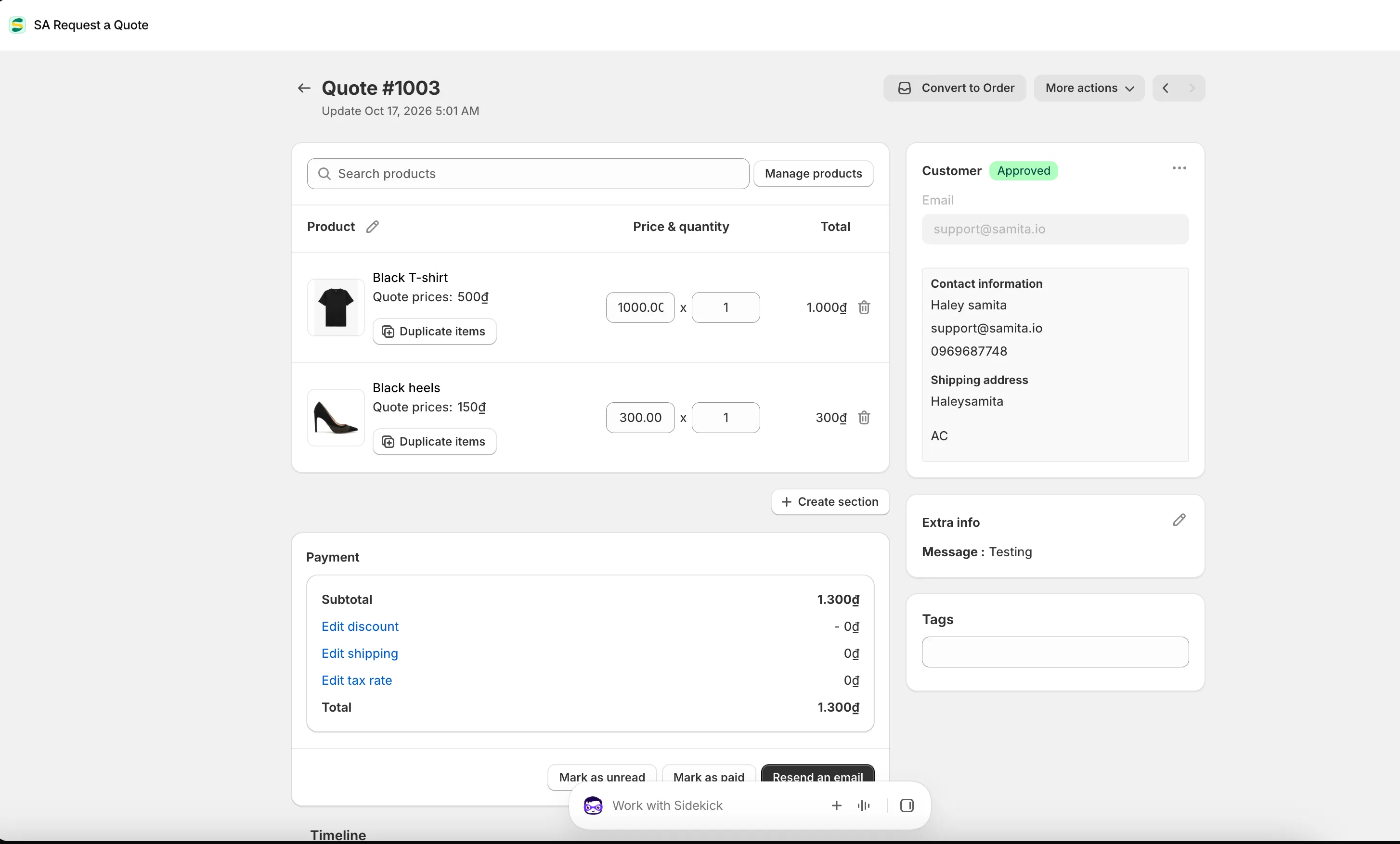
A página de detalhes da cotação: produtos à esquerda, respostas da pessoa cliente à direita.
Os produtos da cotação
Seção intitulada “Os produtos da cotação”O card Products abre com uma caixa de busca com o texto de exemplo Search products e um botão Manage products ao lado. Os dois têm a mesma função: abrem o seletor de produtos da Shopify, onde você pode marcar vários produtos e variantes de uma vez e adicioná-los à cotação.
As linhas abaixo são organizadas em três colunas: Products, Price & quantity e Total:
| Em cada linha | Para que serve |
|---|---|
| O nome do produto | Um link que abre o produto no admin da Shopify em uma nova aba. |
| Opções e SKU | A variante exata que a pessoa cliente escolheu, para você definir o preço da certa. |
| Quote prices | O preço que a pessoa cliente pediu, quando o seu formulário permitiu informar um. Exibido apenas como referência: não é o preço da cotação. |
| Note | Qualquer coisa que a pessoa cliente digitou para aquela linha específica. |
| Caixas de preço e quantidade | Digite o preço e a quantidade que você está oferecendo. O Total ao lado é recalculado conforme você digita. |
| Duplicate items | Copia a linha, para quando o mesmo produto entra na cotação duas vezes com preços diferentes. |
| O ícone de lixeira | Remove a linha da cotação. |
Agrupar uma cotação longa em seções
Seção intitulada “Agrupar uma cotação longa em seções”Create section, abaixo dos produtos, divide a cotação em grupos com nome: fase um e fase dois, ou este local e aquele local. Cada seção ganha seu próprio título com um ícone de lápis para renomeá-la, sua própria caixa Search products e botão Manage products, e um botão Clear group para esvaziá-la.
O painel Payment
Seção intitulada “O painel Payment”Abaixo dos produtos fica o Payment, onde os valores da cotação são somados:
| Linha | O que é |
|---|---|
| Subtotal | Os totais das linhas somados. |
| Add discount / Edit discount | O desconto aplicado a esta cotação. |
| Add shipping / Edit shipping | O que você está cobrando pela entrega. |
| Add tax rate / Edit tax rate | O imposto aplicado à cotação. |
| Total | O valor que será cobrado da pessoa cliente. |
Cada um desses três links mostra Add… enquanto nada foi definido nesta cotação e muda para Edit… depois, então o próprio texto indica se um desconto, um frete ou uma taxa de imposto já está na cotação.
Os três links se relacionam com Cost management na navegação do app, que tem as próprias abas Discount, Shipping e Tax. Defina suas regras habituais lá uma vez e você terá menos a ajustar em cada cotação. Consulte Converter em rascunho de pedido.
Salve a cotação
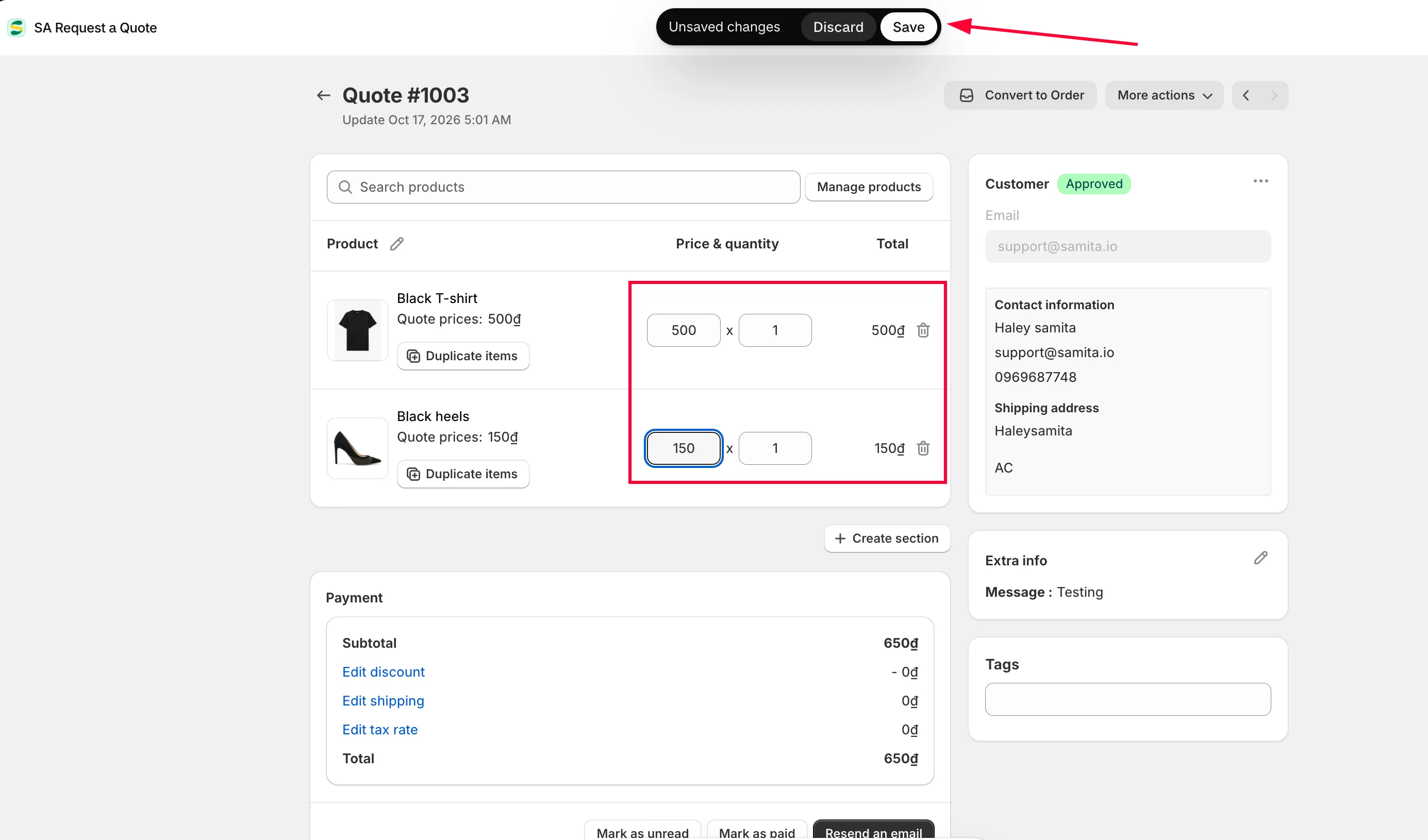
Seção intitulada “Salve a cotação”Nada que você digita nesta página é armazenado até você salvar.
-
Faça suas edições
Seção intitulada “Faça suas edições”Altere preços, quantidades, seções, desconto, frete, imposto, a pessoa cliente, as tags: quantas quiser em uma só sessão.
-
Observe a barra de salvamento
Seção intitulada “Observe a barra de salvamento”Assim que você altera algo, a barra de salvamento da Shopify aparece no topo do admin com dois botões: Save e Discard changes.
-
Clique em Save
Seção intitulada “Clique em Save”Save confirma tudo o que você alterou. Discard changes descarta tudo e devolve a cotação ao estado anterior.
As ações da cotação
Seção intitulada “As ações da cotação”Três botões ficam na parte inferior do painel Payment:
| Botão | Quando usar |
|---|---|
| Mark as unread | Coloca a cotação de volta na aba Unread para que continue na lista de alguém. |
| Mark as paid | Registra que a pessoa cliente pagou esta cotação. |
| Resend an email | Envia a cotação de novo à pessoa cliente depois de você alterá-la. |
Os três agem imediatamente: não fazem parte da barra de salvamento.
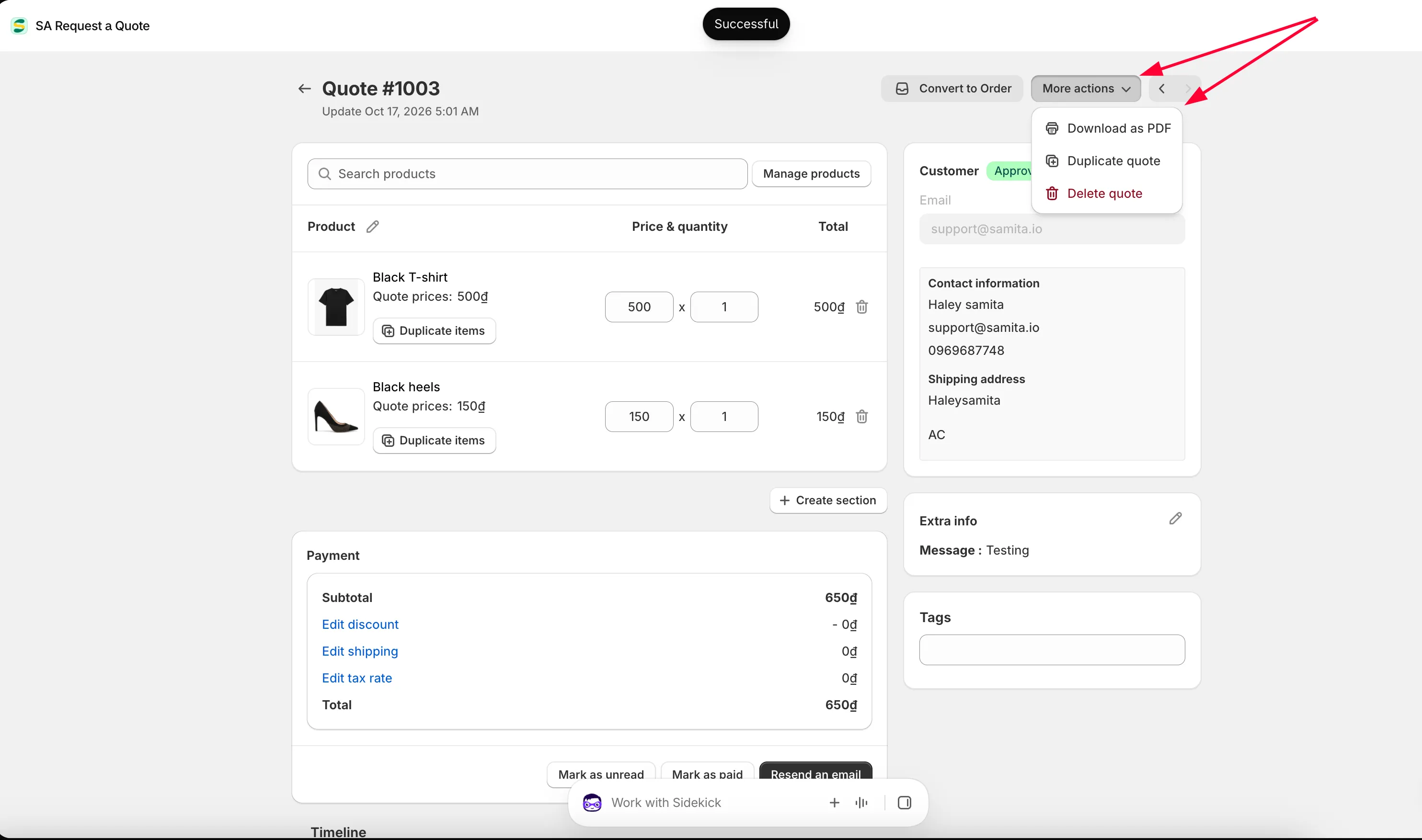
Os botões no topo da página
Seção intitulada “Os botões no topo da página”| Controle | O que faz |
|---|---|
| Convert to Order | Transforma a cotação acordada em um rascunho de pedido da Shopify. Ele desaparece depois que a cotação é convertida. Consulte Converter em rascunho de pedido. |
| More actions | Um menu com Download as PDF, Duplicate quote e Delete quote. Consulte Baixar uma cotação em PDF e Duplicar ou excluir uma cotação. |
| Export invoice PDF | Aparece apenas depois que a cotação é convertida e entrega o documento de fatura do rascunho de pedido. Consulte Personalizar o PDF da fatura. |
Você não precisa abrir uma cotação para fazer a maior parte disso: a coluna Actions na página Quotes traz os mesmos botões de PDF, reenvio, duplicação e exclusão como ícones.
A Timeline
Seção intitulada “A Timeline”Timeline, na parte inferior da página, guarda o histórico da cotação e oferece uma caixa de comentário com um botão Post.
O que a pessoa cliente enviou
Seção intitulada “O que a pessoa cliente enviou”A coluna à direita traz tudo o que chegou com a solicitação, em três cards.
Customer fica no topo, com um selo Pending ou Approved, o nome e o Email. O controle Edit abre um menu (Edit customer information, Edit shipping address e Edit billing address) para você corrigir um erro de digitação em um endereço em vez de pedir de novo por e-mail. Se ainda não há uma pessoa cliente associada, o card mostra uma caixa Search or create a customer.
Additional details reúne tudo o que a pessoa cliente digitou no restante do formulário, campo por campo. Se você renomeou a seção Extra info no construtor de formulários, este card mostra o seu título. Quando o formulário não coletou nada extra, aparece “No extra info”.
Tags é a sua própria organização: digite um marcador e confirme, ou escolha entre Frequently used tags.
| O que chega aqui | O que informa |
|---|---|
| Contact information | Nome, sobrenome, endereço de e-mail, telefone e endereço: a quem responder. |
| Company information | O nome da empresa, que também preenche a coluna Company na lista. |
| Shipping address | Para onde vão os produtos, o que muitas vezes define seu custo de entrega. |
| Billing address | Para onde vai a fatura, quando é diferente do endereço de entrega. |
| Payment terms | As condições que a pessoa está pedindo e o eventual sinal. |
| Extra info | A mensagem em texto livre e os arquivos, geralmente onde estão os detalhes úteis. |
| Tags | Seus próprios marcadores para organizar e encontrar esta cotação mais tarde. |
Quais deles realmente aparecem depende do formulário que a pessoa cliente preencheu. Para alterar o que você coleta, consulte Visão geral do formulário de cotação.
Editar não é enviar
Seção intitulada “Editar não é enviar”Alterar uma cotação não informa nada à pessoa cliente. Quando você estiver pronto para que ela veja o seu preço, use Resend an email ou a ação de enviar e-mail na linha, de volta na lista. Consulte Enviar uma cotação.
Isso é proposital. Você pode trabalhar em uma cotação ao longo de várias sessões sem que a pessoa cliente veja preços pela metade.
Próximos passos
Seção intitulada “Próximos passos”- Enviar uma cotação: envie por e-mail a cotação com preço à pessoa cliente
- Converter em rascunho de pedido: transforme uma cotação aceita em pedido
- Baixar uma cotação em PDF: envie-a como documento