
見積もりを表示して編集する
Quotesページから依頼を開き、見積もりの詳細ページで価格の設定、金額の調整、顧客から送信された内容の確認を行います。
すべての依頼は Quote list に届きます。依頼を開くと、見積もりの詳細ページが表示されます。このページでは、依頼の価格設定、商品の変更、スタッフ向けのメモの記入を行い、顧客が合意したら注文に変換します。
見積もりを開く
Section titled “見積もりを開く”-
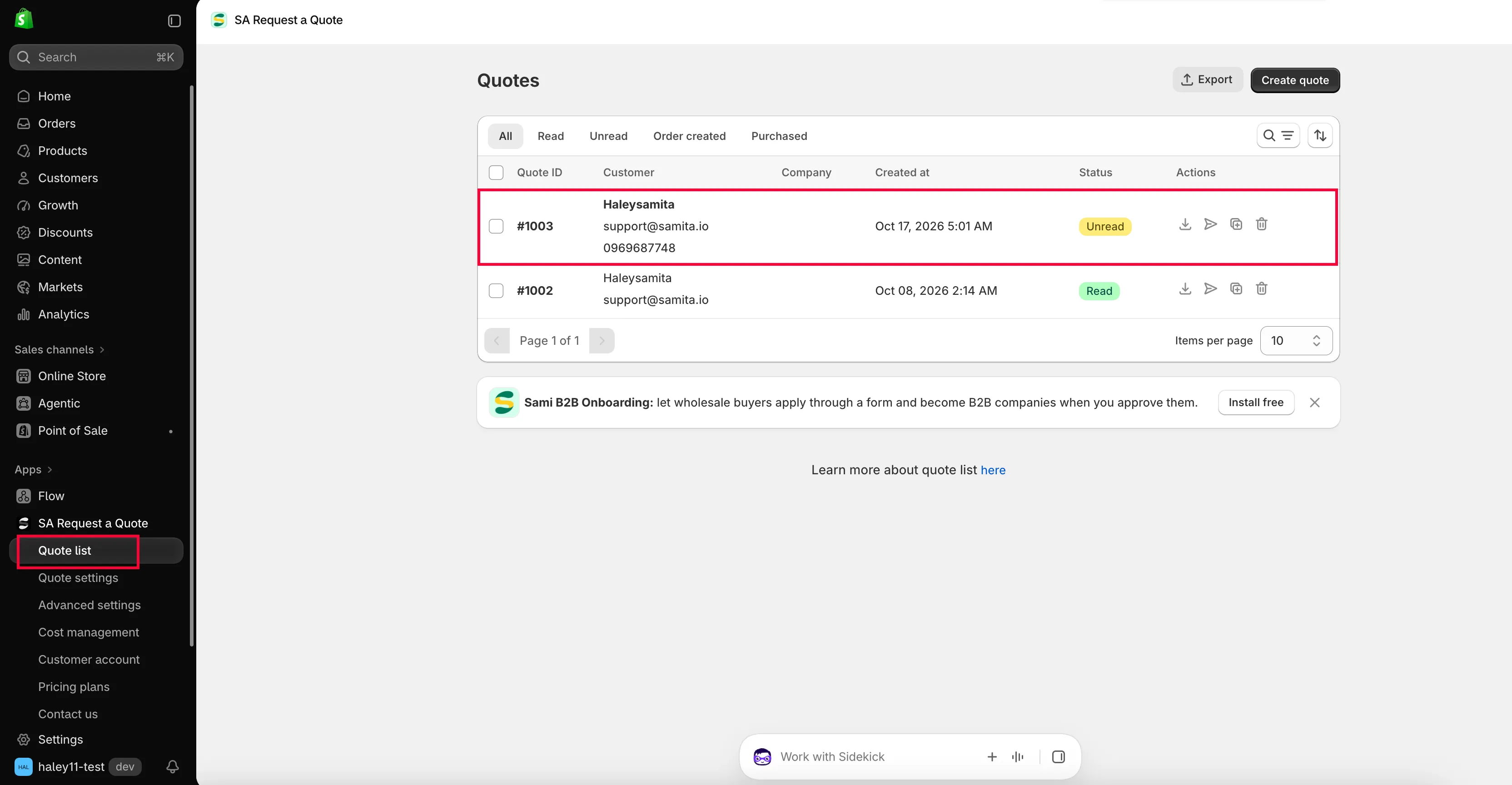
Quote listに移動する
Section titled “Quote listに移動する”アプリのダッシュボード(Shopify管理画面から SA Request a Quote を開いたときに表示されるページ)から、左側のアプリのナビゲーションにある Quote list をクリックします。開いたページの見出しは Quotes で、顧客から送信されたすべての依頼が一覧表示されます。
-
まず Unread タブから始めます。対応待ちの依頼がすべて表示されます。All、Read、Order created、Purchased で、それ以外を確認できます。
特定の依頼を探している場合は、タブの隣にある検索とフィルター、またはその隣の並べ替えを使います。テーブルには Quote ID、Customer、Company、Created at、Status、Actions が表示されるため、通常は顧客名や届いた日付から見積もりを見つけられます。
各行の末尾にある Actions 列には、4つのアイコンボタンがあります。アイコンのみの表示なので、カーソルを合わせて名前を確認してから クリックしてください。Print PDF、Resend email、Duplicate quote、Delete です。この4つは、見積もりを開かずに行に対して実行されます。見積もりをPDFとしてダウンロードする、見積書を送信する、見積もりを複製または削除するをご覧ください。
-
見積もりをクリックする
Section titled “見積もりをクリックする”Actions のアイコン以外の行のどこかをクリックします。Quote # と番号が見出しの詳細ページが開き、その下の Update 行に最終更新日時が表示されます。
詳細ページの右上には2つの矢印があります。一覧に戻らずに、前の見積もりと次の見積もりへ移動できます。タイトルの隣の戻る矢印をクリックすると、Quotes に戻ります。
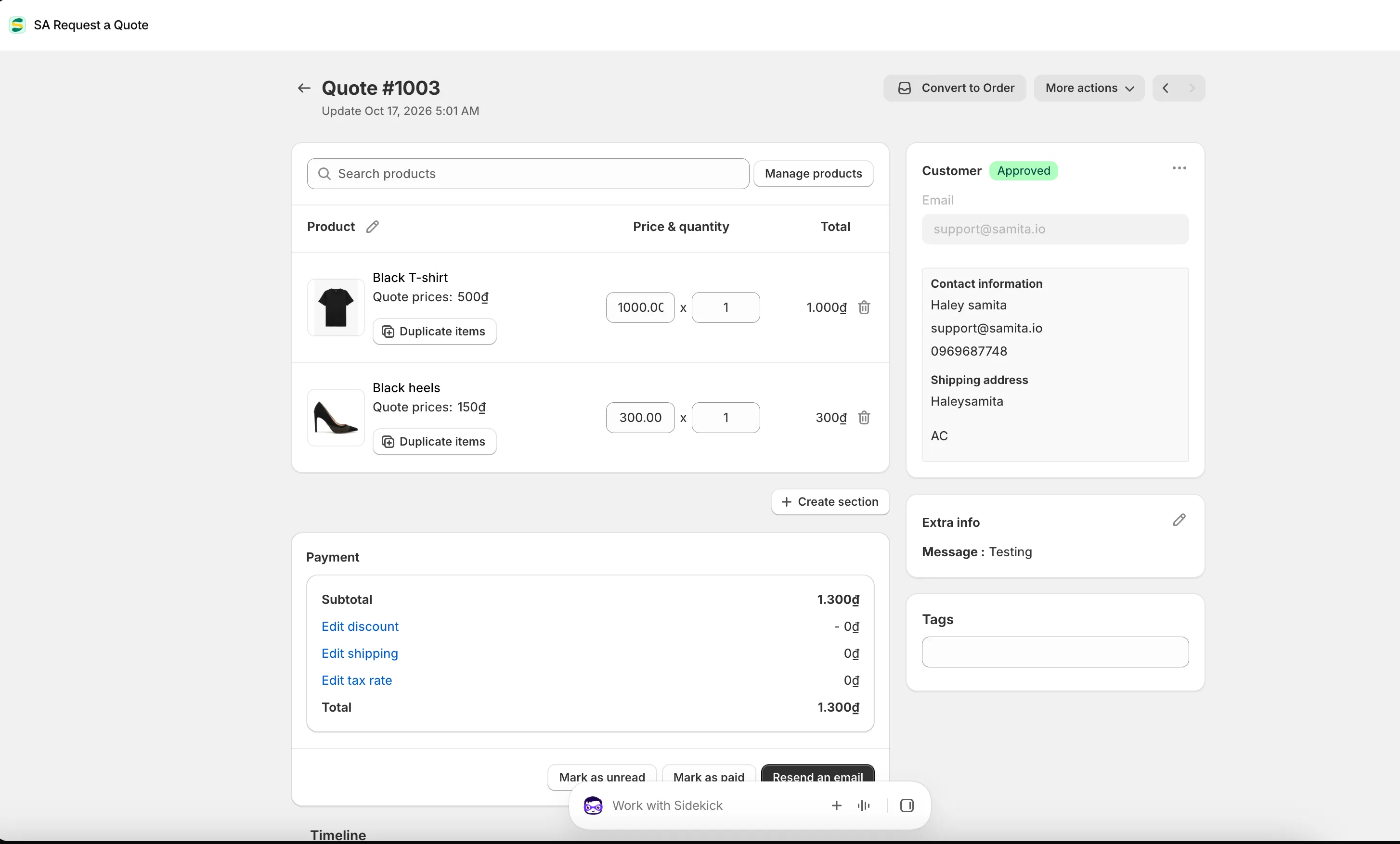
見積もりの詳細ページ:左に商品、右に顧客の回答が表示されます。
見積もりに含まれる商品
Section titled “見積もりに含まれる商品”Products カードの先頭には、プレースホルダーが Search products の検索ボックスと、その隣に Manage products ボタンがあります。どちらも同じ役割で、Shopifyの商品選択画面を開きます。ここで複数の商品とバリエーションをまとめて選択し、見積もりに追加できます。
その下の明細は、Products、Price & quantity、Total の3つの列で構成されています。
| 各明細の項目 | 用途 |
|---|---|
| 商品名 | Shopify管理画面で商品を新しいタブで開くリンクです。 |
| オプションと SKU | 顧客が選んだ正確なバリエーションです。正しいものに価格を設定できます。 |
| Quote prices | フォームで顧客が希望価格を入力できる設定の場合に、顧客が希望した価格が表示されます。参考表示であり、見積もりの価格ではありません。 |
| Note | 顧客がその明細に対して入力した内容です。 |
| 価格と数量のボックス | 提案する価格と数量を入力します。隣の Total は、入力に合わせて再計算されます。 |
| Duplicate items | 明細をコピーします。同じ商品を2つの異なる価格で見積もりに載せる場合に使います。 |
| ごみ箱アイコン | 明細を見積もりから取り除きます。 |
長い見積もりをセクションにまとめる
Section titled “長い見積もりをセクションにまとめる”商品の下の Create section で、見積もりを名前付きのグループに分けられます。たとえば、フェーズ1とフェーズ2、あるいはこの現場とあの現場といった分け方です。各セクションには、名前を変更するための鉛筆アイコン付きのタイトル、専用の Search products ボックスと Manage products ボタン、セクションを空にする Clear group ボタンがあります。
Paymentパネル
Section titled “Paymentパネル”商品の下にある Payment で、見積もりの金額が集計されます。
| 行 | 内容 |
|---|---|
| Subtotal | 明細の合計を足した金額です。 |
| Add discount / Edit discount | この見積もりから差し引く割引です。 |
| Add shipping / Edit shipping | 配送に対して請求する金額です。 |
| Add tax rate / Edit tax rate | 見積もりに適用される税金です。 |
| Total | 顧客に請求される金額です。 |
この3つのリンクは、この見積もりに何も設定されていない間は Add… と表示され、設定すると Edit… に変わります。そのため、表示を見れば、割引、送料、税率がすでに見積もりに設定されているかどうかがわかります。
この3つのリンクは、アプリのナビゲーションにある Cost management と関連しています。Cost management には、独自の Discount、Shipping、Tax タブがあります。よく使うルールをあらかじめ設定しておくと、個別の見積もりで調整する手間が減ります。下書き注文に変換するをご覧ください。
見積もりを保存する
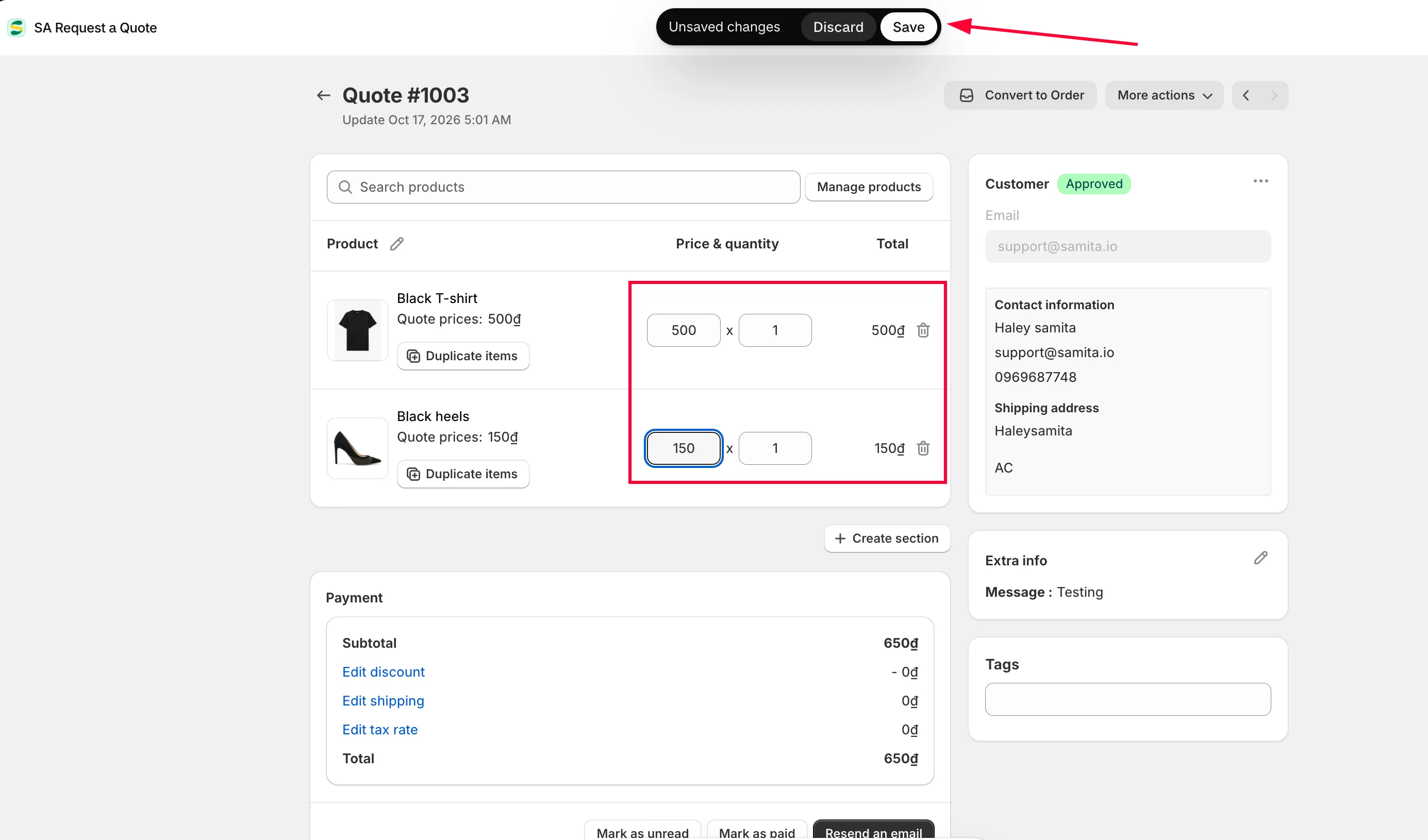
Section titled “見積もりを保存する”このページで入力した内容は、保存するまで何も保存されません。
-
価格、数量、セクション、割引、配送料、税金、顧客、タグを、一度にいくつでも変更できます。
-
保存バーを確認する
Section titled “保存バーを確認する”何かを変更すると、Shopify管理画面の上部に保存バーが表示され、Save と Discard changes の2つのボタンが現れます。
-
Saveをクリックする
Section titled “Saveをクリックする”Save をクリックすると、変更内容がすべて確定されます。Discard changes をクリックすると、すべて破棄され、見積もりが元の状態に戻ります。
見積もりのアクション
Section titled “見積もりのアクション”Payment パネルの下部には、3つのボタンがあります。
| ボタン | 使用する場面 |
|---|---|
| Mark as unread | 見積もりを Unread タブに戻し、誰かの対応リストに残します。 |
| Mark as paid | 顧客がこの見積もりの支払いを済ませたことを記録します。 |
| Resend an email | 見積もりを変更したあとに、顧客にもう一度送信します。 |
この3つは即座に実行されます。保存バーの対象ではありません。
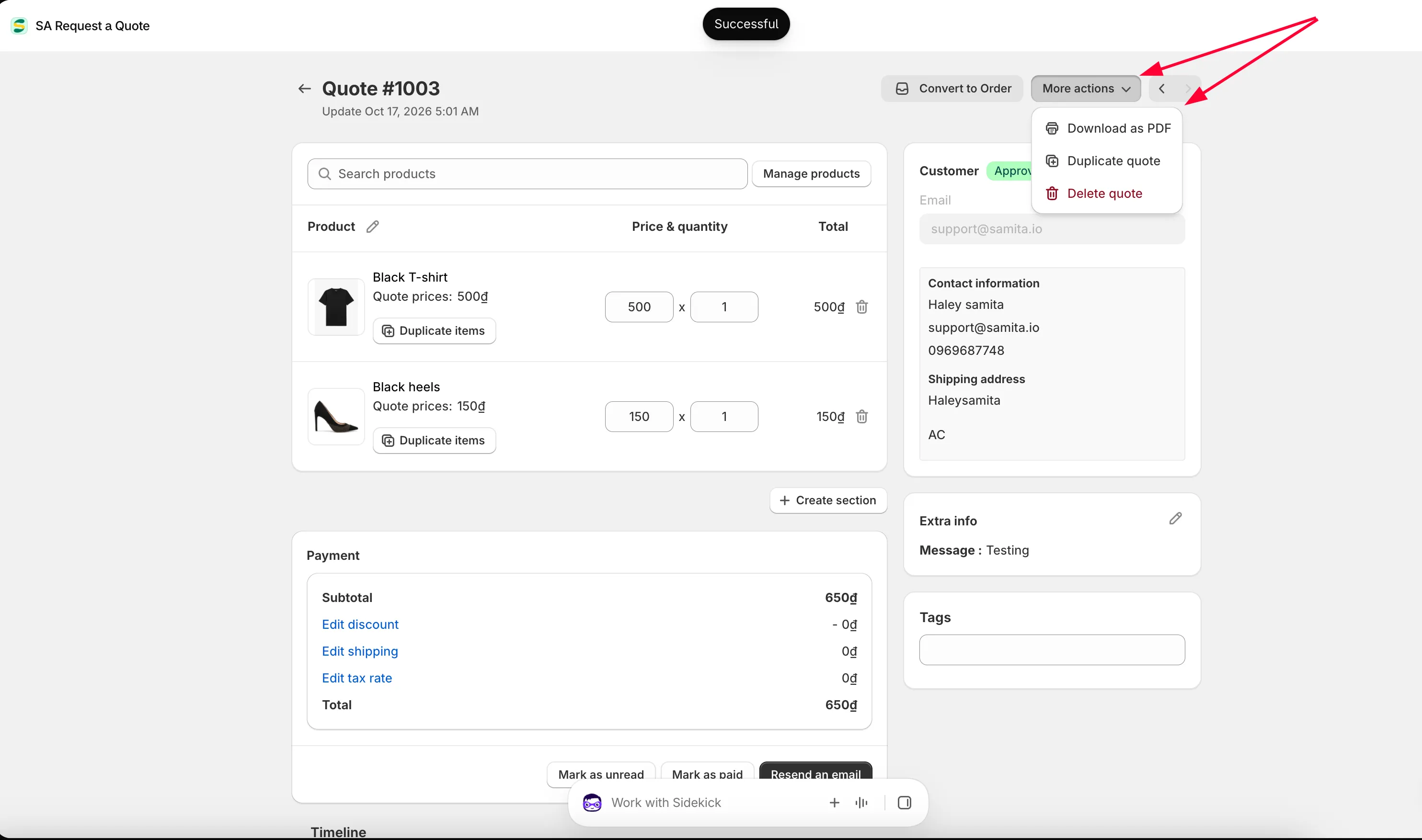
ページ上部のボタン
Section titled “ページ上部のボタン”| 操作 | 動作 |
|---|---|
| Convert to Order | 合意した見積もりを、Shopifyの下書き注文に変換します。見積もりが変換されると、表示されなくなります。下書き注文に変換するをご覧ください。 |
| More actions | Download as PDF、Duplicate quote、Delete quote を含むメニューです。見積もりをPDFとしてダウンロードすると見積もりを複製または削除するをご覧ください。 |
| Export invoice PDF | 見積もりが変換されたあとにのみ表示され、下書き注文の請求書ドキュメントを取得できます。請求書PDFをカスタマイズするをご覧ください。 |
これらの操作のほとんどは、見積もりを開かなくても行えます。Quotes ページの Actions 列には、同じPDF、再送信、複製、削除のボタンがアイコンとして表示されています。
Timeline
Section titled “Timeline”ページ下部の Timeline には見積もりの履歴が残り、Post ボタン付きのコメント欄があります。
顧客から送信された内容
Section titled “顧客から送信された内容”右の列には、依頼とともに届いた内容がすべて、3つのカードに表示されます。
Customer は最上部にあり、Pending または Approved のバッジ、名前、Email が表示されます。Edit をクリックするとメニューが開き、Edit customer information、Edit shipping address、Edit billing address を選べます。住所の入力ミスは、購入者にメールで確認し直すことなく、ご自身で修正できます。顧客がまだ設定されていない場合、カードには代わりに Search or create a customer ボックスが表示されます。
Additional details には、顧客がフォームのそのほかの項目に入力した内容が、ラベルごとに表示されます。フォームビルダーで Extra info セクションの名前を変更した場合、このカードにはそのタイトルが表示されます。フォームで追加の情報を収集していない場合は、「No extra info」と表示されます。
Tags はご自身で整理するためのものです。ラベルを入力して確定するか、Frequently used tags から選びます。
| ここに届く情報 | わかること |
|---|---|
| Contact information | 名、姓、メールアドレス、電話番号、住所です。返信先がわかります。 |
| Company information | 会社名です。一覧の Company 列にも表示されます。 |
| Shipping address | 商品の配送先です。配送料を決める手がかりになることがよくあります。 |
| Billing address | 配送先と異なる場合の、請求書の送付先です。 |
| Payment terms | 購入者が希望する条件と、頭金があればその内容です。 |
| Extra info | 自由記述のメッセージと添付ファイルです。役に立つ詳細は、たいていここにあります。 |
| Tags | この見積もりを後から分類したり見つけたりするための、ご自身のラベルです。 |
実際に表示される項目は、顧客が入力したフォームによって異なります。収集する内容を変更するには、見積もりフォームの概要をご覧ください。
編集は送信ではありません
Section titled “編集は送信ではありません”見積もりを変更しても、顧客には何も伝わりません。顧客に価格を見てもらう準備ができたら、Resend an email を使うか、一覧の行にあるメール送信のアクションを使います。見積書を送信するをご覧ください。
これは意図的な仕様です。顧客に作成途中の価格を見られることなく、複数回に分けて見積もりを作業できます。
次のステップ
Section titled “次のステップ”- 見積書を送信する - 価格を設定した見積もりを顧客にメールで送信します
- 下書き注文に変換する - 承諾された見積もりを注文に変換します
- 見積もりをPDFとしてダウンロードする - 代わりに書類として送信します