
Een offerte bekijken en bewerken
Open een aanvraag vanaf de pagina Quotes en gebruik de detailpagina van de offerte om hem te prijzen, de bedragen aan te passen en alles te lezen wat de klant heeft gestuurd.
Elke aanvraag komt terecht in Quote list. Als je er een opent, kom je op de detailpagina van de offerte: het ene scherm waar je de aanvraag prijst, de producten wijzigt, notities achterlaat voor je medewerkers en, als de klant akkoord gaat, er een bestelling van maakt.
Een offerte openen
Section titled “Een offerte openen”-
Naar Quote list gaan
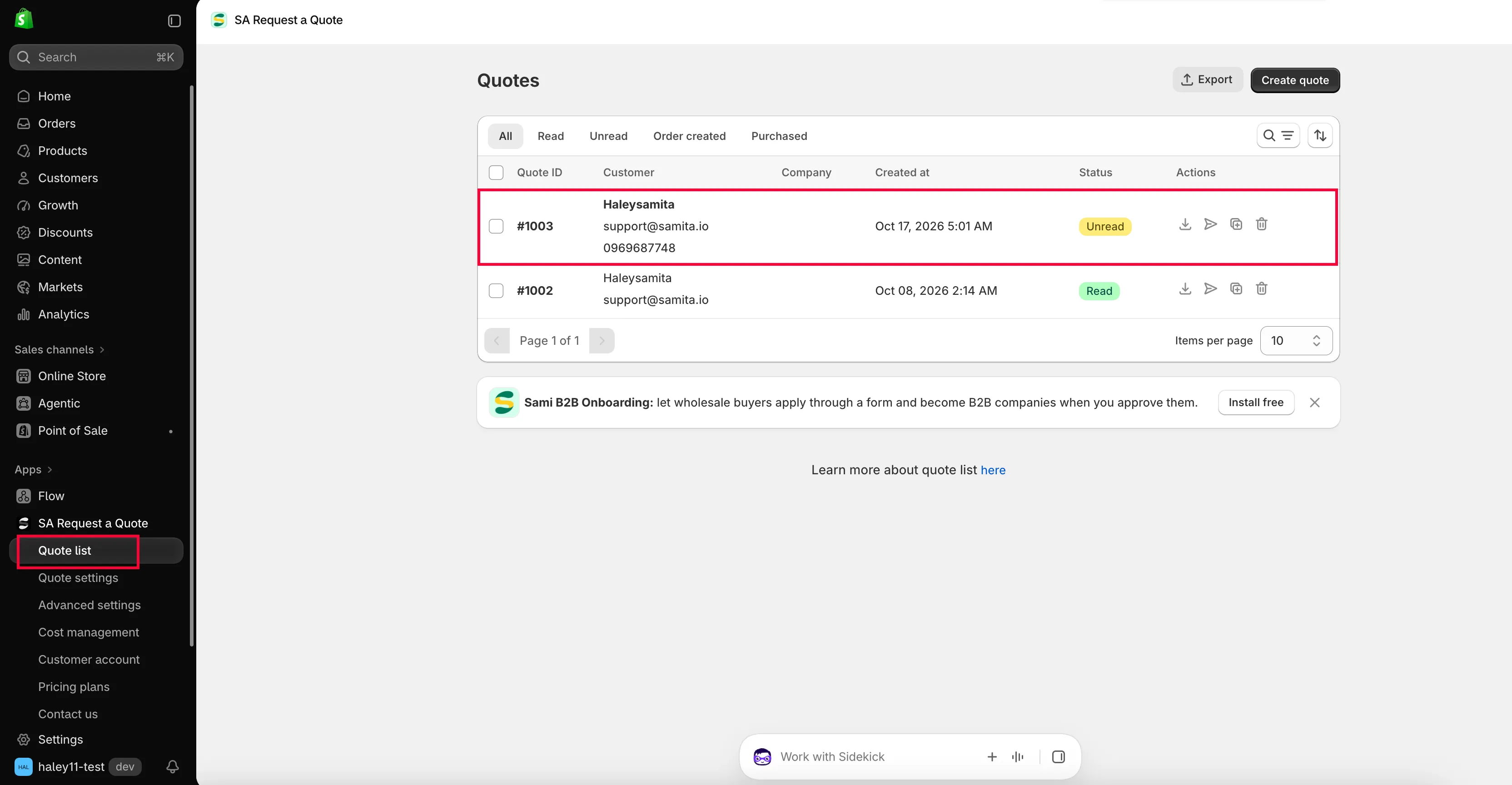
Section titled “Naar Quote list gaan”Begin op het dashboard van de app, de pagina waar je op uitkomt als je SA Request a Quote opent vanuit je Shopify-beheer, en klik links in de navigatie van de app op Quote list. De pagina die wordt geopend heeft de kop Quotes en toont elke aanvraag die je klanten hebben gestuurd.
-
De aanvraag zoeken
Section titled “De aanvraag zoeken”Begin op het tabblad Unread: dat is alles wat nog op je wacht. All, Read, Order created en Purchased dekken de rest.
Zoek je een bepaalde aanvraag, gebruik dan de zoek- en filteroptie naast de tabbladen, of de sorteeroptie ernaast. De tabel toont Quote ID, Customer, Company, Created at, Status en Actions, dus meestal herken je een offerte aan de naam van de klant of de datum waarop hij binnenkwam.
De kolom Actions aan het einde van elke rij bevat vier pictogramknoppen. Het zijn alleen pictogrammen, dus beweeg eroverheen om de naam te zien voordat je klikt: Print PDF, Resend email, Duplicate quote en Delete. Deze vier werken op de rij zonder dat je de offerte opent. Zie Een offerte downloaden als pdf, Een offerte versturen en Een offerte dupliceren of verwijderen.
-
Op de offerte klikken
Section titled “Op de offerte klikken”Klik ergens op de rij, behalve op de pictogrammen in Actions. De detailpagina wordt geopend met de kop Quote # en het nummer, met daaronder een regel Update die laat zien wanneer de offerte voor het laatst is gewijzigd.
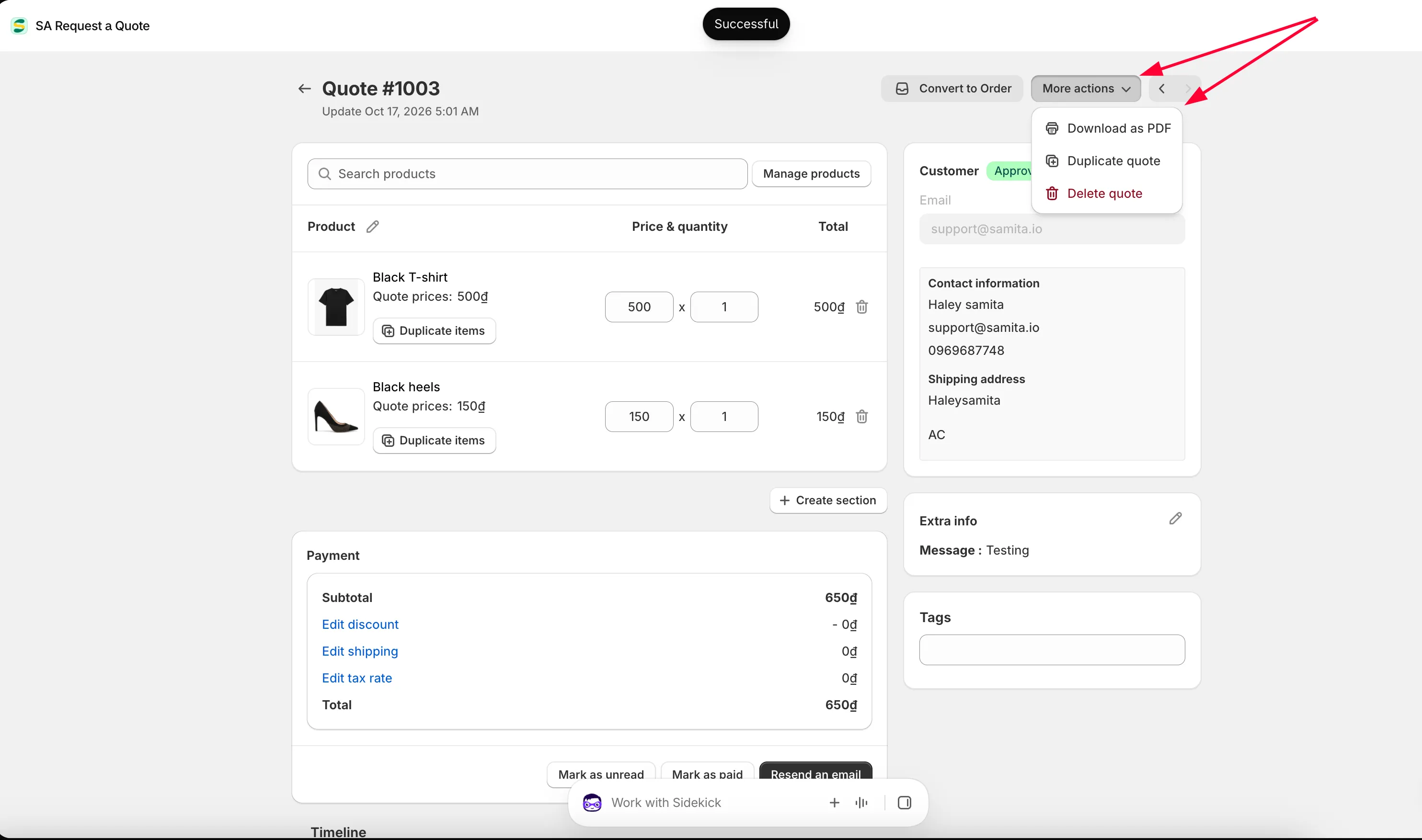
Rechtsboven op de detailpagina staan twee pijlen: daarmee ga je naar de vorige en de volgende offerte zonder terug te gaan naar de lijst. De terugpijl naast de titel brengt je terug naar Quotes.
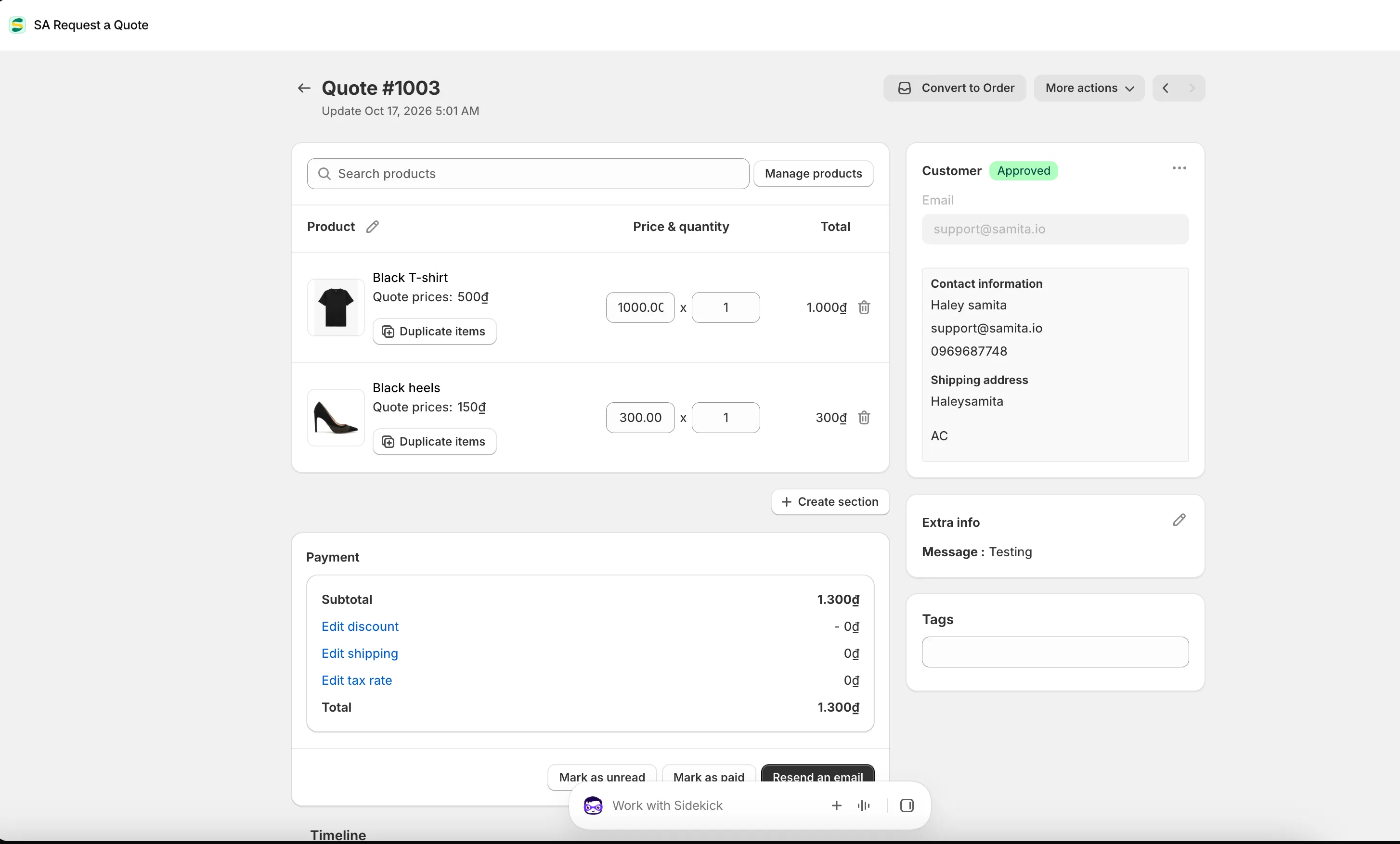
De detailpagina van de offerte: links de producten, rechts de antwoorden van de klant.
De producten op de offerte
Section titled “De producten op de offerte”De kaart Products begint met een zoekvak met de plaatsaanduiding Search products en ernaast een knop Manage products. Beide doen hetzelfde: ze openen de productkiezer van Shopify, waar je meerdere producten en varianten tegelijk kunt aanvinken en aan de offerte toevoegen.
De regels eronder zijn ingedeeld in drie kolommen: Products, Price & quantity en Total:
| Op elke regel | Waarvoor |
|---|---|
| De productnaam | Een link die het product in een nieuw tabblad opent in je Shopify-beheer. |
| Opties en SKU | De exacte variant die de klant koos, zodat je de juiste prijst. |
| Quote prices | De prijs waar de klant om vroeg, als je formulier hem er een liet noemen. Ter informatie weergegeven; het is niet de prijs op de offerte. |
| Note | Alles wat de klant bij die afzonderlijke regel heeft getypt. |
| Vakken voor prijs en aantal | Typ de prijs en het aantal dat je aanbiedt. Het Total ernaast wordt direct herberekend terwijl je typt. |
| Duplicate items | Kopieer de regel, voor als hetzelfde product twee keer tegen twee verschillende prijzen op de offerte komt. |
| Het prullenbakpictogram | Haal de regel van de offerte. |
Een lange offerte groeperen in secties
Section titled “Een lange offerte groeperen in secties”Met Create section, onder de producten, verdeel je de offerte in benoemde groepen: fase één en fase twee, of deze locatie en die locatie. Elke sectie krijgt een eigen titel met een potloodpictogram om hem te hernoemen, een eigen vak Search products en knop Manage products, en een knop Clear group om hem te legen.
Het paneel Payment
Section titled “Het paneel Payment”Onder de producten staat Payment, waar de bedragen op de offerte bij elkaar komen:
| Rij | Wat het is |
|---|---|
| Subtotal | De regeltotalen bij elkaar opgeteld. |
| Add discount / Edit discount | De korting die van deze offerte af gaat. |
| Add shipping / Edit shipping | Wat je voor bezorging rekent. |
| Add tax rate / Edit tax rate | De belasting die op de offerte wordt toegepast. |
| Total | Het bedrag dat de klant moet betalen. |
Elk van die drie links heet Add… zolang er niets is ingesteld voor deze offerte en verandert in Edit… zodra dat wel zo is. Aan de tekst zelf zie je dus of er al een korting, verzendkosten of een btw-tarief op de offerte staan.
De drie links hangen samen met Cost management in de navigatie van de app, met eigen tabbladen Discount, Shipping en Tax. Stel je gebruikelijke regels daar één keer in en je hoeft minder aan te passen per offerte. Zie Omzetten in een conceptbestelling.
De offerte opslaan
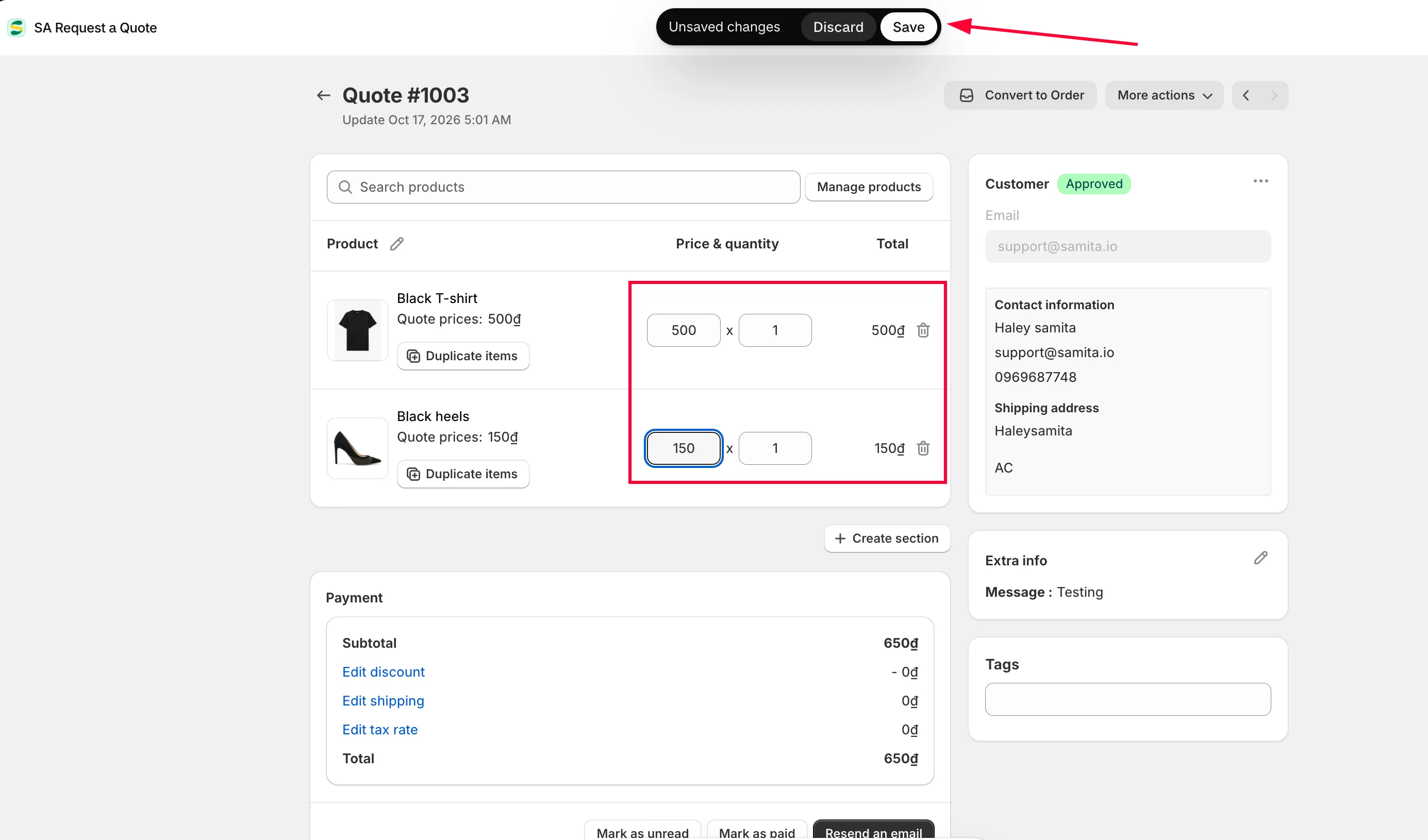
Section titled “De offerte opslaan”Niets wat je op deze pagina typt, wordt bewaard totdat je opslaat.
-
Je wijzigingen aanbrengen
Section titled “Je wijzigingen aanbrengen”Wijzig prijzen, aantallen, secties, de korting, de verzending, de belasting, de klant en de tags, zoveel als je wilt in één keer.
-
Let op de opslagbalk
Section titled “Let op de opslagbalk”Zodra je iets wijzigt, verschijnt de opslagbalk van Shopify bovenaan het beheer met twee knoppen: Save en Discard changes.
-
Op Save klikken
Section titled “Op Save klikken”Met Save leg je alles vast wat je hebt gewijzigd. Met Discard changes gooi je alles weg en zet je de offerte terug zoals hij was.
De acties op de offerte
Section titled “De acties op de offerte”Onderaan het paneel Payment staan drie knoppen:
| Knop | Wanneer je het gebruikt |
|---|---|
| Mark as unread | Zet de offerte terug op het tabblad Unread, zodat hij op iemands lijst blijft staan. |
| Mark as paid | Leg vast dat de klant voor deze offerte heeft betaald. |
| Resend an email | Stuur de offerte opnieuw naar de klant nadat je hem hebt gewijzigd. |
Deze drie werken direct; ze maken geen deel uit van de opslagbalk.
De knoppen bovenaan de pagina
Section titled “De knoppen bovenaan de pagina”| Besturingselement | Wat het doet |
|---|---|
| Convert to Order | Zet de goedgekeurde offerte om in een Shopify-conceptbestelling. De knop verdwijnt zodra de offerte is omgezet. Zie Omzetten in een conceptbestelling. |
| More actions | Een menu met Download as PDF, Duplicate quote en Delete quote. Zie Een offerte downloaden als pdf en Een offerte dupliceren of verwijderen. |
| Export invoice PDF | Verschijnt pas nadat de offerte is omgezet en geeft je het factuurdocument voor de conceptbestelling. Zie De factuur-pdf aanpassen. |
Je hoeft een offerte niet te openen om het meeste hiervan te doen: de kolom Actions op de pagina Quotes bevat dezelfde knoppen voor pdf, opnieuw versturen, dupliceren en verwijderen als pictogrammen.
De Timeline
Section titled “De Timeline”Timeline, onderaan de pagina, bewaart de geschiedenis van de offerte en geeft je een opmerkingenvak met een knop Post.
Wat de klant je heeft gestuurd
Section titled “Wat de klant je heeft gestuurd”De rechterkolom bevat alles wat met de aanvraag is binnengekomen, in drie kaarten.
Customer staat bovenaan, met een badge Pending of Approved, de naam en het Email-adres. Met het besturingselement Edit open je een menu (Edit customer information, Edit shipping address en Edit billing address), zodat je een typefout in een adres kunt corrigeren in plaats van de koper opnieuw te mailen. Als er nog geen klant aan is gekoppeld, toont de kaart in plaats daarvan een vak Search or create a customer.
Additional details bevat alles wat de klant in de rest van het formulier heeft getypt, per label. Als je het gedeelte Extra info in de formulierbouwer een andere naam hebt gegeven, toont deze kaart jouw titel. Als het formulier niets extra’s heeft verzameld, staat er “No extra info”.
Tags is je eigen indeling: typ een label en druk erop, of kies uit Frequently used tags.
| Wat hier binnenkomt | Wat het je vertelt |
|---|---|
| Contact information | Voornaam, achternaam, e-mailadres, telefoonnummer en adres: aan wie je antwoordt. |
| Company information | Bedrijfsnaam, die ook de kolom Company in de lijst vult. |
| Shipping address | Waar de goederen naartoe gaan, wat vaak je bezorgkosten bepaalt. |
| Billing address | Waar de factuur naartoe gaat, als dat afwijkt van het bezorgadres. |
| Payment terms | De voorwaarden waar de koper om vraagt, en eventuele aanbetaling. |
| Extra info | Het vrije tekstbericht en eventuele bestanden. Meestal staat hier de nuttige informatie. |
| Tags | Je eigen labels om deze offerte later te sorteren en terug te vinden. |
Welke hiervan echt verschijnen, hangt af van het formulier dat de klant heeft ingevuld. Om te wijzigen wat je verzamelt, zie Overzicht offerteformulier.
Bewerken is niet versturen
Section titled “Bewerken is niet versturen”Een offerte wijzigen vertelt de klant niets. Als je wilt dat ze je prijs zien, gebruik je Resend an email, of de actie voor e-mail versturen op de rij in de lijst. Zie Een offerte versturen.
Dat is bewust zo. Je kunt in meerdere sessies aan een offerte werken zonder dat de klant half afgemaakte prijzen ziet.
Volgende stappen
Section titled “Volgende stappen”- Een offerte versturen — mail je geprijsde offerte naar de klant
- Omzetten in een conceptbestelling — zet een goedgekeurde offerte om in een bestelling
- Een offerte downloaden als pdf — verstuur hem in plaats daarvan als document