
Personalizar el PDF de cotización
Configura la plantilla de PDF de cotización en Advanced settings para que el documento que envías muestre exactamente lo que quieres.
Quienes compran para una empresa rara vez actúan solo con un correo electrónico. Archivan la cotización, la reenvían para su aprobación o la adjuntan a una orden de compra, así que el documento importa tanto como el mensaje.
En la aplicación, Quote PDF es la “Template used to convert a quote to a PDF file”. Es lo que recibe la persona cada vez que descargas una cotización o la reenvías, así que conviene configurarla antes de que salga una cotización real.
Dónde encontrarla
Sección titulada «Dónde encontrarla»En la barra lateral de la aplicación, haz clic en Advanced settings y elige la pestaña PDF template. Contiene dos plantillas:
| Plantilla | Qué genera |
|---|---|
| Quote PDF | "Template used to convert a quote to a PDF file": la oferta que envías a una persona. |
| Invoice PDF | "Template used to convert a draft order to a PDF file": el documento que acompaña a una cotización que has convertido en pedido borrador. |
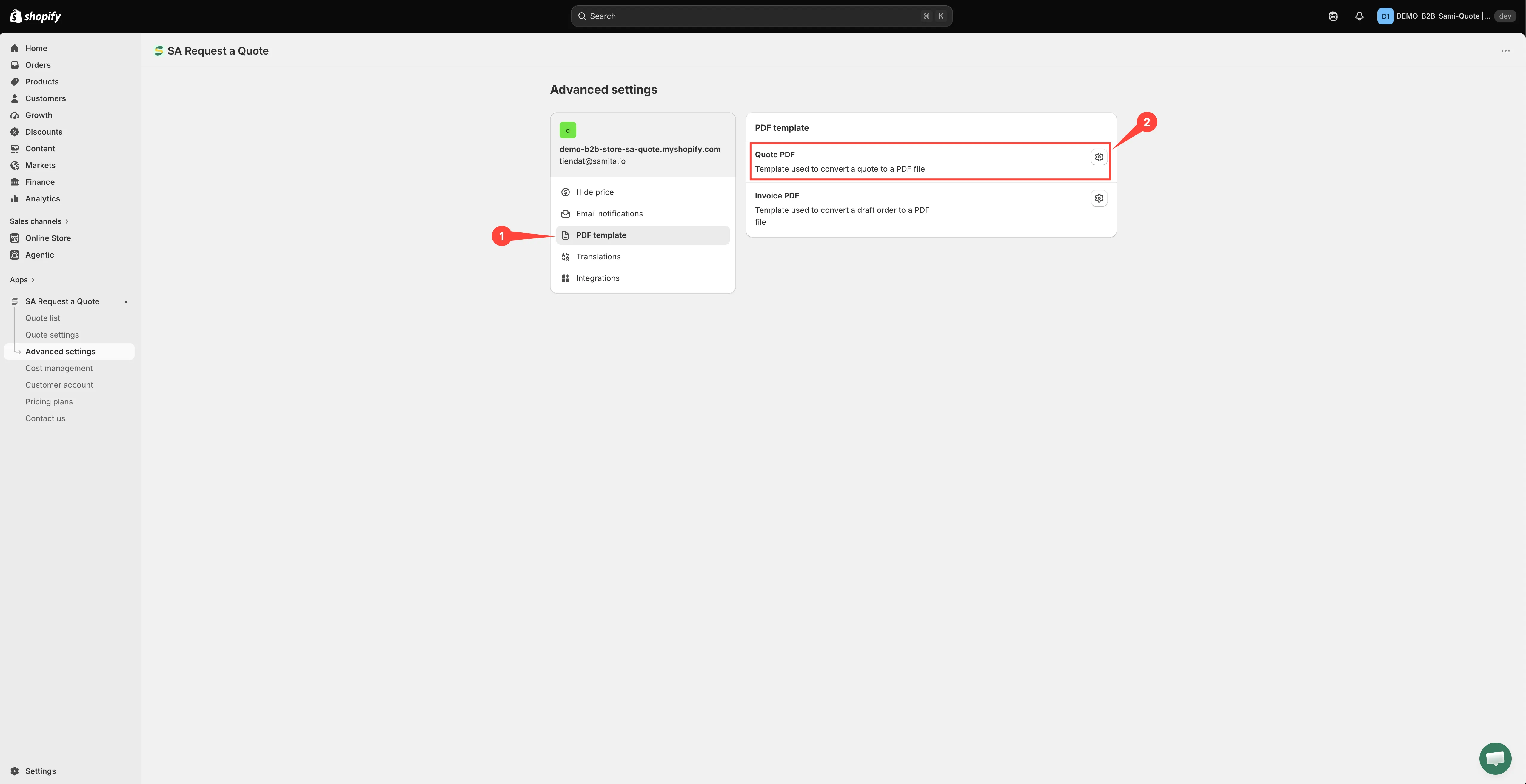
Quote PDF es el documento que recibe la persona.
Configurar la plantilla
Sección titulada «Configurar la plantilla»-
Abre Advanced settings
Sección titulada «Abre Advanced settings»En la barra lateral de la aplicación, haz clic en Advanced settings.
-
Ve a la pestaña PDF template
Sección titulada «Ve a la pestaña PDF template»Elige PDF template en la lista de pestañas.
-
Abre Quote PDF
Sección titulada «Abre Quote PDF»Abre Quote PDF. El editor tiene el encabezado Quote PDF template.
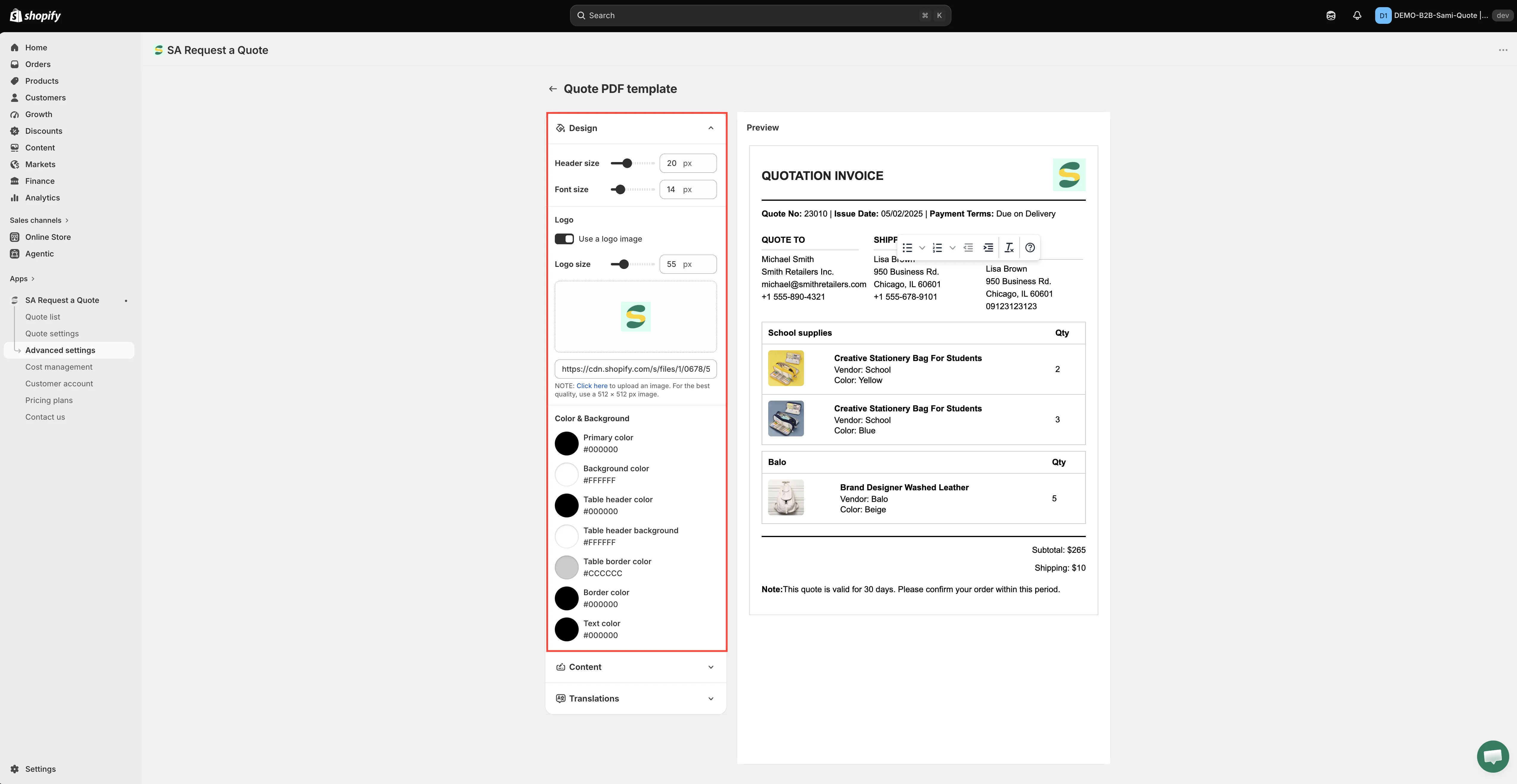
La columna izquierda contiene tres secciones que se expanden de una en una (Design, Content y Translations), con la Preview a su lado, a la derecha.

El editor de la plantilla Quote PDF. Interruptores a la izquierda, Preview a la derecha.
-
Añade tu logotipo y tus colores en Design
Sección titulada «Añade tu logotipo y tus colores en Design»Expande Design. Esta es la sección que hace que el documento parezca salido de tu negocio y no de una aplicación:
- Header size y Font size, ambos en px.
- Logo: marca Use a logo image, define Logo size en px y luego haz clic en el área de subida para añadir el archivo. La nota de la propia aplicación dice: “Click here to upload an image. For the best quality, use a 512 × 512 px image.” El campo de debajo admite en su lugar una dirección de imagen y se llama Enter an image URL to change it.
- Color & Background: siete muestras de color, en este orden: Primary color, Background color, Table header color, Table header background, Table border color, Border color y Text color.
-
Recorre Content
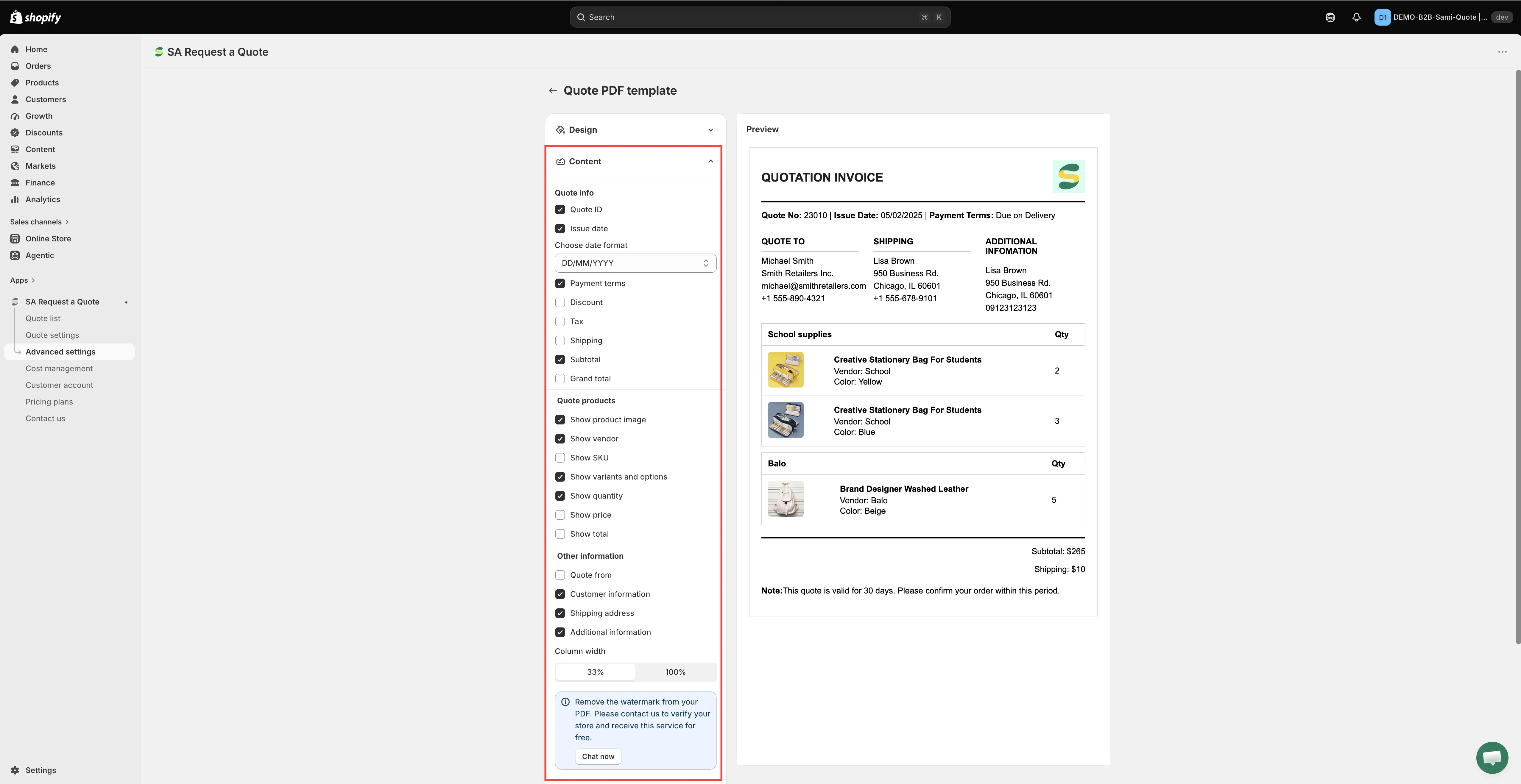
Sección titulada «Recorre Content»Abre Content y activa o desactiva cada fila. Los grupos son Quote info, Quote products y Other information, seguidos de Column width y Note; se enumeran completos más abajo.
-
Edita los textos en Translations
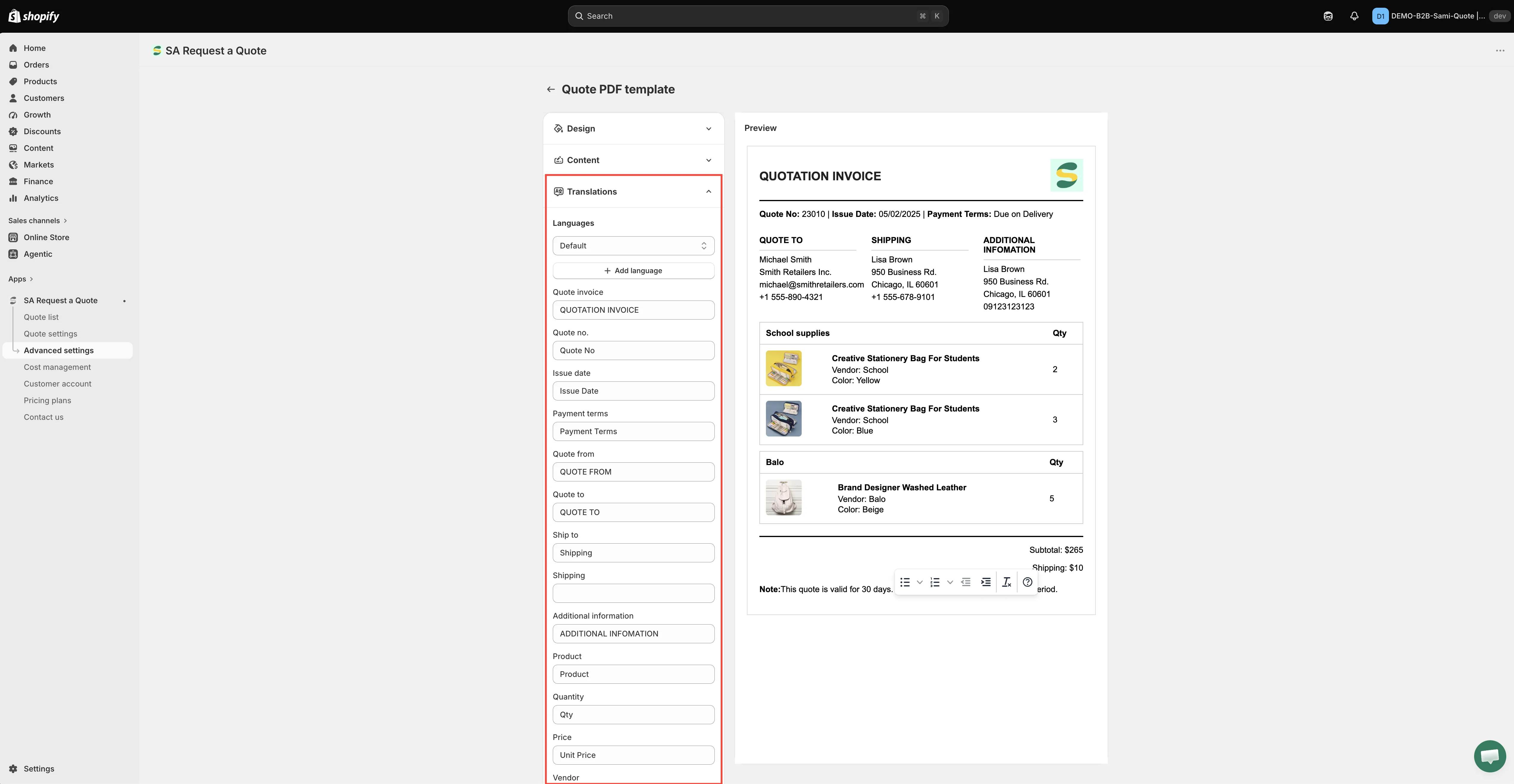
Sección titulada «Edita los textos en Translations»Expande Translations. Cumple dos funciones, y la mayoría de quienes venden solo necesitan la primera.
- Para cambiar el texto de una etiqueta en inglés, escribe sobre ella. Cada etiqueta impresa en el documento tiene su propio cuadro; entre ellas, Quote invoice, Quote no., Issue date, Payment terms, Quote from, Quote to, Ship to, Shipping, Additional information, Product, Quantity, Price, Total, Subtotal, Discount, Tax, Grand total y Note. Si en tu sector se habla de “Estimate” en lugar de “Quote invoice”, aquí es donde lo cambias.
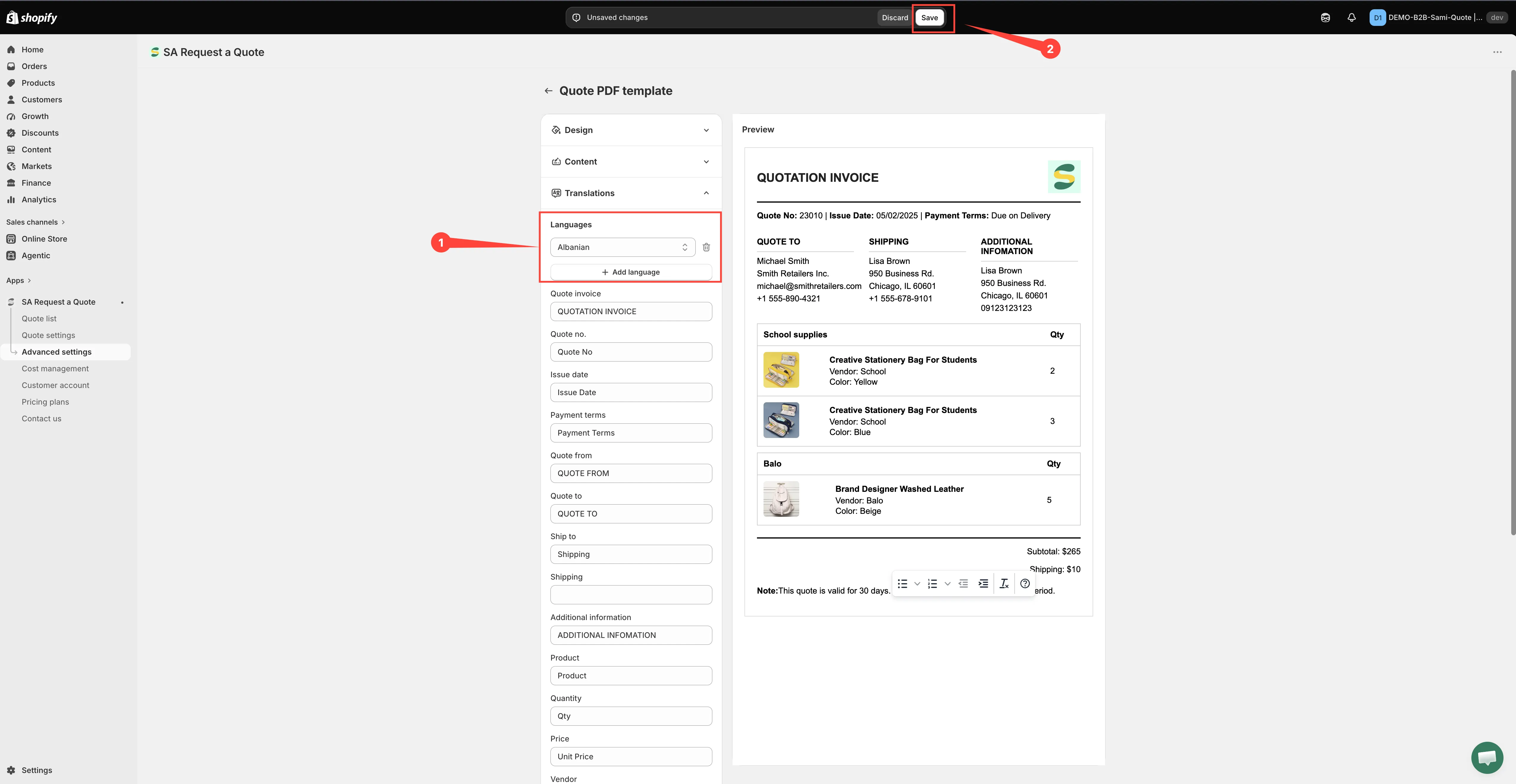
- Para agregar otro idioma, haz clic en Add language, elígelo y luego rellena los mismos cuadros. Languages cambia el idioma que estás editando, y el icono de papelera junto a un idioma lo elimina. El idioma predeterminado no tiene icono de papelera y no se puede eliminar.
-
Revisa la Preview
Sección titulada «Revisa la Preview»Preview muestra el documento terminado junto a los interruptores, para que veas el efecto de cada uno sobre la marcha.
-
Al cambiar cualquier cosa aparece la barra de guardado de Shopify en la parte superior del panel de administración. Haz clic en Save para conservar la plantilla o en Discard changes para descartarla. Hasta que guardes, nada de lo que hayas hecho aquí llega a una cotización real.
-
Descarga una cotización de prueba
Sección titulada «Descarga una cotización de prueba»Abre Quote list en la barra lateral y usa la acción de descargar PDF en una de tus cotizaciones de prueba. Lee el documento de principio a fin: conviene ver el archivo real, no solo la vista previa.
Quote info
Sección titulada «Quote info»El bloque del encabezado: de quién es la cotización, cuándo se emitió y cómo se desglosan los importes.
| Interruptor | Qué añade |
|---|---|
| Quote ID | La referencia de la cotización, para que tú y la persona podáis nombrar el mismo documento semanas después. |
| Issue date | La fecha en que se creó la cotización. |
| Choose date format | No es un interruptor, sino un menú desplegable. Elige DD/MM/YYYY, MM/DD/YYYY o YYYY/MM/DD según cómo lea las fechas tu clientela. |
| Payment terms | Las condiciones acordadas en la cotización. |
| Discount | Cualquier descuento aplicado a la cotización. |
| Tax | Los impuestos en su propia línea en lugar de ocultos en el total. |
| Shipping | El importe del envío. |
| Subtotal | El total antes de descuento, impuestos y envío. |
| Grand total | La cifra final. |
Quote products
Sección titulada «Quote products»La tabla de líneas. Cada interruptor añade un detalle a todos los productos del documento.
| Interruptor | Qué añade |
|---|---|
| Show product image | Una miniatura junto a cada línea. |
| Show vendor | El proveedor del producto. |
| Show SKU | El SKU: conviene tenerlo si tu clientela pide por números de pieza. |
| Show variants and options | La variante y las opciones elegidas, como talla o color. |
| Show quantity | Cuántas unidades de cada línea. |
| Show price | El precio unitario. |
| Show total | El total de la línea. |
Other information
Sección titulada «Other information»| Interruptor | Qué añade |
|---|---|
| Quote from | Tu parte del documento. Al activarlo se despliega en cinco interruptores propios (Store name, Email, Company name, Address y Phone number), para que decidas exactamente cuáles de tus datos recibe quien compra. |
| Customer information | Para quién es la cotización. |
| Shipping address | Adónde irían los productos. |
| Additional information | El detalle adicional recogido en tu formulario de cotización. |
Column width define cómo se colocan esos bloques en la página. Las opciones son 33% y 100%: alterna entre ellas y mira la Preview para ver cuál se adapta mejor a tu documento.
Añade tu propio texto
Sección titulada «Añade tu propio texto»Note es donde va tu propio texto en el documento. Úsalo para las dos cosas que necesita una cotización y que los interruptores no pueden aportar:
- Cuánto tiempo es válida la cotización. “Válida durante 30 días” es a la vez una protección comercial y un motivo amable para que la persona se decida.
- Cómo aceptarla. Una cotización sin un siguiente paso se estanca.
Vender en más de un idioma
Sección titulada «Vender en más de un idioma»Los textos del propio documento están en la sección Translations de este editor, no en los ajustes generales de traducción de la aplicación, así que un segundo idioma en el PDF de cotización se agrega aquí, etiqueta por etiqueta, como se describe en los pasos anteriores.
Multi-language (PDF & email) está incluido en el plan FREE, de modo que a quien lee en otro idioma se le puede enviar un documento que entienda. Para la parte de la tienda online y de los correos, consulta Traducir los correos de cotización.
La marca de agua
Sección titulada «La marca de agua»Los PDF llevan una marca de agua hasta que se verifique tu tienda. El editor lo dice directamente: “Remove the watermark from your PDF. Please contact us to verify your store and receive this service for free.”
Qué incluye tu plan
Sección titulada «Qué incluye tu plan»| Plan | Qué obtienes |
|---|---|
| FREE | PDF: quote & invoice y Multi-language (PDF & email). |
| PRO | Customizable PDF, además de todo lo que incluye PREMIUM. |
Consulta Comparación de planes para ver la lista completa.
Siguientes pasos
Sección titulada «Siguientes pasos»- Personalizar el PDF de factura: el documento que acompaña a un pedido borrador
- Descargar una cotización en PDF: descarga una cotización como PDF
- Adjuntar un PDF a los correos de cotización: haz llegar el documento a la persona