
自訂報價 PDF
在 Advanced settings 中設定報價 PDF 範本,讓您寄出的文件確實顯示您想呈現的內容。
企業買家很少僅憑一封電子郵件就採取行動。他們會將報價存檔、轉寄給主管核准,或附在採購單上,因此文件和訊息同樣重要。
在應用程式中,Quote PDF 是 “Template used to convert a quote to a PDF file”。每當您下載報價或轉寄報價時,顧客拿到的就是它,因此在寄出真正的報價之前,值得先設定好。
在應用程式側邊欄中點擊 Advanced settings,然後選擇 PDF template 標籤。其中有兩個範本:
| 範本 | 產生的內容 |
|---|---|
| Quote PDF | "Template used to convert a quote to a PDF file":您寄給顧客的報價。 |
| Invoice PDF | "Template used to convert a draft order to a PDF file":隨您已轉為草稿訂單的報價附上的文件。 |
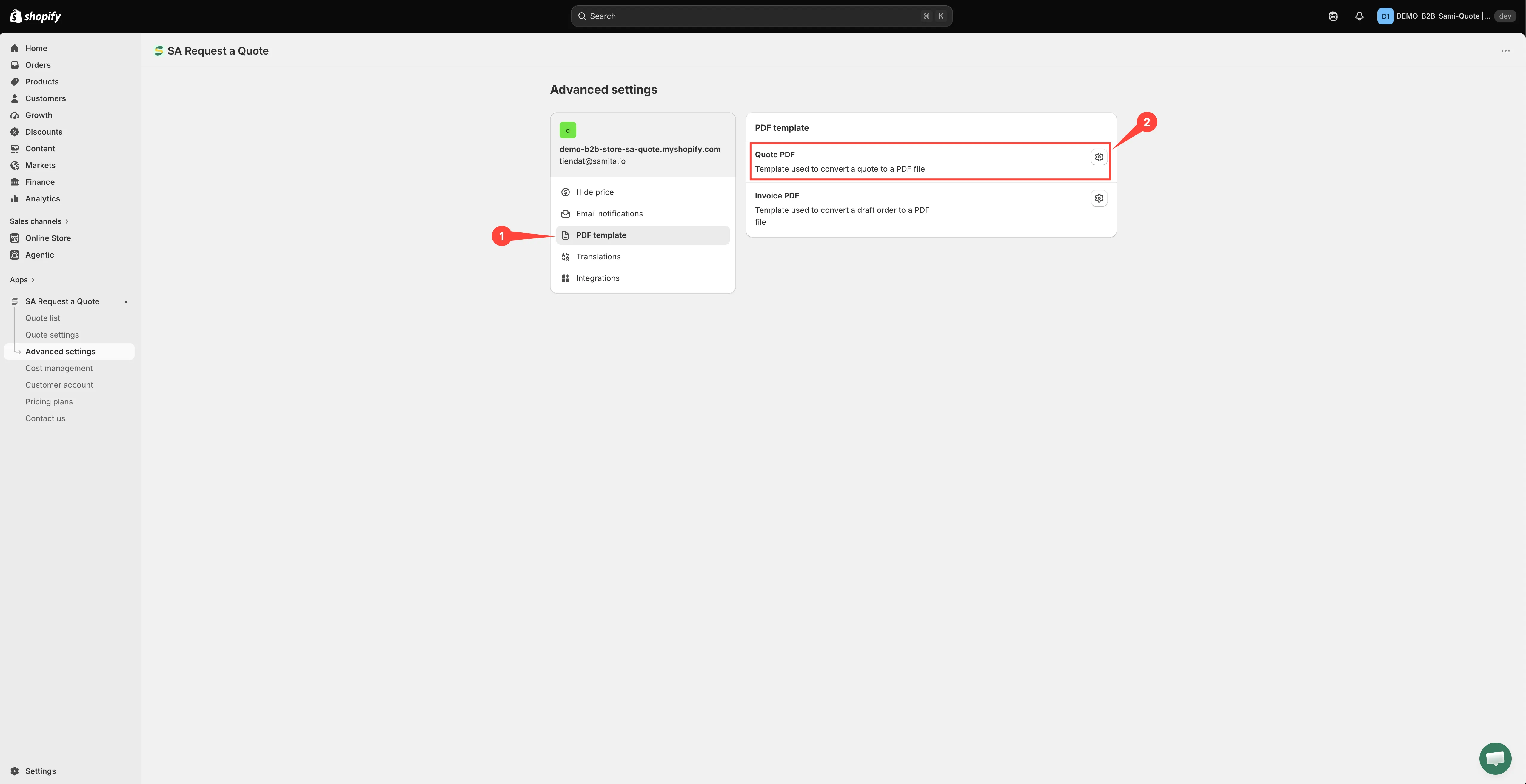
Quote PDF 是您的顧客收到的文件。
-
開啟 Advanced settings
Section titled “開啟 Advanced settings”在應用程式側邊欄中點擊 Advanced settings。
-
前往 PDF template 標籤
Section titled “前往 PDF template 標籤”從標籤清單中選擇 PDF template。
-
開啟 Quote PDF
Section titled “開啟 Quote PDF”開啟 Quote PDF。編輯器的標題為 Quote PDF template。
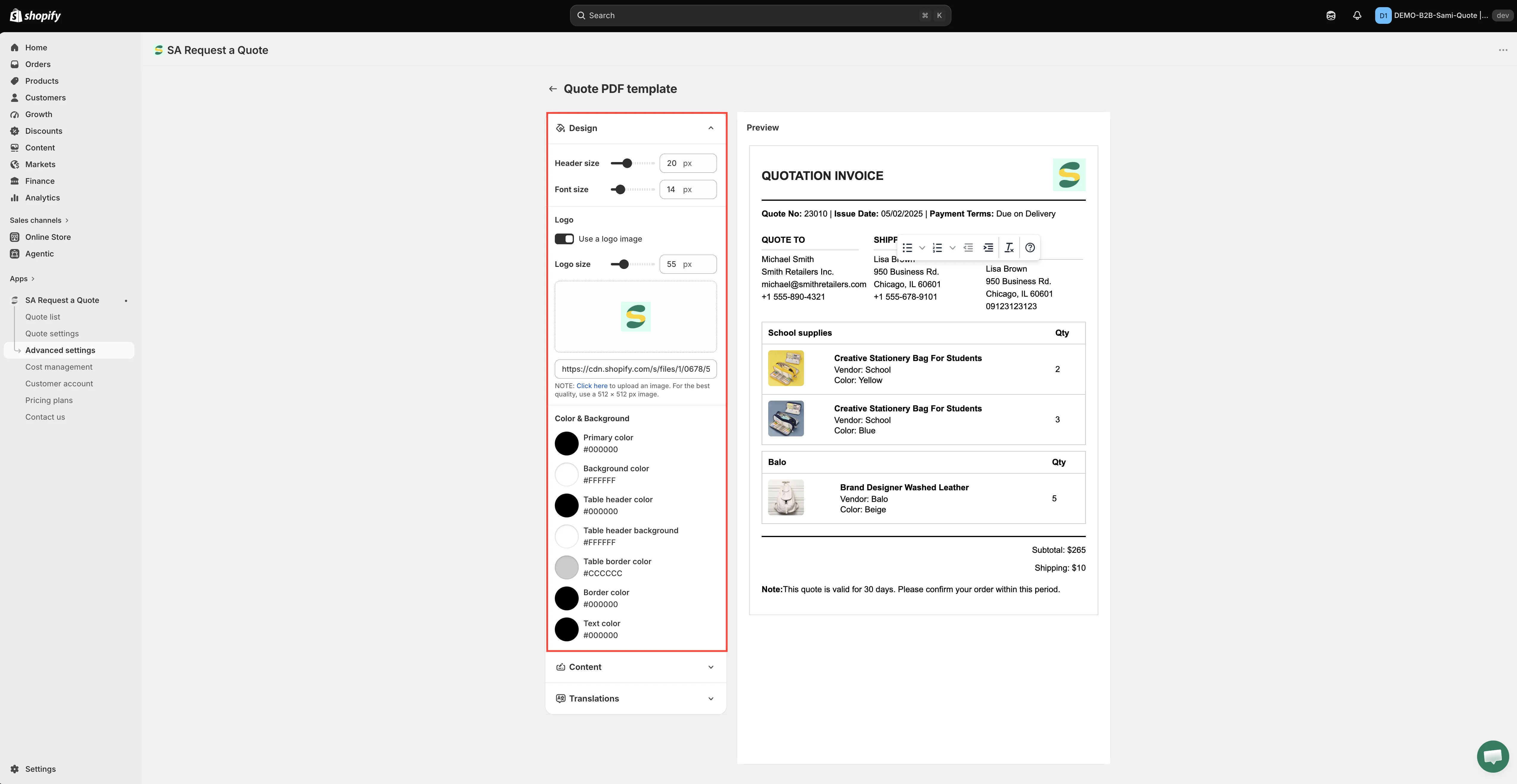
左側欄位有三個可逐一展開的區段:Design、Content 和 Translations,右側旁邊是 Preview。

Quote PDF template 編輯器。左側是開關,右側是預覽。
-
在 Design 中加入標誌與顏色
Section titled “在 Design 中加入標誌與顏色”展開 Design。這個區段能讓文件看起來出自您之手,而不是出自某個應用程式:
- Header size 和 Font size,單位皆為 px。
- Logo:勾選 Use a logo image,設定單位為 px 的 Logo size,然後點擊上傳區域新增檔案。應用程式本身的說明為:“Click here to upload an image. For the best quality, use a 512 × 512 px image.” 其下的欄位則改為接受圖片位址,標示為 Enter an image URL to change it。
- Color & Background:七個色票,順序為 Primary color、Background color、Table header color、Table header background、Table border color、Border color 和 Text color。
-
逐項設定 Content
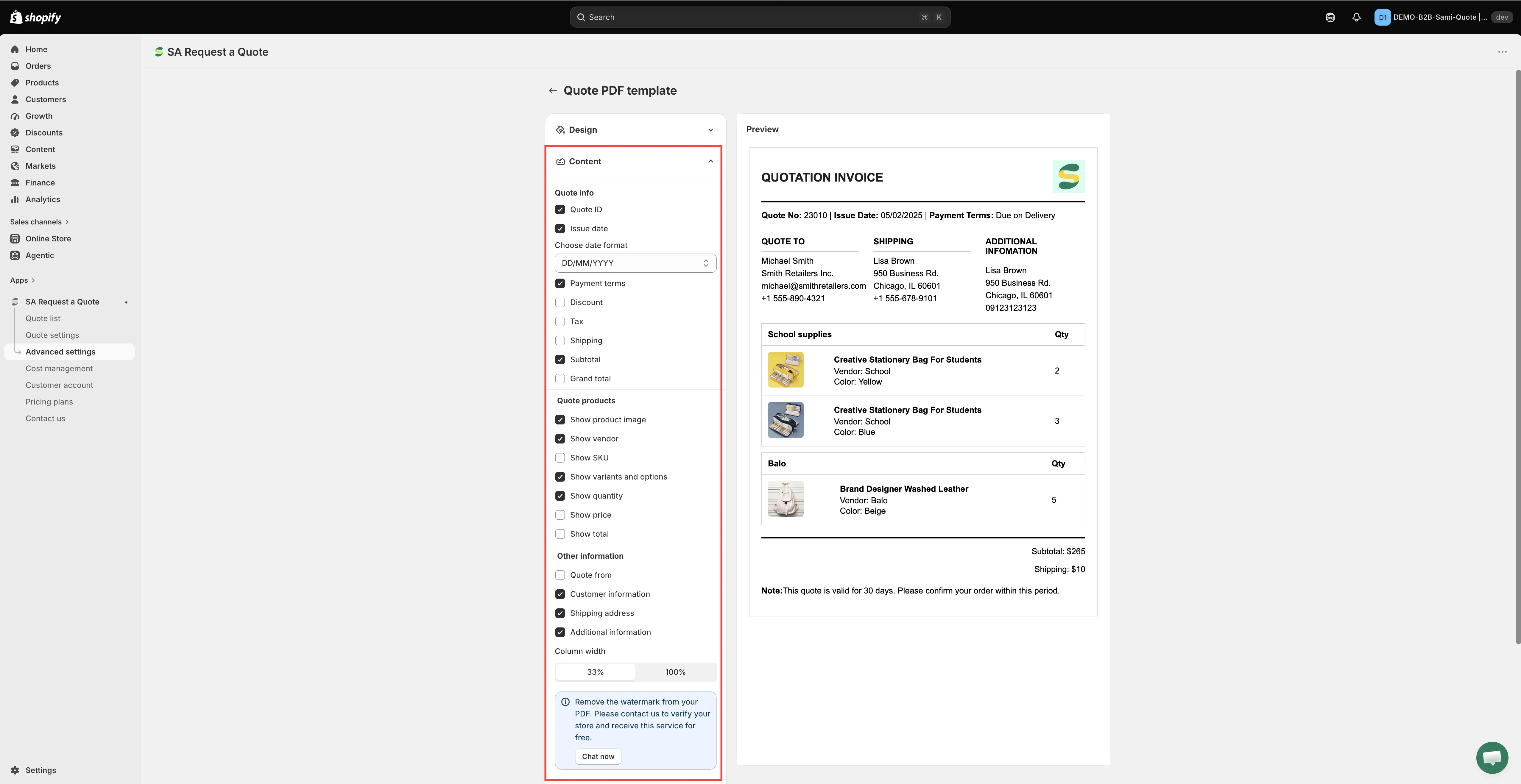
Section titled “逐項設定 Content”開啟 Content,逐列開啟或關閉。群組包括 Quote info、Quote products 和 Other information,其後是 Column width 和 Note,下方有完整列表。
-
在 Translations 中編輯用字
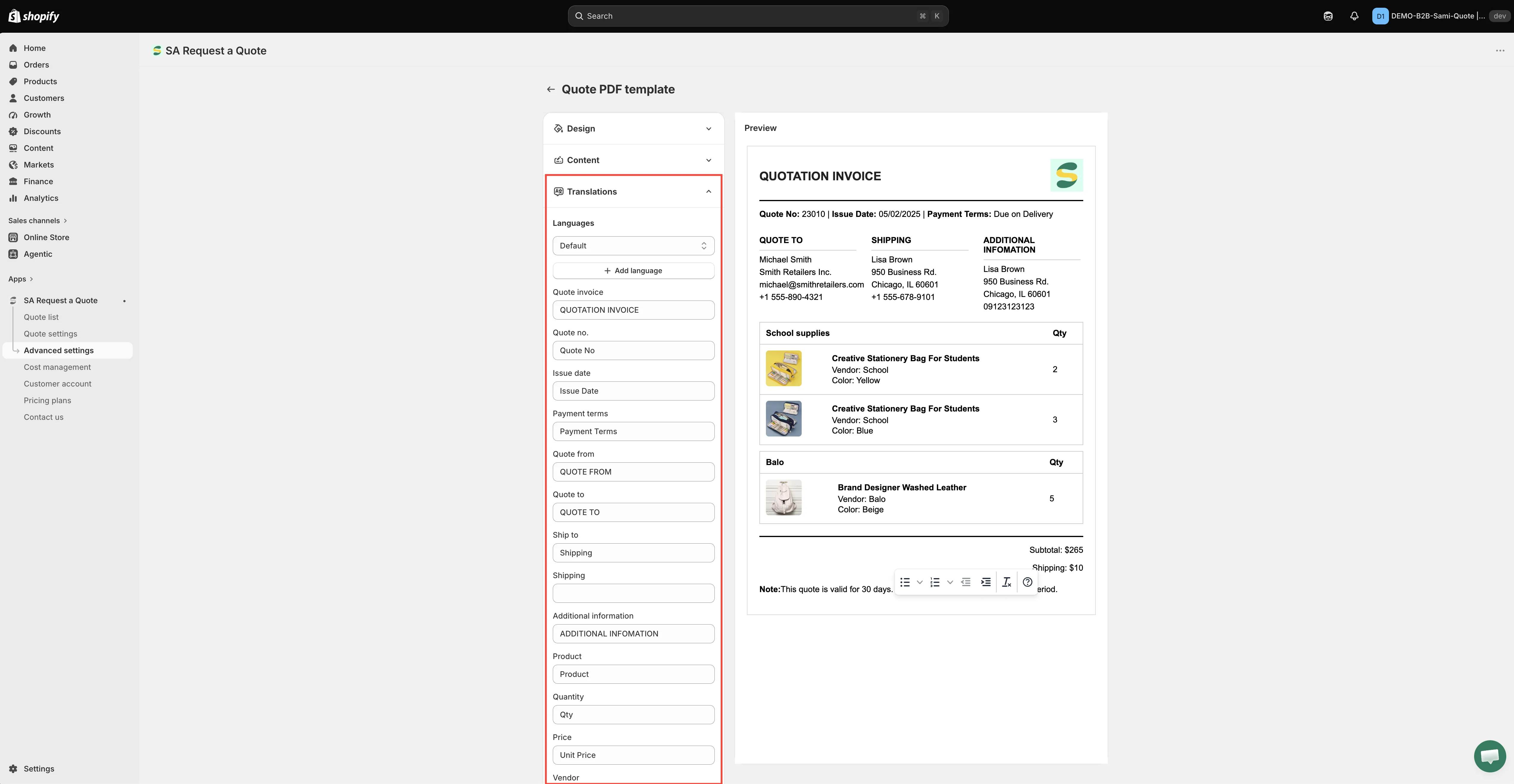
Section titled “在 Translations 中編輯用字”展開 Translations。它有兩個用途,大多數商家只需要第一個。
- 若要在英文中修改標籤用字,直接覆寫即可。文件上印出的每個標籤都有自己的文字框,包括 Quote invoice、Quote no.、Issue date、Payment terms、Quote from、Quote to、Ship to、Shipping、Additional information、Product、Quantity、Price、Total、Subtotal、Discount、Tax、Grand total 和 Note。如果您的行業習慣稱為 “Estimate” 而不是 “Quote invoice”,就在這裡變更。
- 若要新增其他語言,請點擊 Add language,選擇語言,然後填寫相同的文字框。Languages 用來切換您正在編輯的語言,語言旁的垃圾桶圖示可將其移除。預設語言沒有垃圾桶圖示,無法移除。
-
查看 Preview
Section titled “查看 Preview”Preview 會在開關旁邊顯示完成的文件,讓您邊設定邊看到每個開關的效果。
-
只要有任何變更,Shopify 的儲存列就會出現在後台頂端。點擊 Save 保留範本,或點擊 Discard changes 捨棄。在您儲存之前,您在這裡所做的任何變更都不會反映到真實的報價上。
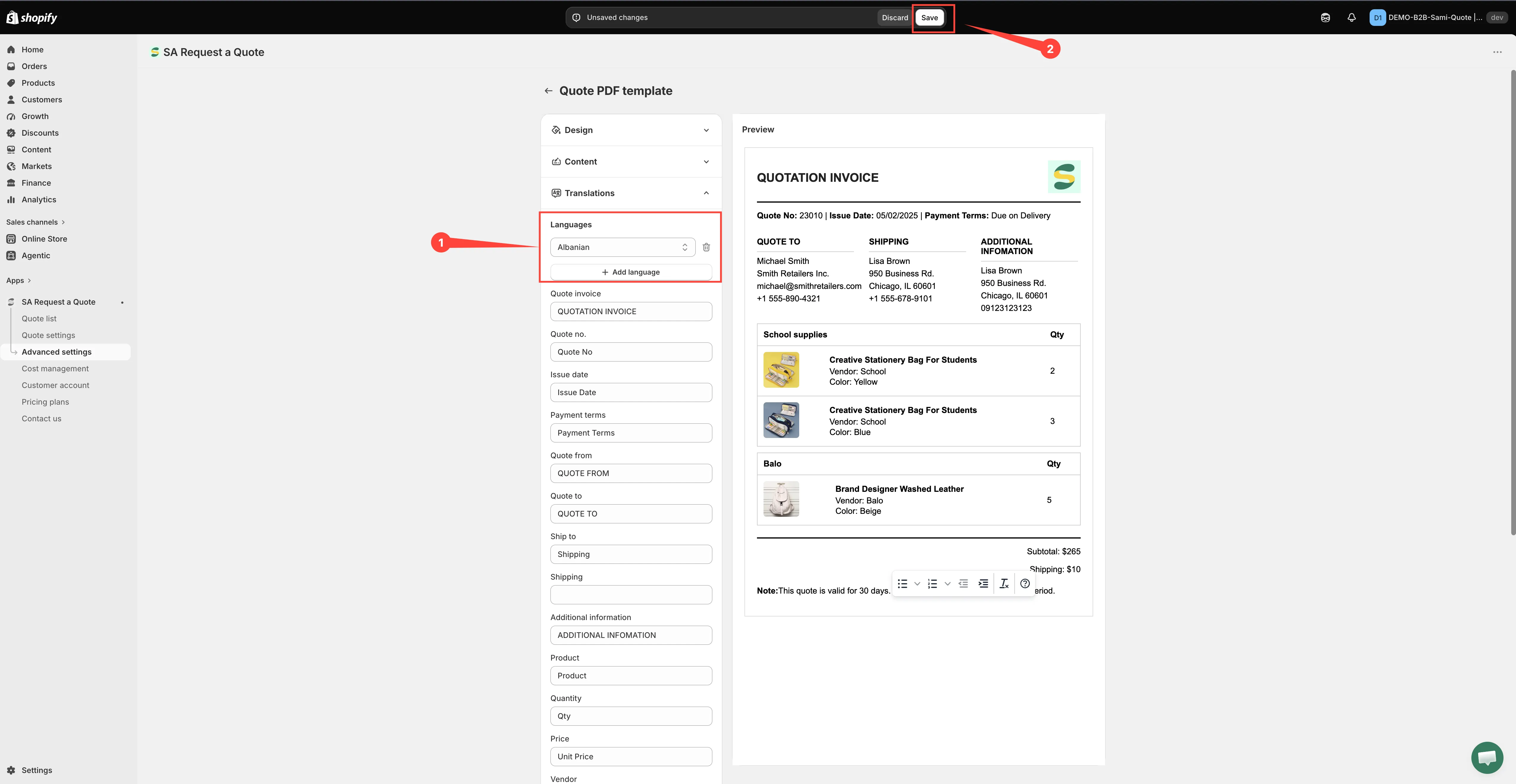
-
下載測試報價
Section titled “下載測試報價”開啟側邊欄中的 Quote list,並對您自己的一筆測試報價使用下載 PDF 動作。請從頭到尾閱讀文件,實際看過真正的檔案,而不只是預覽,是很值得的。
Quote info
Section titled “Quote info”頁首區塊:報價來自誰、何時開立,以及金額如何拆解。
| 開關 | 新增的內容 |
|---|---|
| Quote ID | 報價編號,讓您和顧客幾週後仍能指稱同一份文件。 |
| Issue date | 報價開立的日期。 |
| Choose date format | 不是開關,而是下拉選單。請選擇 DD/MM/YYYY、MM/DD/YYYY 或 YYYY/MM/DD,以符合顧客閱讀日期的習慣。 |
| Payment terms | 報價中談定的條款。 |
| Discount | 套用於報價的任何折扣。 |
| Tax | 稅金獨立成一行顯示,而不是隱含在總額中。 |
| Shipping | 運費金額。 |
| Subtotal | 扣除折扣、稅金和運費之前的總額。 |
| Grand total | 最終金額。 |
Quote products
Section titled “Quote products”品項明細表格。每個開關都會為文件上的每項商品加入一項細節。
| 開關 | 新增的內容 |
|---|---|
| Show product image | 每個品項旁的縮圖。 |
| Show vendor | 商品的供應商。 |
| Show SKU | SKU:如果您的顧客依零件編號訂購,這值得開啟。 |
| Show variants and options | 所選的款式和選項,例如尺寸或顏色。 |
| Show quantity | 每個品項的數量。 |
| Show price | 單價。 |
| Show total | 品項小計。 |
Other information
Section titled “Other information”| 開關 | 新增的內容 |
|---|---|
| Quote from | 文件上屬於您的一方。開啟後會展開五個專屬選項:Store name、Email、Company name、Address 和 Phone number,讓您精確決定買家會看到您的哪些資料。 |
| Customer information | 報價的對象。 |
| Shipping address | 貨物將送往的地點。 |
| Additional information | 在您的報價表單上收集的額外資料。 |
Column width 決定這些區塊在頁面上的排列方式。可選擇 33% 和 100%,請切換並查看 Preview,看哪一種更適合您的文件。
加入您自己的用語
Section titled “加入您自己的用語”Note 是放置您自己文字的地方。請用它來寫報價所需、但開關無法提供的兩件事:
- 報價的有效期限。 “Valid for 30 days” 既是商業上的保護,也是溫和地促使顧客做出決定的理由。
- 如何接受報價。 沒有下一步的報價會停滯不前。
以多種語言銷售
Section titled “以多種語言銷售”文件本身的用字位於此編輯器的 Translations 區段,而不是應用程式的一般翻譯設定,因此報價 PDF 的第二種語言,需要像上方步驟所說明的那樣,在這裡逐個標籤新增。
Multi-language (PDF & email) 包含在 FREE 方案中,因此使用其他語言閱讀的顧客,仍然可以收到他們看得懂的文件。至於商店前台和電子郵件方面,請參閱翻譯報價郵件。
在您的商店通過驗證之前,PDF 都會帶有浮水印。編輯器直接說明了這一點:“Remove the watermark from your PDF. Please contact us to verify your store and receive this service for free.”
您的方案包含什麼
Section titled “您的方案包含什麼”| 方案 | 您可獲得的功能 |
|---|---|
| FREE | PDF: quote & invoice,以及 Multi-language (PDF & email)。 |
| PRO | Customizable PDF,並包含 PREMIUM 中的所有功能。 |
完整清單請參閱方案比較。
- 自訂發票 PDF:草稿訂單附帶的文件
- 將報價下載為 PDF:將報價下載為 PDF
- 在報價郵件中附加 PDF:將文件送到顧客手中