
Personnaliser le PDF de devis
Configurez le modèle de PDF de devis dans les paramètres avancés pour que le document que vous envoyez affiche exactement ce que vous voulez.
Les acheteurs professionnels agissent rarement sur la seule base d’un e-mail. Ils archivent le devis, le transmettent pour validation ou le joignent à un bon de commande : le document compte donc autant que le message.
Dans l’application, Quote PDF est le « Template used to convert a quote to a PDF file ». C’est ce que reçoit votre client chaque fois que vous téléchargez un devis ou que vous le transmettez : mieux vaut donc le configurer avant l’envoi d’un vrai devis.
Où le trouver
Section intitulée « Où le trouver »Dans la barre latérale de l’application, cliquez sur Advanced settings, puis choisissez l’onglet PDF template. Il contient deux modèles :
| Modèle | Ce qu'il produit |
|---|---|
| Quote PDF | « Template used to convert a quote to a PDF file » : l'offre que vous envoyez à un client. |
| Invoice PDF | « Template used to convert a draft order to a PDF file » : le document associé à un devis que vous avez transformé en commande brouillon. |
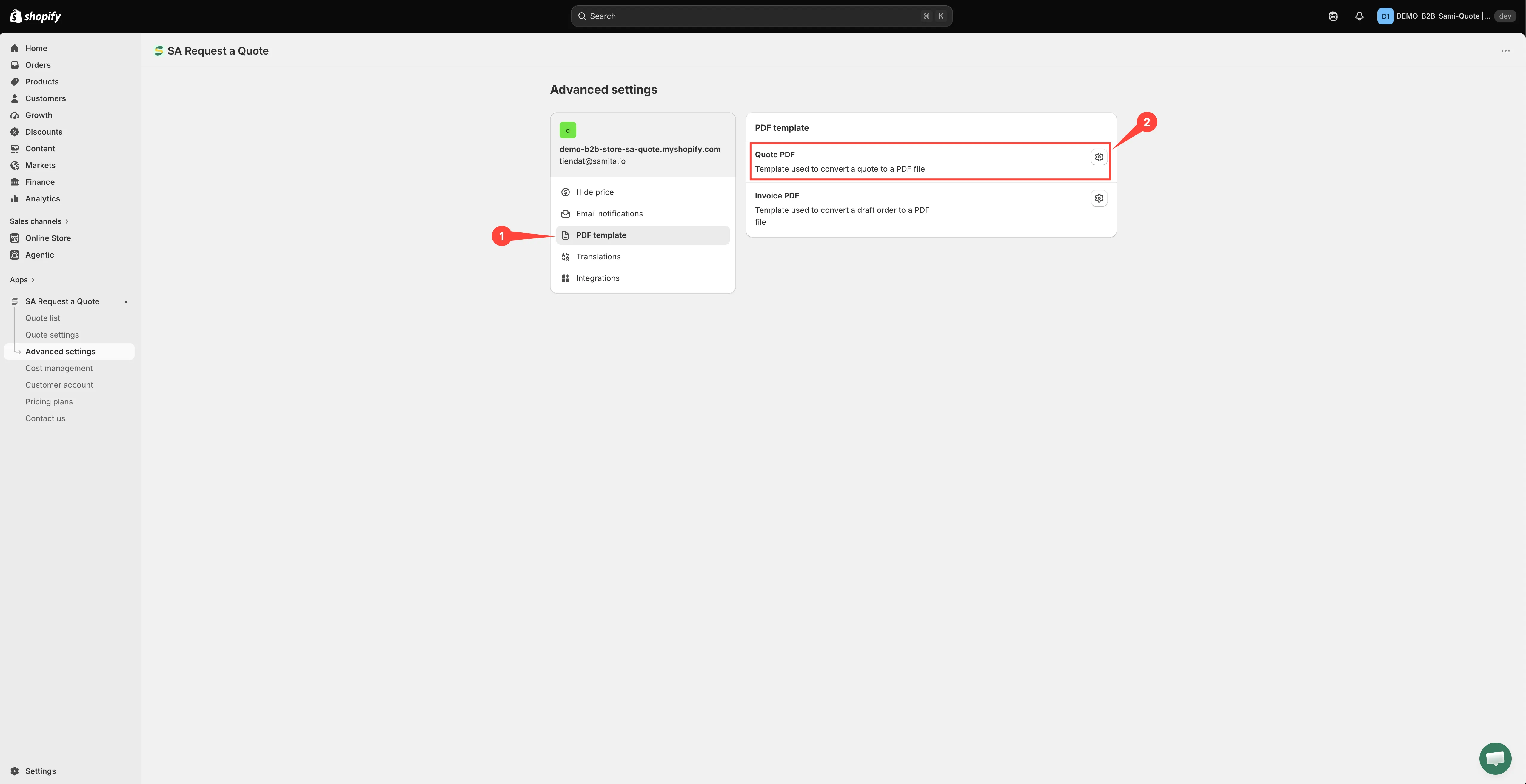
Quote PDF est le document que reçoit votre client.
Configurer le modèle
Section intitulée « Configurer le modèle »-
Ouvrir Advanced settings
Section intitulée « Ouvrir Advanced settings »Dans la barre latérale de l’application, cliquez sur Advanced settings.
-
Accéder à l’onglet PDF template
Section intitulée « Accéder à l’onglet PDF template »Choisissez PDF template dans la liste des onglets.
-
Ouvrir Quote PDF
Section intitulée « Ouvrir Quote PDF »Ouvrez Quote PDF. L’éditeur est intitulé Quote PDF template.
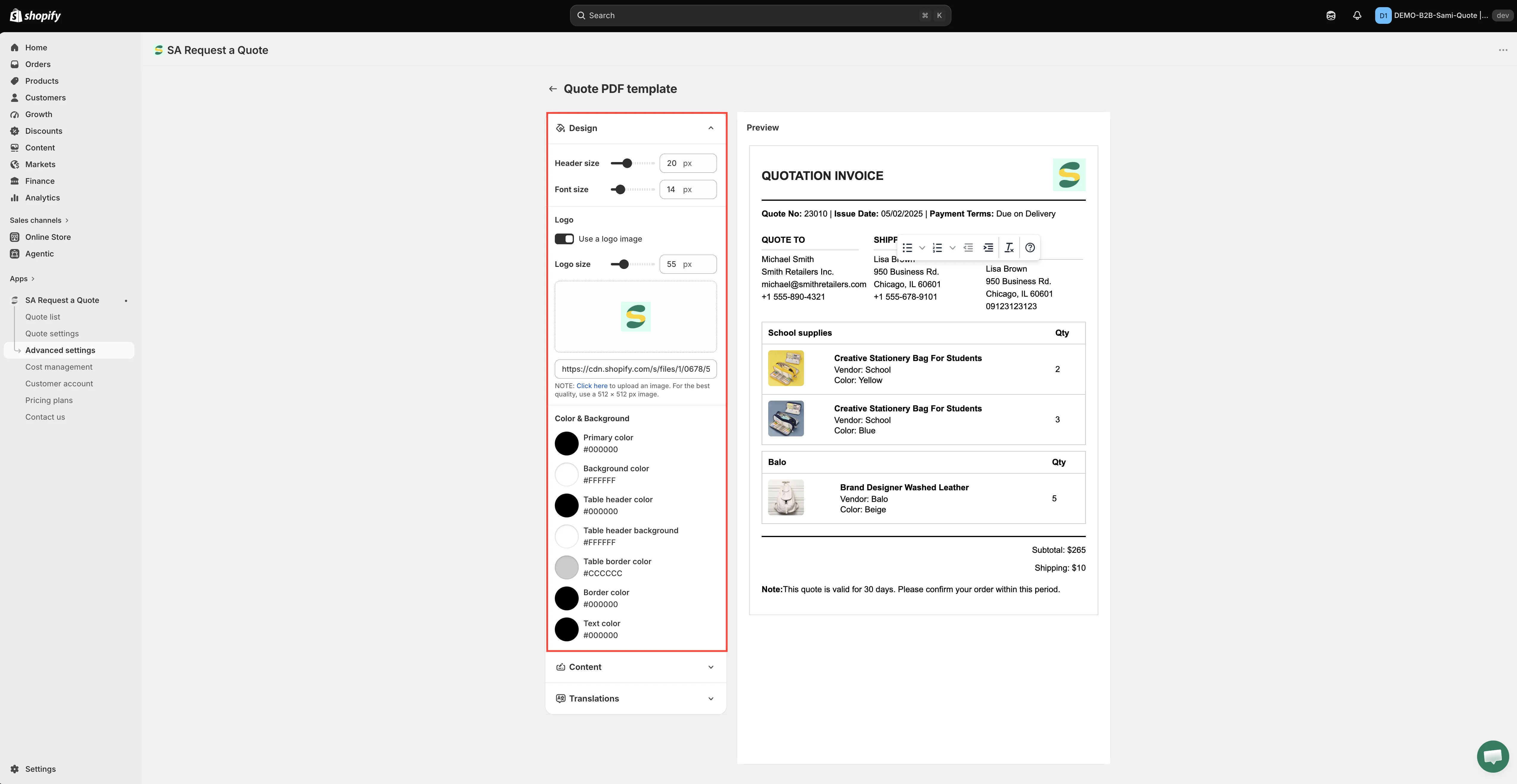
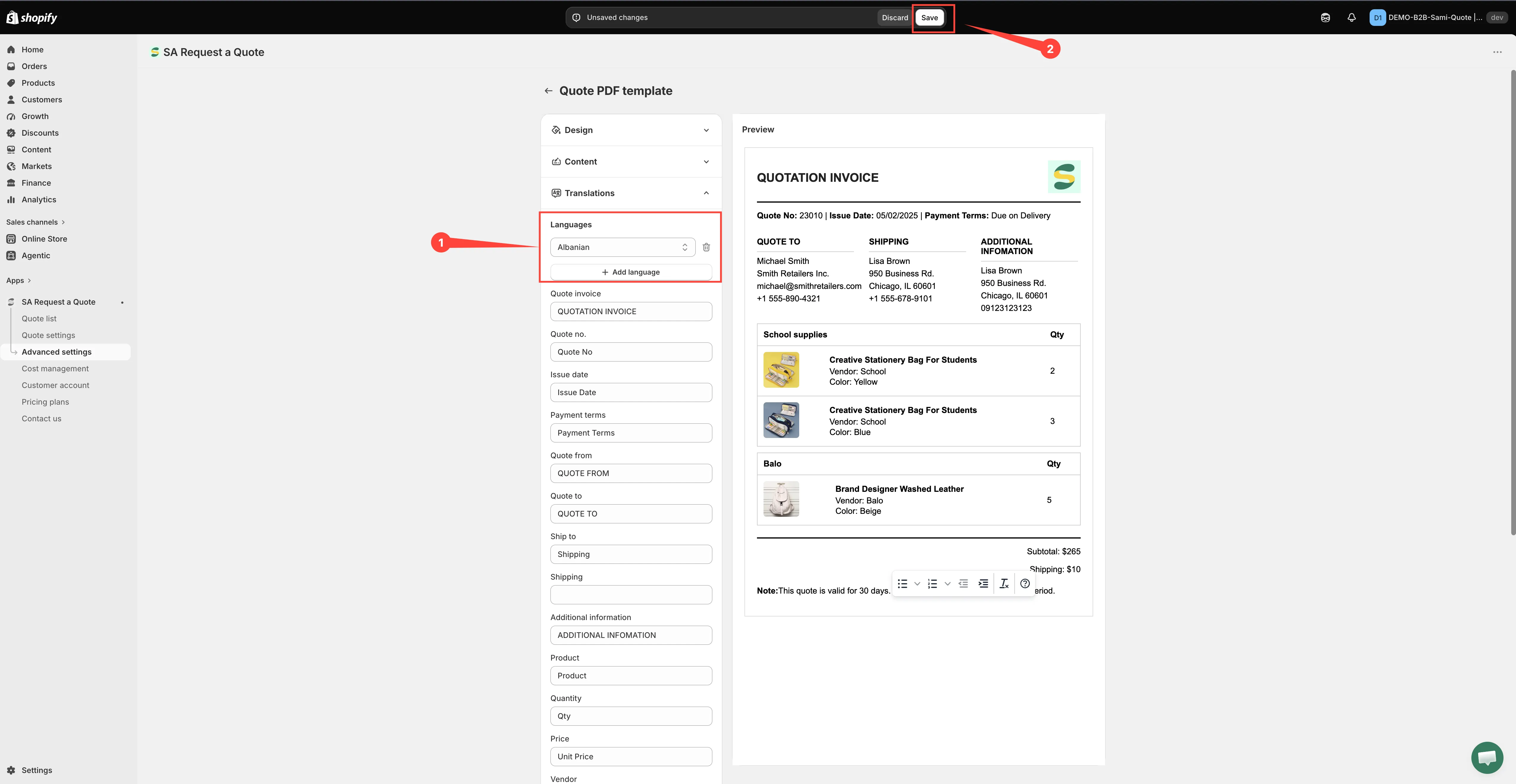
La colonne de gauche contient trois sections que vous développez une à une (Design, Content et Translations), avec l’aperçu Preview à côté, sur la droite.

L’éditeur du modèle Quote PDF. Les options à gauche, l’aperçu à droite.
-
Ajouter votre logo et vos couleurs dans Design
Section intitulée « Ajouter votre logo et vos couleurs dans Design »Développez Design. C’est la section qui donne au document l’apparence de votre marque plutôt que celle d’une application :
- Header size et Font size, toutes deux en px.
- Logo : cochez Use a logo image, réglez Logo size en px, puis cliquez sur la zone de téléversement pour ajouter le fichier. La note de l’application indique : « Click here to upload an image. For the best quality, use a 512 × 512 px image. » Le champ situé en dessous accepte à la place l’adresse d’une image et s’intitule Enter an image URL to change it.
- Color & Background : sept nuanciers, dans cet ordre : Primary color, Background color, Table header color, Table header background, Table border color, Border color et Text color.
-
Parcourir Content
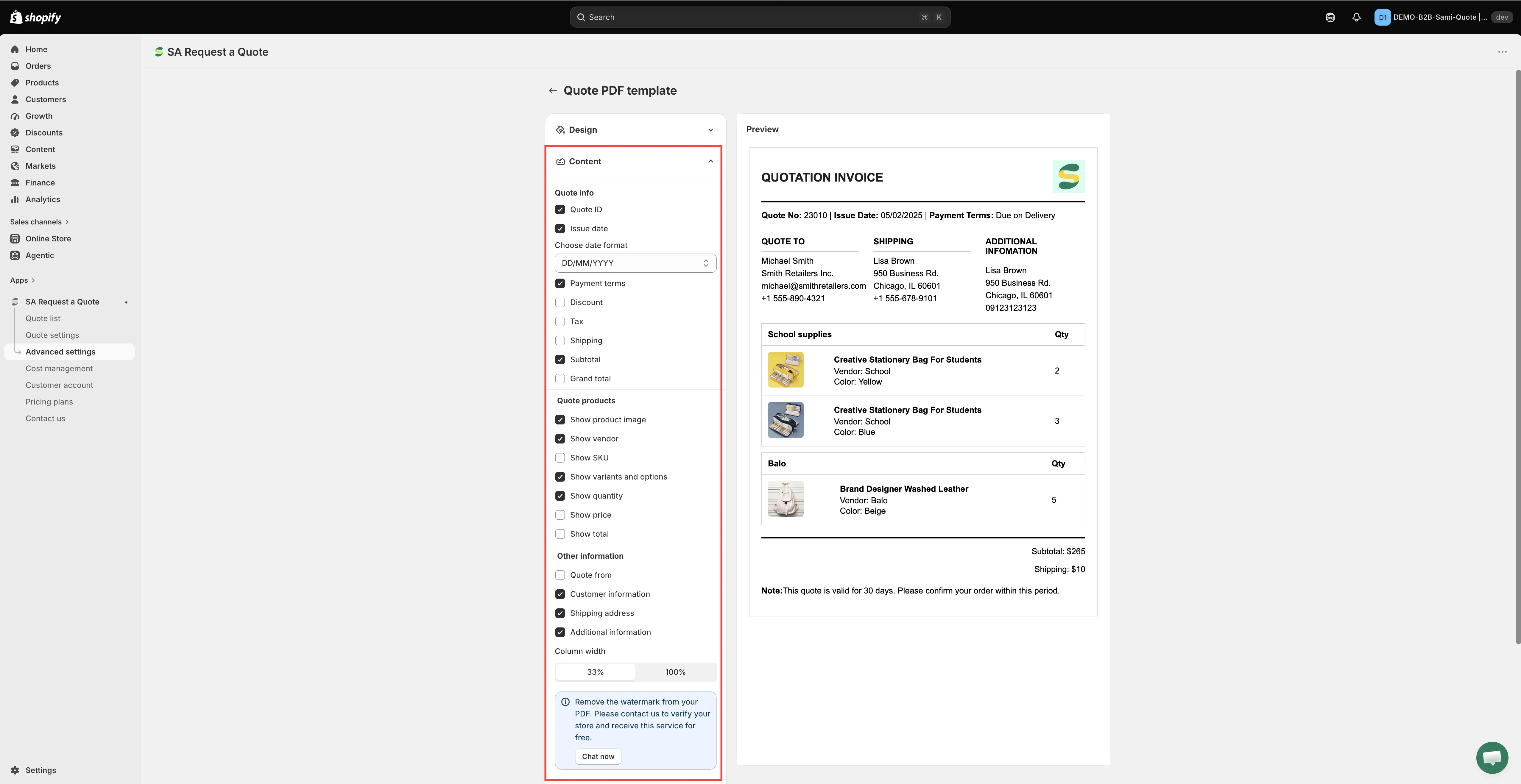
Section intitulée « Parcourir Content »Ouvrez Content et activez ou désactivez chaque ligne. Les groupes sont Quote info, Quote products et Other information, suivis de Column width et Note. Ils sont tous détaillés ci-dessous.
-
Modifier les textes dans Translations
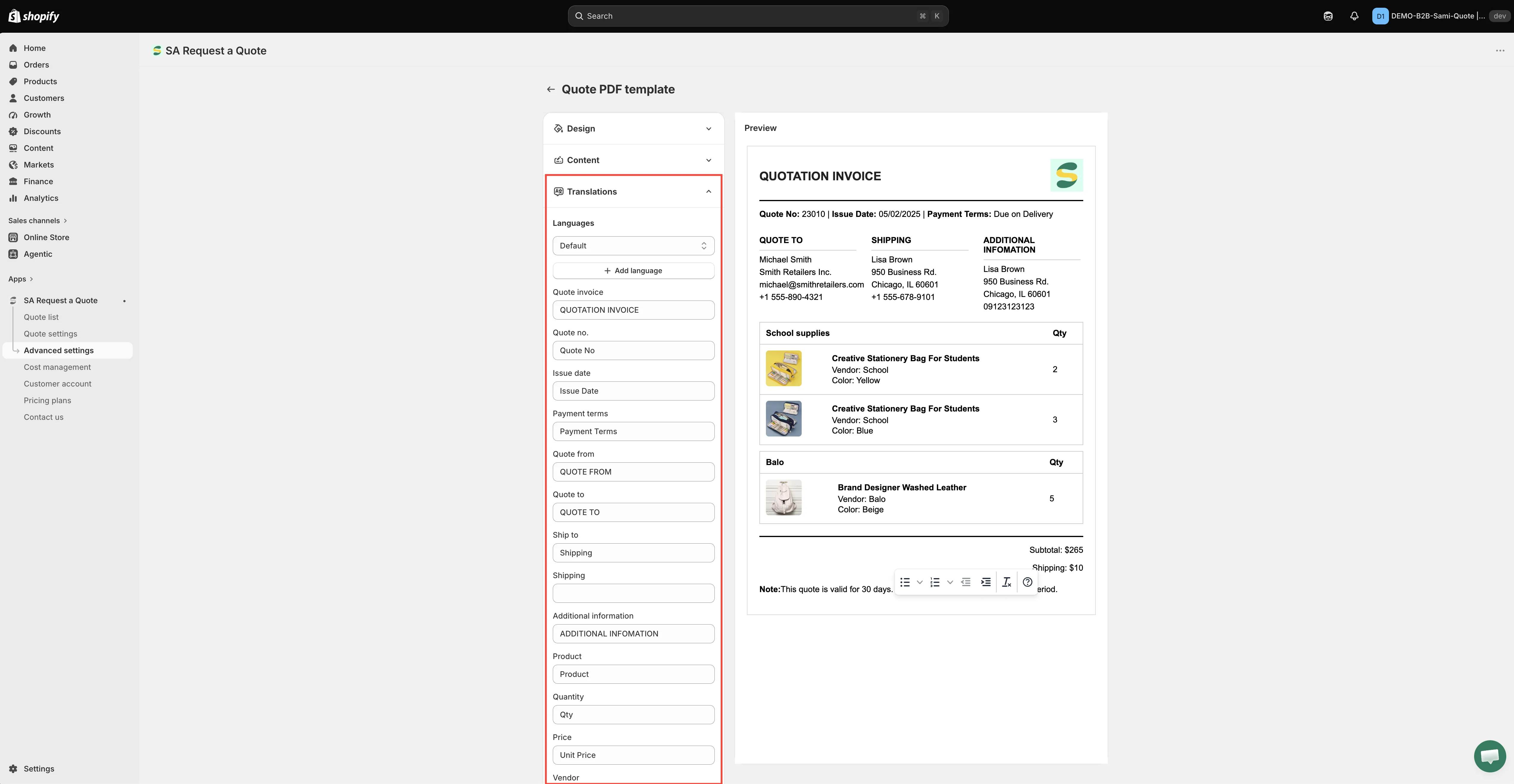
Section intitulée « Modifier les textes dans Translations »Développez Translations. Cette section remplit deux rôles, et la plupart des marchands n’ont besoin que du premier.
- Pour reformuler un libellé en anglais, remplacez simplement son texte. Chaque libellé imprimé sur le document a sa propre zone, parmi lesquels Quote invoice, Quote no., Issue date, Payment terms, Quote from, Quote to, Ship to, Shipping, Additional information, Product, Quantity, Price, Total, Subtotal, Discount, Tax, Grand total et Note. Si, dans votre secteur, on parle d’« Estimate » plutôt que de « Quote invoice », c’est ici que vous le changez.
- Pour ajouter une autre langue, cliquez sur Add language, choisissez-la, puis remplissez les mêmes zones. Languages permet de passer d’une langue à l’autre, et l’icône de corbeille à côté d’une langue la supprime. La langue par défaut n’a pas d’icône de corbeille et ne peut pas être supprimée.
-
Consulter l’aperçu
Section intitulée « Consulter l’aperçu »Preview affiche le document final à côté des options, ce qui vous permet de voir l’effet de chacune au fur et à mesure.
-
Enregistrer
Section intitulée « Enregistrer »Dès que vous modifiez quelque chose, la barre d’enregistrement de Shopify apparaît en haut de l’interface d’administration. Cliquez sur Save pour conserver le modèle, ou sur Discard changes pour l’abandonner. Tant que vous n’avez pas enregistré, rien de ce que vous avez fait ici n’est appliqué à un vrai devis.
-
Télécharger un devis de test
Section intitulée « Télécharger un devis de test »Ouvrez Quote list dans la barre latérale et utilisez l’action de téléchargement du PDF sur l’un de vos devis de test. Lisez le document de bout en bout : il vaut mieux voir le vrai fichier, et pas seulement l’aperçu.
Quote info
Section intitulée « Quote info »Le bloc d’en-tête : de qui provient le devis, quand il a été émis et comment le montant se décompose.
| Option | Ce qu'elle ajoute |
|---|---|
| Quote ID | La référence du devis, pour que vous et votre client puissiez désigner le même document des semaines plus tard. |
| Issue date | La date d'émission du devis. |
| Choose date format | Ce n'est pas un interrupteur, mais une liste déroulante. Choisissez DD/MM/YYYY, MM/DD/YYYY ou YYYY/MM/DD selon la façon dont vos clients lisent les dates. |
| Payment terms | Les conditions convenues dans le devis. |
| Discount | Toute réduction appliquée au devis. |
| Tax | Les taxes affichées sur leur propre ligne plutôt que noyées dans le total. |
| Shipping | Le montant de l'expédition. |
| Subtotal | Le total avant réduction, taxes et expédition. |
| Grand total | Le montant final. |
Quote products
Section intitulée « Quote products »Le tableau des lignes d’articles. Chaque option ajoute un détail à chaque produit du document.
| Option | Ce qu'elle ajoute |
|---|---|
| Show product image | Une miniature à côté de chaque ligne. |
| Show vendor | Le fournisseur du produit. |
| Show SKU | La référence SKU, utile si votre client commande à partir de numéros de pièce. |
| Show variants and options | La variante et les options choisies, comme la taille ou la couleur. |
| Show quantity | La quantité de chaque ligne. |
| Show price | Le prix unitaire. |
| Show total | Le total de la ligne. |
Other information
Section intitulée « Other information »| Option | Ce qu'elle ajoute |
|---|---|
| Quote from | Votre côté du document. Activez-la et elle se déplie en cinq options : Store name, Email, Company name, Address et Phone number, pour que vous décidiez précisément lesquelles de vos coordonnées l'acheteur reçoit. |
| Customer information | Pour qui est le devis. |
| Shipping address | Où les marchandises seraient livrées. |
| Additional information | Les informations supplémentaires recueillies dans votre formulaire de devis. |
Column width définit la disposition de ces blocs sur la page. Les choix sont 33% et 100% : passez de l’un à l’autre et consultez l’aperçu Preview pour voir lequel convient le mieux à votre document.
Ajouter votre propre texte
Section intitulée « Ajouter votre propre texte »Note est l’endroit où votre propre texte apparaît sur le document. Utilisez-la pour les deux éléments dont un devis a besoin et que les options ne peuvent pas fournir :
- La durée de validité du devis. « Valable 30 jours » protège votre activité et incite doucement le client à se décider.
- La marche à suivre pour accepter. Un devis sans étape suivante reste sans réponse.
Vendre dans plusieurs langues
Section intitulée « Vendre dans plusieurs langues »Les textes du document se trouvent dans la section Translations de cet éditeur, et non dans les paramètres de traduction généraux de l’application : une deuxième langue pour le PDF de devis s’ajoute donc ici, libellé par libellé, comme décrit dans les étapes ci-dessus.
Multi-language (PDF & email) est inclus dans le forfait FREE : un client qui lit dans une autre langue peut donc recevoir un document qu’il comprend. Pour la vitrine et les e-mails, consultez Traduire les e-mails de devis.
Le filigrane
Section intitulée « Le filigrane »Les PDF portent un filigrane tant que votre boutique n’est pas vérifiée. L’éditeur l’indique directement : « Remove the watermark from your PDF. Please contact us to verify your store and receive this service for free. »
Ce que comprend votre forfait
Section intitulée « Ce que comprend votre forfait »| Forfait | Ce que vous obtenez |
|---|---|
| FREE | PDF: quote & invoice, et Multi-language (PDF & email). |
| PRO | Customizable PDF, en plus de tout ce qui est inclus dans PREMIUM. |
Consultez Comparaison des forfaits pour la liste complète.
Étapes suivantes
Section intitulée « Étapes suivantes »- Personnaliser le PDF de facture : le document associé à une commande brouillon
- Télécharger un devis au format PDF : téléchargez un devis au format PDF
- Joindre un PDF aux e-mails de devis : transmettez le document à votre client