
De offerte-pdf aanpassen
Stel het sjabloon voor de offerte-pdf in onder Advanced settings, zodat het document dat je verstuurt precies toont wat je wilt.
Zakelijke kopers handelen zelden op basis van alleen een e-mail. Ze archiveren de offerte, sturen hem door ter goedkeuring of voegen hem toe aan een inkooporder, dus het document is net zo belangrijk als het bericht.
In de app is Quote PDF het “Template used to convert a quote to a PDF file”. Dat krijgt een klant elke keer als je een offerte downloadt of doorstuurt, dus het is de moeite waard om het in te stellen voordat er een echte offerte de deur uit gaat.
Waar je het vindt
Section titled “Waar je het vindt”Klik in de zijbalk van de app op Advanced settings en kies het tabblad PDF template. Daar staan twee sjablonen:
| Sjabloon | Wat het maakt |
|---|---|
| Quote PDF | "Template used to convert a quote to a PDF file" — het aanbod dat je naar een klant stuurt. |
| Invoice PDF | "Template used to convert a draft order to a PDF file" — het document dat hoort bij een offerte die je hebt omgezet in een conceptbestelling. |
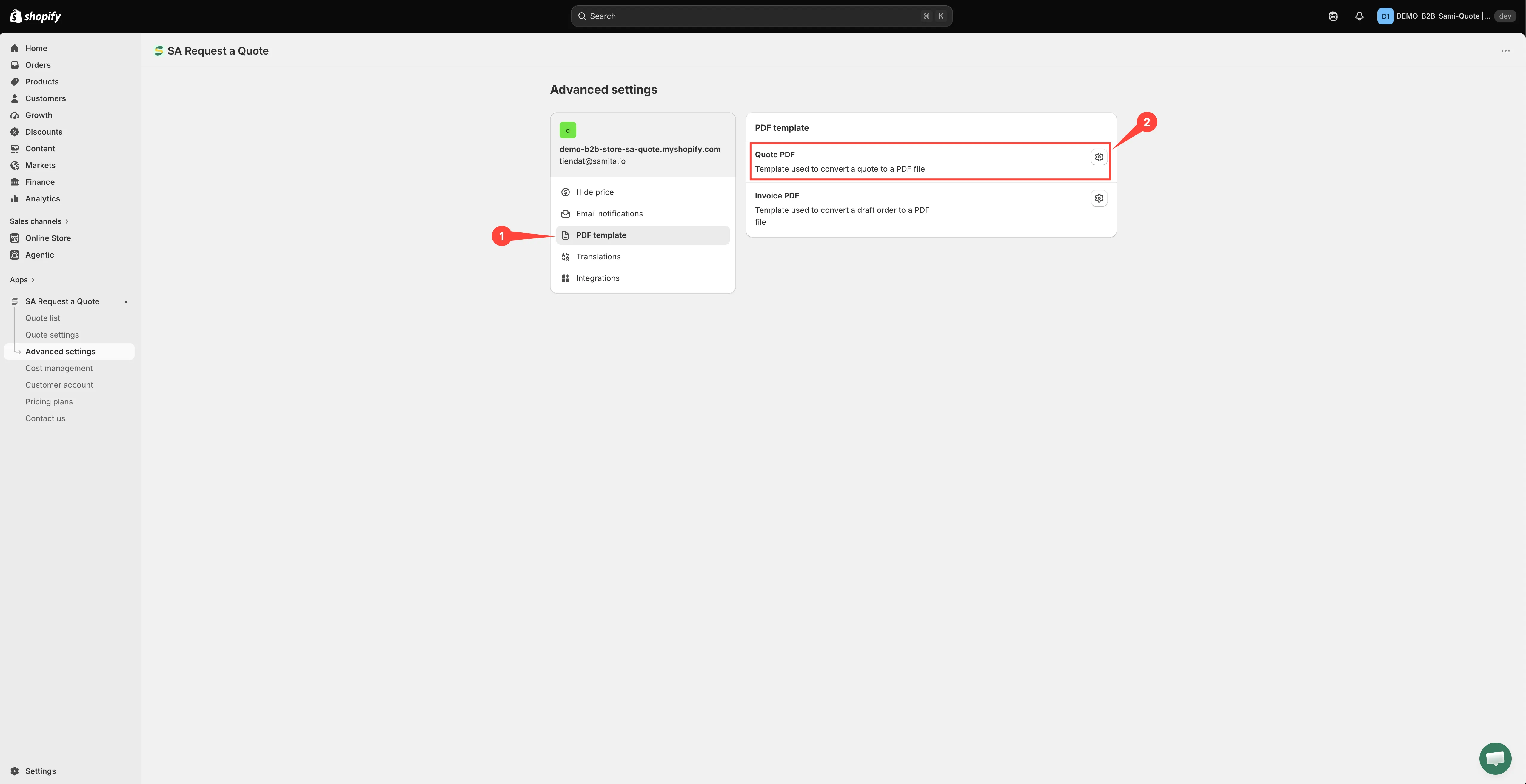
Quote PDF is het document dat je klant ontvangt.
Het sjabloon instellen
Section titled “Het sjabloon instellen”-
Advanced settings openen
Section titled “Advanced settings openen”Klik in de zijbalk van de app op Advanced settings.
-
Naar het tabblad PDF template gaan
Section titled “Naar het tabblad PDF template gaan”Kies PDF template in de lijst met tabbladen.
-
Quote PDF openen
Section titled “Quote PDF openen”Open Quote PDF. De editor heeft de kop Quote PDF template.
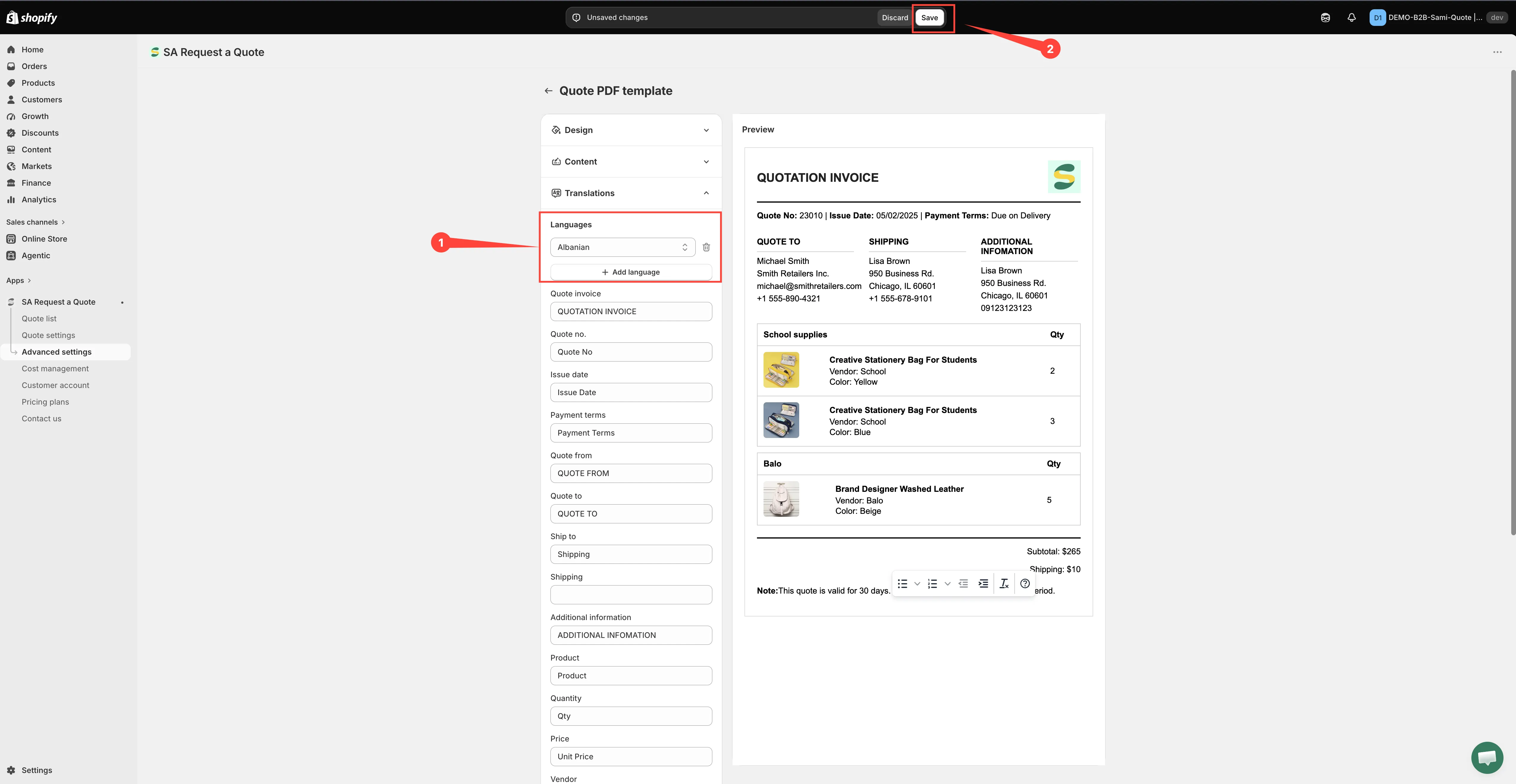
De linkerkolom bevat drie secties die je één voor één uitklapt (Design, Content en Translations), met rechts ernaast de Preview.

De editor van het Quote PDF template. Schakelaars links, Preview rechts.
-
Je logo en kleuren toevoegen in Design
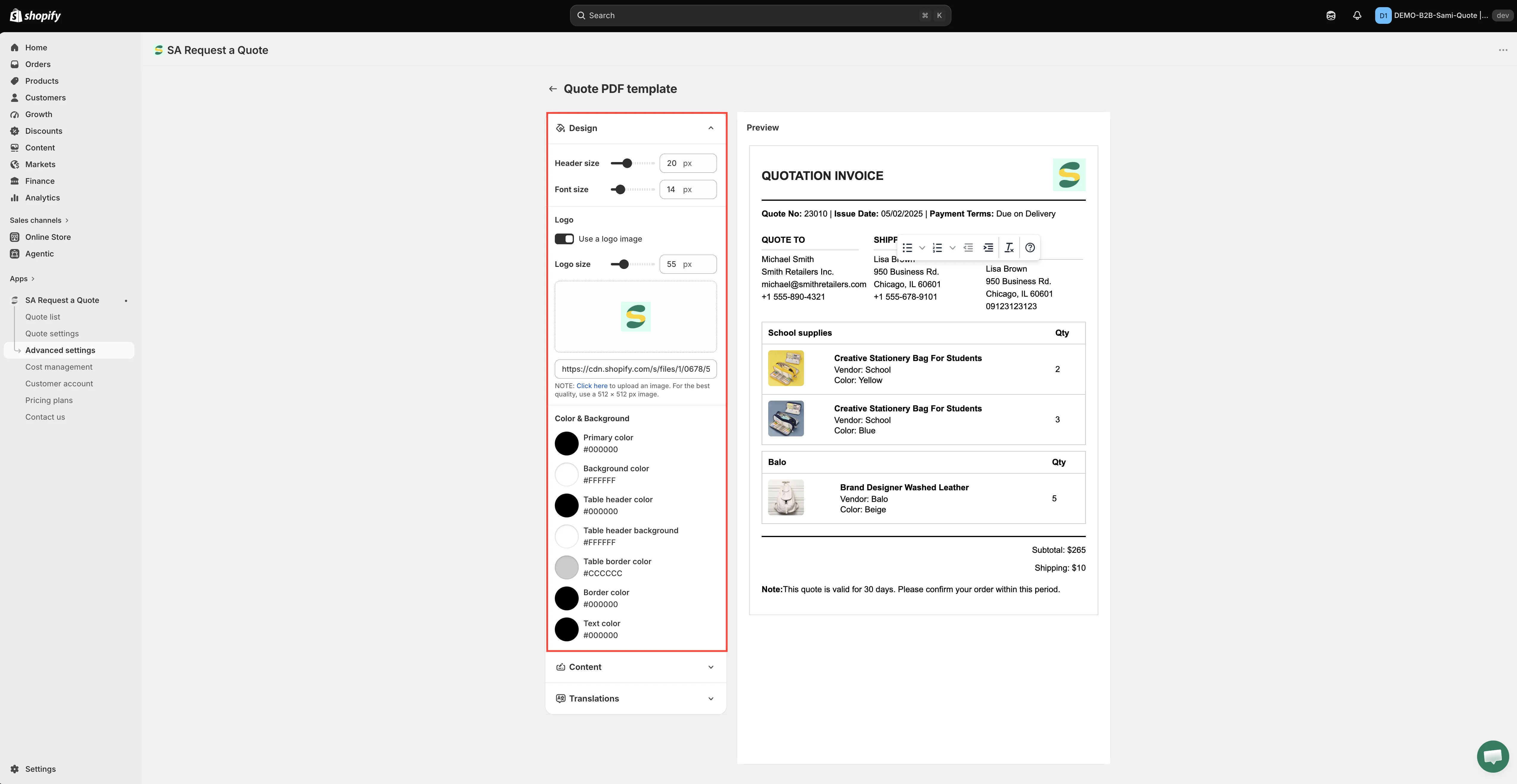
Section titled “Je logo en kleuren toevoegen in Design”Klap Design uit. Deze sectie zorgt ervoor dat het document eruitziet alsof het van jou komt en niet van een app:
- Header size en Font size, beide in px.
- Logo — vink Use a logo image aan, stel Logo size in px in en klik op het uploadgebied om het bestand toe te voegen. De eigen tekst van de app luidt: “Click here to upload an image. For the best quality, use a 512 × 512 px image.” Het veld daaronder accepteert in plaats daarvan een afbeeldingsadres en heet Enter an image URL to change it.
- Color & Background — zeven kleurstalen, in deze volgorde: Primary color, Background color, Table header color, Table header background, Table border color, Border color en Text color.
-
Content doorlopen
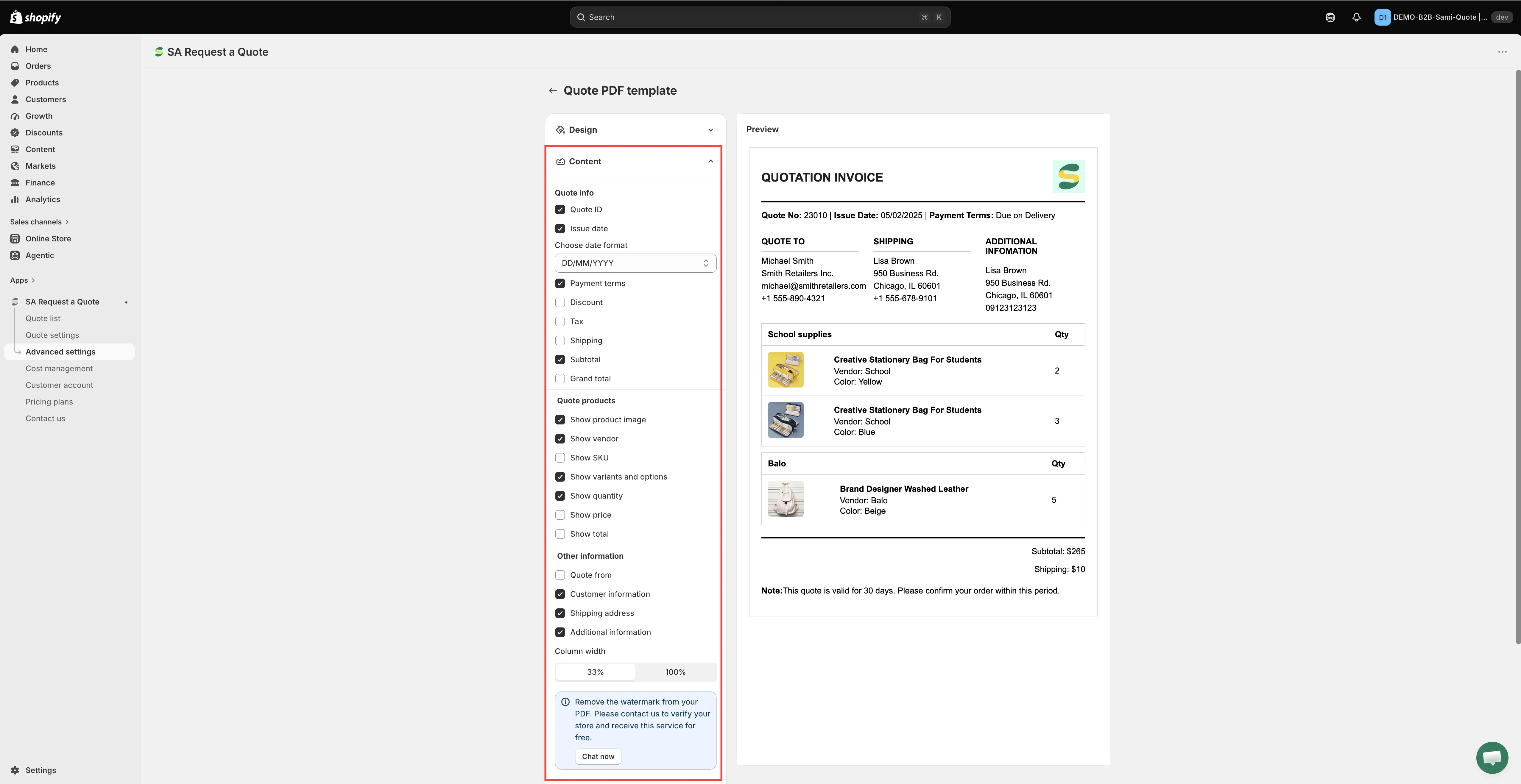
Section titled “Content doorlopen”Open Content en zet elke rij aan of uit. De groepen zijn Quote info, Quote products en Other information, gevolgd door Column width en Note. Ze staan hieronder volledig beschreven.
-
De tekst aanpassen in Translations
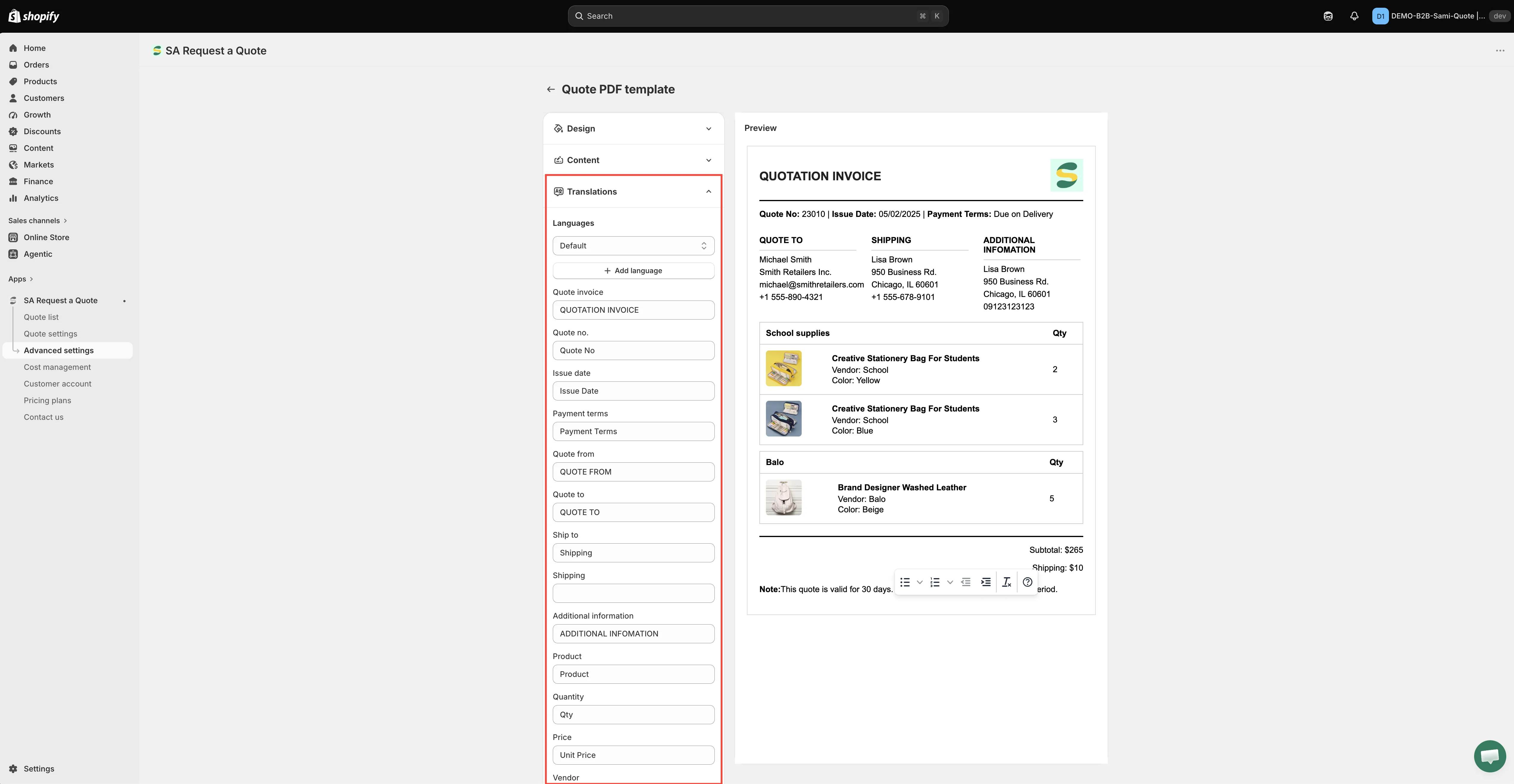
Section titled “De tekst aanpassen in Translations”Klap Translations uit. Het doet twee dingen en de meeste winkeliers hebben alleen het eerste nodig.
- Om een label in het Engels te herformuleren, typ je erover. Elk label dat op het document wordt afgedrukt, heeft een eigen vak, waaronder Quote invoice, Quote no., Issue date, Payment terms, Quote from, Quote to, Ship to, Shipping, Additional information, Product, Quantity, Price, Total, Subtotal, Discount, Tax, Grand total en Note. Noemt jouw branche het een “Estimate” in plaats van een “Quote invoice”, dan pas je dat hier aan.
- Om een andere taal toe te voegen, klik je op Add language, kies je de taal en vul je dezelfde vakken in. Met Languages wissel je tussen de talen die je bewerkt en met het prullenbakpictogram naast een taal verwijder je die. De standaardtaal heeft geen prullenbakpictogram en kan niet worden verwijderd.
-
De Preview lezen
Section titled “De Preview lezen”Preview toont het uiteindelijke document naast de schakelaars, zodat je het effect van elke schakelaar direct ziet.
-
Opslaan
Section titled “Opslaan”Zodra je iets wijzigt, verschijnt de opslagbalk van Shopify bovenaan het beheer. Klik op Save om het sjabloon te bewaren, of op Discard changes om het te laten vallen. Totdat je opslaat, bereikt niets van wat je hier deed een echte offerte.
-
Een testofferte downloaden
Section titled “Een testofferte downloaden”Open Quote list in de zijbalk en gebruik de downloadactie voor de pdf op een van je eigen testoffertes. Lees het document van begin tot eind. Het is de moeite waard om het echte bestand te zien, niet alleen de preview.
Quote info
Section titled “Quote info”Het koptekstblok: van wie de offerte komt, wanneer hij is uitgegeven en hoe de bedragen zijn opgebouwd.
| Schakelaar | Wat het toevoegt |
|---|---|
| Quote ID | De offertereferentie, zodat jij en de klant weken later over hetzelfde document kunnen praten. |
| Issue date | De datum waarop de offerte is gemaakt. |
| Choose date format | Geen schakelaar maar een keuzelijst. Kies DD/MM/YYYY, MM/DD/YYYY of YYYY/MM/DD, passend bij hoe je klanten datums lezen. |
| Payment terms | De voorwaarden die op de offerte zijn afgesproken. |
| Discount | Elke korting die op de offerte is toegepast. |
| Tax | Belasting als aparte regel in plaats van verstopt in het totaal. |
| Shipping | Het verzendbedrag. |
| Subtotal | Het totaal vóór korting, belasting en verzending. |
| Grand total | Het eindbedrag. |
Quote products
Section titled “Quote products”De tabel met regelitems. Elke schakelaar voegt een detail toe aan elk product op het document.
| Schakelaar | Wat het toevoegt |
|---|---|
| Show product image | Een miniatuur naast elke regel. |
| Show vendor | De leverancier van het product. |
| Show SKU | De SKU. Handig als je klant bestelt op basis van artikelnummers. |
| Show variants and options | De gekozen variant en opties, zoals maat of kleur. |
| Show quantity | Hoeveel van elke regel. |
| Show price | De stukprijs. |
| Show total | Het regeltotaal. |
Other information
Section titled “Other information”| Schakelaar | Wat het toevoegt |
|---|---|
| Quote from | Jouw kant van het document. Zet het aan en het klapt uit in vijf eigen schakelaars (Store name, Email, Company name, Address en Phone number), zodat je precies bepaalt welke van je gegevens de koper krijgt. |
| Customer information | Voor wie de offerte is. |
| Shipping address | Waar de goederen naartoe zouden gaan. |
| Additional information | De extra informatie die op je offerteformulier is verzameld. |
Column width bepaalt hoe die blokken op de pagina staan. De keuzes zijn 33% en 100%. Wissel ertussen en bekijk de Preview om te zien wat bij je document past.
Je eigen tekst toevoegen
Section titled “Je eigen tekst toevoegen”In Note komt je eigen tekst op het document. Gebruik het voor de twee dingen die een offerte nodig heeft en die de schakelaars niet kunnen leveren:
- Hoe lang de offerte geldig is. “Geldig gedurende 30 dagen” is zowel commerciële bescherming als een vriendelijke reden voor de klant om te beslissen.
- Hoe je akkoord geeft. Een offerte zonder vervolgstap loopt vast.
Verkopen in meer dan één taal
Section titled “Verkopen in meer dan één taal”De eigen tekst van het document staat in de sectie Translations van deze editor, niet in de algemene vertaalinstellingen van de app. Een tweede taal op de offerte-pdf voeg je dus hier toe, label voor label, zoals beschreven in de stappen hierboven.
Multi-language (PDF & email) zit in het FREE-abonnement, dus een klant die in een andere taal leest, kan toch een document krijgen dat hij of zij begrijpt. Voor de kant van de webshop en e-mail, zie Offerte-e-mails vertalen.
Het watermerk
Section titled “Het watermerk”Pdf’s hebben een watermerk totdat je webshop is geverifieerd. De editor zegt het zelf: “Remove the watermark from your PDF. Please contact us to verify your store and receive this service for free.”
Wat je abonnement bevat
Section titled “Wat je abonnement bevat”| Abonnement | Wat je krijgt |
|---|---|
| FREE | PDF: quote & invoice, en Multi-language (PDF & email). |
| PRO | Customizable PDF, bovenop alles in PREMIUM. |
Zie Abonnementen vergelijken voor de volledige lijst.
Volgende stappen
Section titled “Volgende stappen”- De factuur-pdf aanpassen — het document dat bij een conceptbestelling hoort
- Een offerte downloaden als pdf — download een offerte als pdf
- Een pdf toevoegen aan offerte-e-mails — bezorg het document bij je klant