
Personalizar o PDF da cotação
Configure o modelo Quote PDF em Advanced settings para que o documento que você envia mostre exatamente o que você quer.
Quem compra em nome de uma empresa raramente age só com base em um e-mail. Essas pessoas arquivam a cotação, a encaminham para aprovação ou a anexam a uma ordem de compra, então o documento importa tanto quanto a mensagem.
No app, Quote PDF é o “Template used to convert a quote to a PDF file”. É o que a pessoa cliente recebe sempre que você baixa uma cotação ou a envia adiante, então vale configurá-lo antes de uma cotação real sair.
Onde encontrar
Seção intitulada “Onde encontrar”Na barra lateral do app, clique em Advanced settings e escolha a aba PDF template. Ela tem dois modelos:
| Modelo | O que produz |
|---|---|
| Quote PDF | "Template used to convert a quote to a PDF file": a oferta que você envia a uma pessoa cliente. |
| Invoice PDF | "Template used to convert a draft order to a PDF file": o documento que acompanha uma cotação que você transformou em rascunho de pedido. |
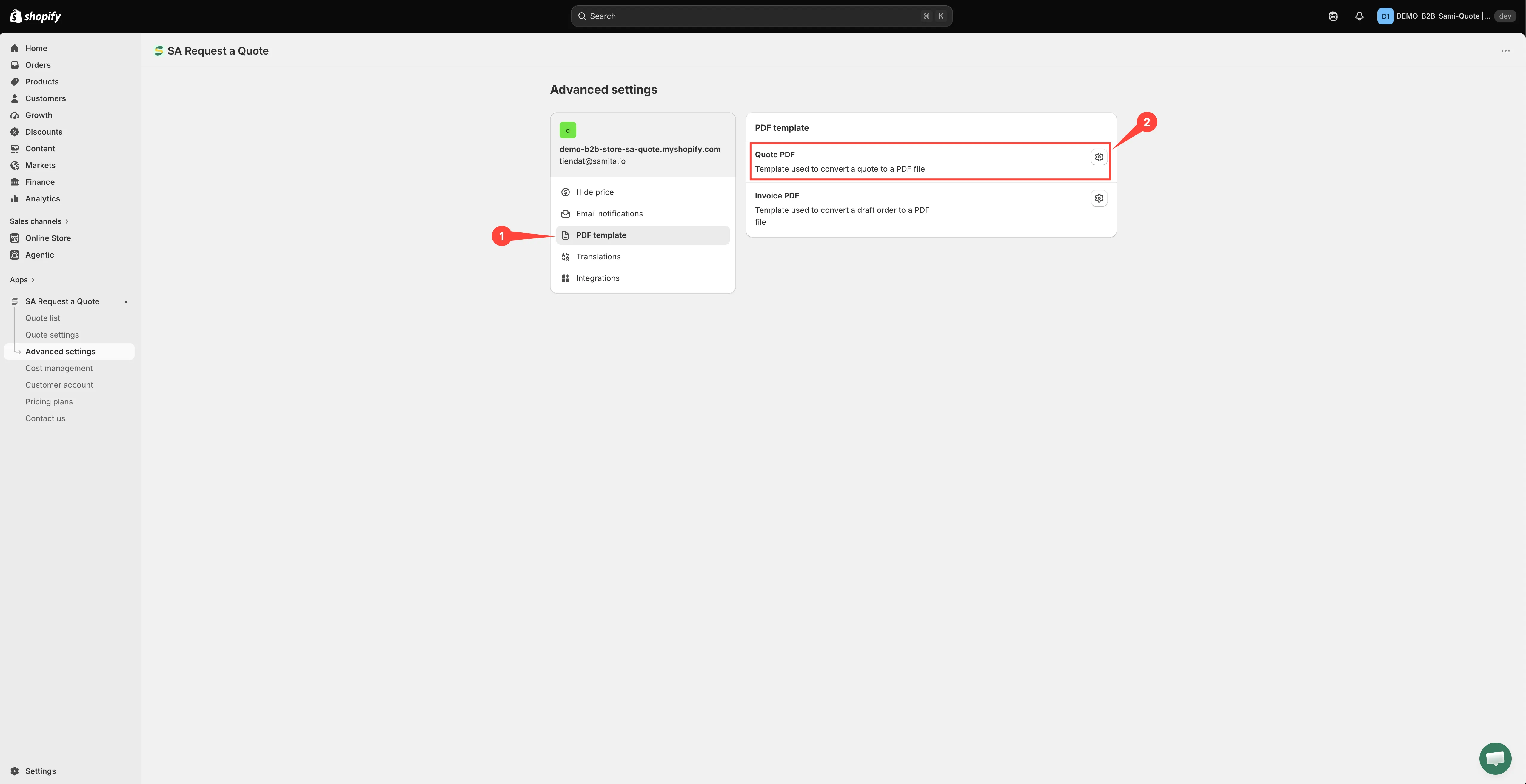
Quote PDF é o documento que a pessoa cliente recebe.
Configure o modelo
Seção intitulada “Configure o modelo”-
Abra Advanced settings
Seção intitulada “Abra Advanced settings”Na barra lateral do app, clique em Advanced settings.
-
Vá para a aba PDF template
Seção intitulada “Vá para a aba PDF template”Escolha PDF template na lista de abas.
-
Abra Quote PDF
Seção intitulada “Abra Quote PDF”Abra Quote PDF. O editor tem o título Quote PDF template.
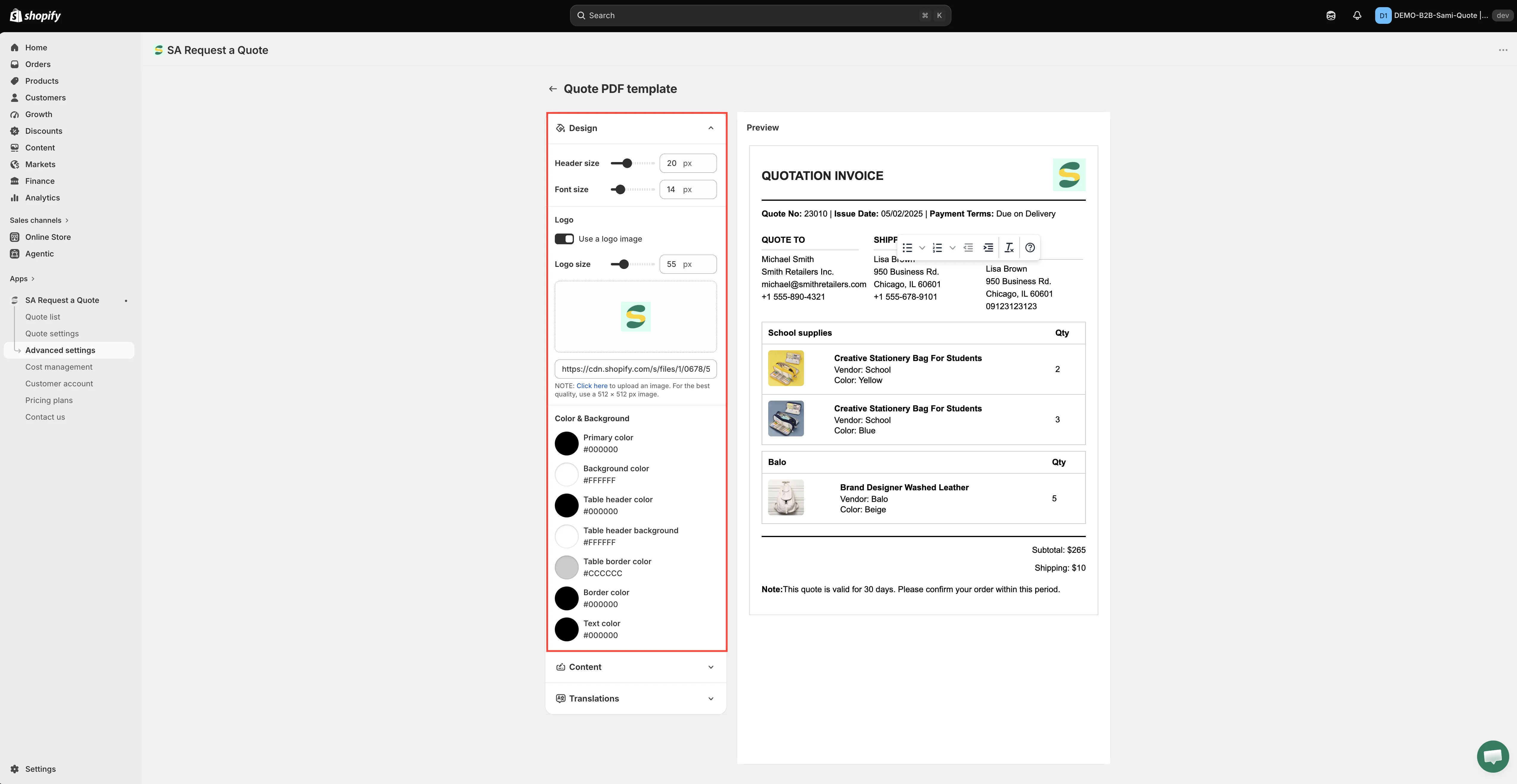
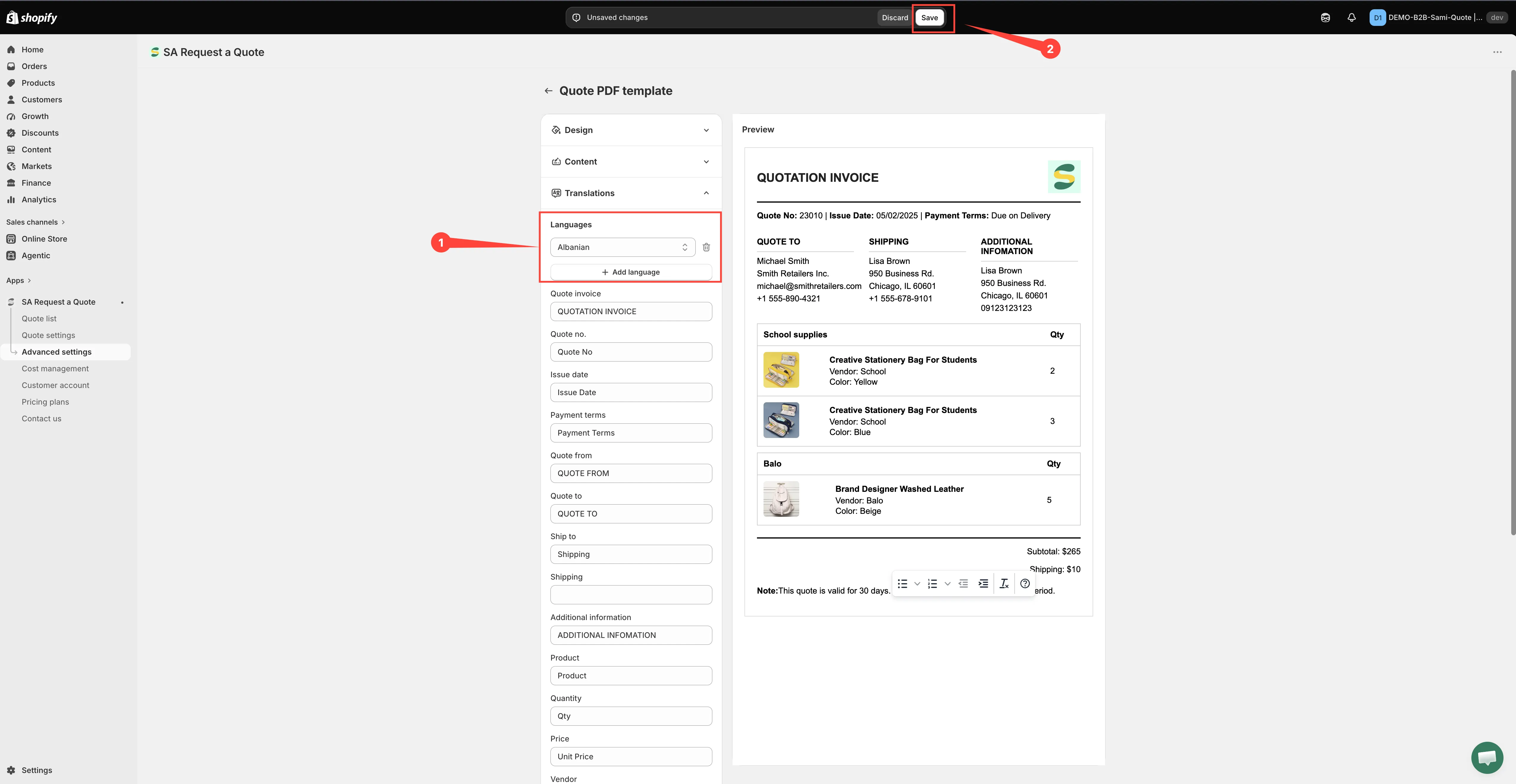
A coluna à esquerda tem três seções que você expande uma por vez (Design, Content e Translations), com a Preview ao lado, à direita.

O editor do Quote PDF template. Opções à esquerda, Preview à direita.
-
Coloque seu logotipo e suas cores em Design
Seção intitulada “Coloque seu logotipo e suas cores em Design”Expanda Design. É a seção que faz o documento parecer vir de você, e não de um app:
- Header size e Font size, ambos em px.
- Logo: marque Use a logo image, defina Logo size em px e clique na área de envio para adicionar o arquivo. A própria observação do app diz: “Click here to upload an image. For the best quality, use a 512 × 512 px image.” O campo abaixo aceita o endereço de uma imagem e tem o rótulo Enter an image URL to change it.
- Color & Background: sete amostras de cor, nesta ordem: Primary color, Background color, Table header color, Table header background, Table border color, Border color e Text color.
-
Percorra Content
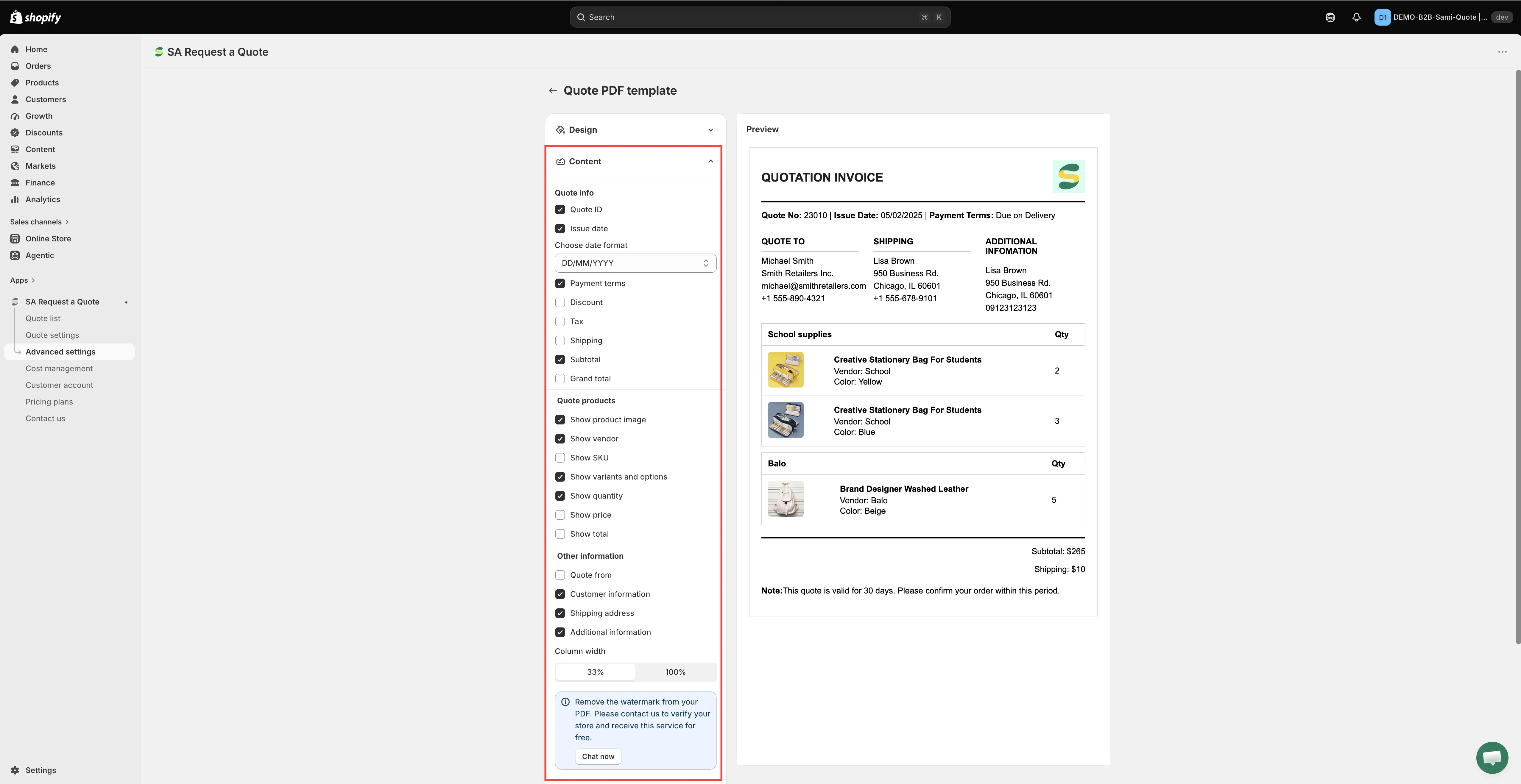
Seção intitulada “Percorra Content”Abra Content e ative ou desative cada linha. Os grupos são Quote info, Quote products e Other information, seguidos de Column width e Note. Eles estão listados por completo abaixo.
-
Edite os textos em Translations
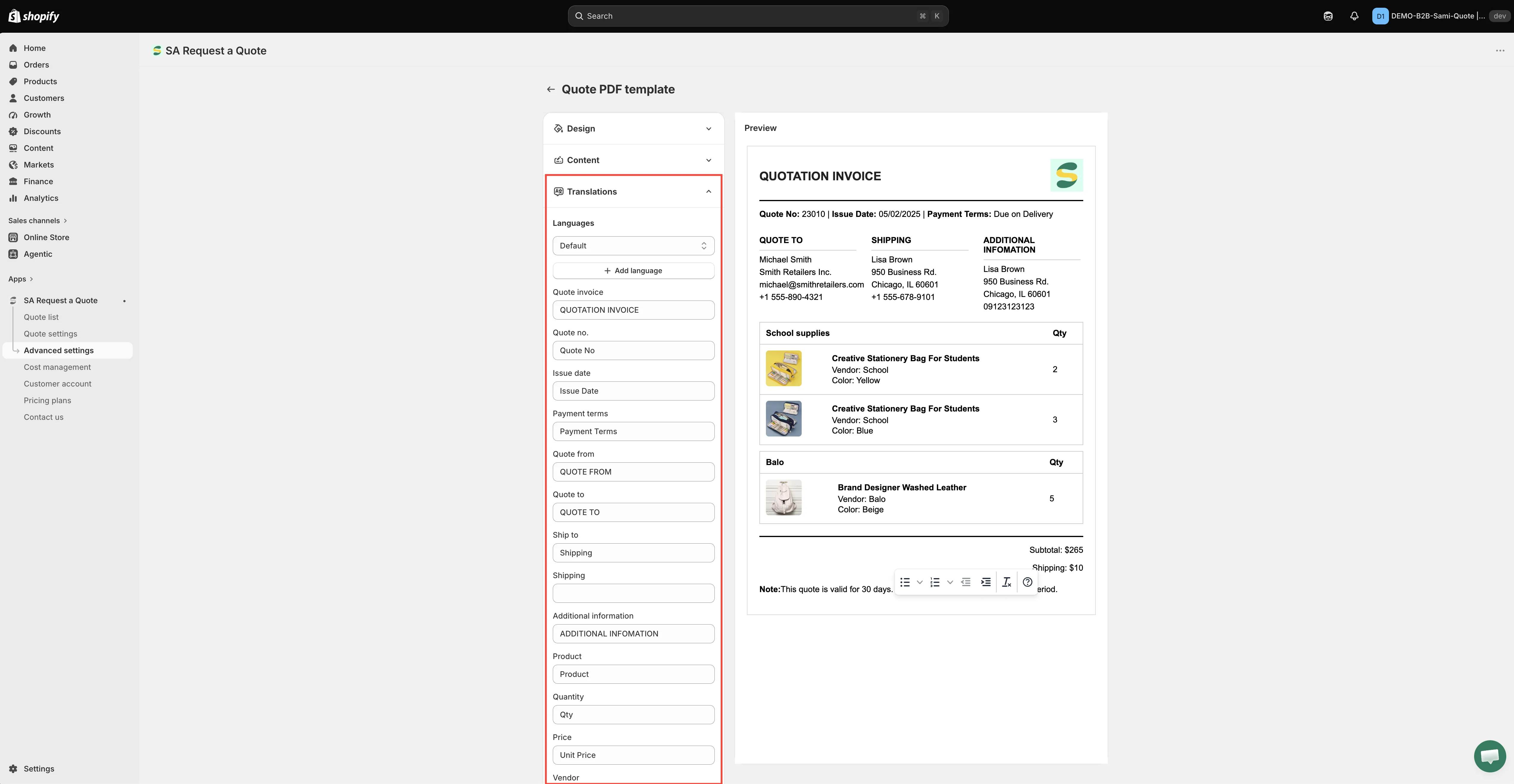
Seção intitulada “Edite os textos em Translations”Expanda Translations. Ela tem duas funções, e a maioria das lojas só precisa da primeira.
- Para reescrever um rótulo em inglês, digite sobre ele. Cada rótulo impresso no documento tem sua própria caixa, entre eles Quote invoice, Quote no., Issue date, Payment terms, Quote from, Quote to, Ship to, Shipping, Additional information, Product, Quantity, Price, Total, Subtotal, Discount, Tax, Grand total e Note. Se no seu ramo se diz “Estimate” em vez de “Quote invoice”, é aqui que você altera.
- Para adicionar outro idioma, clique em Add language, escolha-o e preencha as mesmas caixas. Languages alterna qual deles você está editando, e o ícone de lixeira ao lado de um idioma o remove. O idioma padrão não tem ícone de lixeira e não pode ser removido.
-
Confira a Preview
Seção intitulada “Confira a Preview”A Preview mostra o documento final ao lado das opções, para você ver o efeito de cada uma conforme avança.
-
Altere qualquer coisa e a barra de salvamento da Shopify aparece no topo do admin. Clique em Save para manter o modelo ou em Discard changes para descartá-lo. Até você salvar, nada do que fez aqui chega a uma cotação real.
-
Baixe uma cotação de teste
Seção intitulada “Baixe uma cotação de teste”Abra Quote list na barra lateral e use a ação de baixar PDF em uma das suas cotações de teste. Leia o documento do início ao fim: vale ver o arquivo real, não só a prévia.
Quote info
Seção intitulada “Quote info”O bloco de cabeçalho: de quem é a cotação, quando foi emitida e como os valores se dividem.
| Opção | O que adiciona |
|---|---|
| Quote ID | A referência da cotação, para que você e a pessoa cliente possam citar o mesmo documento semanas depois. |
| Issue date | A data em que a cotação foi criada. |
| Choose date format | Não é um botão de alternância, e sim uma lista suspensa. Escolha DD/MM/YYYY, MM/DD/YYYY ou YYYY/MM/DD conforme a forma como suas pessoas clientes leem datas. |
| Payment terms | As condições acordadas na cotação. |
| Discount | Qualquer desconto aplicado à cotação. |
| Tax | O imposto exibido em uma linha própria, em vez de escondido no total. |
| Shipping | O valor do frete. |
| Subtotal | O total antes de desconto, imposto e frete. |
| Grand total | O valor final. |
Quote products
Seção intitulada “Quote products”A tabela de itens. Cada opção adiciona um detalhe a todos os produtos do documento.
| Opção | O que adiciona |
|---|---|
| Show product image | Uma miniatura ao lado de cada linha. |
| Show vendor | O fornecedor do produto. |
| Show SKU | O SKU, útil se a pessoa cliente faz pedidos por número de peça. |
| Show variants and options | A variante e as opções escolhidas, como tamanho ou cor. |
| Show quantity | A quantidade de cada linha. |
| Show price | O preço unitário. |
| Show total | O total da linha. |
Other information
Seção intitulada “Other information”| Opção | O que adiciona |
|---|---|
| Quote from | O seu lado do documento. Ao ativá-la, ela se desdobra em cinco opções próprias (Store name, Email, Company name, Address e Phone number), para você decidir exatamente quais dos seus dados quem compra recebe. |
| Customer information | Para quem é a cotação. |
| Shipping address | Para onde os produtos iriam. |
| Additional information | Os detalhes extras coletados no seu formulário de cotação. |
Column width define como esses blocos ficam na página. As opções são 33% e 100%: alterne entre elas e confira a Preview para ver qual serve melhor ao seu documento.
Adicione seu próprio texto
Seção intitulada “Adicione seu próprio texto”Note é onde vai o seu próprio texto no documento. Use-o para as duas coisas de que uma cotação precisa e que as opções não oferecem:
- Por quanto tempo a cotação é válida. “Válida por 30 dias” é uma proteção comercial e também um motivo gentil para a pessoa cliente decidir.
- Como aceitar. Uma cotação sem próximo passo trava.
Vender em mais de um idioma
Seção intitulada “Vender em mais de um idioma”O texto do próprio documento fica na seção Translations deste editor, e não nas configurações gerais de tradução do app. Então um segundo idioma no PDF da cotação é algo que você adiciona aqui, rótulo por rótulo, como descrito nas etapas acima.
Multi-language (PDF & email) está incluído no plano FREE, então quem lê em outro idioma ainda pode receber um documento que entende. Para a parte da loja virtual e dos e-mails, consulte Traduzir os e-mails de cotação.
A marca d’água
Seção intitulada “A marca d’água”Os PDFs levam uma marca d’água até que sua loja seja verificada. O editor diz isso diretamente: “Remove the watermark from your PDF. Please contact us to verify your store and receive this service for free.”
O que seu plano inclui
Seção intitulada “O que seu plano inclui”| Plano | O que você recebe |
|---|---|
| FREE | PDF: quote & invoice e Multi-language (PDF & email). |
| PRO | Customizable PDF, além de tudo o que há no PREMIUM. |
Consulte Comparação de planos para a lista completa.
Próximos passos
Seção intitulada “Próximos passos”- Personalizar o PDF da fatura: o documento que acompanha um rascunho de pedido
- Baixar uma cotação em PDF: baixe uma cotação como PDF
- Anexar um PDF aos e-mails de cotação: leve o documento até a pessoa cliente