
Personalizza il PDF del preventivo
Configura il modello del PDF del preventivo in Advanced settings, così il documento che invii mostra esattamente ciò che vuoi.
Le aziende che acquistano raramente agiscono con la sola email. Archiviano il preventivo, lo inoltrano per l’approvazione o lo allegano a un ordine d’acquisto: il documento conta quanto il messaggio.
Nell’app, Quote PDF è il “Template used to convert a quote to a PDF file”. È ciò che riceve chi ha chiesto il preventivo ogni volta che scarichi un preventivo o lo inoltri, quindi conviene configurarlo prima che esca un preventivo reale.
Dove trovarlo
Sezione intitolata “Dove trovarlo”Nella barra laterale dell’app clicca su Advanced settings, poi scegli la scheda PDF template. Contiene due modelli:
| Modello | Cosa produce |
|---|---|
| Quote PDF | "Template used to convert a quote to a PDF file": l'offerta che invii. |
| Invoice PDF | "Template used to convert a draft order to a PDF file": il documento che accompagna un preventivo trasformato in bozza d'ordine. |
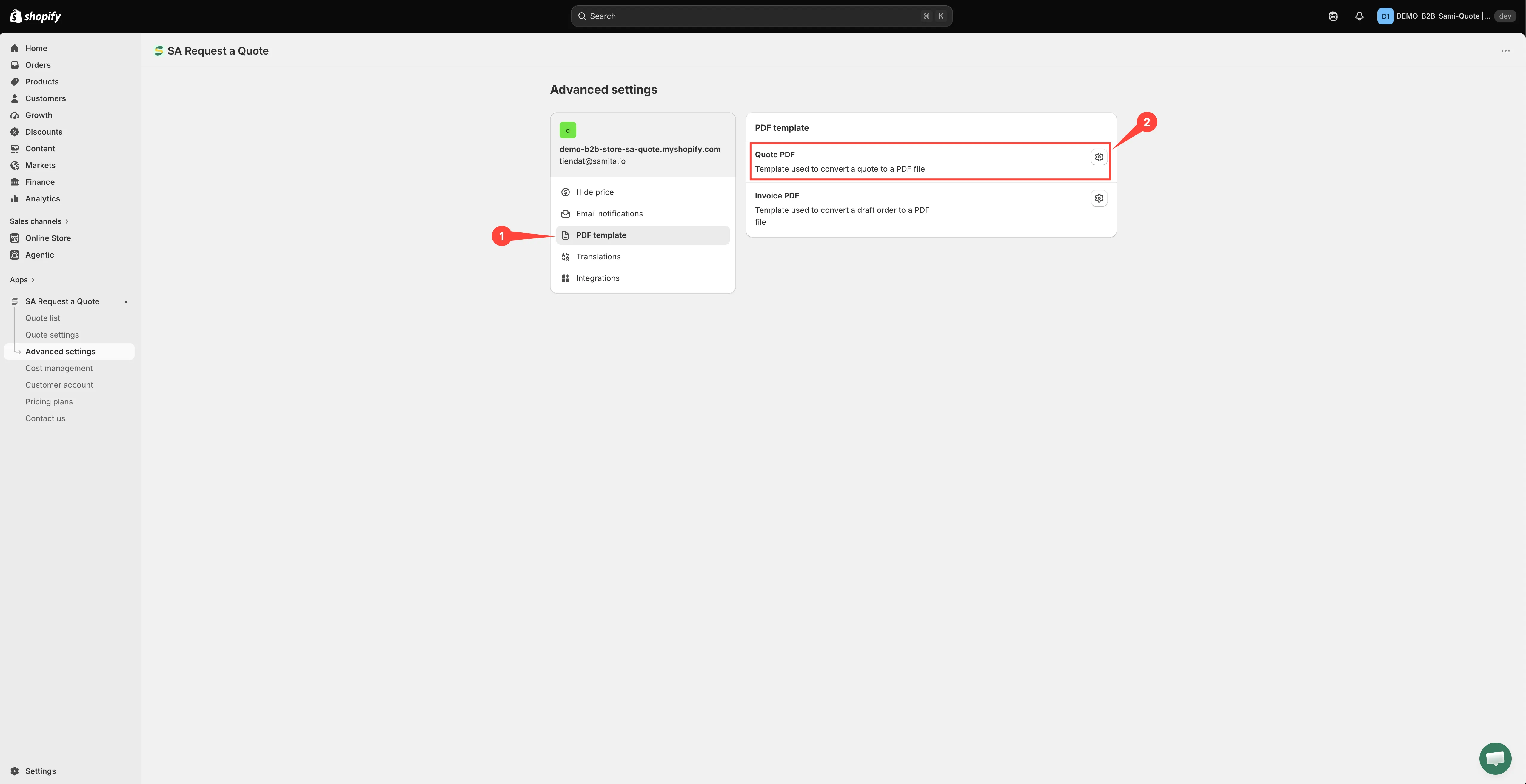
Quote PDF è il documento che riceve chi ha chiesto il preventivo.
Configura il modello
Sezione intitolata “Configura il modello”-
Apri Advanced settings
Sezione intitolata “Apri Advanced settings”Nella barra laterale dell’app clicca su Advanced settings.
-
Vai alla scheda PDF template
Sezione intitolata “Vai alla scheda PDF template”Scegli PDF template dall’elenco delle schede.
-
Apri Quote PDF
Sezione intitolata “Apri Quote PDF”Apri Quote PDF. L’editor ha il titolo Quote PDF template.
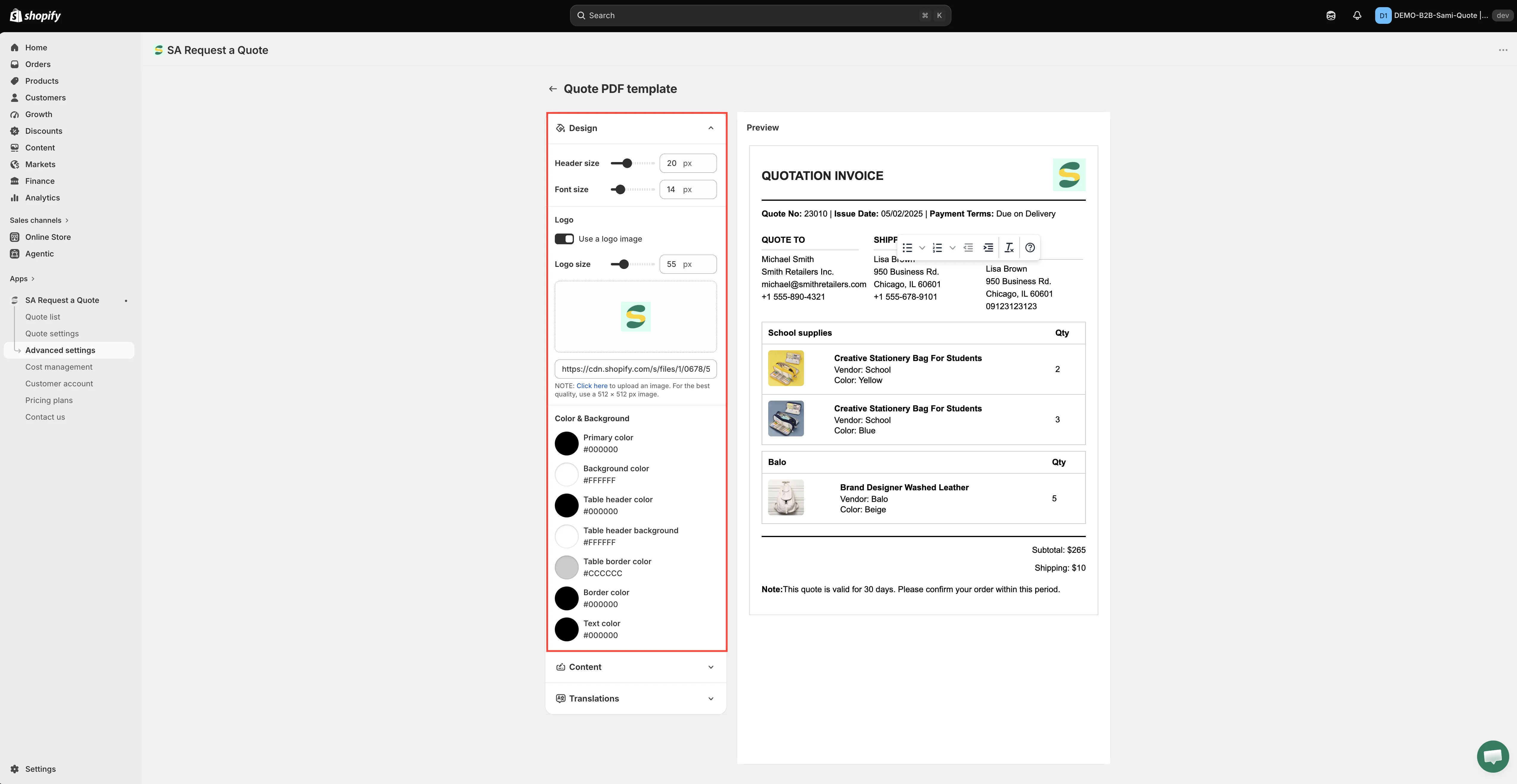
La colonna di sinistra contiene tre sezioni da espandere una alla volta, Design, Content e Translations, con la Preview accanto a destra.

L’editor del Quote PDF template. Interruttori a sinistra, Preview a destra.
-
Aggiungi logo e colori in Design
Sezione intitolata “Aggiungi logo e colori in Design”Espandi Design. È la sezione che fa sembrare il documento uscito da te e non da un’app:
- Header size e Font size, entrambi in px.
- Logo: spunta Use a logo image, imposta Logo size in px, poi clicca sull’area di caricamento per aggiungere il file. La nota dell’app dice: “Click here to upload an image. For the best quality, use a 512 × 512 px image.” Il campo sotto accetta invece l’indirizzo di un’immagine ed è etichettato Enter an image URL to change it.
- Color & Background: sette campioni di colore, in quest’ordine, Primary color, Background color, Table header color, Table header background, Table border color, Border color e Text color.
-
Scorri Content
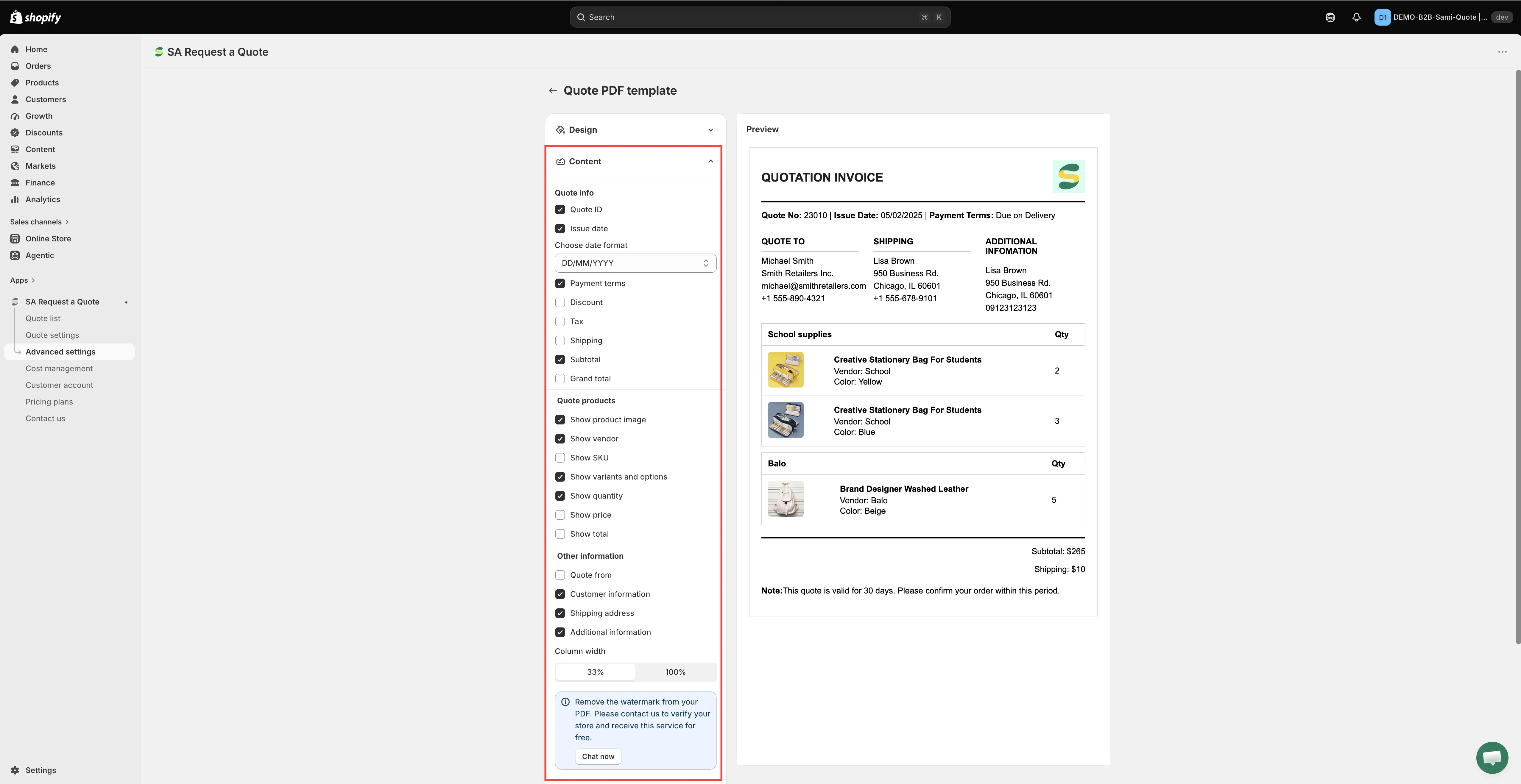
Sezione intitolata “Scorri Content”Apri Content e attiva o disattiva ogni riga. I gruppi sono Quote info, Quote products e Other information, seguiti da Column width e Note: sono elencati per intero qui sotto.
-
Modifica i testi in Translations
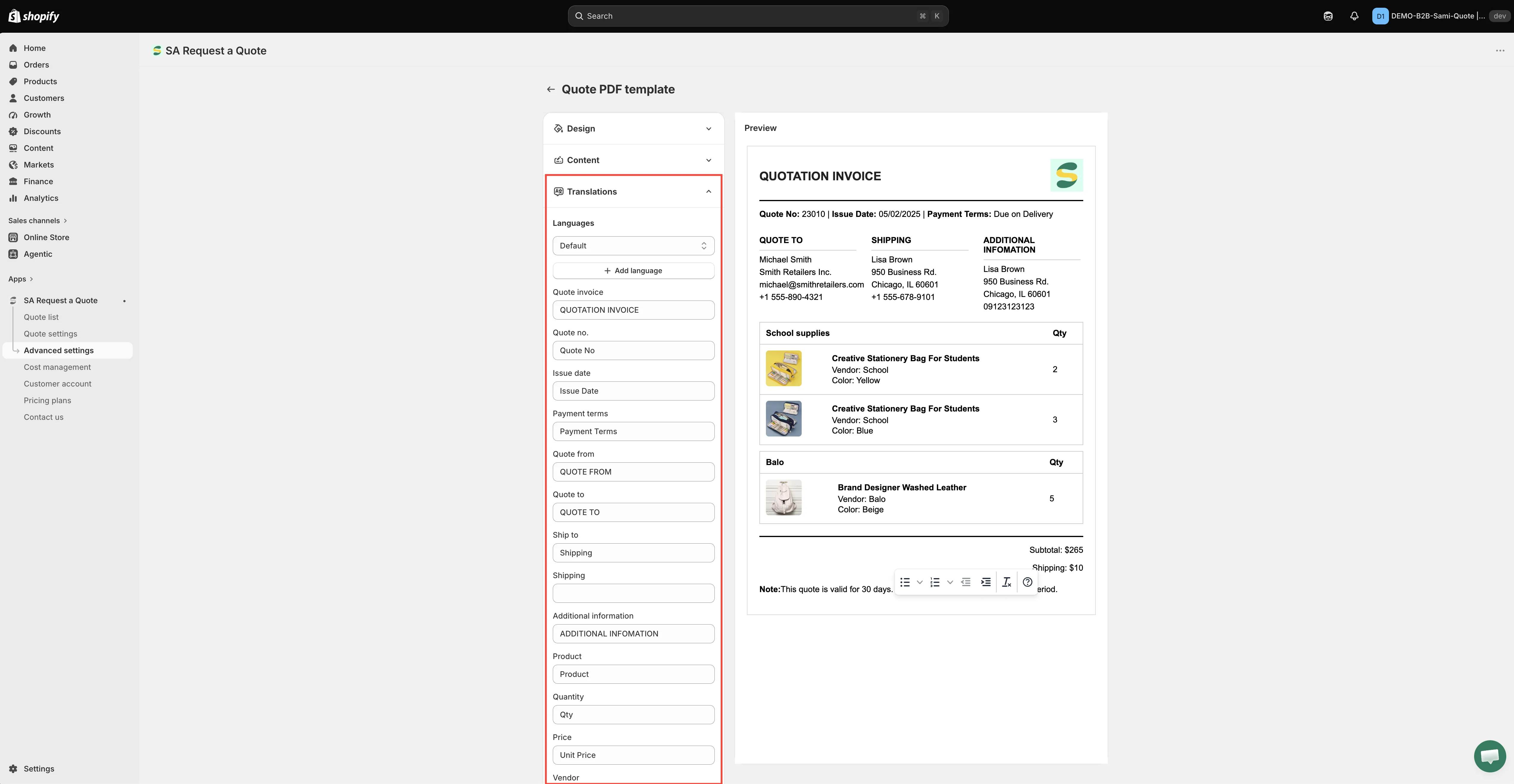
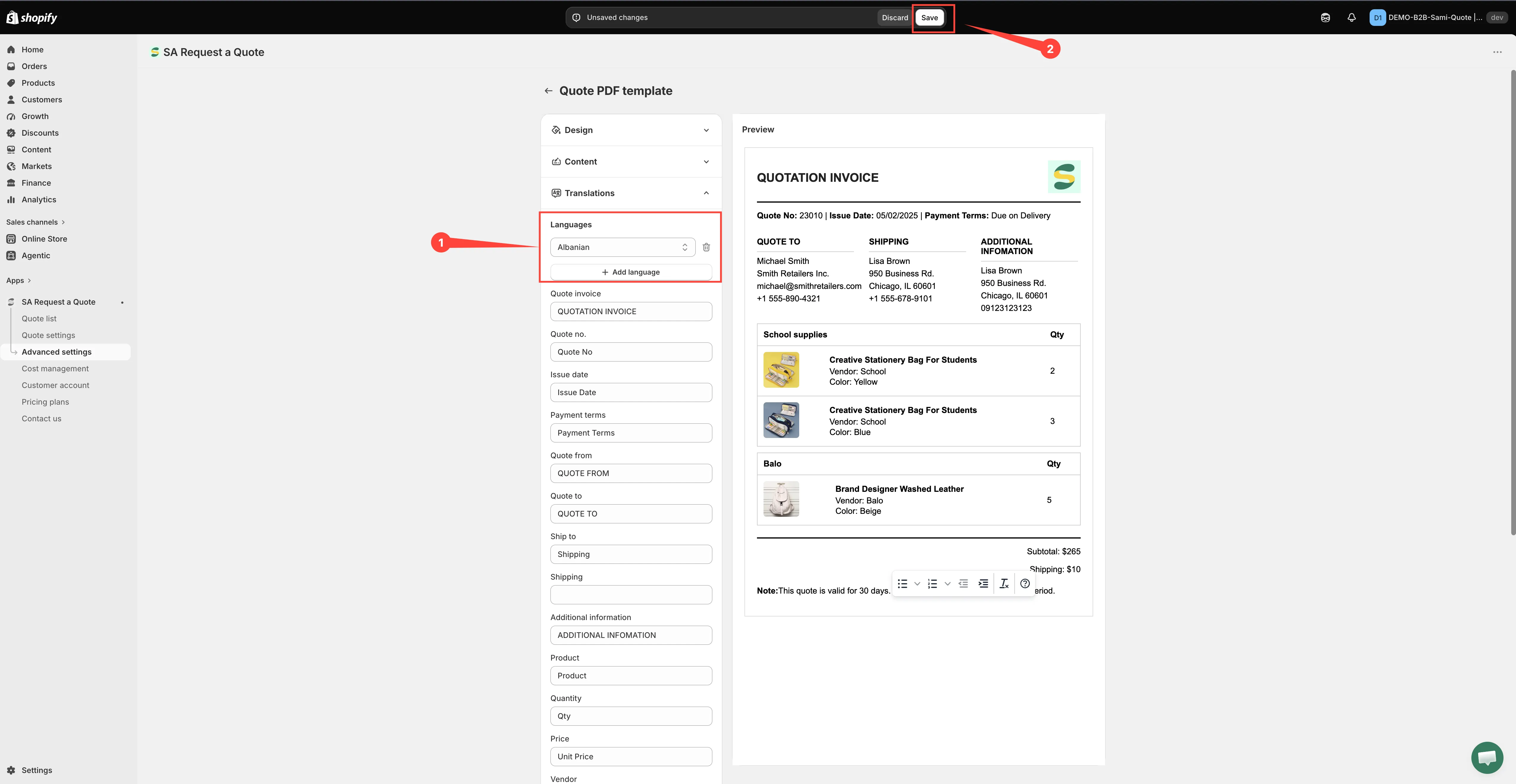
Sezione intitolata “Modifica i testi in Translations”Espandi Translations. Svolge due compiti e la maggior parte di chi vende ha bisogno solo del primo.
- Per riformulare un’etichetta in inglese, scrivici sopra. Ogni etichetta stampata nel documento ha la propria casella, tra cui Quote invoice, Quote no., Issue date, Payment terms, Quote from, Quote to, Ship to, Shipping, Additional information, Product, Quantity, Price, Total, Subtotal, Discount, Tax, Grand total e Note. Se nel tuo settore si chiama “Estimate” anziché “Quote invoice”, è qui che lo cambi.
- Per aggiungere un’altra lingua, clicca su Add language, sceglila, poi compila le stesse caselle. Languages cambia quella che stai modificando e l’icona del cestino accanto a una lingua la rimuove. La lingua predefinita non ha l’icona del cestino e non può essere rimossa.
-
Leggi la Preview
Sezione intitolata “Leggi la Preview”Preview mostra il documento finito accanto agli interruttori, così vedi l’effetto di ciascuno man mano.
-
Modifica qualcosa e la barra di salvataggio di Shopify compare in alto nell’amministrazione. Clicca su Save per conservare il modello oppure su Discard changes per scartarlo. Finché non salvi, nulla di ciò che hai fatto qui arriva a un preventivo reale.
-
Scarica un preventivo di prova
Sezione intitolata “Scarica un preventivo di prova”Apri Quote list nella barra laterale e usa l’azione di download del PDF su uno dei tuoi preventivi di prova. Leggi il documento dall’inizio alla fine: vale la pena vedere il file vero, non solo l’anteprima.
Quote info
Sezione intitolata “Quote info”Il blocco dell’intestazione: da chi proviene il preventivo, quando è stato emesso e come si suddividono gli importi.
| Interruttore | Cosa aggiunge |
|---|---|
| Quote ID | Il riferimento del preventivo, così tu e chi lo ha richiesto potete indicare lo stesso documento settimane dopo. |
| Issue date | La data in cui è stato creato il preventivo. |
| Choose date format | Non è un interruttore, ma un menu a tendina. Scegli DD/MM/YYYY, MM/DD/YYYY o YYYY/MM/DD in base a come chi acquista legge le date. |
| Payment terms | I termini concordati nel preventivo. |
| Discount | Eventuale sconto applicato al preventivo. |
| Tax | Le imposte mostrate su una riga propria anziché nascoste nel totale. |
| Shipping | L'importo della spedizione. |
| Subtotal | Il totale prima di sconto, imposte e spedizione. |
| Grand total | La cifra finale. |
Quote products
Sezione intitolata “Quote products”La tabella delle righe degli articoli. Ogni interruttore aggiunge un dettaglio a ogni prodotto del documento.
| Interruttore | Cosa aggiunge |
|---|---|
| Show product image | Una miniatura accanto a ogni riga. |
| Show vendor | Il fornitore del prodotto. |
| Show SKU | Lo SKU: utile se chi acquista ordina in base ai codici articolo. |
| Show variants and options | La variante e le opzioni scelte, come taglia o colore. |
| Show quantity | Quanti pezzi per ogni riga. |
| Show price | Il prezzo unitario. |
| Show total | Il totale della riga. |
Other information
Sezione intitolata “Other information”| Interruttore | Cosa aggiunge |
|---|---|
| Quote from | La tua parte del documento. Attivalo e si apre in altri cinque interruttori, Store name, Email, Company name, Address e Phone number, così decidi esattamente quali dei tuoi dati riceve chi acquista. |
| Customer information | A chi è destinato il preventivo. |
| Shipping address | Dove andrebbero le merci. |
| Additional information | I dettagli extra raccolti nel modulo del preventivo. |
Column width stabilisce come questi blocchi si dispongono nella pagina. Le scelte sono 33% e 100%: passa dall’una all’altra e guarda la Preview per capire quale si adatta meglio al tuo documento.
Aggiungi i tuoi testi
Sezione intitolata “Aggiungi i tuoi testi”Note è il punto in cui inserire il tuo testo nel documento. Usalo per le due cose di cui un preventivo ha bisogno e che gli interruttori non possono fornire:
- Per quanto tempo il preventivo è valido. “Valido per 30 giorni” è sia una tutela commerciale sia un gentile incentivo a decidere.
- Come accettare. Un preventivo senza un passaggio successivo si blocca.
Vendere in più lingue
Sezione intitolata “Vendere in più lingue”I testi del documento si trovano nella sezione Translations di questo editor, non nelle impostazioni di traduzione generali dell’app: una seconda lingua nel PDF del preventivo si aggiunge quindi qui, etichetta per etichetta, come descritto nei passaggi sopra.
Multi-language (PDF & email) è incluso nel piano FREE, quindi chi legge in un’altra lingua può comunque ricevere un documento che capisce. Per la parte di vetrina ed email, consulta Traduci le email dei preventivi.
La filigrana
Sezione intitolata “La filigrana”I PDF portano una filigrana finché il tuo negozio non viene verificato. L’editor lo dice direttamente: “Remove the watermark from your PDF. Please contact us to verify your store and receive this service for free.”
Cosa include il tuo piano
Sezione intitolata “Cosa include il tuo piano”| Piano | Cosa ottieni |
|---|---|
| FREE | PDF: quote & invoice e Multi-language (PDF & email). |
| PRO | Customizable PDF, in aggiunta a tutto ciò che è incluso in PREMIUM. |
Consulta Confronto dei piani per l’elenco completo.
Passaggi successivi
Sezione intitolata “Passaggi successivi”- Personalizza il PDF della fattura: il documento che accompagna una bozza d’ordine
- Scarica un preventivo in PDF: scarica un preventivo come PDF
- Allega un PDF alle email dei preventivi: fai arrivare il documento a chi acquista