
Dostosowywanie PDF oferty
Skonfiguruj szablon PDF oferty w Advanced settings, aby wysyłany dokument zawierał dokładnie to, co chcesz.
Kupujący biznesowi rzadko działają wyłącznie na podstawie e-maila. Archiwizują ofertę, przekazują ją do zatwierdzenia lub dołączają do zamówienia zakupu – dlatego dokument jest tak samo ważny jak wiadomość.
W aplikacji Quote PDF to „Template used to convert a quote to a PDF file”. Właśnie to otrzymuje klient za każdym razem, gdy pobierasz ofertę lub przekazujesz ją dalej, więc warto go skonfigurować, zanim wyjdzie prawdziwa oferta.
Gdzie to znaleźć
Dział zatytułowany „Gdzie to znaleźć”W panelu bocznym aplikacji kliknij Advanced settings, a następnie wybierz kartę PDF template. Zawiera ona dwa szablony:
| Szablon | Co tworzy |
|---|---|
| Quote PDF | „Template used to convert a quote to a PDF file” – oferta, którą wysyłasz klientowi. |
| Invoice PDF | „Template used to convert a draft order to a PDF file” – dokument towarzyszący ofercie zamienionej w wersję roboczą zamówienia. |
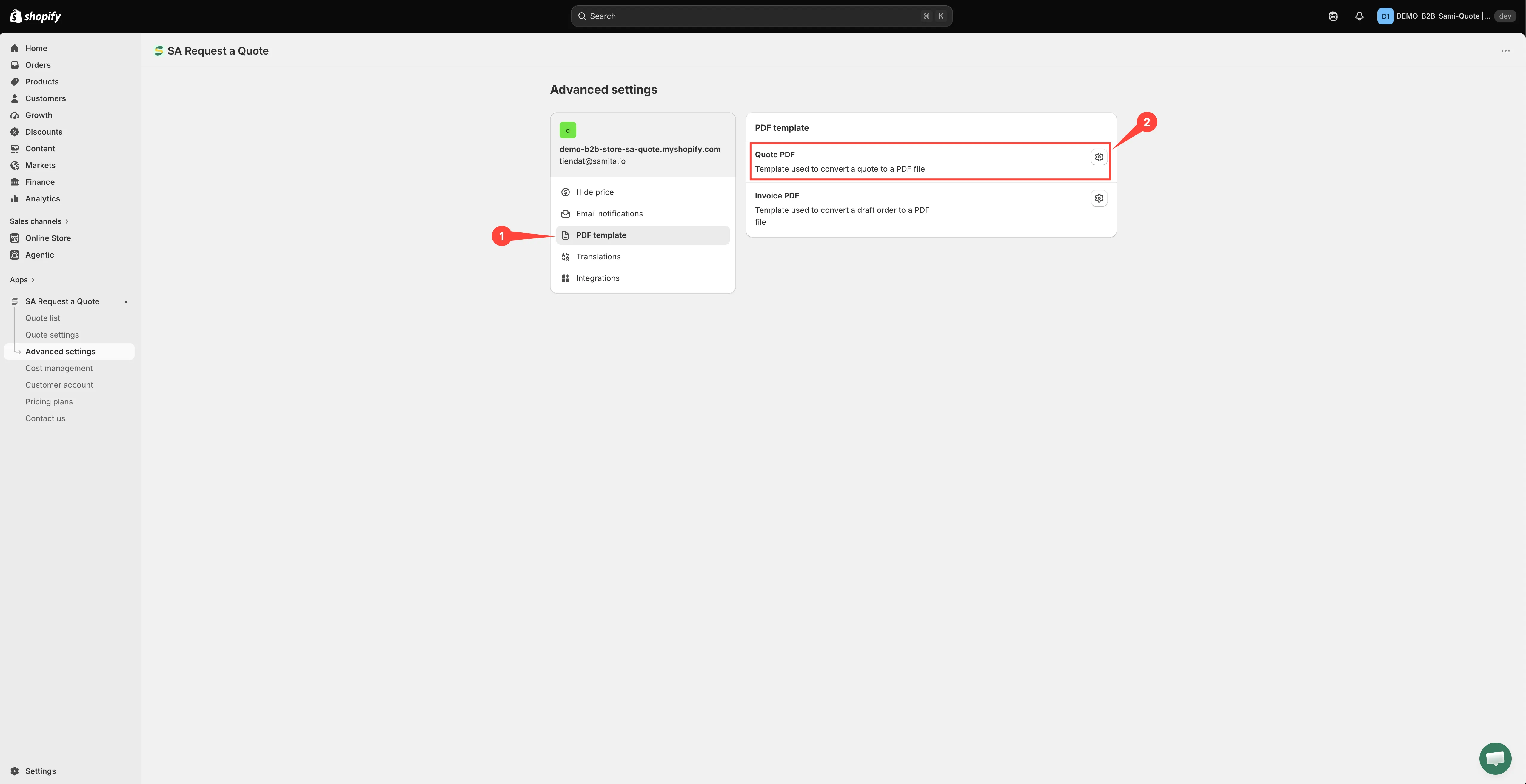
Quote PDF to dokument, który otrzymuje klient.
Skonfiguruj szablon
Dział zatytułowany „Skonfiguruj szablon”-
Otwórz Advanced settings
Dział zatytułowany „Otwórz Advanced settings”W panelu bocznym aplikacji kliknij Advanced settings.
-
Przejdź do karty PDF template
Dział zatytułowany „Przejdź do karty PDF template”Wybierz PDF template z listy kart.
-
Otwórz Quote PDF
Dział zatytułowany „Otwórz Quote PDF”Otwórz Quote PDF. Edytor ma nagłówek Quote PDF template.
Lewa kolumna zawiera trzy sekcje rozwijane pojedynczo – Design, Content i Translations – a obok po prawej znajduje się Preview.

Edytor szablonu Quote PDF. Przełączniki po lewej, Preview po prawej.
-
Dodaj logo i kolory w Design
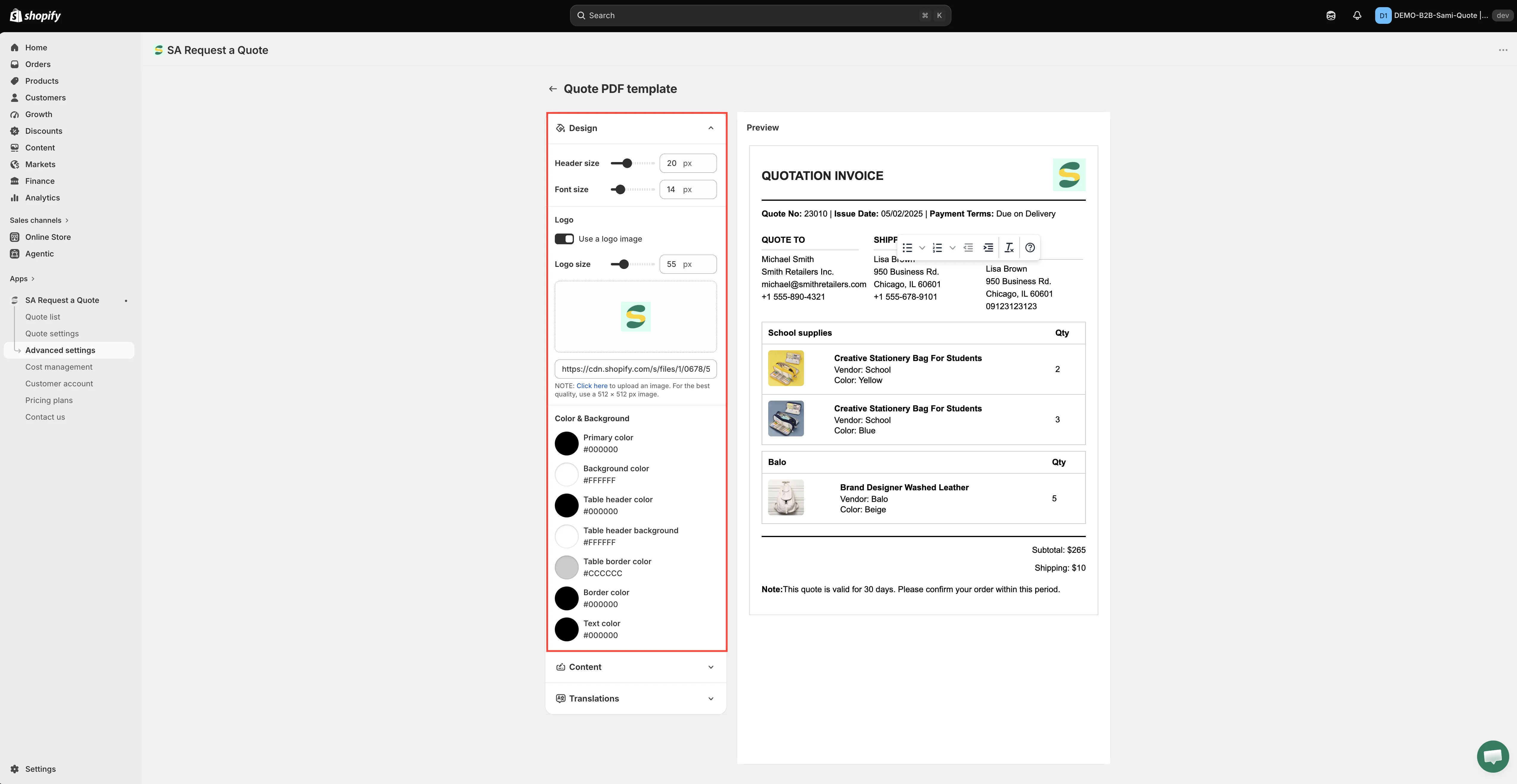
Dział zatytułowany „Dodaj logo i kolory w Design”Rozwiń Design. To sekcja, dzięki której dokument wygląda, jakby pochodził od Ciebie, a nie z aplikacji:
- Header size i Font size, oba w px.
- Logo – zaznacz Use a logo image, ustaw Logo size w px, a następnie kliknij obszar przesyłania, aby dodać plik. Komunikat aplikacji brzmi: „Click here to upload an image. For the best quality, use a 512 × 512 px image.” Pole poniżej przyjmuje zamiast tego adres obrazu i ma etykietę Enter an image URL to change it.
- Color & Background – siedem próbek, w tej kolejności: Primary color, Background color, Table header color, Table header background, Table border color, Border color i Text color.
-
Przejdź przez Content
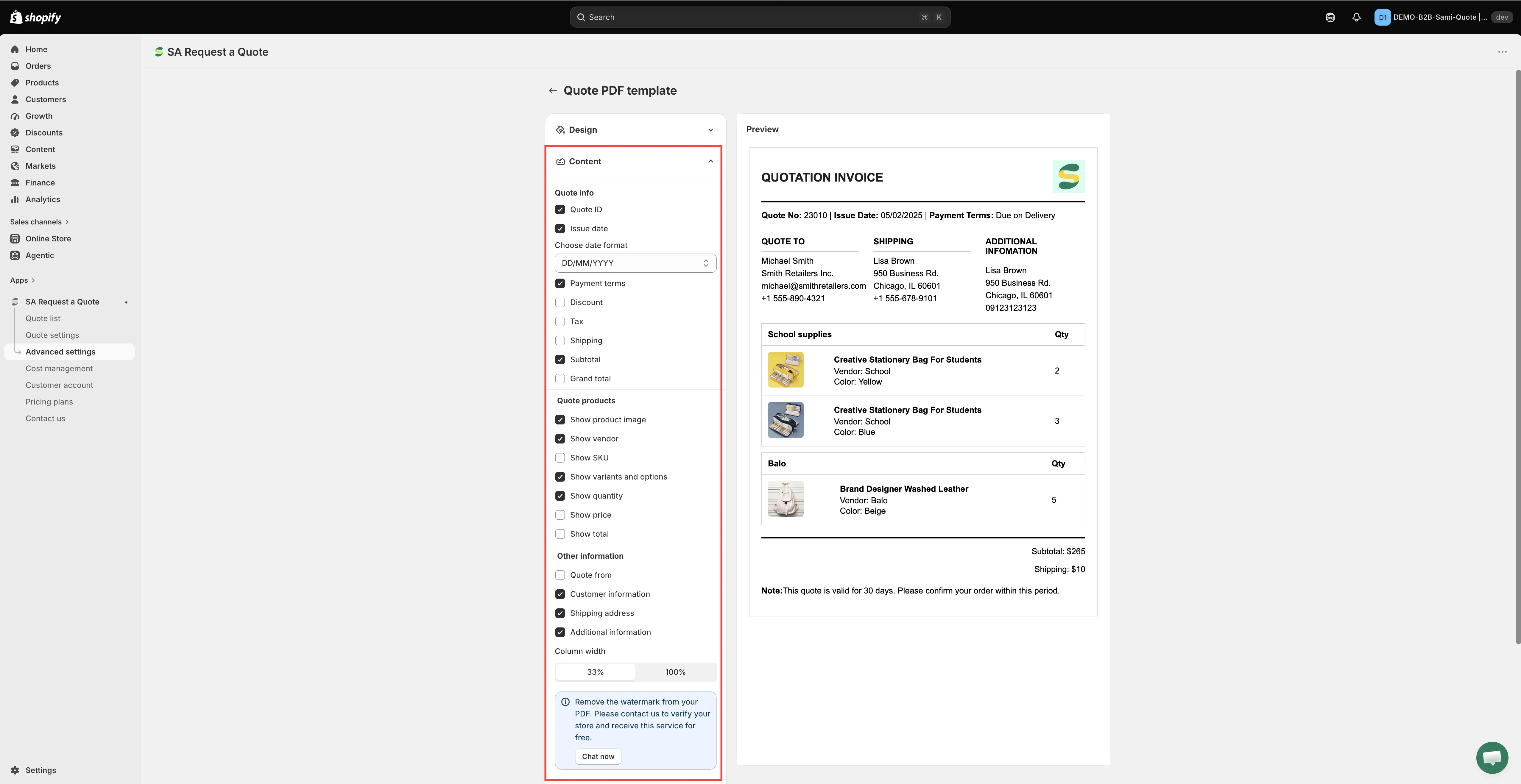
Dział zatytułowany „Przejdź przez Content”Otwórz Content i włączaj lub wyłączaj poszczególne wiersze. Grupy to Quote info, Quote products i Other information, a po nich Column width i Note – wszystkie są wymienione poniżej.
-
Edytuj teksty w Translations
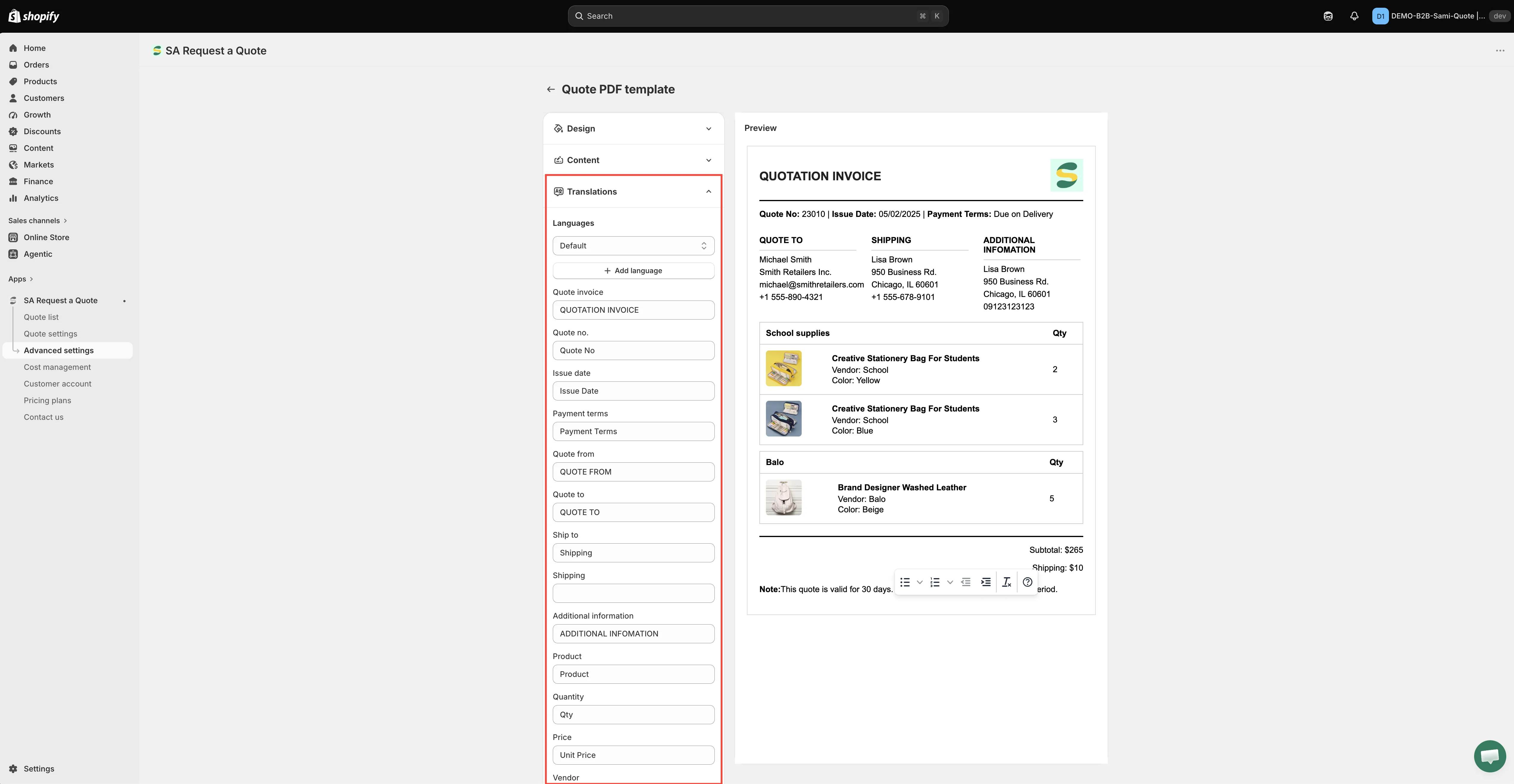
Dział zatytułowany „Edytuj teksty w Translations”Rozwiń Translations. Pełni dwie funkcje, a większość sprzedawców potrzebuje tylko pierwszej.
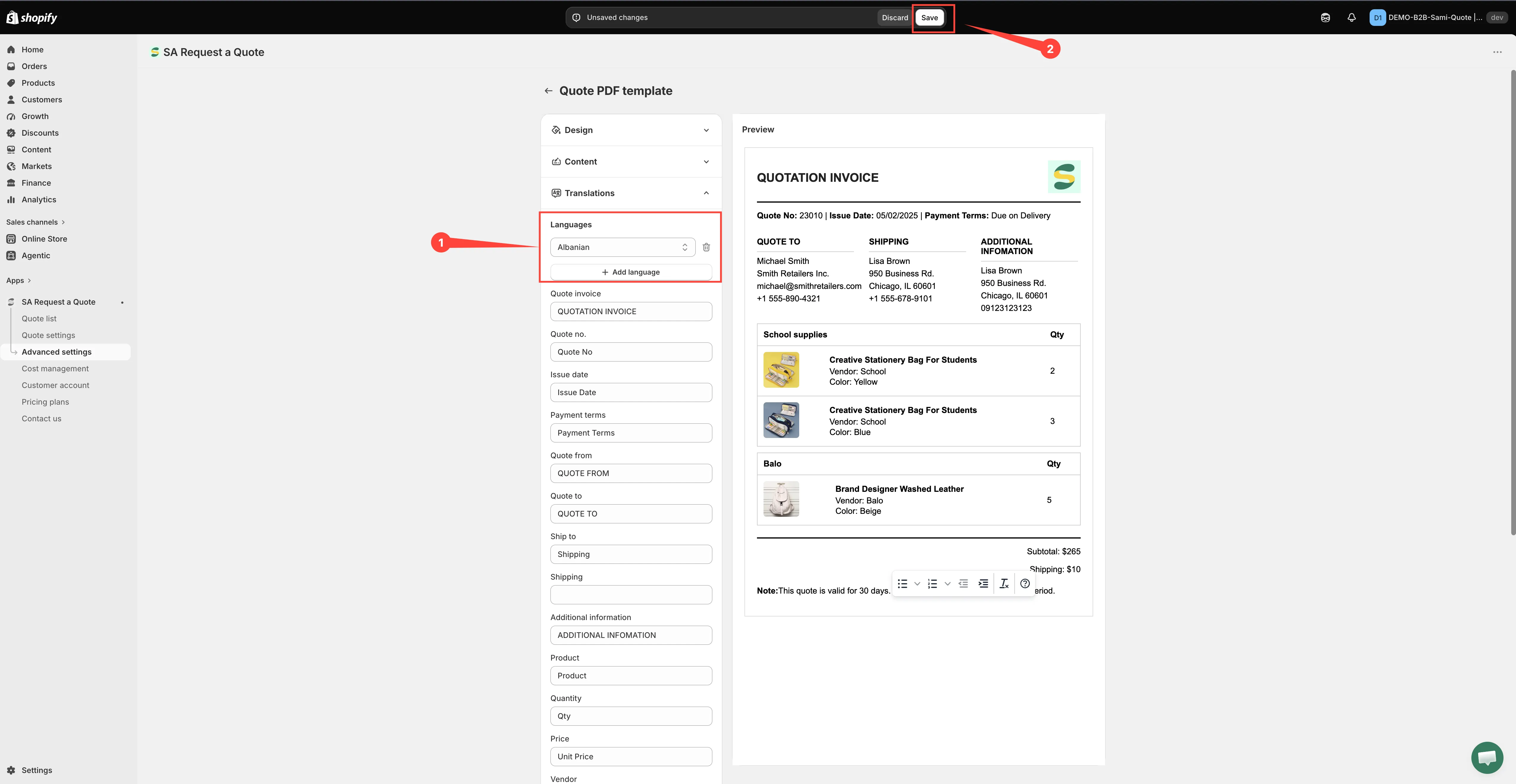
- Aby zmienić brzmienie etykiety po angielsku, nadpisz ją. Każda etykieta drukowana na dokumencie ma własne pole – wśród nich Quote invoice, Quote no., Issue date, Payment terms, Quote from, Quote to, Ship to, Shipping, Additional information, Product, Quantity, Price, Total, Subtotal, Discount, Tax, Grand total i Note. Jeśli w Twojej branży mówi się „Estimate”, a nie „Quote invoice”, tutaj to zmienisz.
- Aby dodać kolejny język, kliknij Add language, wybierz go, a następnie wypełnij te same pola. Languages przełącza, który język edytujesz, a ikona kosza obok języka go usuwa. Język domyślny nie ma ikony kosza i nie można go usunąć.
-
Sprawdź Preview
Dział zatytułowany „Sprawdź Preview”Preview pokazuje gotowy dokument obok przełączników, więc na bieżąco widzisz efekt każdego z nich.
-
Zmień cokolwiek, a u góry panelu administracyjnego pojawi się pasek zapisu Shopify. Kliknij Save, aby zachować szablon, lub Discard changes, aby go odrzucić. Dopóki nie zapiszesz, nic z tego, co tu zrobiono, nie trafi do prawdziwej oferty.
-
Pobierz testową ofertę
Dział zatytułowany „Pobierz testową ofertę”Otwórz Quote list w panelu bocznym i użyj akcji pobierania PDF przy jednej ze swoich ofert testowych. Przeczytaj dokument od początku do końca – warto zobaczyć prawdziwy plik, a nie tylko podgląd.
Quote info
Dział zatytułowany „Quote info”Blok nagłówkowy: od kogo jest oferta, kiedy ją wystawiono i jak rozkładają się kwoty.
| Przełącznik | Co dodaje |
|---|---|
| Quote ID | Numer referencyjny oferty, dzięki któremu Ty i klient możecie po tygodniach mówić o tym samym dokumencie. |
| Issue date | Datę utworzenia oferty. |
| Choose date format | To nie przełącznik, lecz lista rozwijana. Wybierz DD/MM/YYYY, MM/DD/YYYY lub YYYY/MM/DD, aby pasował do tego, jak Twoi klienci czytają daty. |
| Payment terms | Warunki uzgodnione w ofercie. |
| Discount | Każdy rabat zastosowany do oferty. |
| Tax | Podatek pokazany w osobnym wierszu, a nie ukryty w sumie. |
| Shipping | Kwotę wysyłki. |
| Subtotal | Sumę przed rabatem, podatkiem i wysyłką. |
| Grand total | Kwotę końcową. |
Quote products
Dział zatytułowany „Quote products”Tabela pozycji. Każdy przełącznik dodaje szczegół do każdego produktu w dokumencie.
| Przełącznik | Co dodaje |
|---|---|
| Show product image | Miniaturę obok każdej pozycji. |
| Show vendor | Dostawcę produktu. |
| Show SKU | SKU – warto je mieć, jeśli klient zamawia według numerów części. |
| Show variants and options | Wybrany wariant i opcje, takie jak rozmiar lub kolor. |
| Show quantity | Ile sztuk w każdej pozycji. |
| Show price | Cenę jednostkową. |
| Show total | Wartość pozycji. |
Other information
Dział zatytułowany „Other information”| Przełącznik | Co dodaje |
|---|---|
| Quote from | Twoją stronę dokumentu. Po włączeniu rozwija się na pięć własnych przełączników – Store name, Email, Company name, Address i Phone number – dzięki czemu sam decydujesz, które z Twoich danych otrzyma kupujący. |
| Customer information | Dla kogo jest oferta. |
| Shipping address | Dokąd trafiłyby towary. |
| Additional information | Dodatkowe szczegóły zebrane w formularzu oferty. |
Column width ustawia, jak te bloki są rozmieszczone na stronie. Do wyboru są 33% i 100% – przełączaj je i sprawdzaj Preview, aby zobaczyć, który pasuje do Twojego dokumentu.
Dodaj własny tekst
Dział zatytułowany „Dodaj własny tekst”Note to miejsce na Twój własny tekst w dokumencie. Użyj go do dwóch rzeczy, których oferta potrzebuje, a których przełączniki nie dostarczą:
- Jak długo oferta jest ważna. „Valid for 30 days” to zarówno zabezpieczenie handlowe, jak i delikatna zachęta, by klient podjął decyzję.
- Jak zaakceptować. Oferta bez następnego kroku utknie w miejscu.
Sprzedaż w więcej niż jednym języku
Dział zatytułowany „Sprzedaż w więcej niż jednym języku”Teksty samego dokumentu znajdują się w sekcji Translations tego edytora, a nie w ogólnych ustawieniach tłumaczeń aplikacji – drugi język w PDF oferty dodajesz więc tutaj, etykieta po etykiecie, jak opisano w krokach powyżej.
Multi-language (PDF & email) jest w planie FREE, więc klientowi czytającemu w innym języku nadal można wysłać zrozumiały dokument. Informacje o sklepie i e-mailach znajdziesz w Tłumaczenie e-maili z ofertą.
Znak wodny
Dział zatytułowany „Znak wodny”PDF-y zawierają znak wodny, dopóki Twój sklep nie zostanie zweryfikowany. Edytor mówi o tym wprost: „Remove the watermark from your PDF. Please contact us to verify your store and receive this service for free.”
Co obejmuje Twój plan
Dział zatytułowany „Co obejmuje Twój plan”| Plan | Co otrzymujesz |
|---|---|
| FREE | PDF: quote & invoice oraz Multi-language (PDF & email). |
| PRO | Customizable PDF, oprócz wszystkiego, co jest w PREMIUM. |
Pełną listę znajdziesz w Porównanie planów.
Następne kroki
Dział zatytułowany „Następne kroki”- Dostosowywanie PDF faktury – dokument towarzyszący wersji roboczej zamówienia
- Pobieranie oferty jako PDF – pobierz ofertę jako PDF
- Załączanie PDF do e-maili z ofertą – dostarcz dokument klientowi