
見積もりPDFをカスタマイズする
Advanced settingsで見積もりPDFテンプレートを設定し、送信する書類に意図したとおりの内容が表示されるようにします。
法人の購入者は、メールだけで行動することはほとんどありません。見積もりを保管したり、承認のために転送したり、発注書に添付したりします。そのため、書類はメッセージと同じくらい重要です。
アプリでは、Quote PDF は「Template used to convert a quote to a PDF file」です。見積もりをダウンロードしたり、転送したりするたびに顧客が受け取るもので、実際の見積もりを送る前に設定しておくことをおすすめします。
アプリのサイドバーで Advanced settings をクリックし、PDF template タブを選びます。ここには2つのテンプレートがあります。
| テンプレート | 作成されるもの |
|---|---|
| Quote PDF | 「Template used to convert a quote to a PDF file」。顧客に送る提案書です。 |
| Invoice PDF | 「Template used to convert a draft order to a PDF file」。下書き注文に変換した見積もりに添付される書類です。 |
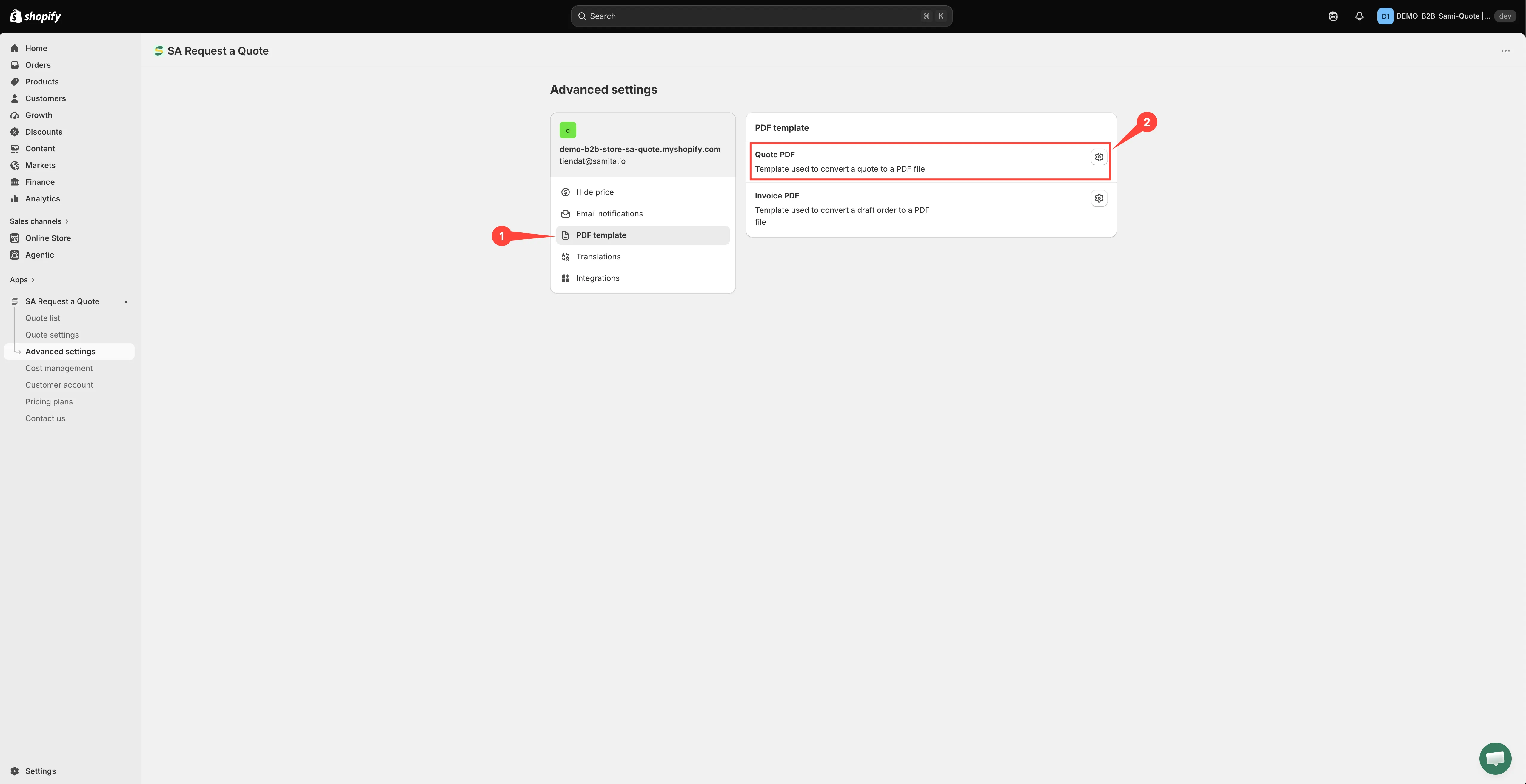
Quote PDF は、顧客が受け取る書類です。
テンプレートを設定する
Section titled “テンプレートを設定する”-
Advanced settingsを開く
Section titled “Advanced settingsを開く”アプリのサイドバーで Advanced settings をクリックします。
-
PDF templateタブに移動する
Section titled “PDF templateタブに移動する”タブの一覧から PDF template を選びます。
-
Quote PDFを開く
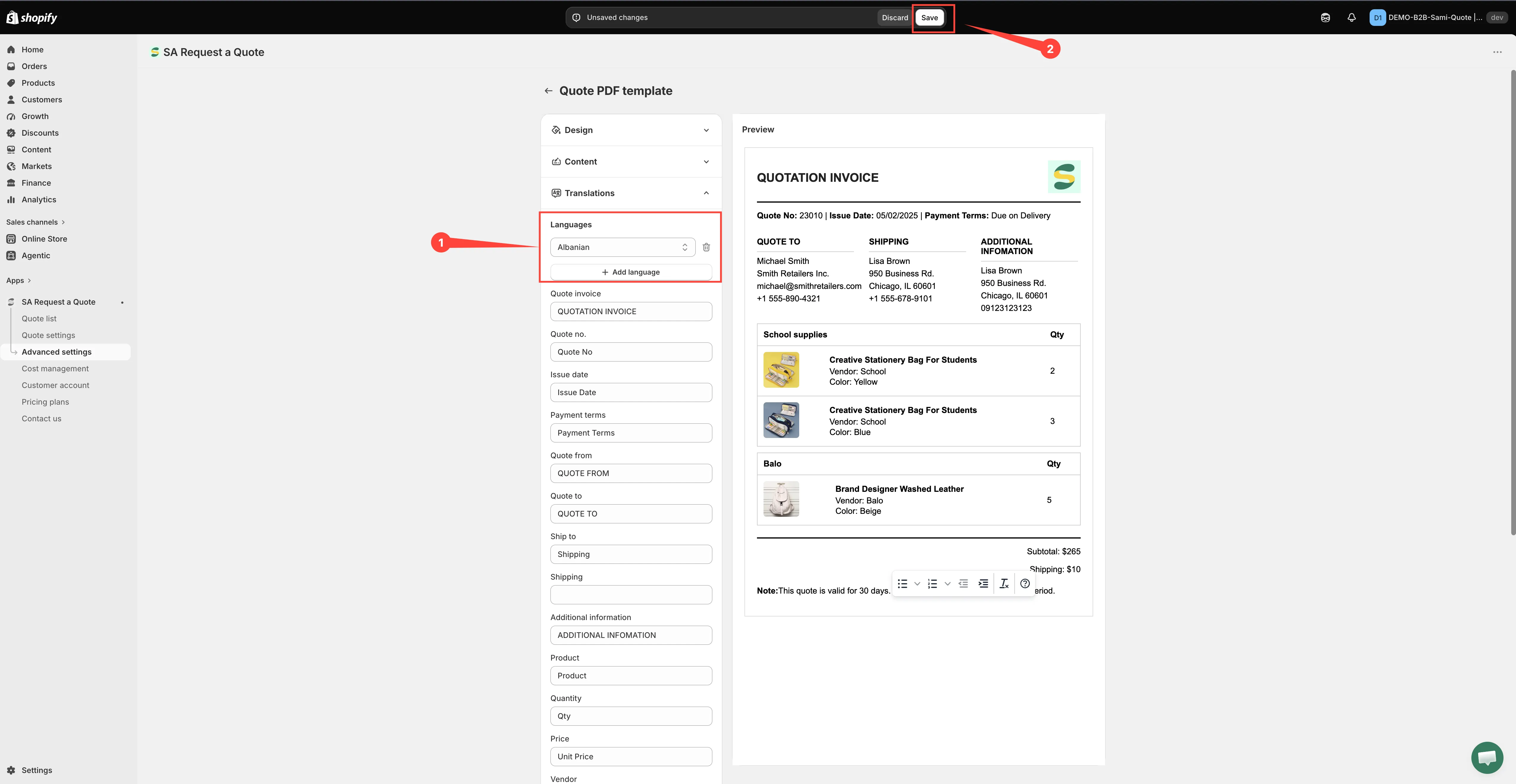
Section titled “Quote PDFを開く”Quote PDF を開きます。エディタの見出しは Quote PDF template です。
左の列には、1つずつ展開する3つのセクション Design、Content、Translations があり、右の隣に Preview があります。

Quote PDFテンプレートのエディタ。左がスイッチ、右が Preview です。
-
Designでロゴと色を設定する
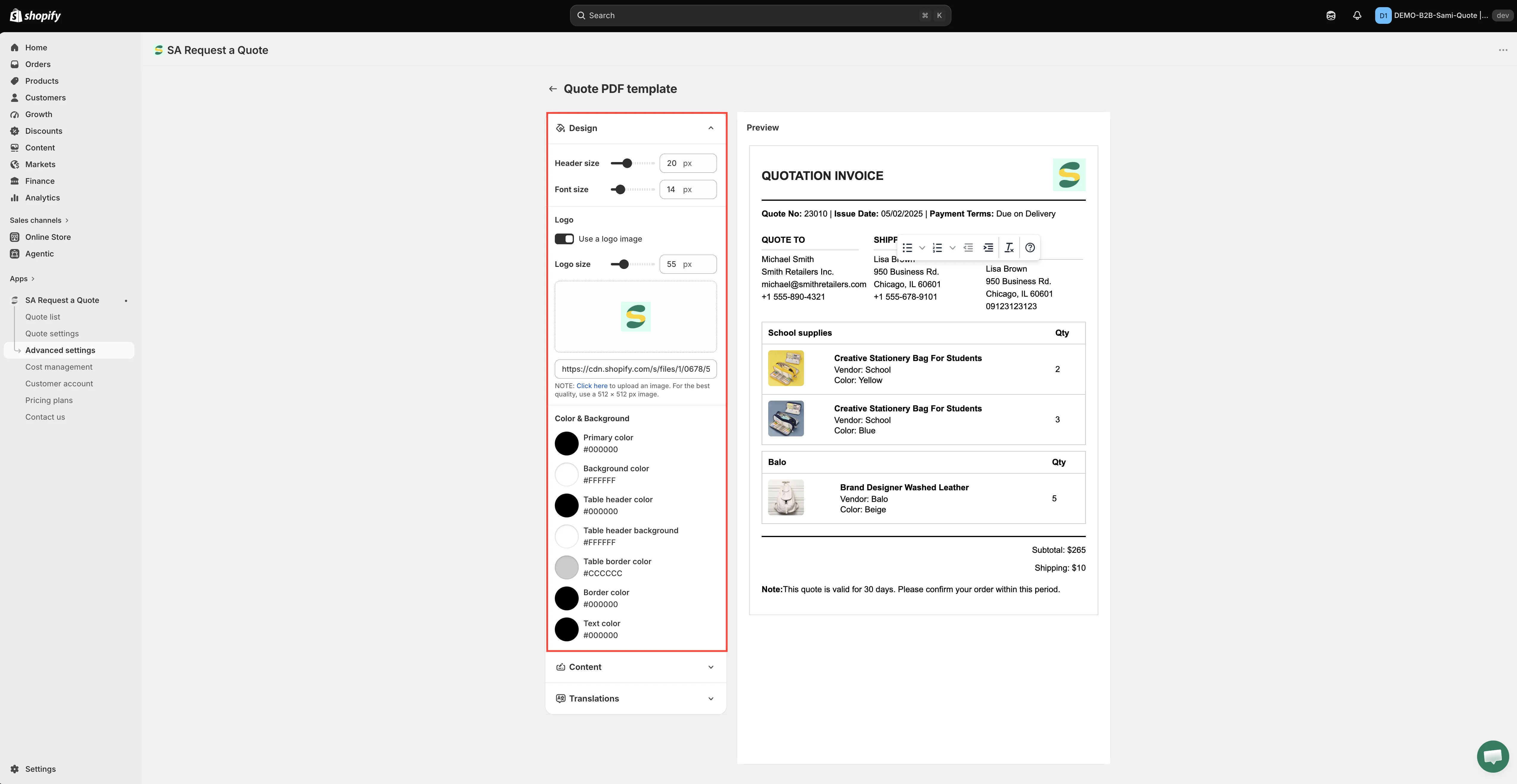
Section titled “Designでロゴと色を設定する”Design を展開します。このセクションで、書類がアプリから出力されたものではなく、御社から届いたものに見えるようになります。
- Header size と Font size。どちらもpx単位です。
- Logo - Use a logo image をオンにして、px単位で Logo size を設定し、アップロードエリアをクリックしてファイルを追加します。アプリには「Click here to upload an image. For the best quality, use a 512 × 512 px image.」というメモが表示されます。その下のフィールドでは、代わりに画像のアドレスを入力でき、Enter an image URL to change it というラベルが付いています。
- Color & Background - 次の順に並ぶ7つのスウォッチです。Primary color、Background color、Table header color、Table header background、Table border color、Border color、Text color。
-
Contentを設定する
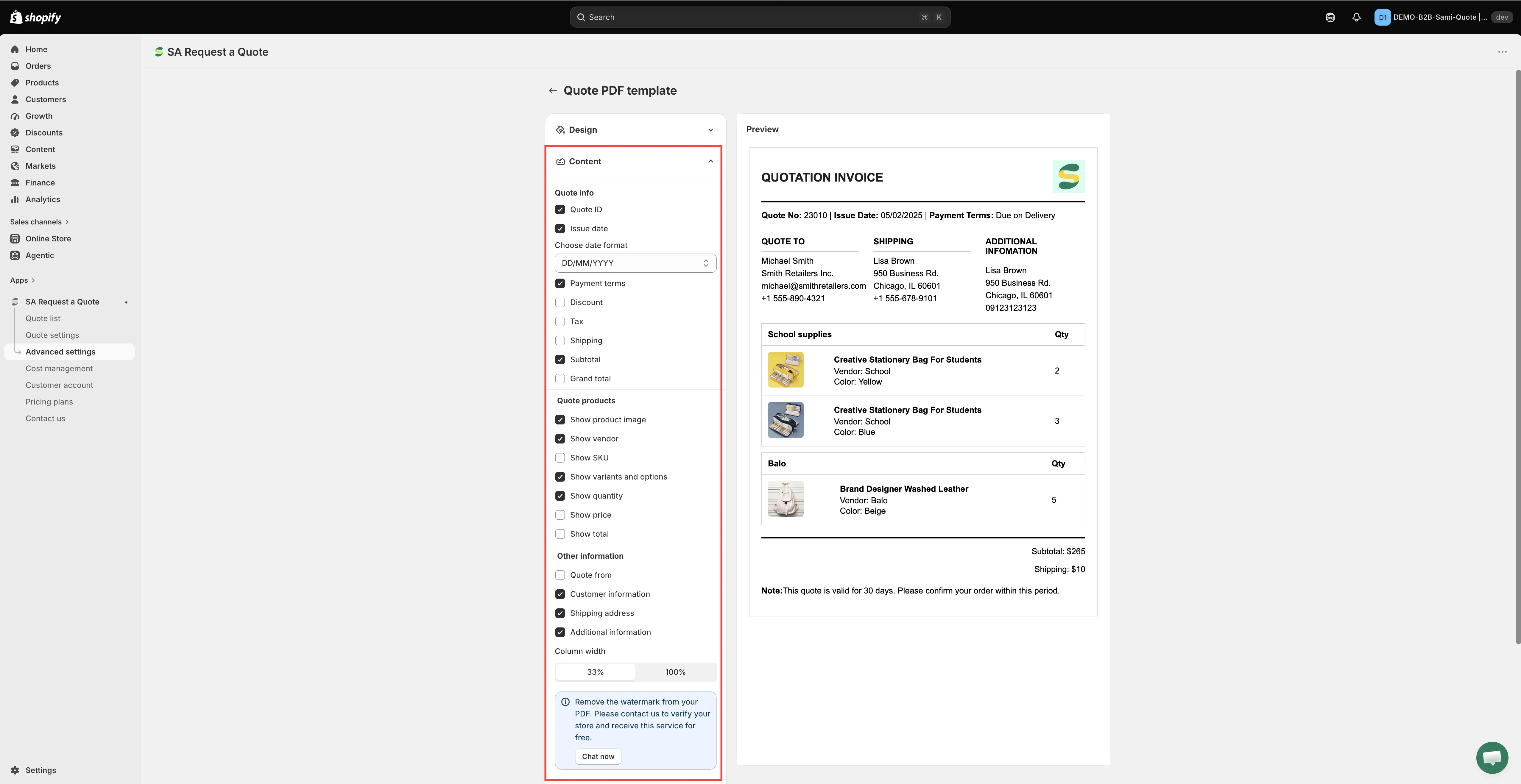
Section titled “Contentを設定する”Content を開き、各行のオンとオフを切り替えます。グループは Quote info、Quote products、Other information で、その後に Column width と Note が続きます。詳細は下で一覧にしています。
-
Translationsで文言を編集する
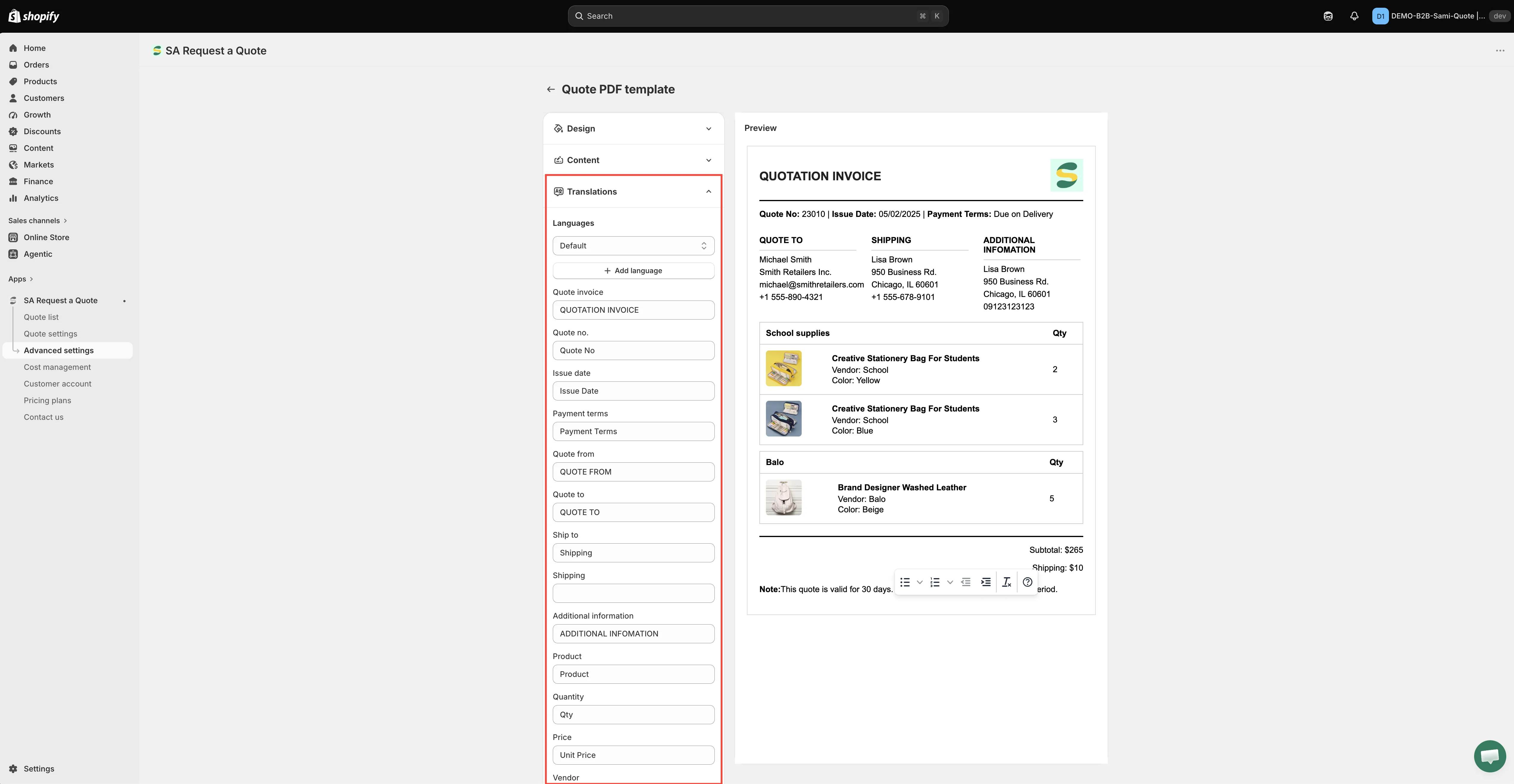
Section titled “Translationsで文言を編集する”Translations を展開します。2つの役割があり、ほとんどのストアオーナーに必要なのは1つ目だけです。
- 英語のラベルの文言を変更するには、上書きして入力します。書類に印刷されるすべてのラベルに、それぞれボックスがあります。Quote invoice、Quote no.、Issue date、Payment terms、Quote from、Quote to、Ship to、Shipping、Additional information、Product、Quantity、Price、Total、Subtotal、Discount、Tax、Grand total、Note などです。業界で「Quote invoice」ではなく「Estimate」と呼ぶ場合は、ここで変更します。
- 別の言語を追加するには、Add language をクリックして言語を選び、同じボックスに入力します。Languages で編集する言語を切り替え、言語の隣にあるごみ箱アイコンで言語を削除します。デフォルトの言語にはごみ箱アイコンがなく、削除できません。
-
Previewを確認する
Section titled “Previewを確認する”Preview には、スイッチの隣に完成した書類が表示されるため、操作するたびに効果を確認できます。
-
何かを変更すると、Shopify管理画面の上部に保存バーが表示されます。Save をクリックするとテンプレートが保存され、Discard changes をクリックすると破棄されます。保存するまで、ここでの変更は実際の見積もりには反映されません。
-
テスト用の見積もりをダウンロードする
Section titled “テスト用の見積もりをダウンロードする”サイドバーの Quote list を開き、ご自身のテスト用の見積もりでPDFダウンロードのアクションを使います。書類を最初から最後まで読んでください。プレビューだけでなく、実際のファイルを確認する価値があります。
Quote info
Section titled “Quote info”ヘッダー部分です。見積もりの発行元、発行日、金額の内訳が含まれます。
| スイッチ | 追加される内容 |
|---|---|
| Quote ID | 見積もりの参照番号です。数週間後でも、ご自身と顧客が同じ書類を指して話せます。 |
| Issue date | 見積もりを作成した日付です。 |
| Choose date format | スイッチではなくドロップダウンです。顧客が日付を読む形式に合わせて、DD/MM/YYYY、MM/DD/YYYY、YYYY/MM/DD から選びます。 |
| Payment terms | 見積もりで合意した条件です。 |
| Discount | 見積もりに適用された割引です。 |
| Tax | 合計に含めず、独立した行として表示される税金です。 |
| Shipping | 配送料の金額です。 |
| Subtotal | 割引、税金、送料を含む前の合計です。 |
| Grand total | 最終的な金額です。 |
Quote products
Section titled “Quote products”明細テーブルです。各スイッチは、書類上のすべての商品に詳細を追加します。
| スイッチ | 追加される内容 |
|---|---|
| Show product image | 各明細の横にサムネイルを表示します。 |
| Show vendor | 商品のベンダーです。 |
| Show SKU | SKUです。顧客が部品番号で発注する場合に便利です。 |
| Show variants and options | 選択されたバリエーションとオプション(サイズや色など)です。 |
| Show quantity | 各明細の数量です。 |
| Show price | 単価です。 |
| Show total | 明細ごとの合計です。 |
Other information
Section titled “Other information”| スイッチ | 追加される内容 |
|---|---|
| Quote from | 書類のご自身側の情報です。オンにすると、Store name、Email、Company name、Address、Phone number の5つの項目が展開され、購入者に伝えるご自身の情報を細かく選べます。 |
| Customer information | 見積もりの宛先です。 |
| Shipping address | 商品の配送先です。 |
| Additional information | 見積もりフォームで収集した追加の詳細です。 |
Column width は、これらのブロックをページ上にどう配置するかを決めます。選択肢は 33% と 100% です。切り替えながら Preview を確認し、書類に合うほうを選んでください。
独自の文言を追加する
Section titled “独自の文言を追加する”Note は、書類にご自身のテキストを入れる場所です。見積もりに必要なのに、スイッチでは用意できない2つの内容に使います。
- 見積もりの有効期間。 「Valid for 30 days」と記載すると、取引上の保護になり、顧客に決断を促すきっかけにもなります。
- 承諾の方法。 次のステップが示されていない見積もりは、止まってしまいます。
複数の言語で販売する
Section titled “複数の言語で販売する”書類の文言は、アプリ全体の翻訳設定ではなく、このエディタの Translations セクションにあります。そのため、見積もりPDFの第2言語は、上の手順で説明したとおり、ここでラベルごとに追加します。
Multi-language (PDF & email) は FREE プランに含まれているため、ほかの言語で読む顧客にも、理解できる書類を送れます。ストアフロントとメールについては、見積もりメールを翻訳するをご覧ください。
ストアの確認が完了するまで、PDFには透かしが入ります。エディタにも次のように表示されています。「Remove the watermark from your PDF. Please contact us to verify your store and receive this service for free.」
プランに含まれる内容
Section titled “プランに含まれる内容”| プラン | 利用できる内容 |
|---|---|
| FREE | PDF: quote & invoice、Multi-language (PDF & email)。 |
| PRO | PREMIUM のすべてに加えて、Customizable PDF。 |
完全な一覧は、プランの比較をご覧ください。
次のステップ
Section titled “次のステップ”- 請求書PDFをカスタマイズする - 下書き注文に添付される書類です
- 見積もりをPDFとしてダウンロードする - 見積もりをPDFとしてダウンロードします
- 見積もりメールにPDFを添付する - 書類を顧客に届けます