
Quote-PDF anpassen
Richten Sie die Vorlage „Quote PDF“ unter „Advanced settings“ ein, damit das Dokument, das Sie senden, genau das zeigt, was Sie möchten.
Geschäftskundschaft handelt selten allein aufgrund einer E-Mail. Sie legt das Angebot ab, leitet es zur Freigabe weiter oder hängt es an eine Bestellung an – das Dokument ist also genauso wichtig wie die Nachricht.
In der App ist Quote PDF das „Template used to convert a quote to a PDF file“. Es ist das, was die Kundschaft erhält, wenn Sie ein Angebot herunterladen oder weitergeben. Richten Sie es daher ein, bevor ein echtes Angebot rausgeht.
Wo Sie es finden
Abschnitt betitelt „Wo Sie es finden“Klicken Sie in der Seitenleiste der App auf Advanced settings und wählen Sie dann den Tab PDF template. Er enthält zwei Vorlagen:
| Vorlage | Was sie erzeugt |
|---|---|
| Quote PDF | „Template used to convert a quote to a PDF file“ – das Angebot, das Sie an die Kundschaft senden. |
| Invoice PDF | „Template used to convert a draft order to a PDF file“ – das Dokument zu einem Angebot, das Sie in eine Entwurfsbestellung umgewandelt haben. |
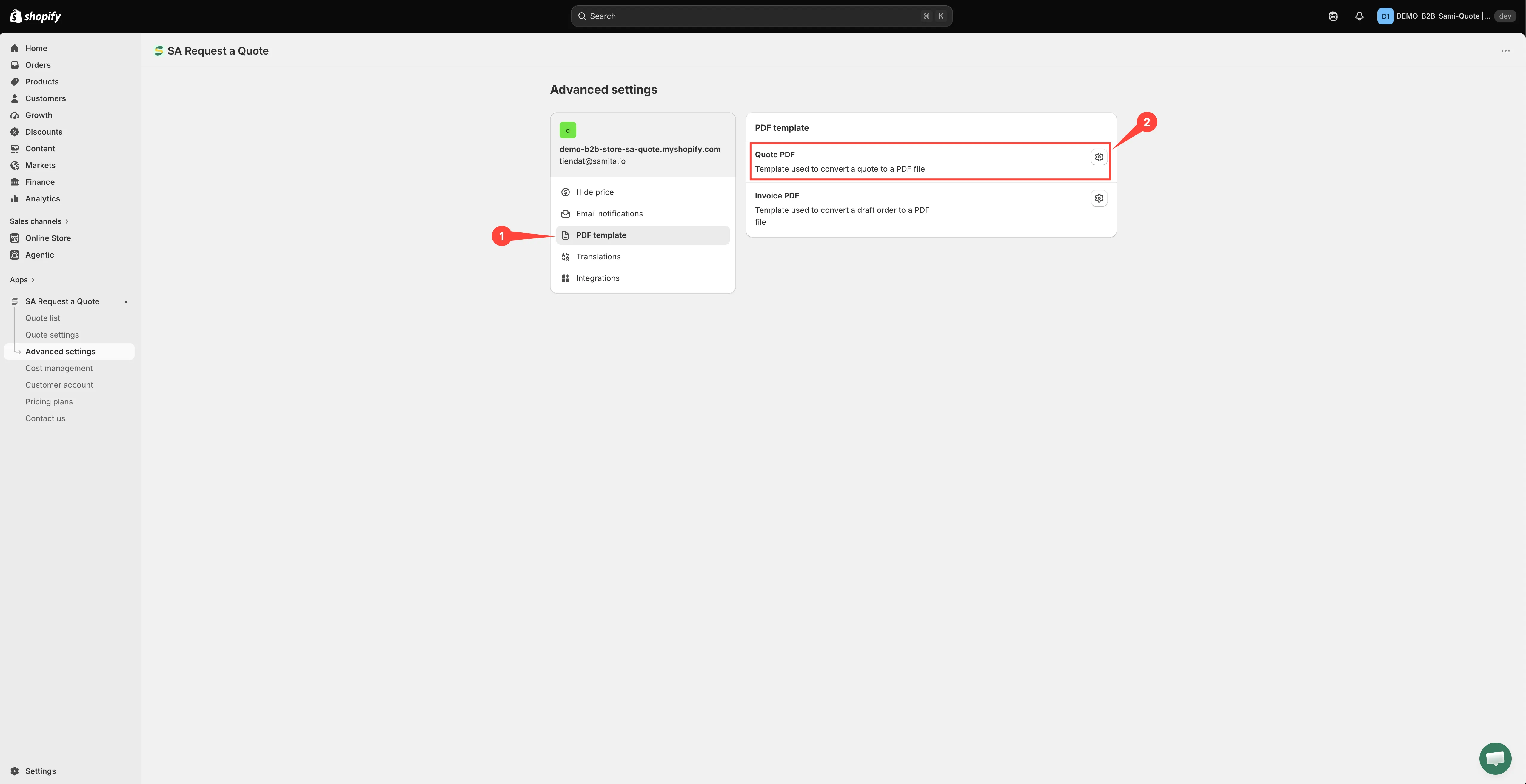
„Quote PDF“ ist das Dokument, das Ihre Kundschaft erhält.
Vorlage einrichten
Abschnitt betitelt „Vorlage einrichten“-
Advanced settings öffnen
Abschnitt betitelt „Advanced settings öffnen“Klicken Sie in der Seitenleiste der App auf Advanced settings.
-
Zum Tab „PDF template“ wechseln
Abschnitt betitelt „Zum Tab „PDF template“ wechseln“Wählen Sie in der Liste der Tabs PDF template.
-
Quote PDF öffnen
Abschnitt betitelt „Quote PDF öffnen“Öffnen Sie Quote PDF. Der Editor ist mit Quote PDF template überschrieben.
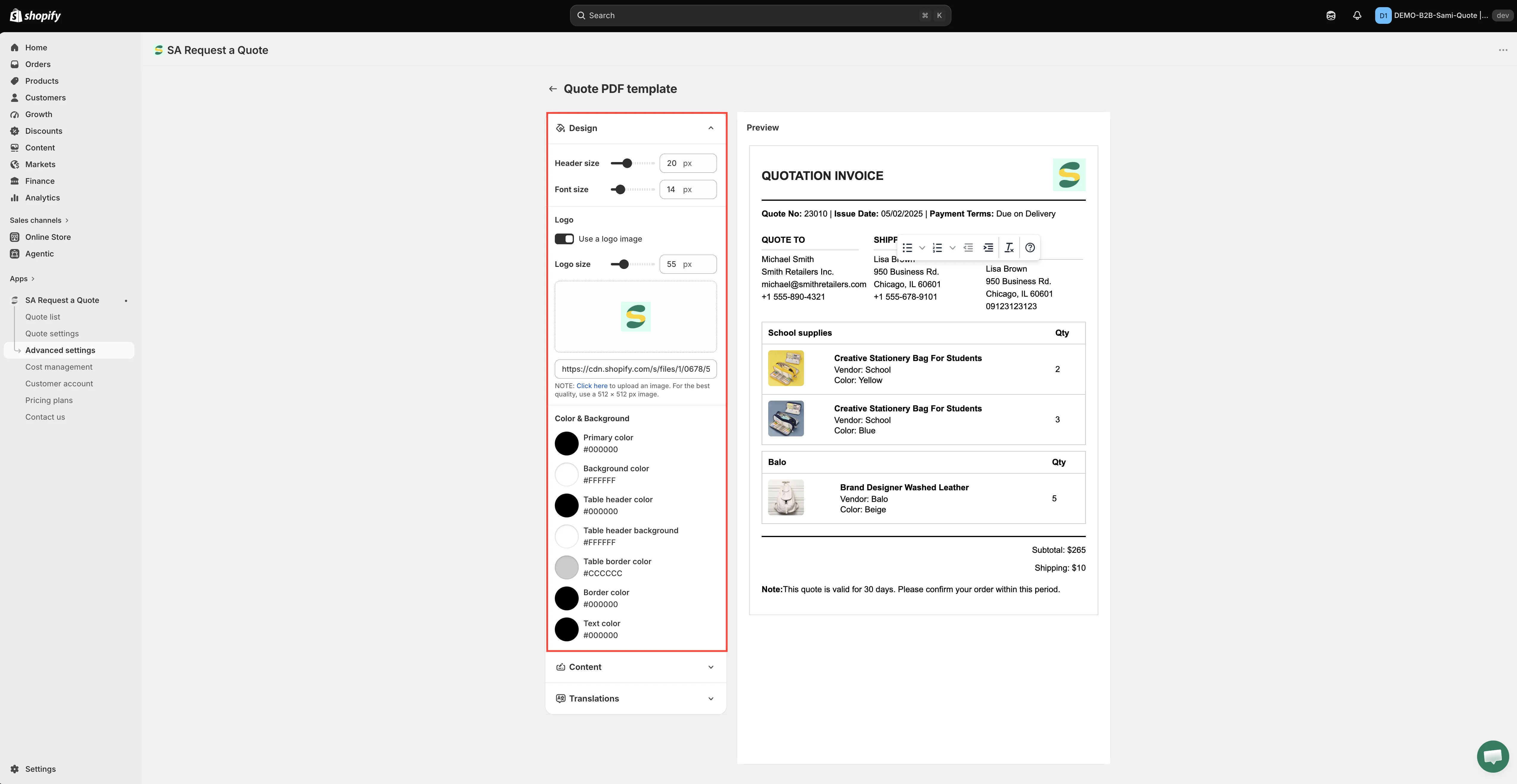
Die linke Spalte enthält drei Abschnitte, die Sie einzeln aufklappen – Design, Content und Translations –, mit der Preview daneben rechts.

Der Editor „Quote PDF template“. Links die Schalter, rechts die Vorschau.
-
Unter „Design“ Logo und Farben festlegen
Abschnitt betitelt „Unter „Design“ Logo und Farben festlegen“Klappen Sie Design auf. In diesem Abschnitt sorgen Sie dafür, dass das Dokument aussieht, als käme es von Ihnen und nicht von einer App:
- Header size und Font size, beide in px.
- Logo – aktivieren Sie Use a logo image, legen Sie Logo size in px fest und klicken Sie dann auf den Upload-Bereich, um die Datei hinzuzufügen. Der Hinweis der App lautet: „Click here to upload an image. For the best quality, use a 512 × 512 px image.“ Das Feld darunter nimmt stattdessen eine Bildadresse auf und heißt Enter an image URL to change it.
- Color & Background – sieben Farbfelder in dieser Reihenfolge: Primary color, Background color, Table header color, Table header background, Table border color, Border color und Text color.
-
Unter „Content“ alles durchgehen
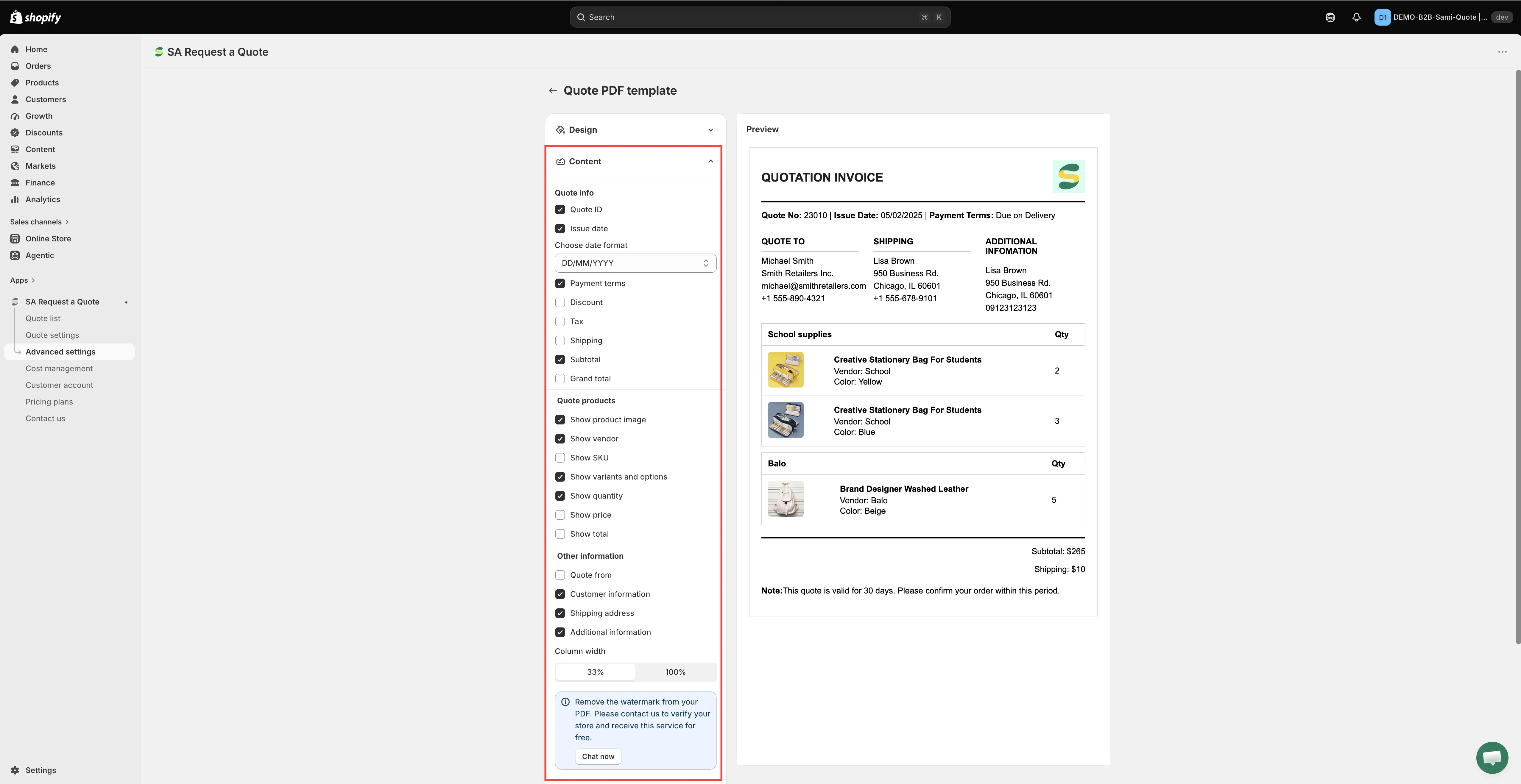
Abschnitt betitelt „Unter „Content“ alles durchgehen“Öffnen Sie Content und schalten Sie jede Zeile ein oder aus. Die Gruppen sind Quote info, Quote products und Other information, gefolgt von Column width und Note – sie sind unten vollständig aufgeführt.
-
Unter „Translations“ den Wortlaut bearbeiten
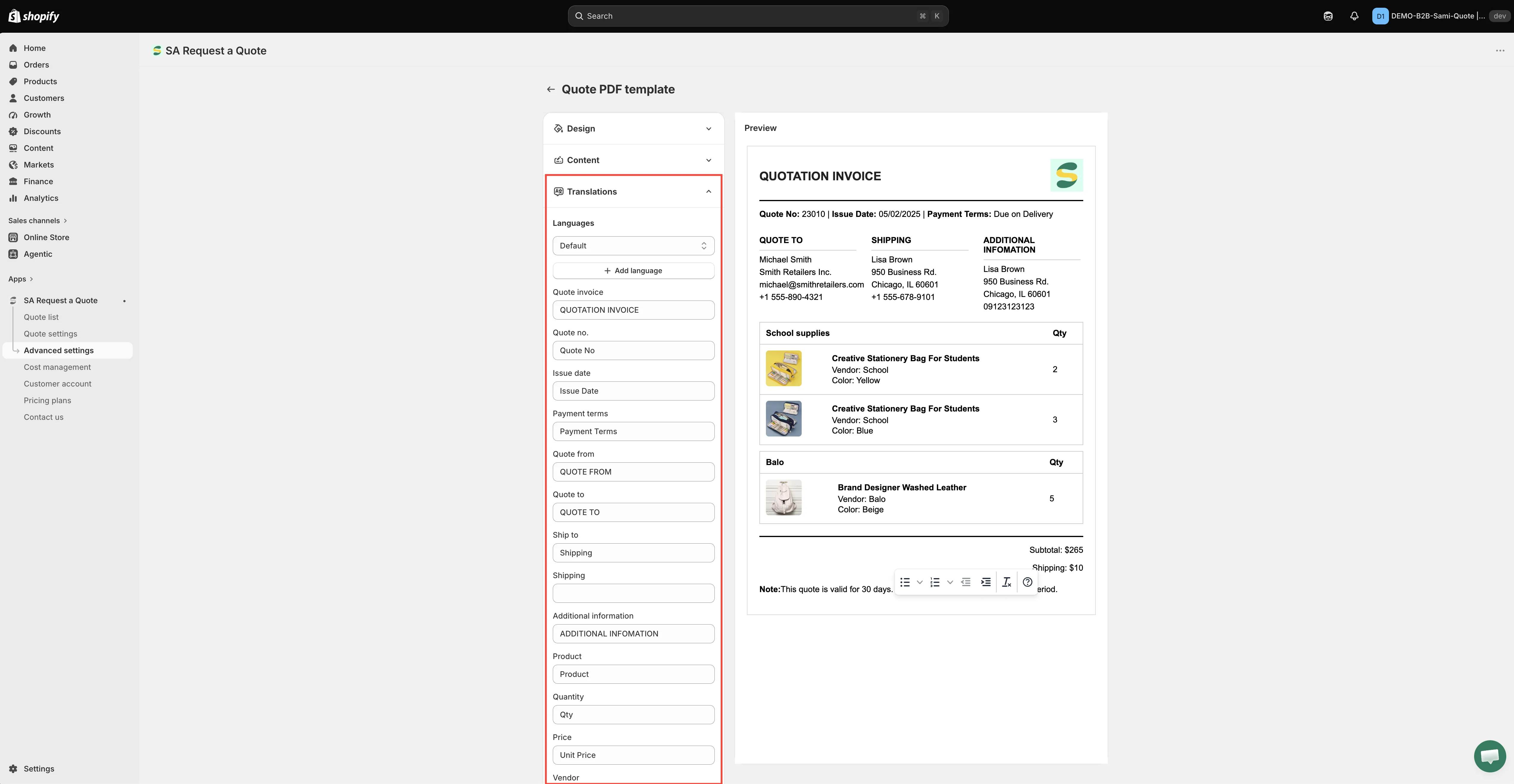
Abschnitt betitelt „Unter „Translations“ den Wortlaut bearbeiten“Klappen Sie Translations auf. Der Abschnitt hat zwei Aufgaben, und die meisten Shops brauchen nur die erste.
- Um eine Beschriftung auf Englisch umzuformulieren, überschreiben Sie sie. Jede im Dokument gedruckte Beschriftung hat ein eigenes Feld – darunter Quote invoice, Quote no., Issue date, Payment terms, Quote from, Quote to, Ship to, Shipping, Additional information, Product, Quantity, Price, Total, Subtotal, Discount, Tax, Grand total und Note. Wenn man in Ihrer Branche „Estimate“ statt „Quote invoice“ sagt, ändern Sie das hier.
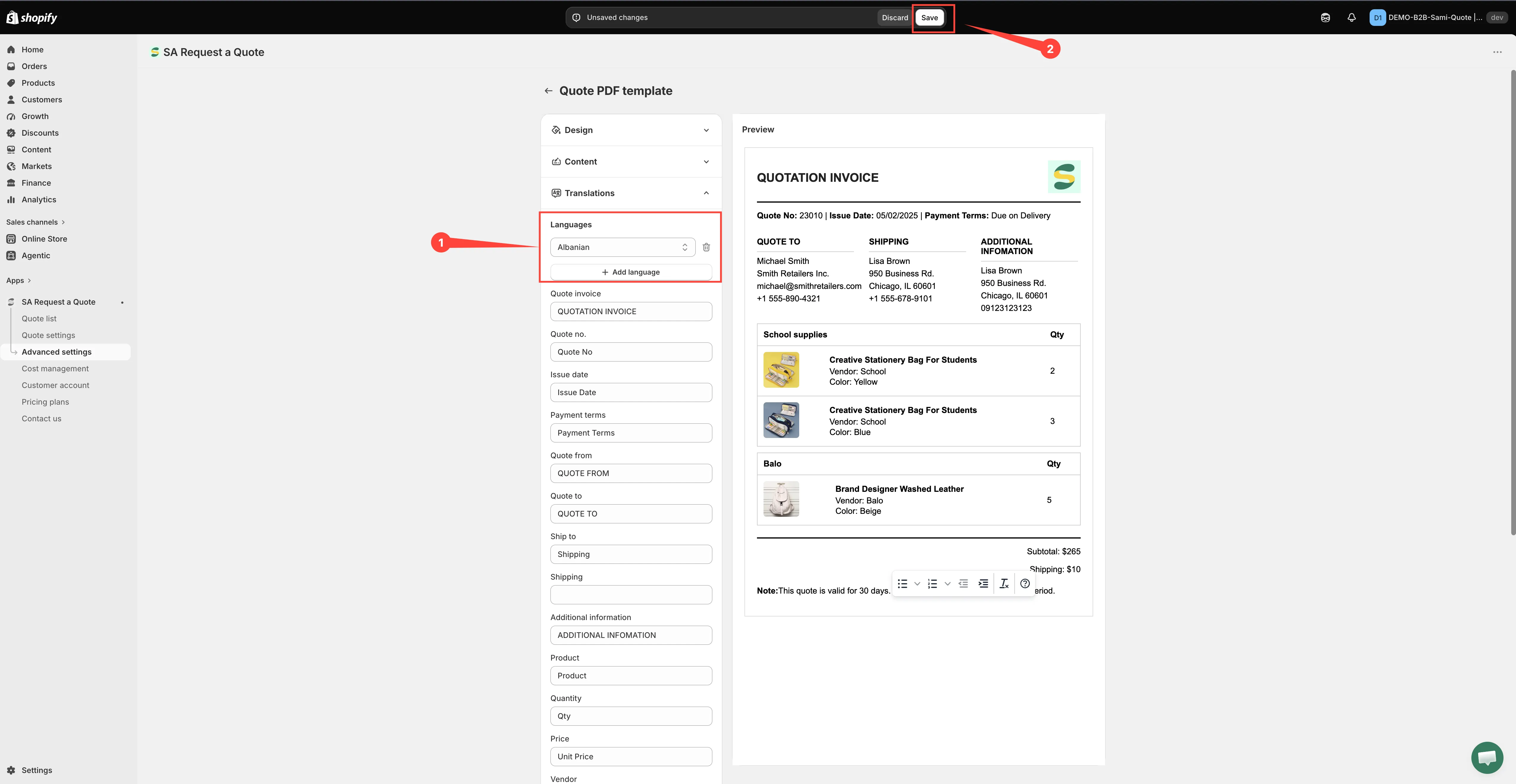
- Um eine weitere Sprache hinzuzufügen, klicken Sie auf Add language, wählen Sie sie aus und füllen Sie dieselben Felder aus. Mit Languages wechseln Sie, welche Sprache Sie bearbeiten, und das Papierkorb-Symbol neben einer Sprache entfernt sie. Die Standardsprache hat kein Papierkorb-Symbol und lässt sich nicht entfernen.
-
Preview ansehen
Abschnitt betitelt „Preview ansehen“Die Preview zeigt das fertige Dokument neben den Schaltern, sodass Sie die Wirkung jedes einzelnen direkt sehen.
-
Speichern
Abschnitt betitelt „Speichern“Sobald Sie etwas ändern, erscheint die Speicherleiste von Shopify oben im Admin. Klicken Sie auf Save, um die Vorlage zu behalten, oder auf Discard changes, um sie zu verwerfen. Bis Sie speichern, gelangt nichts von dem, was Sie hier getan haben, in ein echtes Angebot.
-
Ein Testangebot herunterladen
Abschnitt betitelt „Ein Testangebot herunterladen“Öffnen Sie Quote list in der Seitenleiste und nutzen Sie die Aktion zum PDF-Download bei einem Ihrer eigenen Testangebote. Lesen Sie das Dokument von Anfang bis Ende – es lohnt sich, die echte Datei zu sehen, nicht nur die Vorschau.
Quote info
Abschnitt betitelt „Quote info“Der Kopfbereich: von wem das Angebot stammt, wann es ausgestellt wurde und wie sich die Beträge zusammensetzen.
| Schalter | Was er hinzufügt |
|---|---|
| Quote ID | Die Angebotsreferenz, damit Sie und die Kundschaft Wochen später dasselbe Dokument benennen können. |
| Issue date | Das Datum, an dem das Angebot erstellt wurde. |
| Choose date format | Kein Schalter, sondern ein Dropdown. Wählen Sie DD/MM/YYYY, MM/DD/YYYY oder YYYY/MM/DD, passend dazu, wie Ihre Kundschaft Daten liest. |
| Payment terms | Die im Angebot vereinbarten Bedingungen. |
| Discount | Ein auf das Angebot angewendeter Rabatt. |
| Tax | Die Steuer als eigene Zeile statt in der Summe versteckt. |
| Shipping | Der Versandbetrag. |
| Subtotal | Die Summe vor Rabatt, Steuer und Versand. |
| Grand total | Der Endbetrag. |
Quote products
Abschnitt betitelt „Quote products“Die Tabelle mit den Positionen. Jeder Schalter fügt jedem Produkt im Dokument eine Angabe hinzu.
| Schalter | Was er hinzufügt |
|---|---|
| Show product image | Ein Vorschaubild neben jeder Position. |
| Show vendor | Den Anbieter des Produkts. |
| Show SKU | Die SKU – sinnvoll, wenn Ihre Kundschaft nach Artikelnummern bestellt. |
| Show variants and options | Die gewählte Variante und Optionen, etwa Größe oder Farbe. |
| Show quantity | Wie viele von jeder Position. |
| Show price | Den Einzelpreis. |
| Show total | Die Positionssumme. |
Other information
Abschnitt betitelt „Other information“| Schalter | Was er hinzufügt |
|---|---|
| Quote from | Ihre Seite des Dokuments. Wenn Sie ihn aktivieren, klappt er in fünf eigene Schalter auf – Store name, Email, Company name, Address und Phone number –, sodass Sie genau entscheiden, welche Ihrer Angaben die Kundschaft erhält. |
| Customer information | Für wen das Angebot ist. |
| Shipping address | Wohin die Ware gehen würde. |
| Additional information | Die zusätzlichen Angaben aus Ihrem Angebotsformular. |
Column width legt fest, wie diese Blöcke auf der Seite angeordnet sind. Zur Wahl stehen 33% und 100% – wechseln Sie zwischen beiden und sehen Sie in der Preview, was zu Ihrem Dokument passt.
Eigenen Text hinzufügen
Abschnitt betitelt „Eigenen Text hinzufügen“Unter Note steht Ihr eigener Text im Dokument. Nutzen Sie ihn für die zwei Dinge, die ein Angebot braucht und die die Schalter nicht liefern können:
- Wie lange das Angebot gültig ist. „Valid for 30 days“ ist sowohl geschäftlicher Schutz als auch ein sanfter Anlass für die Kundschaft, sich zu entscheiden.
- Wie man annimmt. Ein Angebot ohne nächsten Schritt gerät ins Stocken.
In mehreren Sprachen verkaufen
Abschnitt betitelt „In mehreren Sprachen verkaufen“Der Wortlaut des Dokuments befindet sich im Abschnitt Translations dieses Editors, nicht in den allgemeinen Übersetzungseinstellungen der App – eine zweite Sprache im Quote-PDF fügen Sie also hier hinzu, Beschriftung für Beschriftung, wie in der Schrittfolge oben beschrieben.
Multi-language (PDF & email) ist im Tarif FREE enthalten, sodass Sie Kundschaft, die in einer anderen Sprache liest, trotzdem ein Dokument senden können, das sie versteht. Zur Seite von Onlineshop und E-Mails siehe Angebots-E-Mails übersetzen.
Das Wasserzeichen
Abschnitt betitelt „Das Wasserzeichen“PDFs tragen ein Wasserzeichen, bis Ihr Shop verifiziert ist. Der Editor sagt es direkt: „Remove the watermark from your PDF. Please contact us to verify your store and receive this service for free.“
Was Ihr Tarif enthält
Abschnitt betitelt „Was Ihr Tarif enthält“| Tarif | Was Sie erhalten |
|---|---|
| FREE | PDF: quote & invoice und Multi-language (PDF & email). |
| PRO | Customizable PDF, zusätzlich zu allem in PREMIUM. |
Die vollständige Liste finden Sie im Tarifvergleich.
Nächste Schritte
Abschnitt betitelt „Nächste Schritte“- Rechnungs-PDF anpassen – das Dokument zu einer Entwurfsbestellung
- Angebot als PDF herunterladen – ein Angebot als PDF herunterladen
- PDF an Angebots-E-Mails anhängen – das Dokument zur Kundschaft bringen