
Een B2B-formulier bouwen
Gebruik het sjabloon B2B customer form om bedrijfsgegevens, een factuuradres, betalingsvoorwaarden en een aanbetaling te verzamelen.
Zakelijke kopers moeten je dingen vertellen die een consument niet hoeft te melden: voor wie ze kopen, waar de factuur naartoe moet en hoe ze van plan zijn te betalen. Het sjabloon B2B customer form vraagt dat allemaal.
De app omschrijft het als “For wholesale or business buyers who need company, shipping, billing, and payment term information”.
Is het het juiste sjabloon?
Section titled “Is het het juiste sjabloon?”Form template biedt drie beginpunten, en ze vragen werkelijk om verschillende dingen:
| Sjabloon | Secties waarmee het komt | Wat er in Extra info staat |
|---|---|---|
| B2B customer form | Contact information · Company information · Shipping address · Billing address · Payment terms · Extra info | Message |
| Detailed quote form | Contact information · Shipping address · Extra info | Project detail en Delivery service |
| Simple quote form | Contact information · Extra info | Quantity en Upload files |
Het sjabloon waartegen je B2B customer form waarschijnlijk afweegt, is Detailed quote form: “For custom orders, delivery, installation, or project-based quotes. Includes login autofill guidance.”
Als je offreert voor opdrachten in plaats van bestellingen, zoals installatie, een bezorgvenster of een projectomschrijving, is Detailed quote form het betere beginpunt. Een standaardformulier bouwen loopt je erdoorheen.
Instellen
Section titled “Instellen”-
Het tabblad Quote form openen
Section titled “Het tabblad Quote form openen”Ga naar Quote settings, klik op Customize in de kaart Customize en open dan het tabblad Quote form.
-
Het sjabloon wisselen
Section titled “Het sjabloon wisselen”Klik in Form template op Change. Er wordt een kiezer geopend met de kop Choose a form template en de opmerking “Select a starting point. The form fields will change only after you confirm.”
Kies de kaart B2B customer form. Die heeft het label B2B en de samenvatting “Login autofill, contact, company, shipping, billing, payment terms, message”. Klik dan op Use this template om te bevestigen. Met Cancel blijft je huidige formulier ongewijzigd.
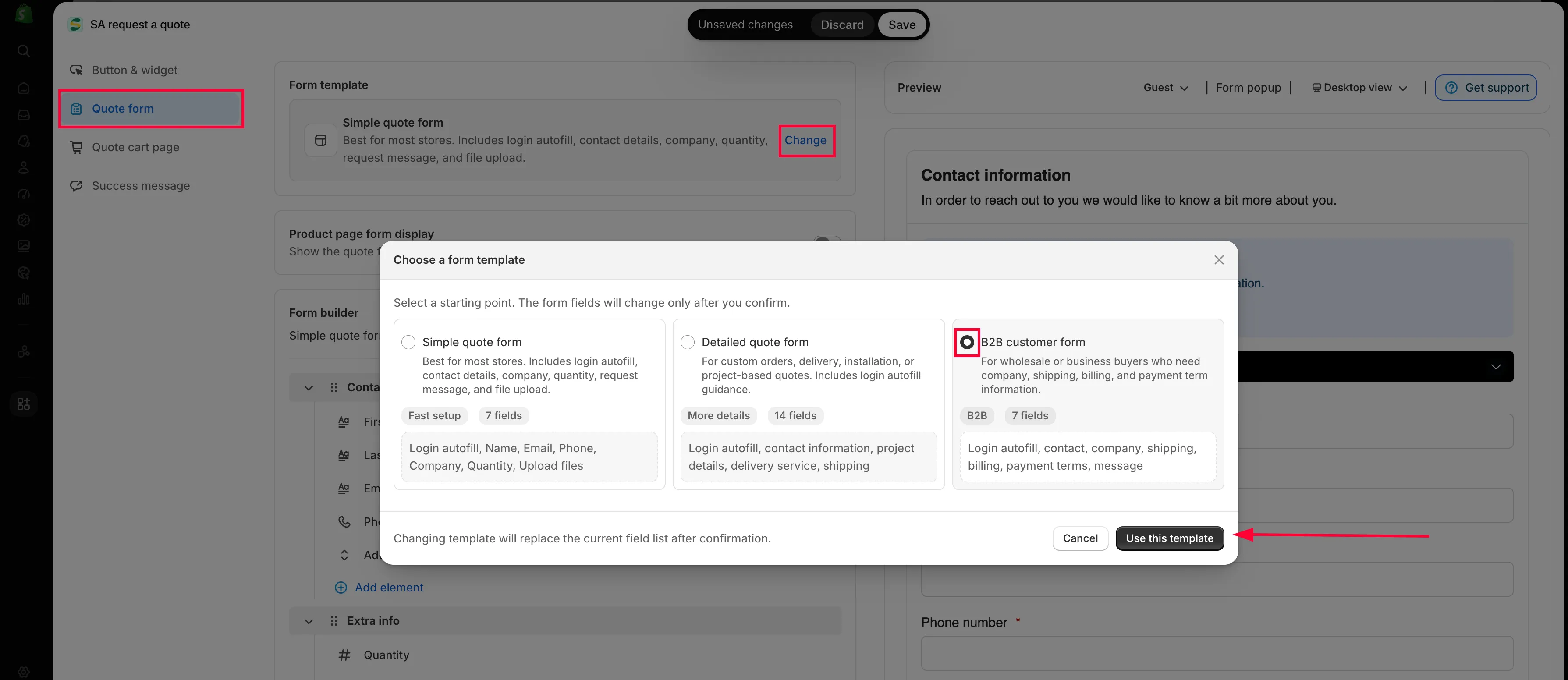
Change opent de sjabloonkiezer.
-
De zakelijke secties inschakelen
Section titled “De zakelijke secties inschakelen”De Form builder toont nu zes secties in deze volgorde: Contact information, Company information, Shipping address, Billing address, Payment terms en Extra info. De drie in het midden heeft het Detailed quote form niet. Ze zijn de reden om dit sjabloon te gebruiken.
Elke sectie schakel je afzonderlijk in. Klik op het instellingenbesturingselement van een sectie, vink Enable aan en stel desgewenst het Label in om hem anders te noemen. Een sectie die uitgeschakeld blijft, wordt helemaal niet aan de klant getoond, hoeveel velden hij ook bevat.
Klap een sectie uit met het pijltje om zijn velden te zien en klik op een veld om het te bewerken.
-
Het factuuradres instellen
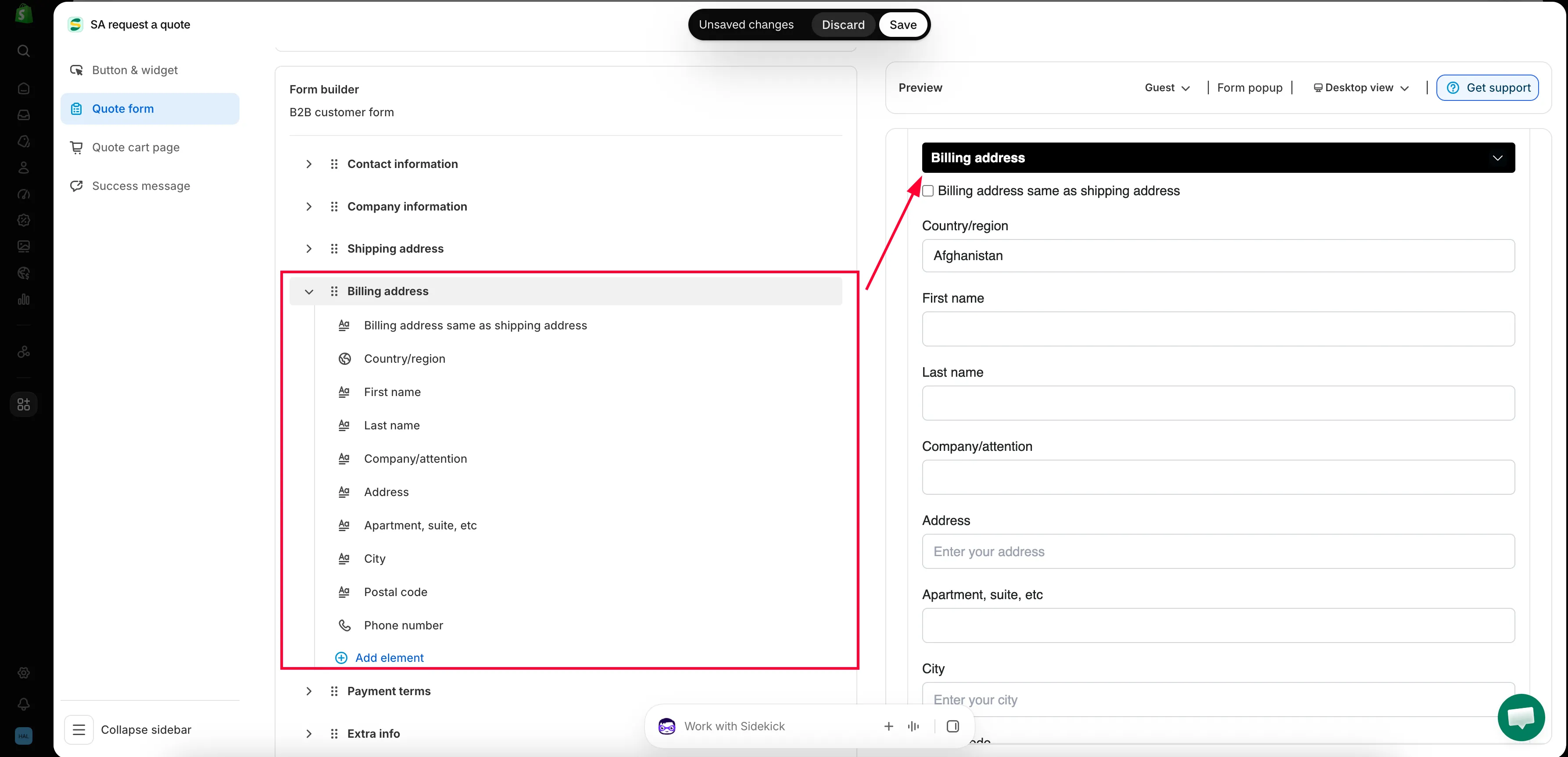
Section titled “Het factuuradres instellen”Billing address begint met een selectievakje Billing address same as shipping address en herhaalt daaronder de adresvelden. De meeste kopers vinken het vakje aan; degenen die dat niet doen, zijn precies de kopers bij wie de factuur ergens anders naartoe gaat.
-
Betalingsvoorwaarden en de aanbetaling instellen
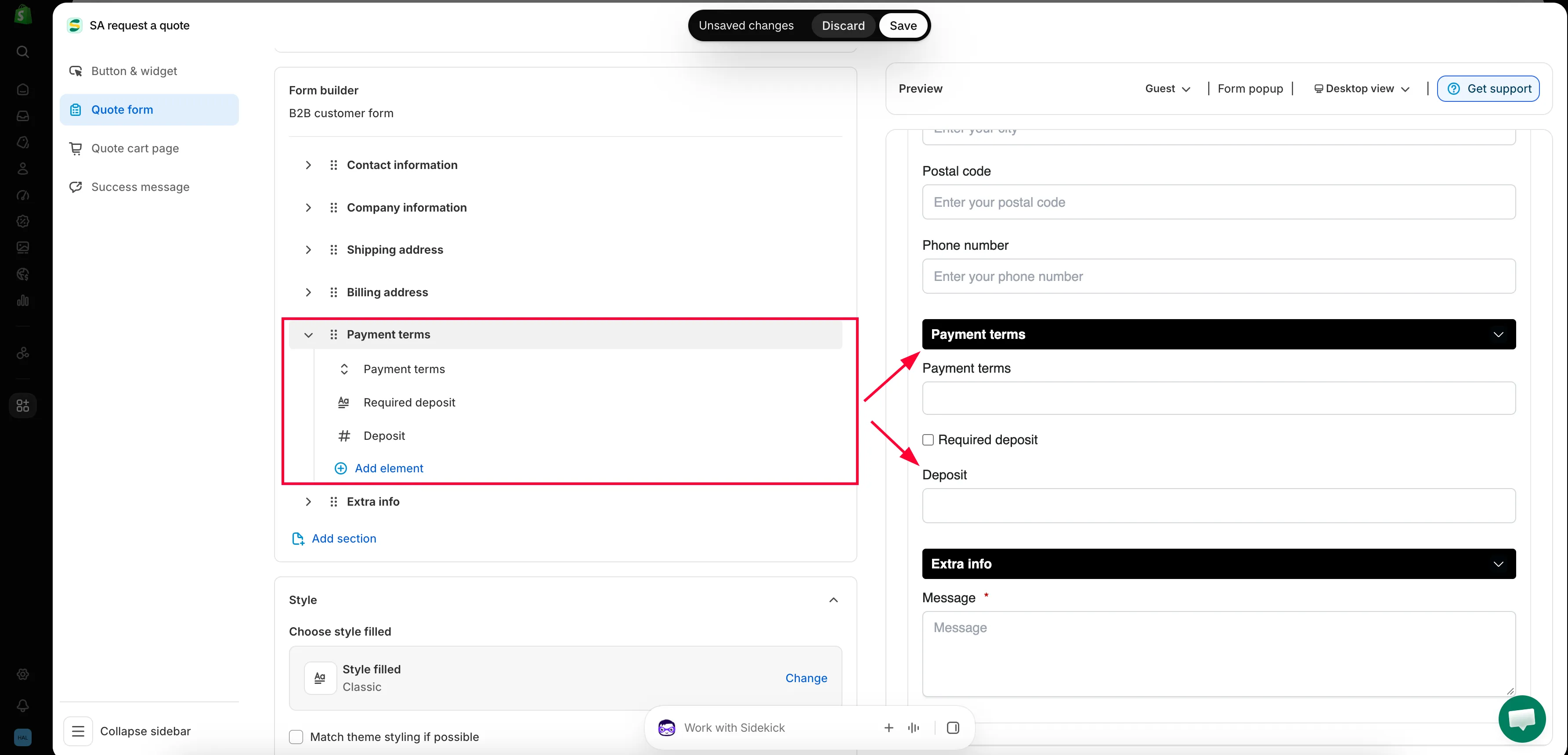
Section titled “Betalingsvoorwaarden en de aanbetaling instellen”Payment terms bevat het veld Payment terms, een selectievakje Required deposit en een veld Deposit. Zie hieronder.
-
Alles toevoegen wat je verder nodig hebt
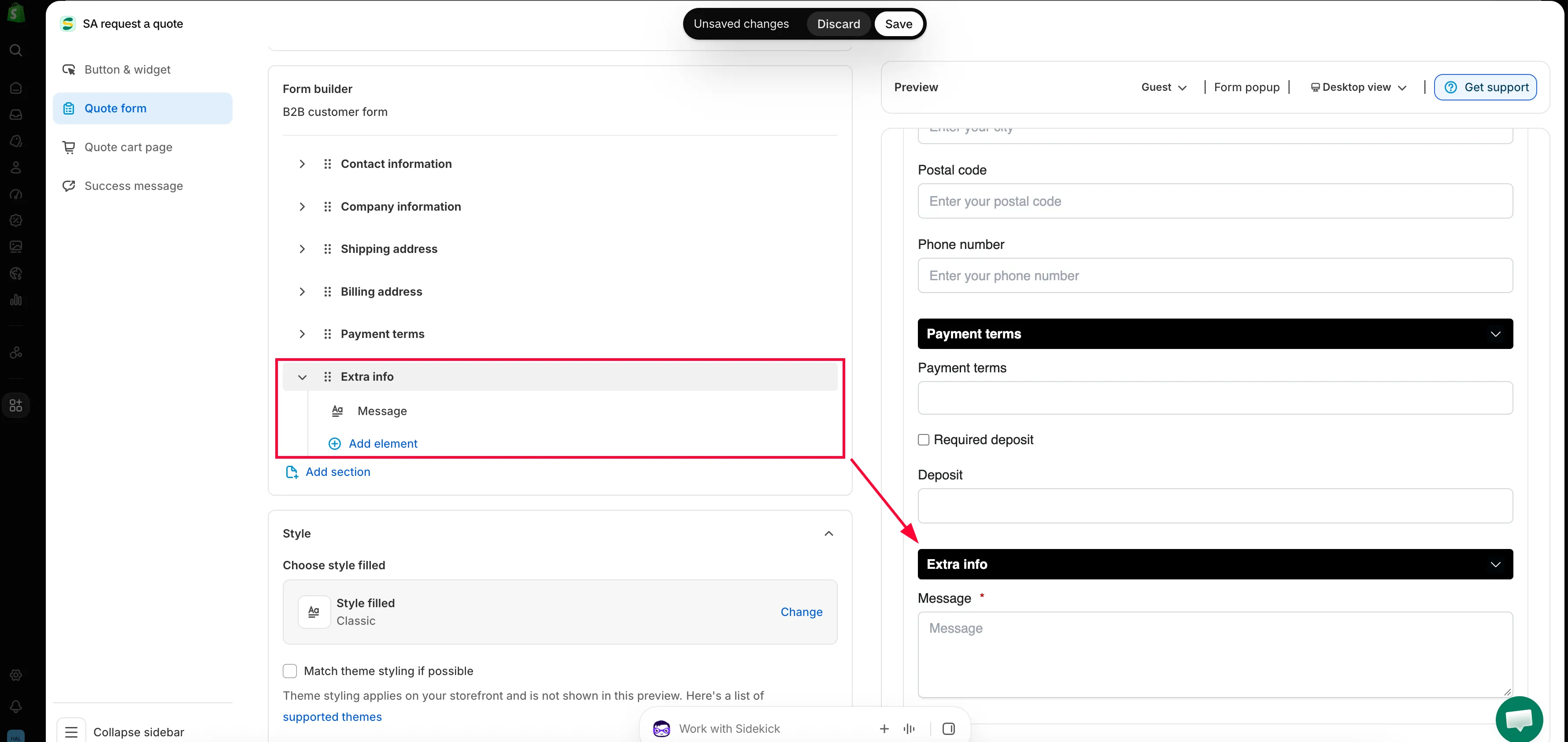
Section titled “Alles toevoegen wat je verder nodig hebt”Bij dit sjabloon bevat Extra info één veld Message, ingesteld als verplicht. Gebruik Add element in een sectie voor nog een vraag, of Add section voor een hele nieuwe groep.
-
Een voorbeeld bekijken als ingelogde koper
Section titled “Een voorbeeld bekijken als ingelogde koper”Deze stap slaan de meeste mensen over, en hij is bij een B2B-formulier het belangrijkst, omdat een ingelogde zakelijke koper een ander formulier ziet dan een eerste bezoeker.
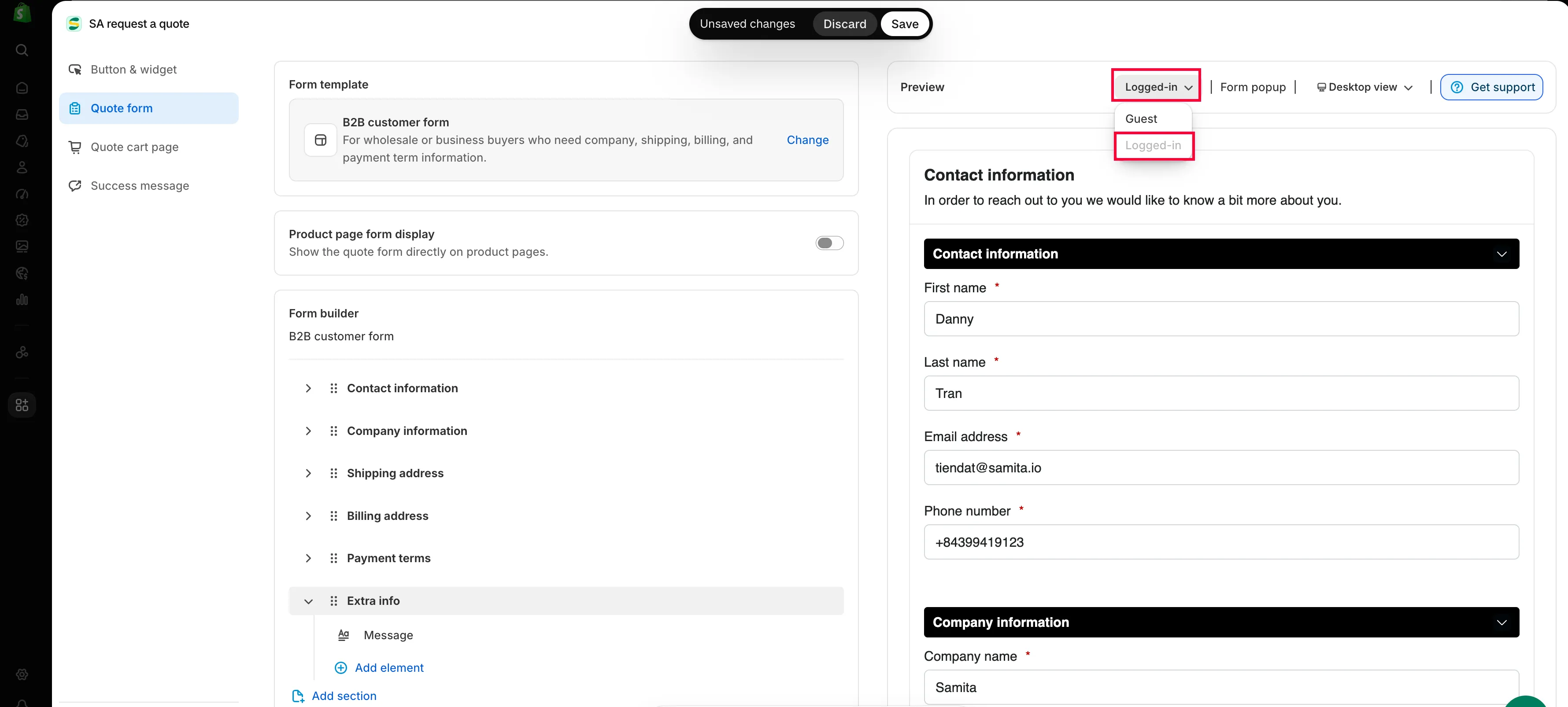
Gebruik in het paneel Preview naast de editor de knop voor de klantstatus op de werkbalk om te wisselen van Guest naar Logged-in en lees het formulier door. De schakelaar voor desktop en mobiel ernaast is ook de moeite waard: een B2B-formulier met zes secties is op een telefoon een lange scroll.
-
Opslaan en controleren
Section titled “Opslaan en controleren”Zodra je iets wijzigt, verschijnt de opslagbalk van Shopify. Klik op Save. De editor laat je niet opslaan zolang een veld nog een validatiefout heeft en meldt dan “Please resolve validation errors before saving.”
Open daarna het formulier in je webshop en stuur jezelf een echte testaanvraag. Controleer of die in Quote list aankomt met de antwoorden over bedrijf, facturering en betalingsvoorwaarden.
Waarvoor de zakelijke secties dienen
Section titled “Waarvoor de zakelijke secties dienen”| Sectie | Wat het verzamelt |
|---|---|
| Company information | Bedrijfsnaam: het bedrijf dat de koper vertegenwoordigt. |
| Billing address | Waar de factuur naartoe gaat, wat vaak niet is waar de goederen naartoe gaan. |
| Payment terms | Betalingsvoorwaarden, plus een optionele aanbetaling, zodat je het werk goed kunt prijzen en plannen. |
Payment terms en Required deposit
Section titled “Payment terms en Required deposit”Payment terms is waar de koper je vertelt hoe hij of zij verwacht te betalen: het verschil tussen een opdracht die je maandag kunt starten en een opdracht die je zestig dagen zelf voorfinanciert.
Vink Required deposit aan als je vooraf een betaling wilt en stel dan het bedrag in het veld Deposit in. Gebruik het voor werk op bestelling, lange levertijden of nieuwe klanten.
Minder typen voor ingelogde kopers
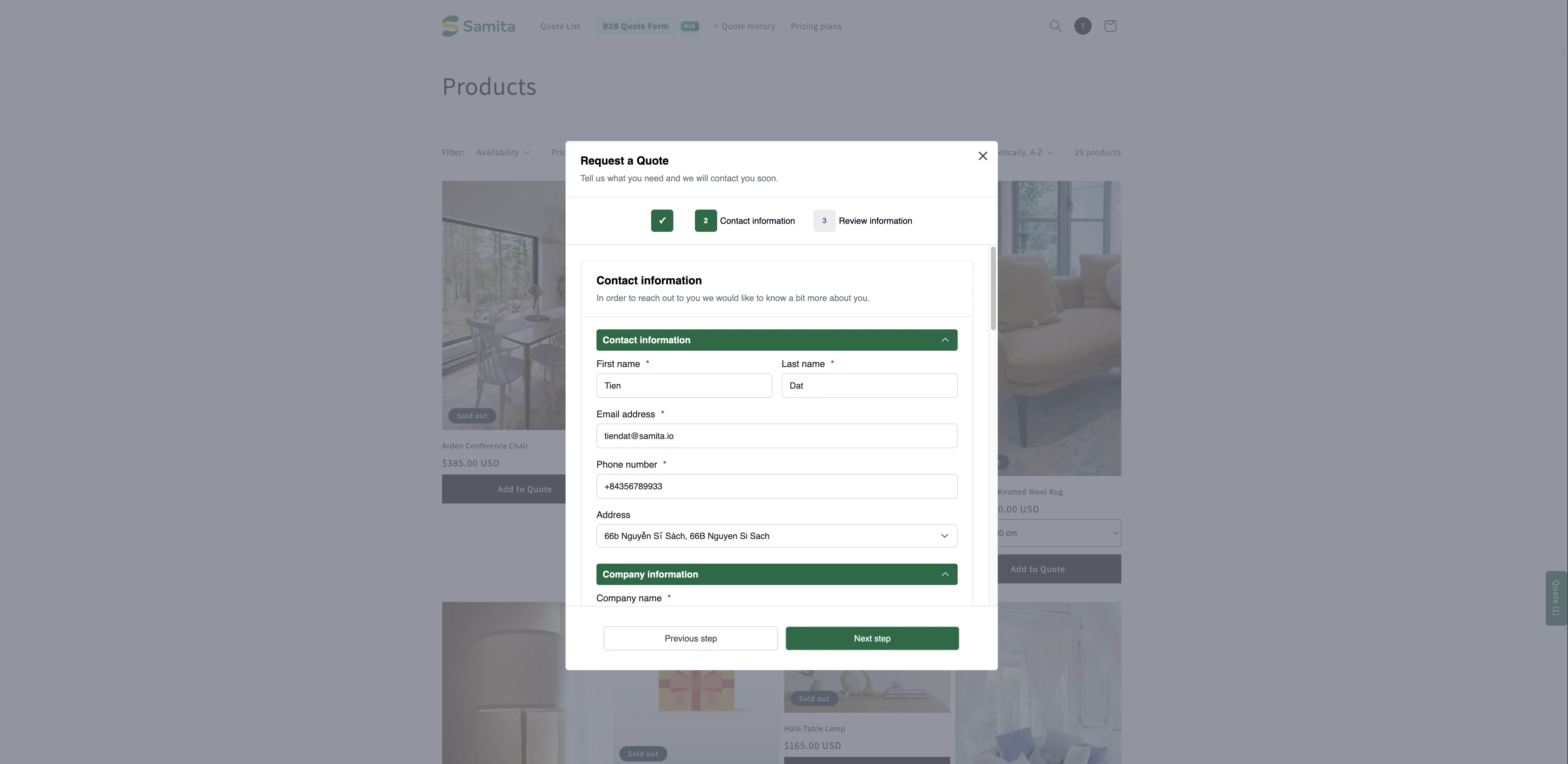
Section titled “Minder typen voor ingelogde kopers”In de webshop nodigt het formulier klanten uit om in te loggen, met een link Login naast de melding:
Already have an account? Log in to auto-fill your contact and company information.
Zodra ze dat doen, worden hun gegevens voor hen ingevuld, zodat een herhaalde aanvraag een paar velden is in plaats van een heel formulier. Het PRO-abonnement gaat verder en vult gegevens van ingelogde B2B-klanten automatisch in: bedrijf, locatie en betalingsvoorwaarden.
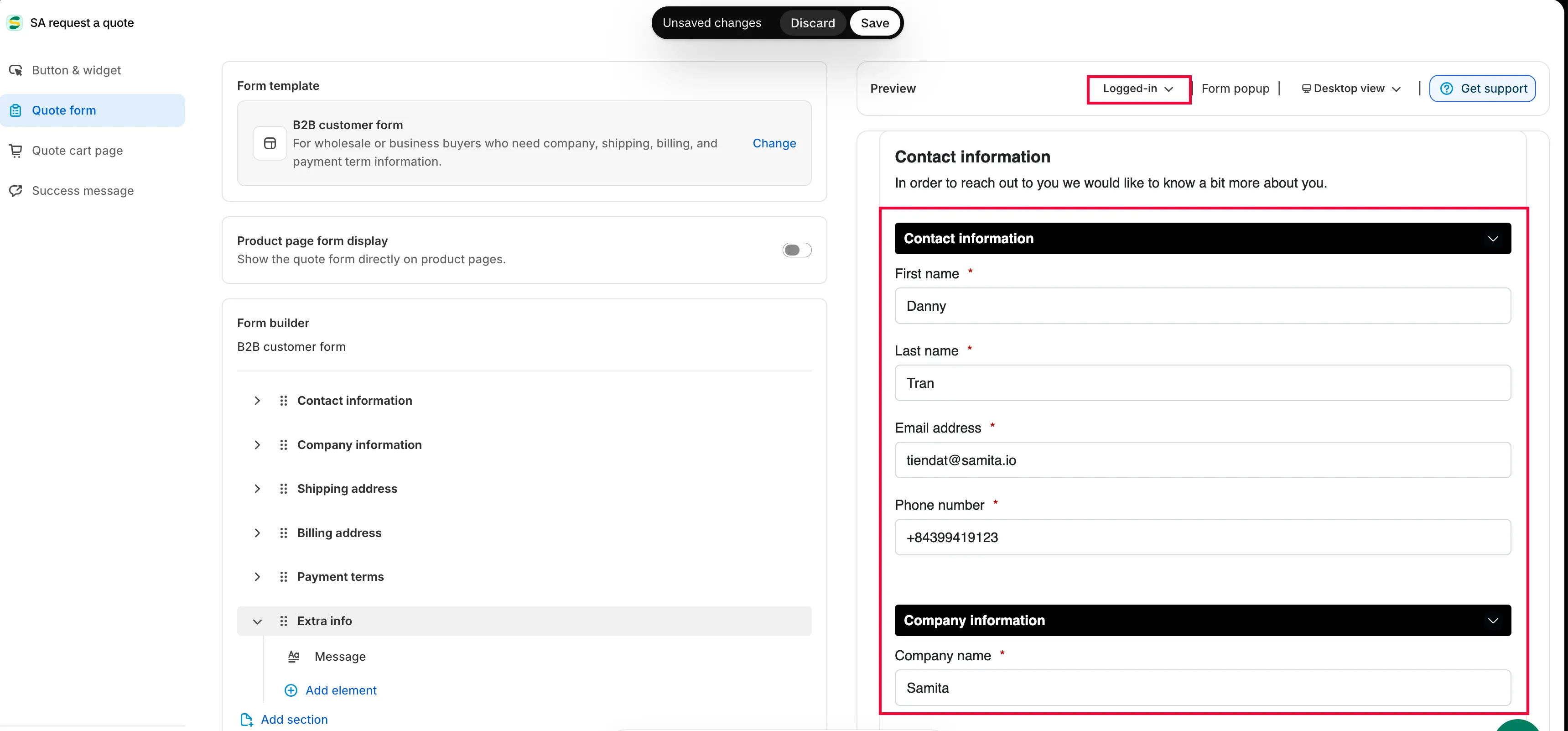
Je hoeft niet in te loggen op een testaccount om dit te controleren. Schakel in het paneel Preview in de editor de knop voor de klantstatus op de werkbalk om van Guest naar Logged-in en de preview wordt opnieuw getekend zoals een ingelogde koper hem zou zien.
Volgende stappen
Section titled “Volgende stappen”- Klantgegevensvelden — de contact- en adresvelden achter het automatisch invullen
- Omzetten in een conceptbestelling — zet een goedgekeurde offerte om in een bestelling
- Een standaardformulier bouwen — de rest van het formulier, stap voor stap