
B2Bフォームを作成する
B2B customer formテンプレートを使って、会社情報、請求先住所、支払い条件、頭金を収集します。
法人の購入者には、一般消費者とは異なる情報を伝えてもらう必要があります。誰のために購入するのか、請求書の送付先はどこか、どのように支払うつもりか、といった内容です。B2B customer form テンプレートでは、そのすべてを尋ねます。
アプリでは、このテンプレートを「For wholesale or business buyers who need company, shipping, billing, and payment term information」と説明しています。
このテンプレートで合っているか
Section titled “このテンプレートで合っているか”Form template には3つの出発点があり、それぞれ尋ねる内容が大きく異なります。
| テンプレート | あらかじめ含まれるセクション | Extra infoの内容 |
|---|---|---|
| B2B customer form | Contact information · Company information · Shipping address · Billing address · Payment terms · Extra info | Message |
| Detailed quote form | Contact information · Shipping address · Extra info | Project detail と Delivery service |
| Simple quote form | Contact information · Extra info | Quantity と Upload files |
B2B customer form と比較検討する可能性が最も高いのは、Detailed quote form です。「For custom orders, delivery, installation, or project-based quotes. Includes login autofill guidance.」
注文ではなく、設置、配送の時間枠、プロジェクト概要といった案件に対して見積もりを出す場合は、Detailed quote form のほうが適した出発点です。標準フォームを作成するで手順を説明しています。
-
Quote formタブを開く
Section titled “Quote formタブを開く”Quote settings に移動し、Customize カードの Customize をクリックして、Quote form タブを開きます。
-
テンプレートを切り替える
Section titled “テンプレートを切り替える”Form template で Change をクリックします。Choose a form template という見出しの選択画面が開き、「Select a starting point. The form fields will change only after you confirm.」というメモが表示されます。
B2B customer form のカードを選びます。B2B のタグが付いており、概要には「Login autofill, contact, company, shipping, billing, payment terms, message」と表示されています。そのうえで Use this template をクリックして確定します。Cancel をクリックすると、現在のフォームはそのままです。
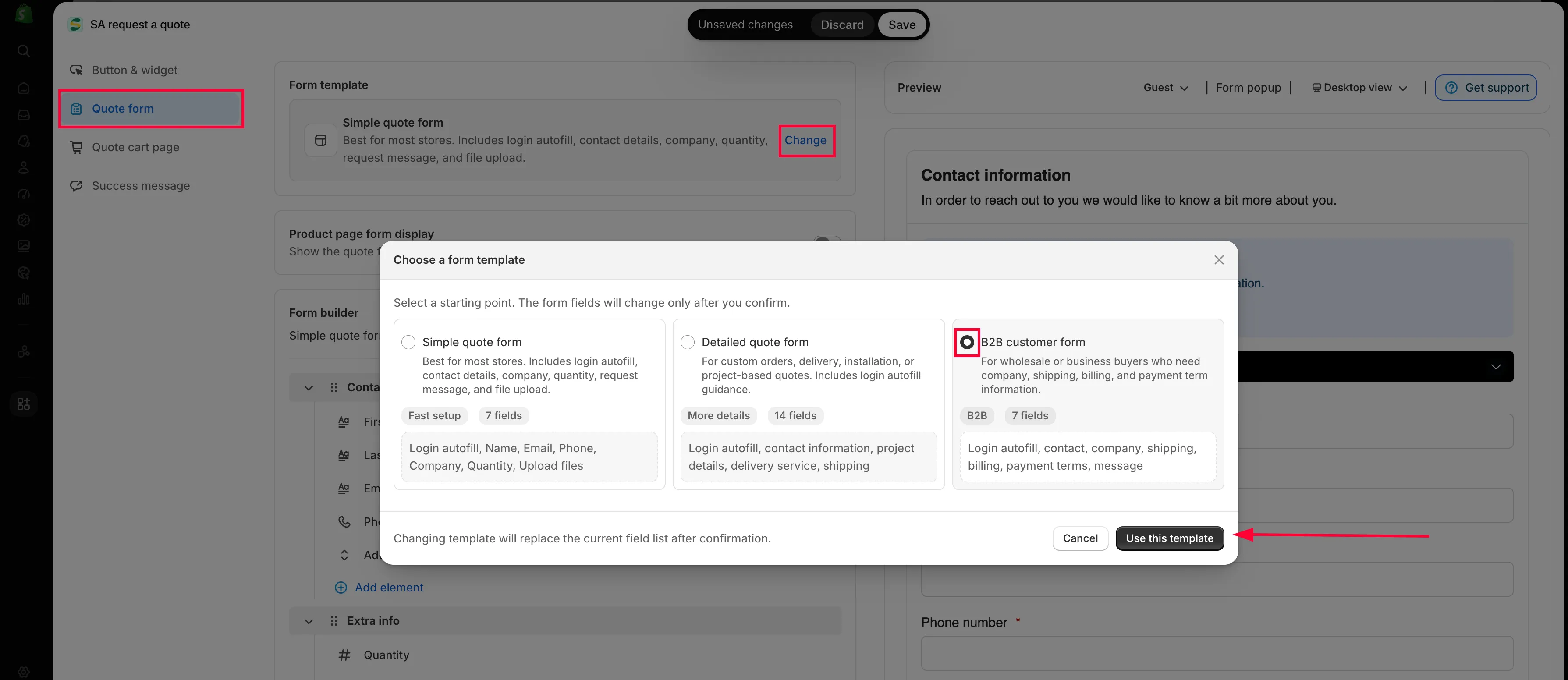
Change をクリックすると、テンプレートの選択画面が開きます。
-
ビジネス向けのセクションをオンにする
Section titled “ビジネス向けのセクションをオンにする”Form builder に、Contact information、Company information、Shipping address、Billing address、Payment terms、Extra info の6つのセクションがこの順に表示されます。中央の3つは Detailed quote form にはないもので、このテンプレートを使う理由そのものです。
各セクションは個別にオンにします。セクションの設定ボタンをクリックし、Enable にチェックを入れ、別の名前にしたい場合は Label を設定します。無効のままのセクションは、フィールドがいくつあっても顧客にはまったく表示されません。
山形アイコンでセクションを展開するとフィールドが表示され、任意のフィールドをクリックして編集できます。
-
請求先住所を設定する
Section titled “請求先住所を設定する”Billing address は、Billing address same as shipping address のチェックボックスから始まり、その下に住所のフィールドが繰り返されます。ほとんどの購入者はこのボックスにチェックを入れますが、入れない購入者は、まさに請求書の送付先が別にある購入者です。
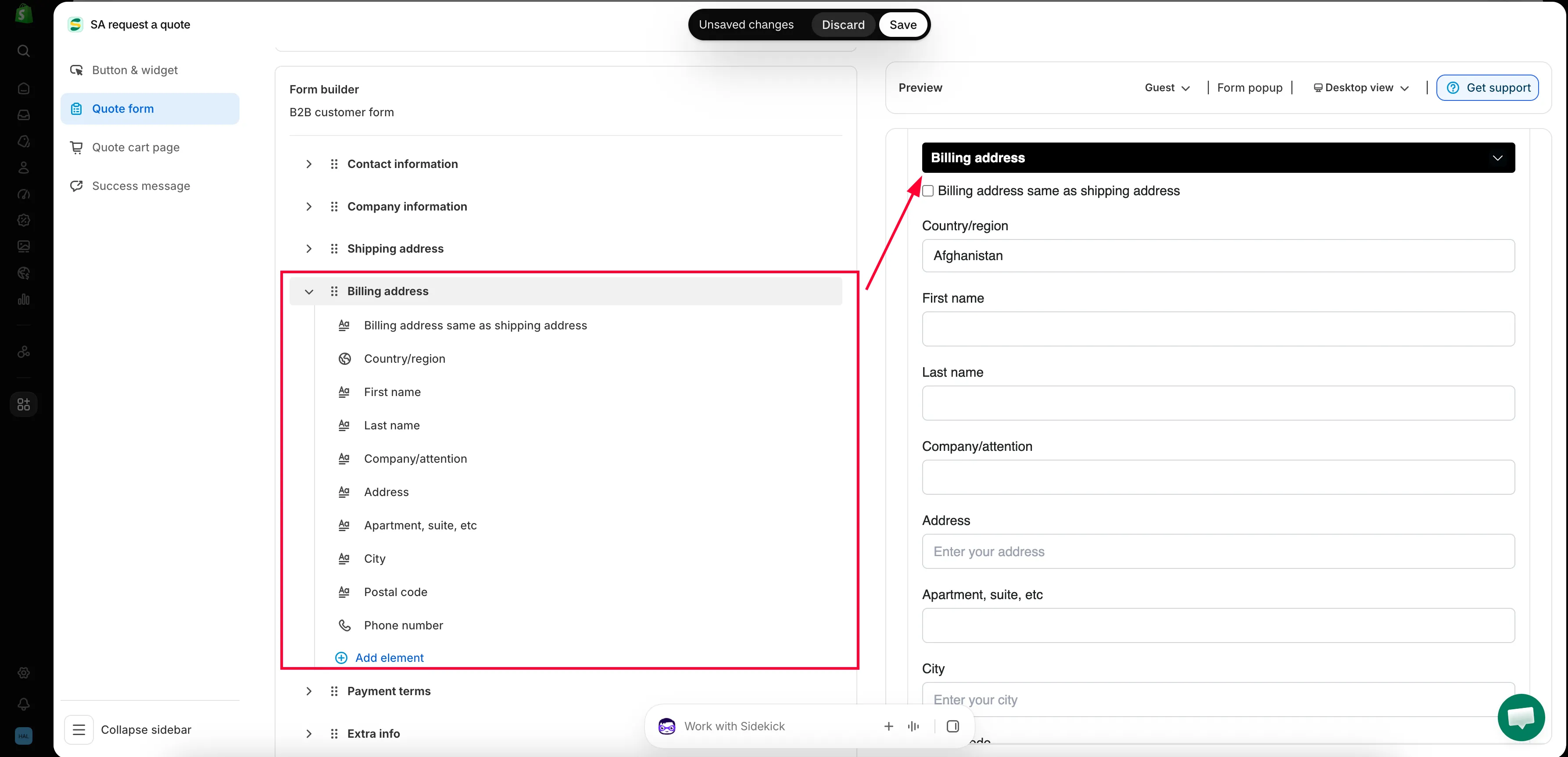
-
支払い条件と頭金を設定する
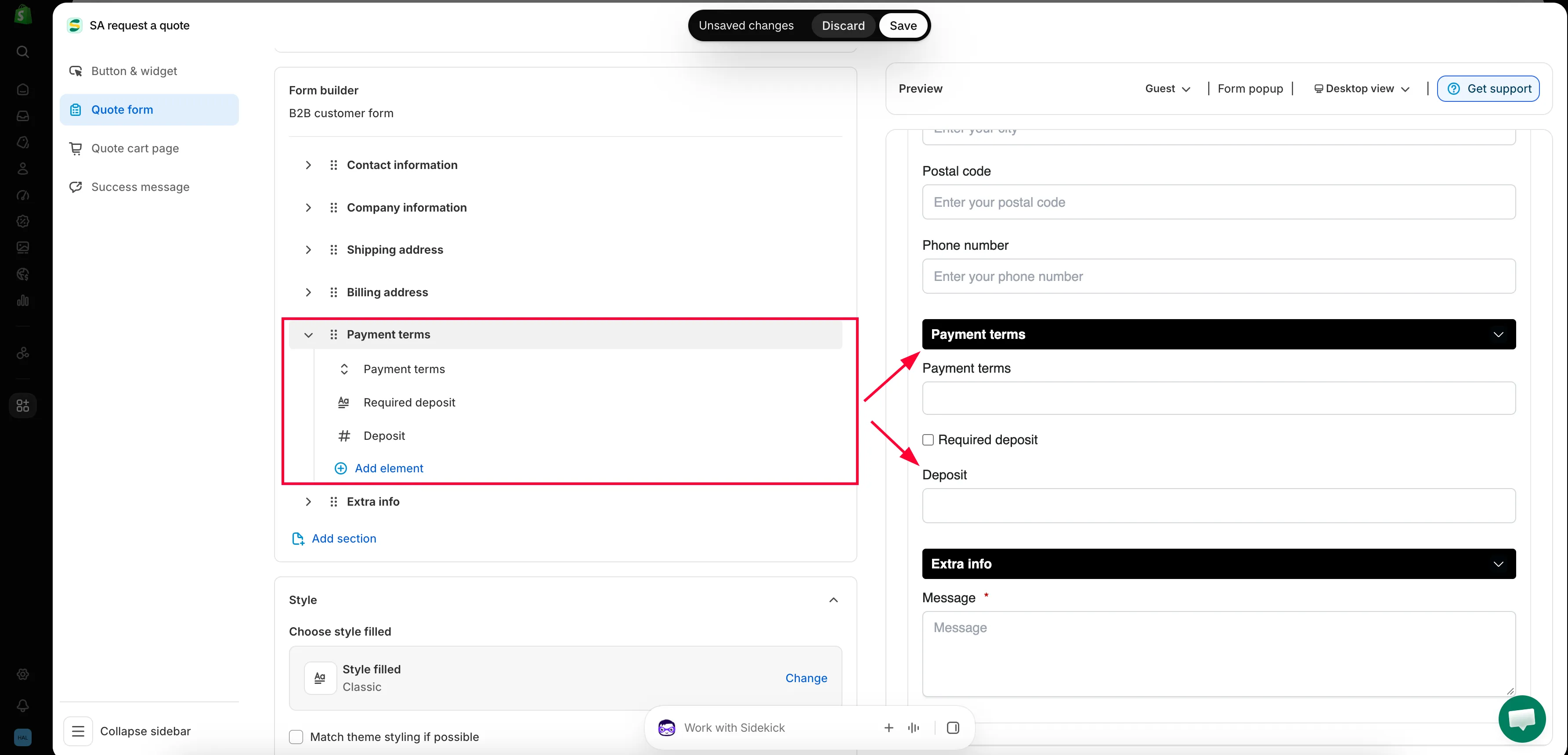
Section titled “支払い条件と頭金を設定する”Payment terms には、Payment termsフィールド、Required deposit のチェックボックス、Depositフィールドがあります。詳しくは下をご覧ください。
-
必要なものをほかに追加する
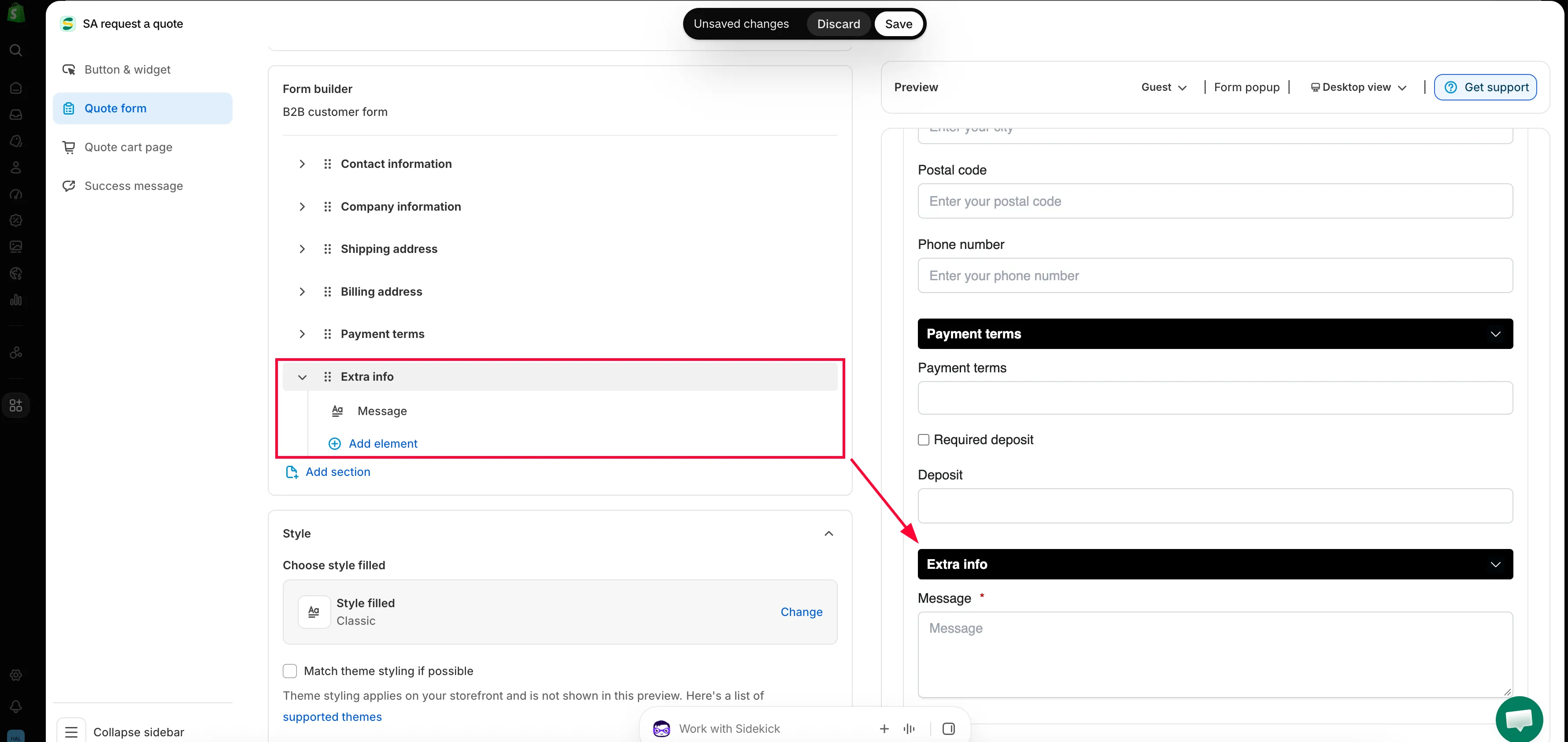
Section titled “必要なものをほかに追加する”このテンプレートでは、Extra info には必須に設定された Message フィールドが1つあります。質問をもう1つ追加するには、セクション内の Add element を使います。新しいグループをまるごと追加するには、Add section を使います。
-
ログイン済みの購入者として確認する
Section titled “ログイン済みの購入者として確認する”多くの人が飛ばしてしまう手順ですが、B2Bフォームでは最も重要です。ログイン済みの取引先の購入者には、初めて訪れた訪問者とは異なるフォームが表示されるためです。
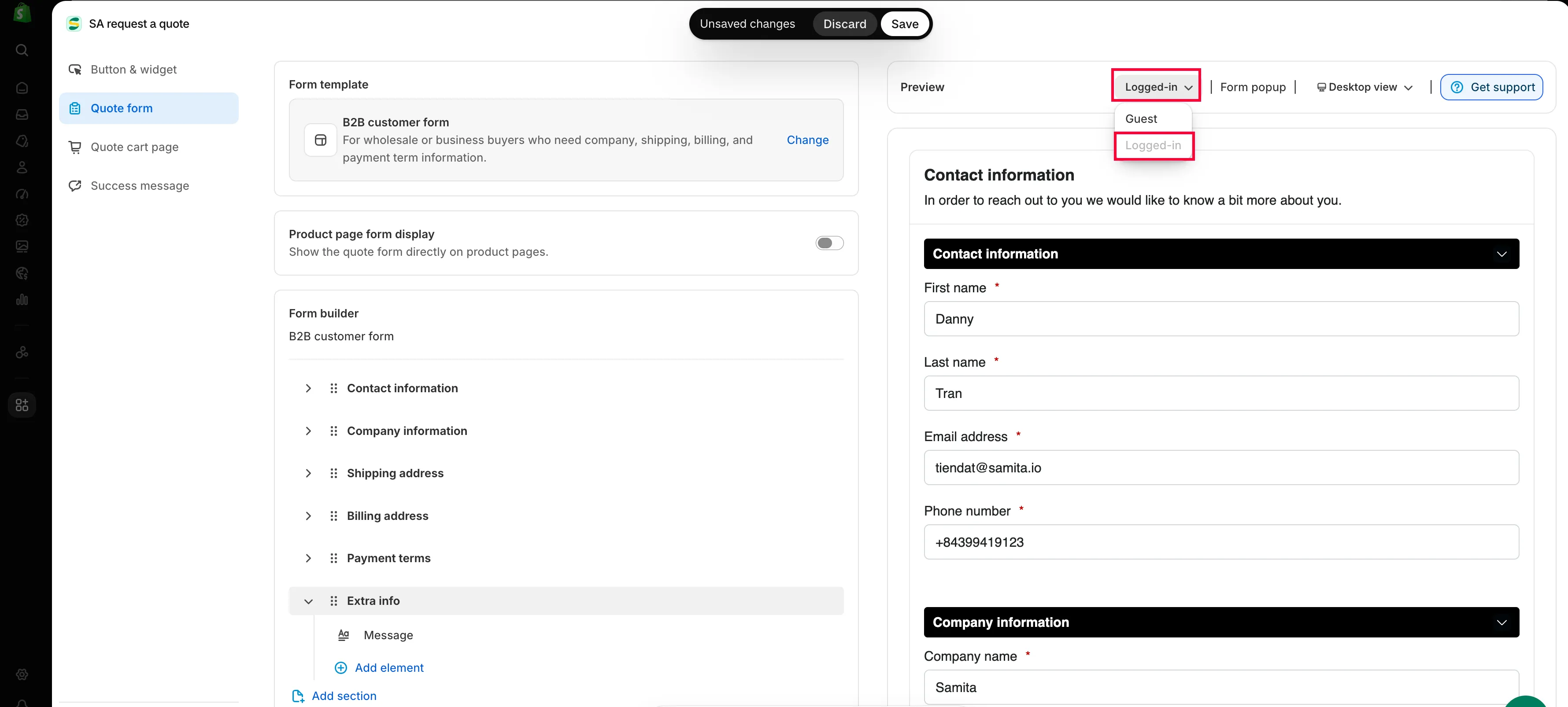
エディタの隣にある Preview パネルで、ツールバーの顧客状態ボタンを使って Guest から Logged-in に切り替え、フォームを確認します。隣にあるデスクトップとモバイルの切り替えも確認しておきましょう。6セクションのB2Bフォームは、スマートフォンではスクロールが長くなります。
-
保存して確認する
Section titled “保存して確認する”何かを変更すると、Shopifyの保存バーが表示されます。Save をクリックします。フィールドに検証エラーが残っている間は保存できず、その場合は「Please resolve validation errors before saving.」と表示されます。
そのあと、ストアフロントでフォームを開いて実際にテスト用の依頼を送り、会社、請求先、支払い条件の回答が付いた状態で Quote list に届くことを確認します。
ビジネス向けセクションの用途
Section titled “ビジネス向けセクションの用途”| セクション | 収集する内容 |
|---|---|
| Company information | 会社名です。購入者が代表している企業を示します。 |
| Billing address | 請求書の送付先です。商品の配送先と異なることがよくあります。 |
| Payment terms | 支払い条件と、任意の頭金です。作業の価格設定とスケジュール管理を適切に行えます。 |
Payment termsとRequired deposit
Section titled “Payment termsとRequired deposit”Payment terms は、購入者が支払い方法をどう考えているかを伝えてもらう項目です。月曜日に着手できる案件と、60日間自己資金で立て替える案件との違いが、ここでわかります。
先に支払いを受けたい場合は Required deposit にチェックを入れ、Deposit フィールドで金額を設定します。受注生産の案件、納期が長い案件、初めての取引先に使います。
ログイン済みの購入者の入力を減らす
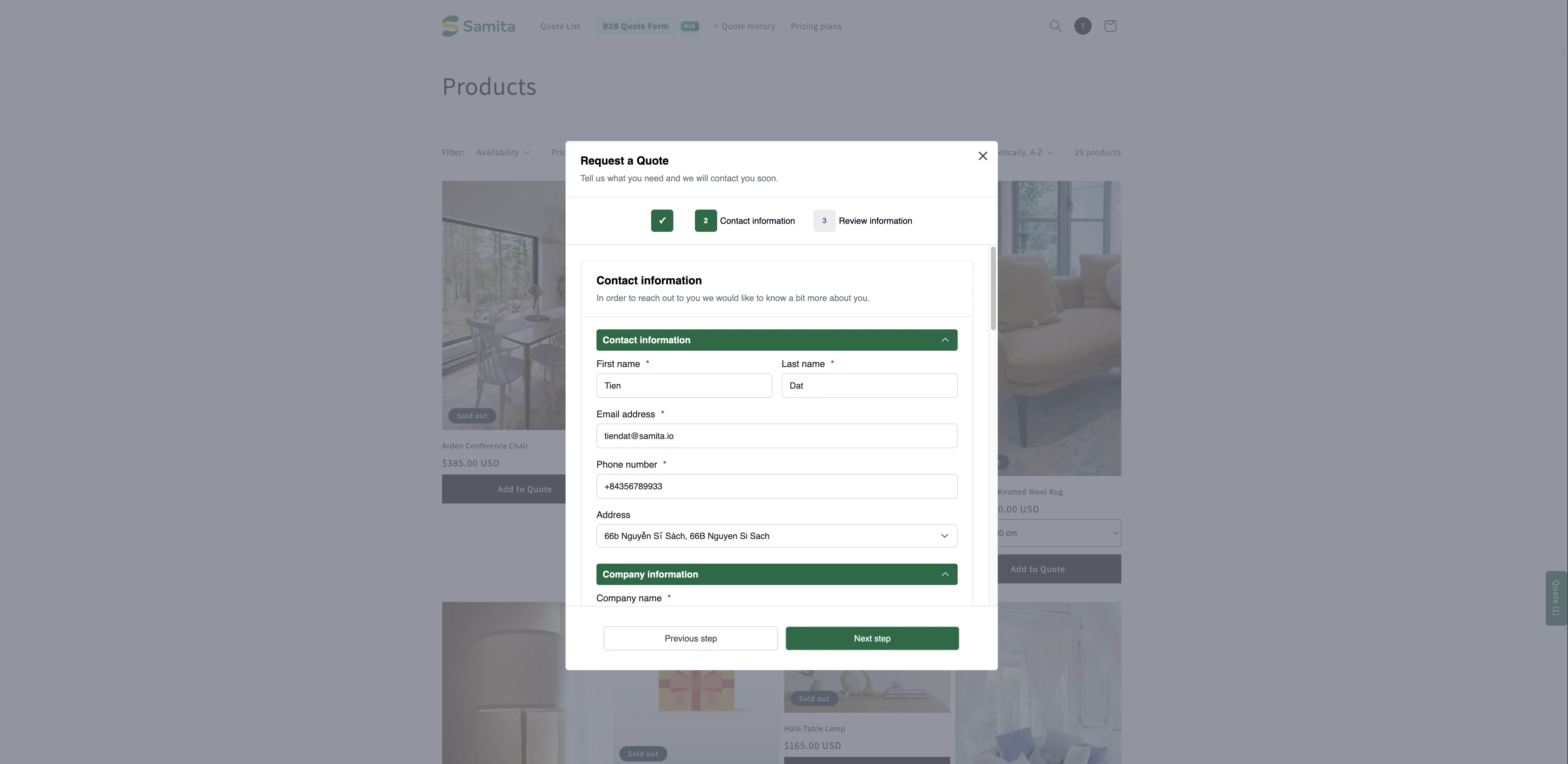
Section titled “ログイン済みの購入者の入力を減らす”ストアフロントでは、フォームが顧客にサインインを促し、メッセージの隣に Login リンクが表示されます。
Already have an account? Log in to auto-fill your contact and company information.
ログインすると、顧客の情報が自動で入力されるため、繰り返しの依頼でも、フォーム全体ではなく数個のフィールドを入力するだけで済みます。PROプランでは、ログイン済みのB2B顧客のデータ(会社、所在地、支払い条件)も自動で入力されます。
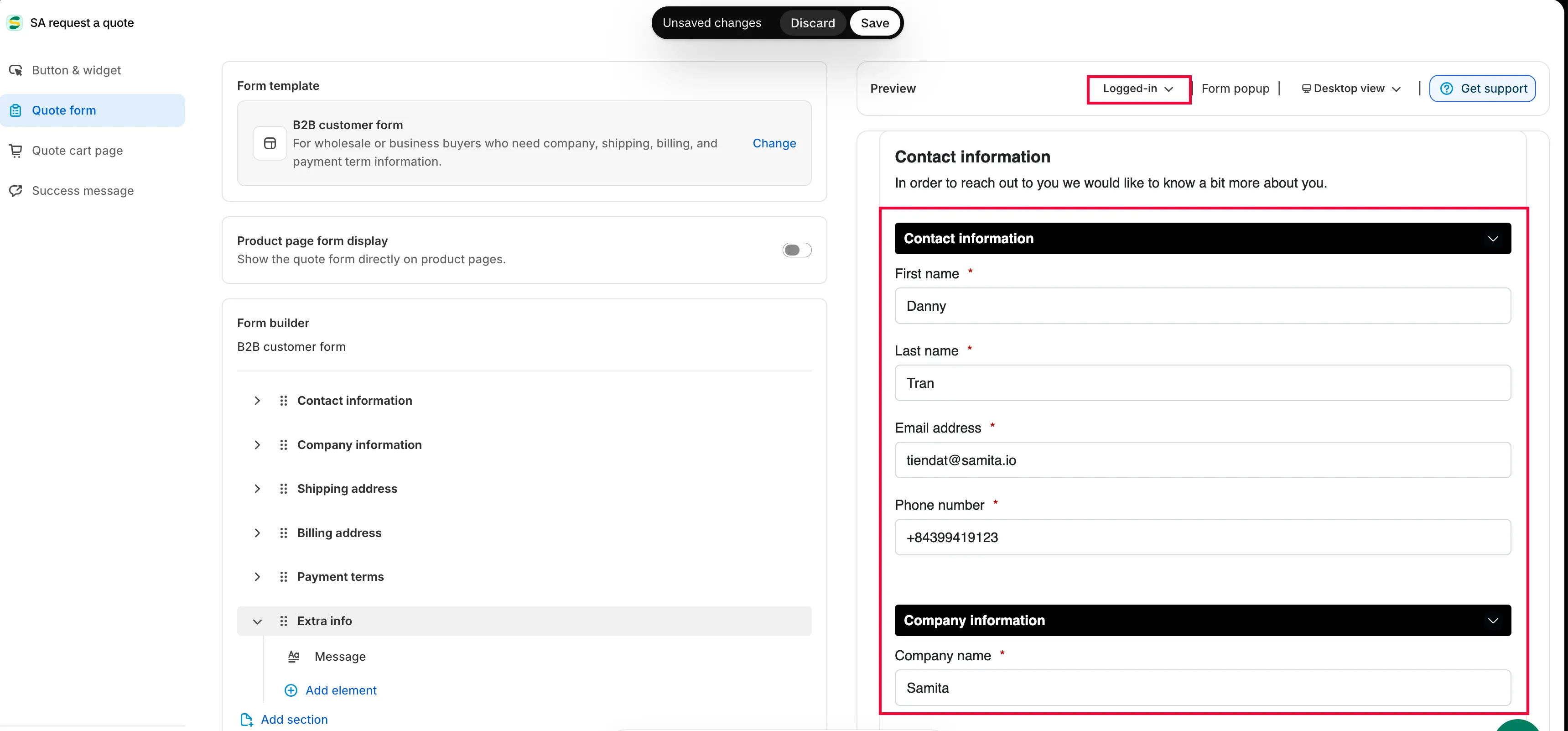
これを確認するために、テストアカウントでログインする必要はありません。エディタ内の Preview パネルで、ツールバーの顧客状態ボタンを Guest から Logged-in に切り替えると、サインイン済みの購入者に表示される内容でプレビューが再描画されます。
次のステップ
Section titled “次のステップ”- 顧客情報フィールド - 自動入力の元になる連絡先と住所のフィールドです
- 下書き注文に変換する - 合意した見積もりを注文に変換します
- 標準フォームを作成する - フォームのそのほかの部分を、手順ごとに説明します