
Criar um formulário B2B
Use o modelo de formulário B2B customer form para coletar dados da empresa, endereço de cobrança, condições de pagamento e sinal.
Quem compra no atacado precisa informar coisas que um consumidor não informa: para quem está comprando, para onde vai a fatura e como pretende pagar. O modelo B2B customer form pede tudo isso.
O app o descreve como “For wholesale or business buyers who need company, shipping, billing, and payment term information”.
É o modelo certo?
Seção intitulada “É o modelo certo?”Form template oferece três pontos de partida, e eles pedem coisas realmente diferentes:
| Modelo | Seções com que vem | O que fica em Extra info |
|---|---|---|
| B2B customer form | Contact information · Company information · Shipping address · Billing address · Payment terms · Extra info | Message |
| Detailed quote form | Contact information · Shipping address · Extra info | Project detail e Delivery service |
| Simple quote form | Contact information · Extra info | Quantity e Upload files |
O modelo com o qual você provavelmente vai comparar B2B customer form é o Detailed quote form: “For custom orders, delivery, installation, or project-based quotes. Includes login autofill guidance.”
Se você cota trabalhos em vez de pedidos (instalação, uma janela de entrega, um briefing de projeto), o Detailed quote form é o melhor ponto de partida, e Criar um formulário padrão explica o passo a passo.
Configure
Seção intitulada “Configure”-
Abra a aba Quote form
Seção intitulada “Abra a aba Quote form”Acesse Quote settings, clique em Customize no card Customize e abra a aba Quote form.
-
Troque o modelo
Seção intitulada “Troque o modelo”Em Form template, clique em Change. Um seletor é aberto, com o título Choose a form template e a observação “Select a starting point. The form fields will change only after you confirm.”
Escolha o card B2B customer form, marcado com B2B, cujo resumo diz “Login autofill, contact, company, shipping, billing, payment terms, message”. Depois clique em Use this template para confirmar. Cancel mantém seu formulário atual intacto.
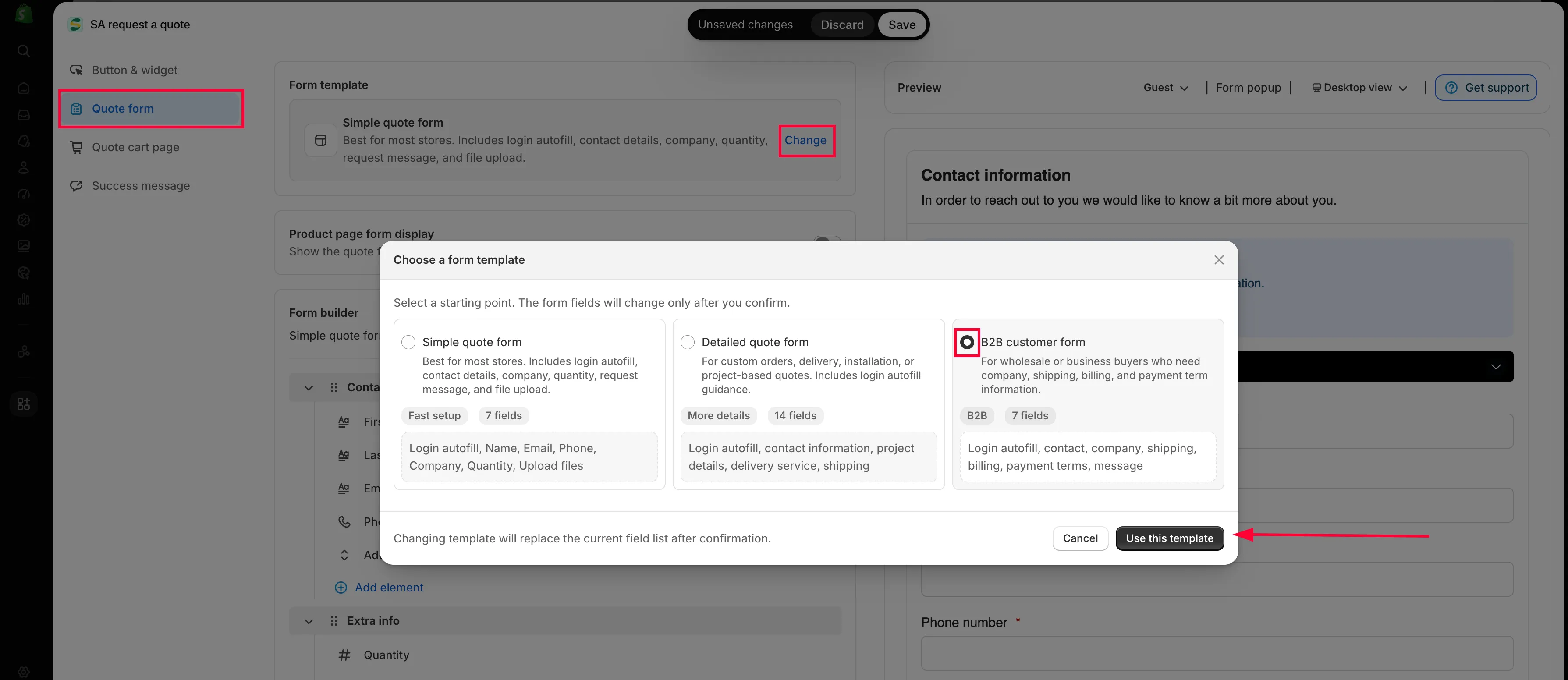
Change abre o seletor de modelos.
-
Ative as seções de negócios
Seção intitulada “Ative as seções de negócios”O Form builder agora lista seis seções nesta ordem: Contact information, Company information, Shipping address, Billing address, Payment terms e Extra info. As três do meio são as que o Detailed quote form não tem, e são o motivo de usar este modelo.
Cada seção é ativada separadamente. Clique no controle de configurações de uma seção, marque Enable e defina o Label se quiser dar outro nome. Uma seção deixada desativada não aparece para a pessoa cliente, por mais campos que tenha.
Expanda uma seção com a seta para ver os campos dela e clique em qualquer campo para editá-lo.
-
Configure o endereço de cobrança
Seção intitulada “Configure o endereço de cobrança”Billing address começa com uma caixa de seleção Billing address same as shipping address e depois repete os campos de endereço. A maioria das pessoas marca a caixa; as que não marcam são justamente aquelas cuja fatura vai para outro lugar.
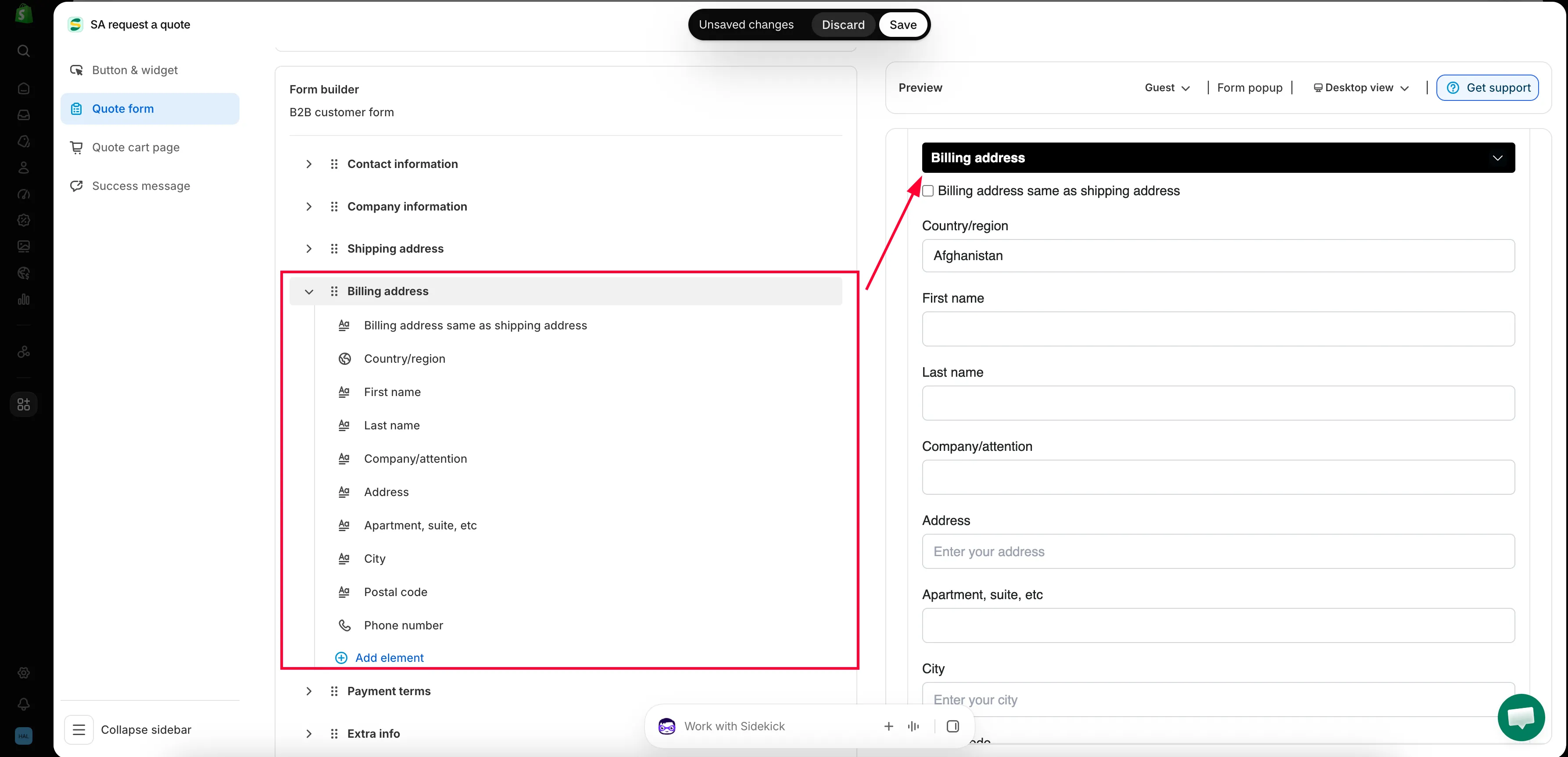
-
Configure as condições de pagamento e o sinal
Seção intitulada “Configure as condições de pagamento e o sinal”Payment terms reúne o campo Payment terms, uma caixa Required deposit e um campo Deposit. Veja abaixo.
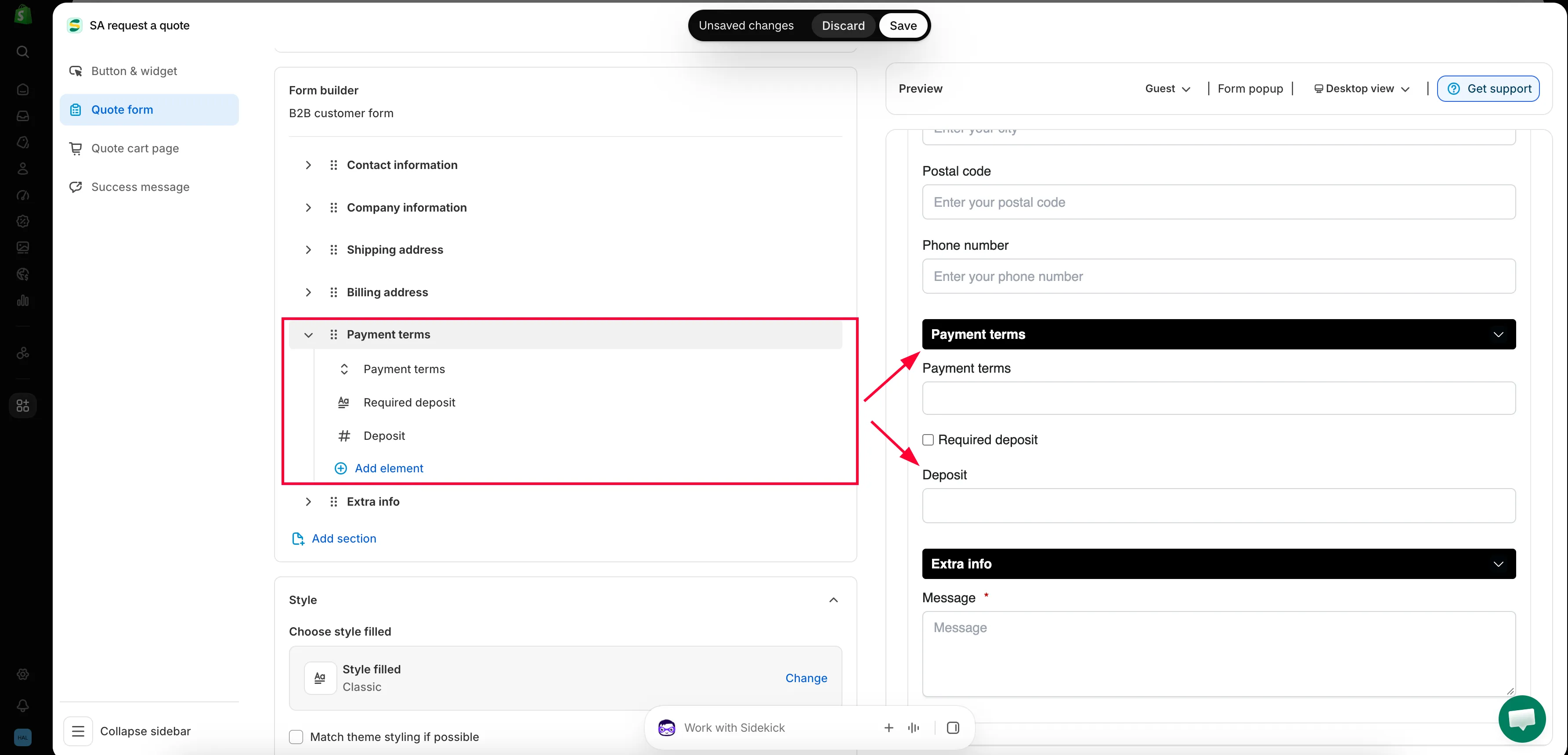
-
Adicione mais o que precisar
Seção intitulada “Adicione mais o que precisar”Neste modelo, Extra info tem um único campo Message, definido como obrigatório. Use Add element dentro de uma seção para mais uma pergunta ou Add section para um grupo totalmente novo.
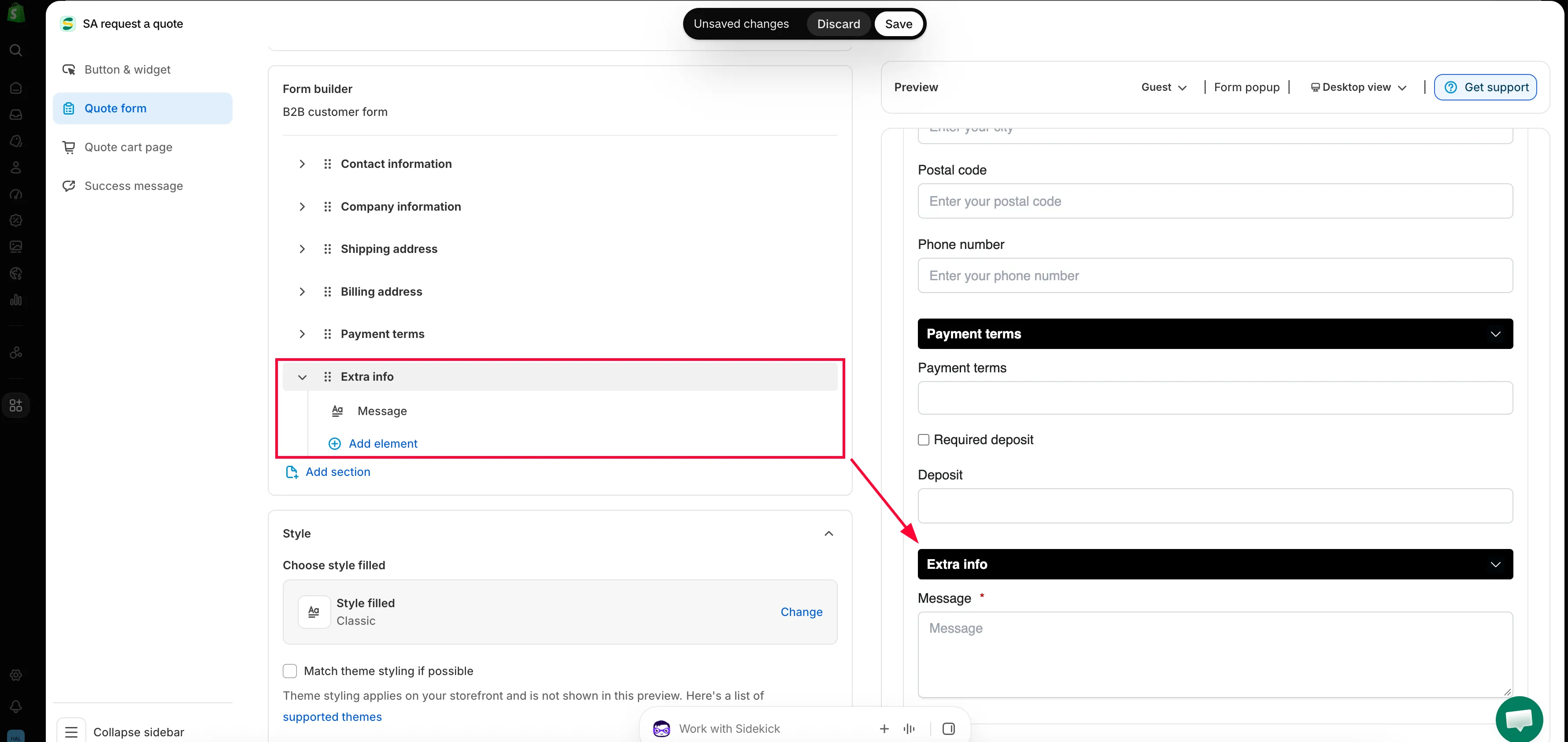
-
Veja a prévia como uma pessoa conectada
Seção intitulada “Veja a prévia como uma pessoa conectada”Esta é a etapa que a maioria pula, e a que mais importa em um formulário B2B, porque uma pessoa conectada que compra no atacado vê um formulário diferente do de quem visita pela primeira vez.
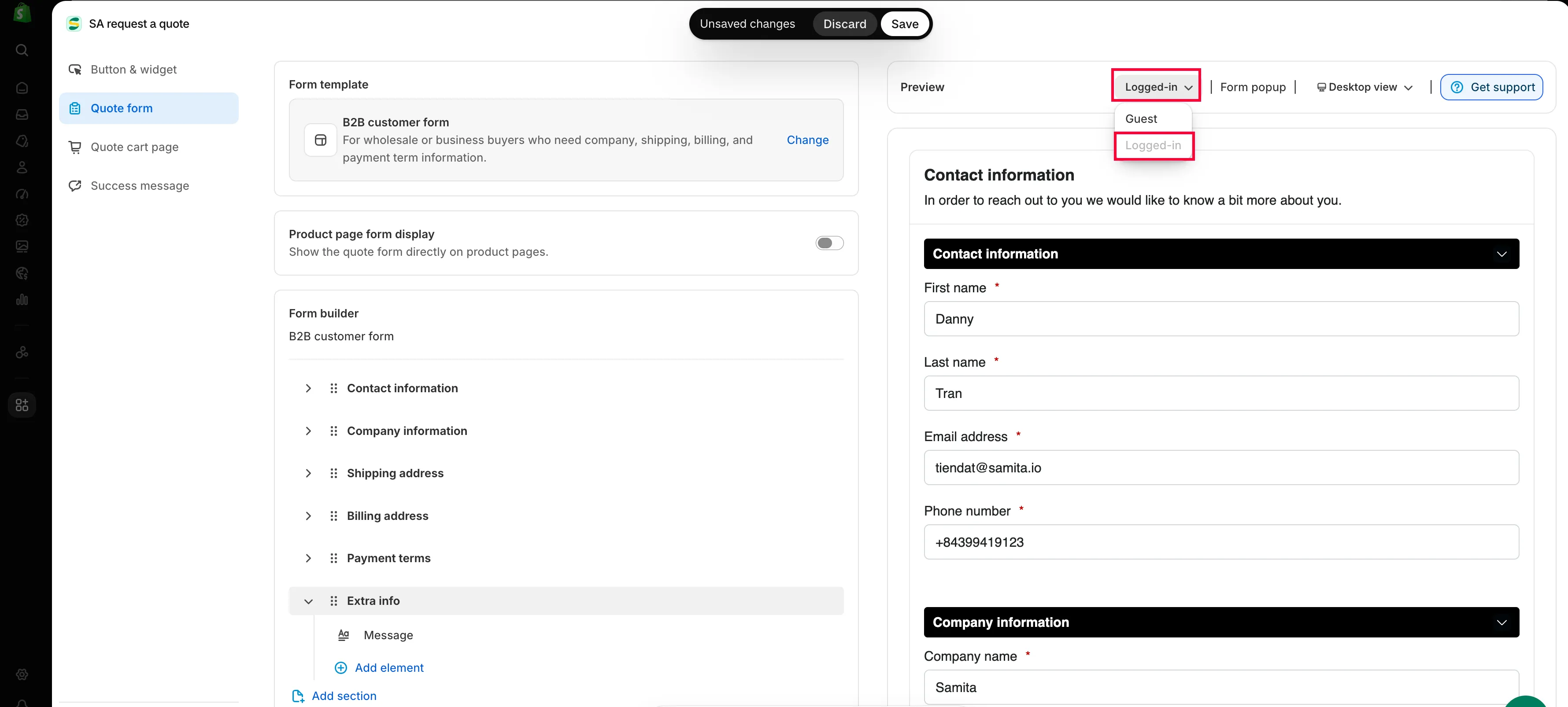
No painel Preview ao lado do editor, use o botão de estado do cliente na barra de ferramentas para alternar de Guest para Logged-in e releia o formulário. O botão de desktop e celular ao lado também vale uma olhada: um formulário B2B de seis seções é uma rolagem longa no celular.
-
Salve e confira
Seção intitulada “Salve e confira”Ao alterar qualquer coisa, a barra de salvamento da Shopify aparece. Clique em Save: o editor não permite salvar enquanto um campo tiver erro de validação e mostra “Please resolve validation errors before saving.” se houver.
Depois abra o formulário na sua loja virtual, envie para si mesmo uma solicitação de teste de verdade e confirme que ela chega em Quote list com as respostas de empresa, cobrança e condições de pagamento.
Para que servem as seções de negócios
Seção intitulada “Para que servem as seções de negócios”| Seção | O que coleta |
|---|---|
| Company information | O nome da empresa: o negócio que a pessoa representa. |
| Billing address | Para onde vai a fatura, que muitas vezes não é para onde vão os produtos. |
| Payment terms | Condições de pagamento, mais um sinal opcional, para você definir preço e cronograma do trabalho corretamente. |
Payment terms e Required deposit
Seção intitulada “Payment terms e Required deposit”Payment terms é onde a pessoa informa como espera pagar: a diferença entre um trabalho que você pode começar na segunda-feira e um que você financia sozinho por sessenta dias.
Marque Required deposit quando quiser um pagamento antecipado e defina o valor no campo Deposit. Use-o para trabalhos sob encomenda, prazos longos ou contas novas.
Menos digitação para quem está conectado
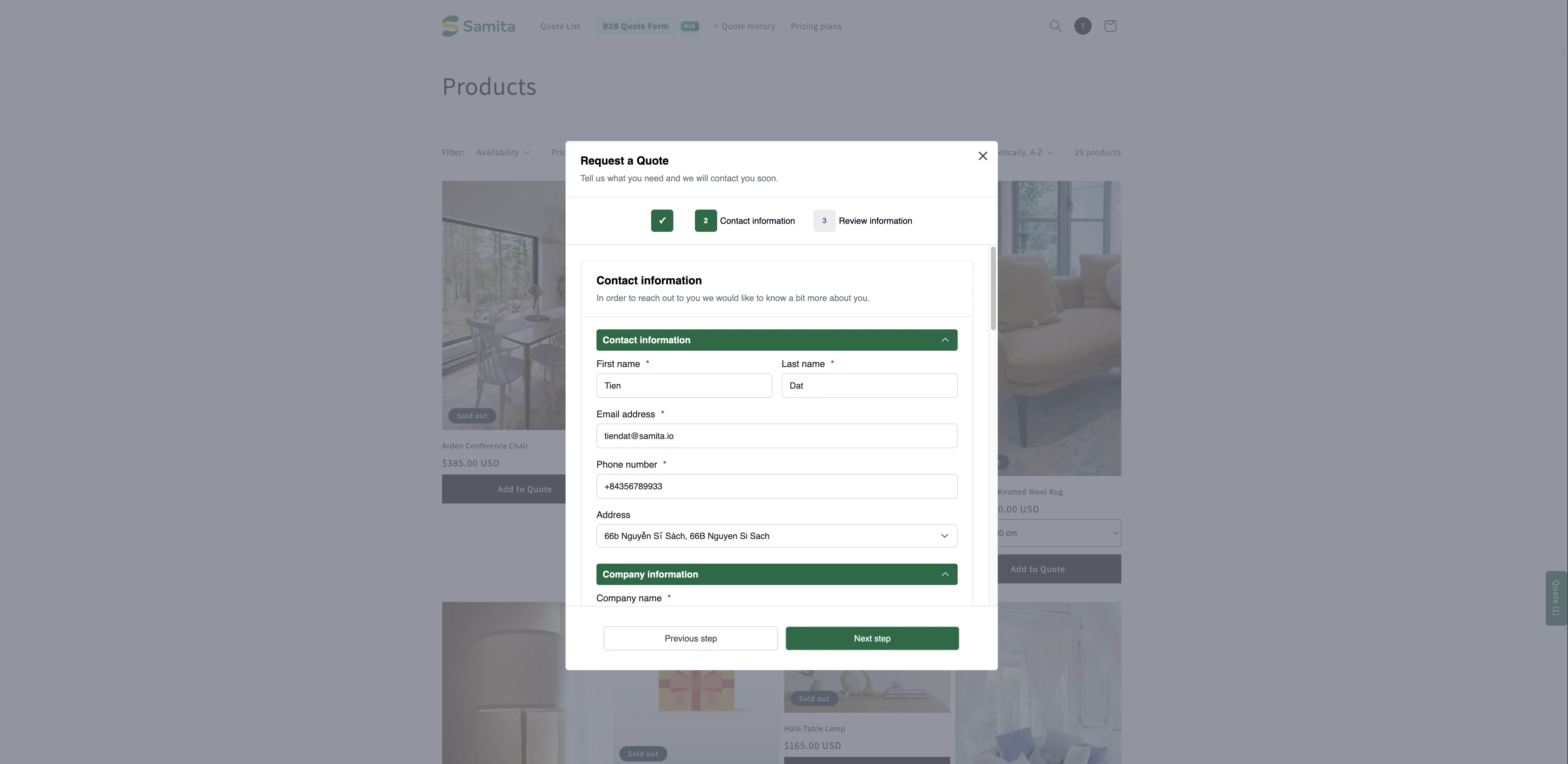
Seção intitulada “Menos digitação para quem está conectado”Na loja virtual, o formulário convida as pessoas clientes a entrar, com um link Login ao lado do aviso:
Already have an account? Log in to auto-fill your contact and company information.
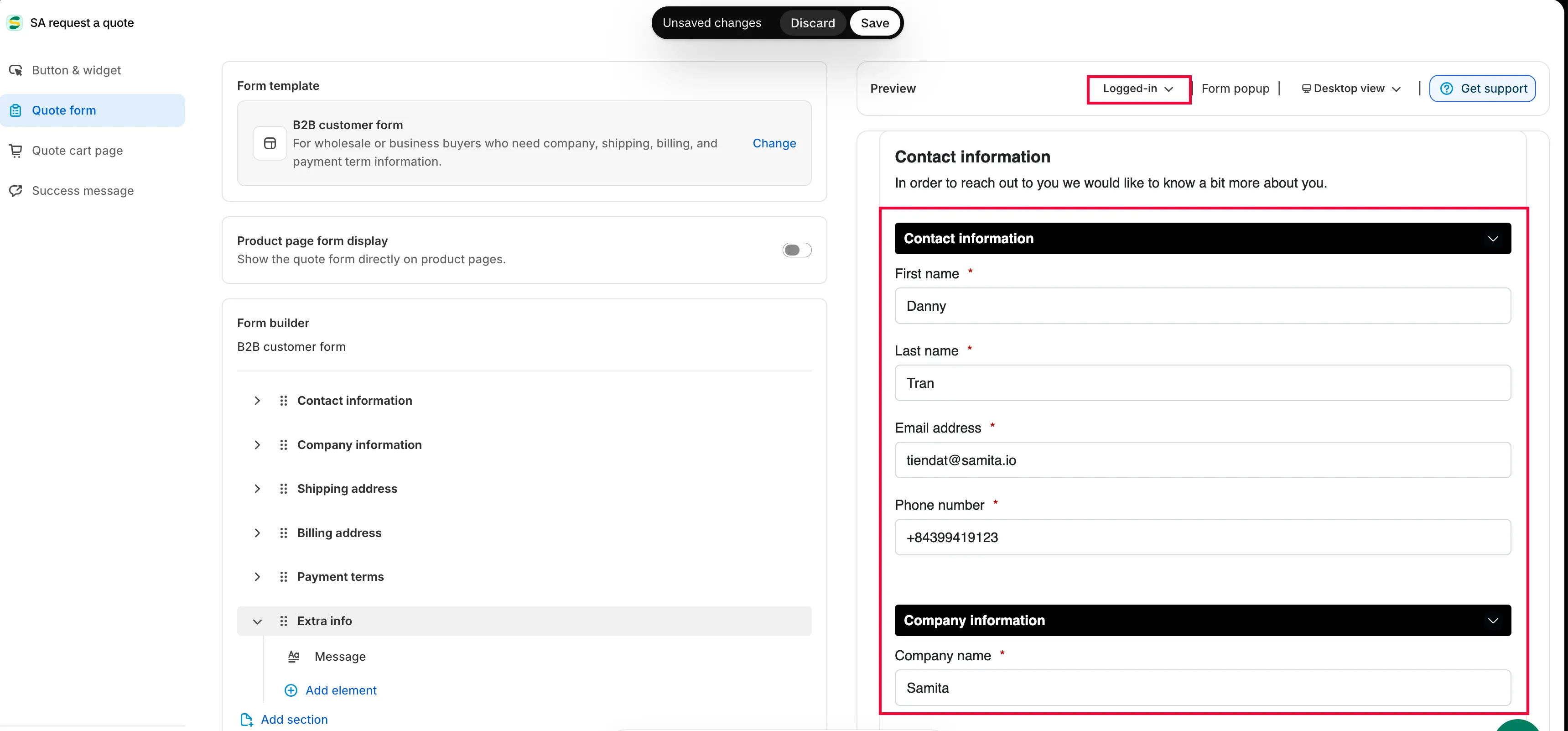
Depois que entram, os dados delas são preenchidos automaticamente, então uma nova solicitação é questão de alguns campos em vez de um formulário inteiro. O plano PRO vai além, preenchendo automaticamente os dados de clientes B2B conectados: empresa, localização e condições de pagamento.
Você não precisa entrar em uma conta de teste para conferir isso. No painel Preview dentro do editor, alterne o botão de estado do cliente na barra de ferramentas de Guest para Logged-in e a prévia é redesenhada como uma pessoa conectada a veria.
Próximos passos
Seção intitulada “Próximos passos”- Campos de informações do cliente: os campos de contato e endereço por trás do preenchimento automático
- Converter em rascunho de pedido: transforme uma cotação acordada em pedido
- Criar um formulário padrão: o restante do formulário, passo a passo