
Créer un formulaire B2B
Utilisez le modèle de formulaire client B2B pour recueillir les informations de l'entreprise, une adresse de facturation, les conditions de paiement et un acompte.
Les acheteurs professionnels doivent vous communiquer des informations qu’un particulier n’a pas à fournir : pour qui ils achètent, où envoyer la facture et comment ils comptent payer. Le modèle B2B customer form demande tout cela.
L’application le décrit ainsi : « For wholesale or business buyers who need company, shipping, billing, and payment term information ».
Est-ce le bon modèle ?
Section intitulée « Est-ce le bon modèle ? »Form template propose trois points de départ, qui demandent des informations réellement différentes :
| Modèle | Sections incluses | Contenu de Extra info |
|---|---|---|
| B2B customer form | Contact information · Company information · Shipping address · Billing address · Payment terms · Extra info | Message |
| Detailed quote form | Contact information · Shipping address · Extra info | Project detail et Delivery service |
| Simple quote form | Contact information · Extra info | Quantity et Upload files |
Celui avec lequel vous hésiterez le plus probablement face à B2B customer form est Detailed quote form : « For custom orders, delivery, installation, or project-based quotes. Includes login autofill guidance. »
Si vous établissez des devis pour des chantiers plutôt que pour des commandes (installation, délai de livraison, cahier des charges d’un projet), Detailed quote form est un meilleur point de départ, et Créer un formulaire standard vous guide pas à pas.
Configuration
Section intitulée « Configuration »-
Ouvrir l’onglet Quote form
Section intitulée « Ouvrir l’onglet Quote form »Accédez à Quote settings, cliquez sur Customize dans la carte Customize, puis ouvrez l’onglet Quote form.
-
Changer de modèle
Section intitulée « Changer de modèle »Dans Form template, cliquez sur Change. Une fenêtre de sélection s’ouvre, intitulée Choose a form template, avec la note « Select a starting point. The form fields will change only after you confirm. »
Choisissez la carte B2B customer form, repérable à son étiquette B2B et dont le résumé indique « Login autofill, contact, company, shipping, billing, payment terms, message ». Cliquez ensuite sur Use this template pour confirmer. Cancel laisse votre formulaire actuel intact.
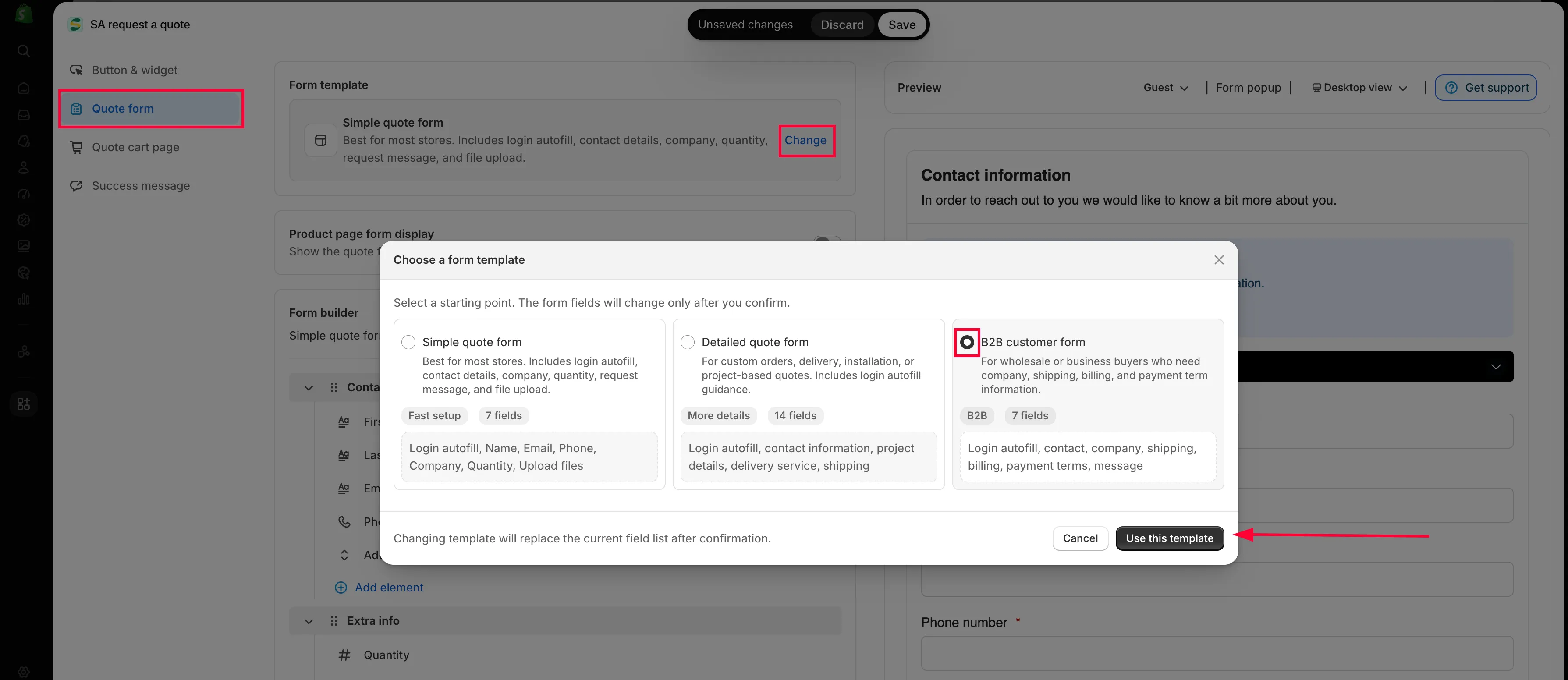
Change ouvre le sélecteur de modèle.
-
Activer les sections professionnelles
Section intitulée « Activer les sections professionnelles »Le Form builder liste désormais six sections, dans cet ordre : Contact information, Company information, Shipping address, Billing address, Payment terms et Extra info. Les trois du milieu sont celles que Detailed quote form n’a pas : ce sont la raison même d’utiliser ce modèle.
Chaque section s’active séparément. Cliquez sur le contrôle de paramètres d’une section, cochez Enable et définissez son Label si vous souhaitez la nommer autrement. Une section désactivée n’est pas du tout affichée au client, quel que soit le nombre de champs qu’elle contient.
Développez une section avec le chevron pour voir ses champs, et cliquez sur un champ pour le modifier.
-
Configurer l’adresse de facturation
Section intitulée « Configurer l’adresse de facturation »Billing address commence par une case à cocher Billing address same as shipping address, puis reprend les champs d’adresse en dessous. La plupart des acheteurs cochent la case ; ceux qui ne le font pas sont justement ceux dont la facture est envoyée ailleurs.
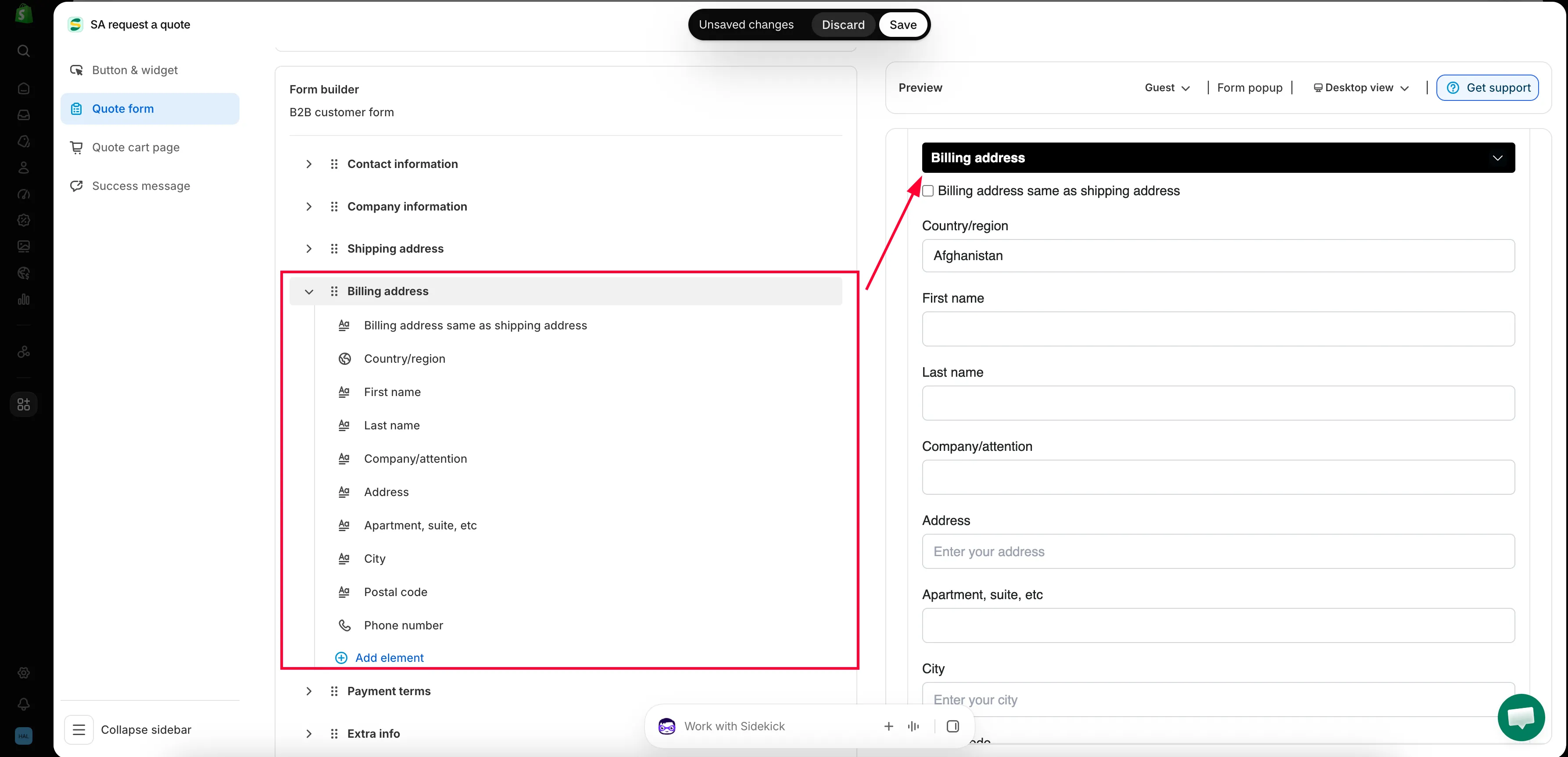
-
Configurer les conditions de paiement et l’acompte
Section intitulée « Configurer les conditions de paiement et l’acompte »Payment terms contient le champ Payment terms, une case à cocher Required deposit et un champ Deposit. Voir ci-dessous.
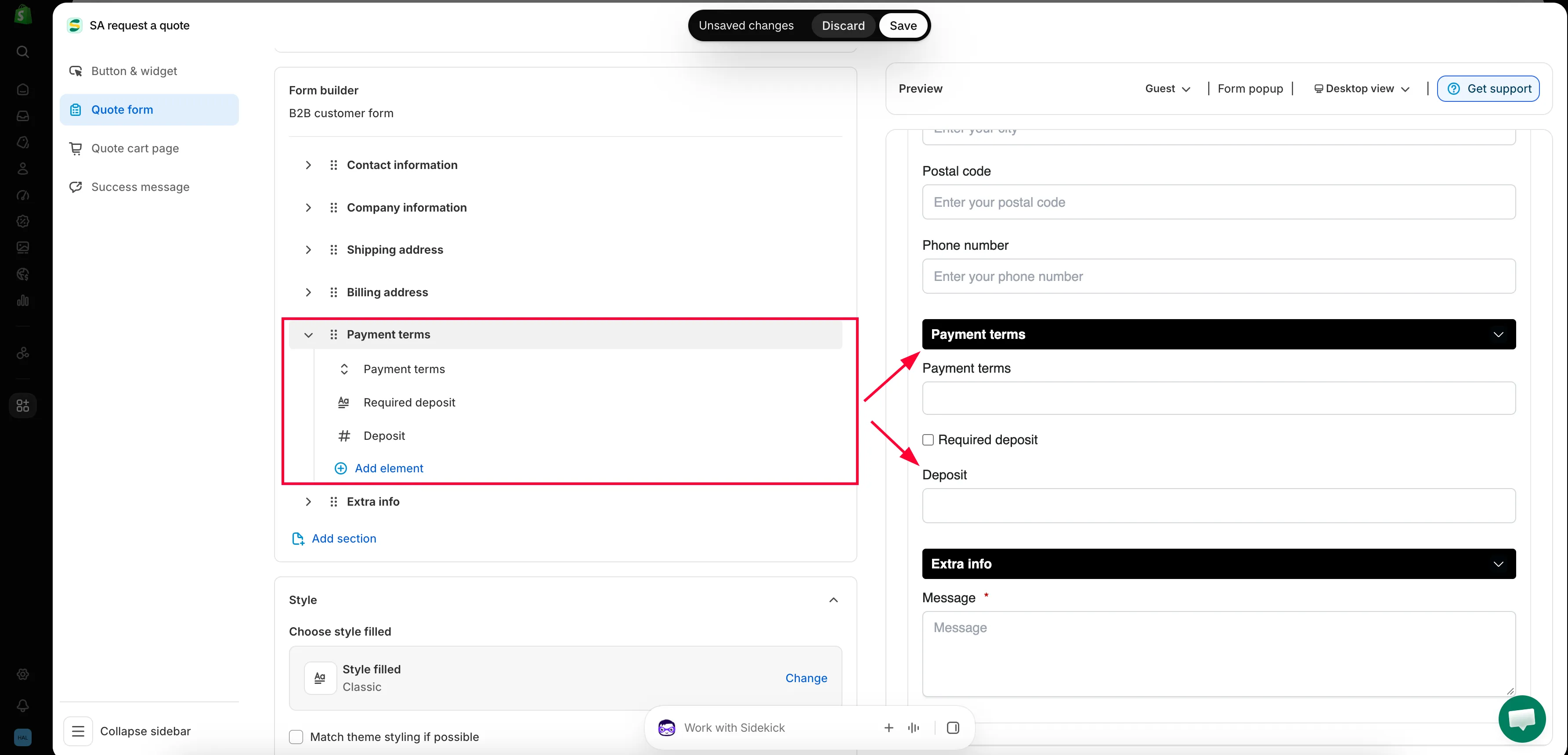
-
Ajouter tout ce dont vous avez besoin
Section intitulée « Ajouter tout ce dont vous avez besoin »Sur ce modèle, Extra info ne contient qu’un seul champ Message, défini comme obligatoire. Utilisez Add element dans une section pour une question supplémentaire, ou Add section pour tout un nouveau groupe.
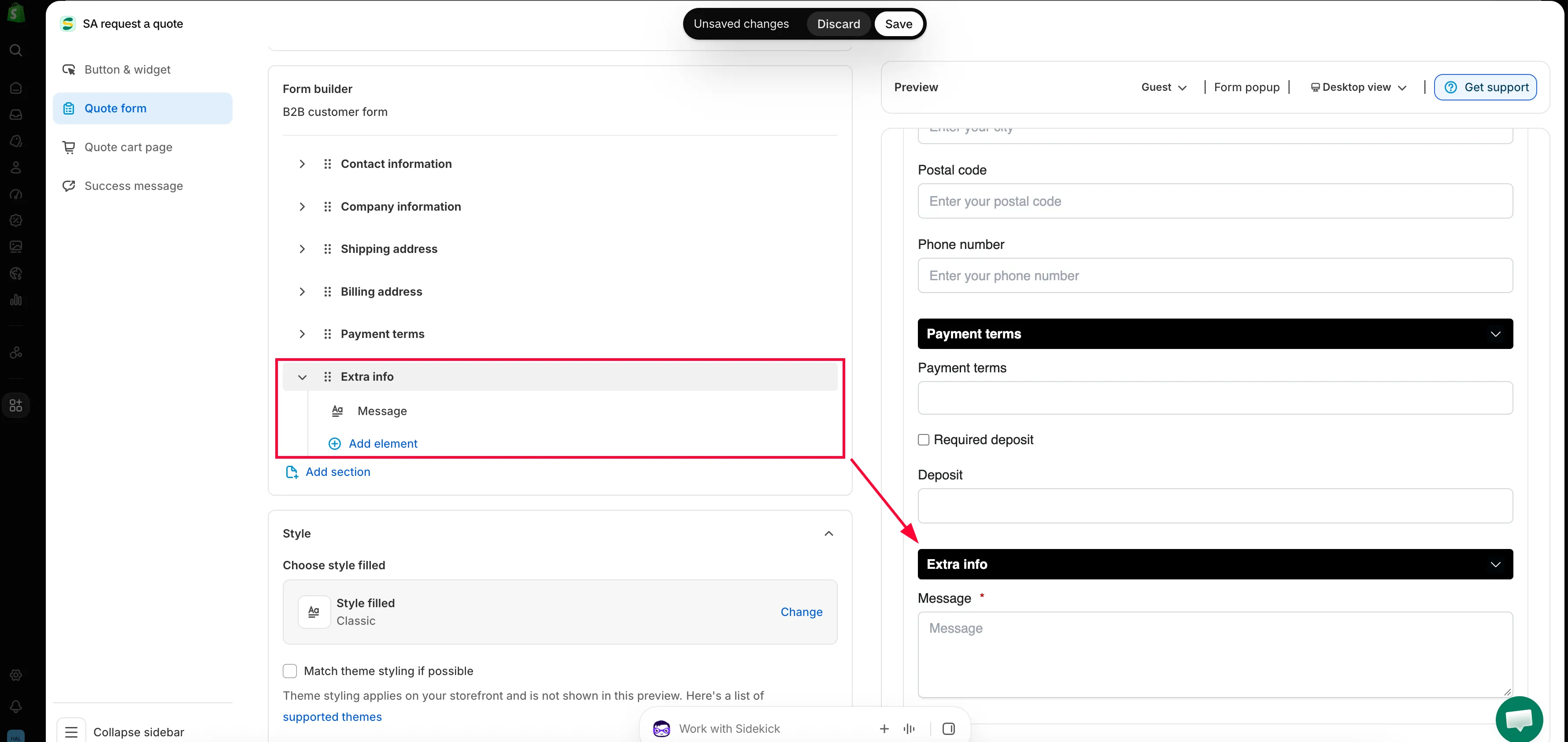
-
Prévisualiser le formulaire en tant qu’acheteur connecté
Section intitulée « Prévisualiser le formulaire en tant qu’acheteur connecté »C’est l’étape que la plupart des gens sautent, et c’est la plus importante sur un formulaire B2B, car un acheteur professionnel connecté voit un formulaire différent de celui d’une personne qui visite la boutique pour la première fois.
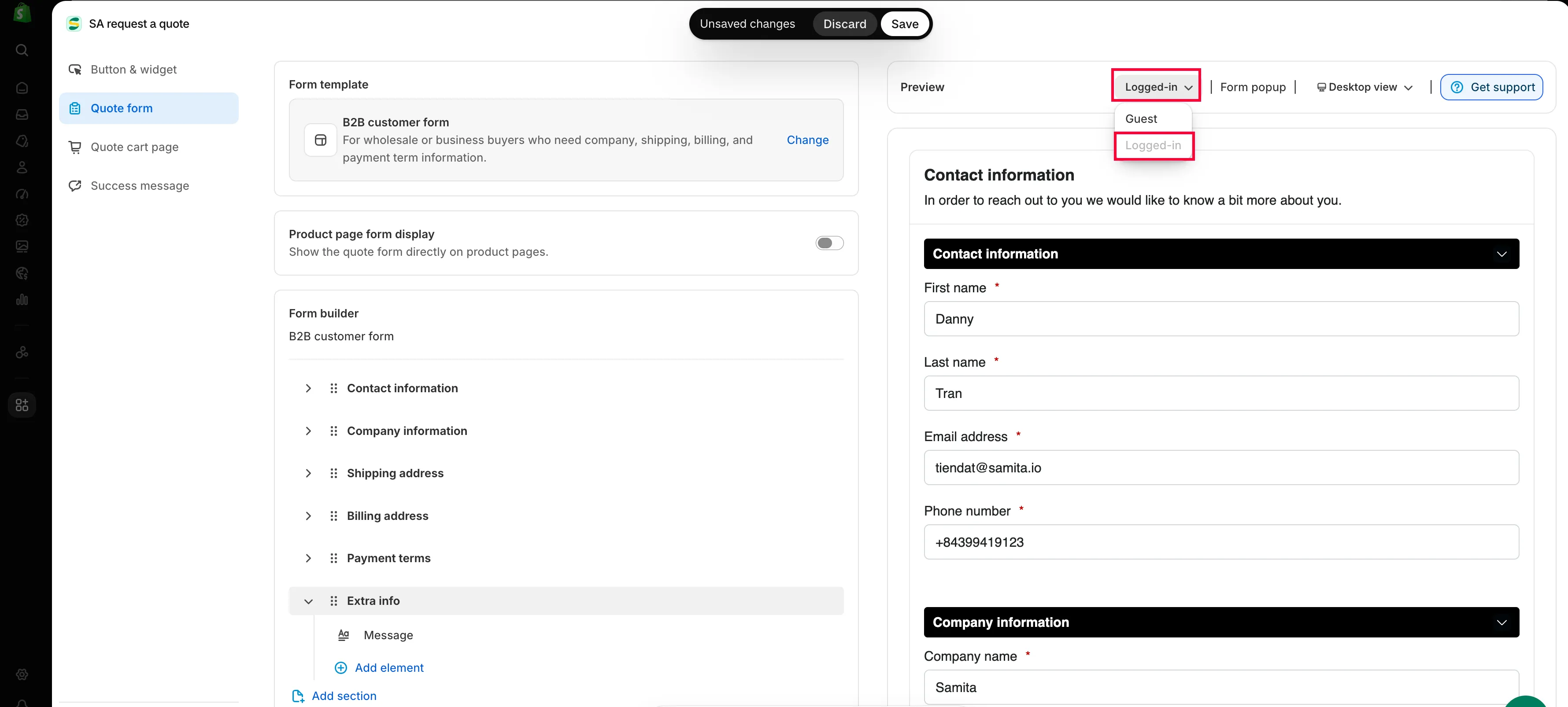
Dans le panneau Preview à côté de l’éditeur, utilisez le bouton d’état du client dans la barre d’outils pour passer de Guest à Logged-in, puis relisez le formulaire. Le bouton bureau/mobile situé à côté mérite aussi un coup d’œil : un formulaire B2B de six sections représente un long défilement sur téléphone.
-
Enregistrer et vérifier
Section intitulée « Enregistrer et vérifier »Dès que vous modifiez quelque chose, la barre d’enregistrement de Shopify apparaît. Cliquez sur Save : l’éditeur ne vous laisse pas enregistrer tant qu’un champ présente une erreur de validation, et affiche « Please resolve validation errors before saving. » si c’est le cas.
Ouvrez ensuite le formulaire sur votre vitrine et envoyez-vous une vraie demande de test, puis vérifiez qu’elle arrive dans Quote list avec les réponses concernant l’entreprise, la facturation et les conditions de paiement.
À quoi servent les sections professionnelles
Section intitulée « À quoi servent les sections professionnelles »| Section | Ce qu'elle recueille |
|---|---|
| Company information | Le nom de l'entreprise, c'est-à-dire la société que représente l'acheteur. |
| Billing address | L'endroit où envoyer la facture, qui n'est souvent pas celui où partent les marchandises. |
| Payment terms | Les conditions de paiement, plus un acompte facultatif, pour que vous puissiez établir correctement le prix et le calendrier du travail. |
Payment terms et Required deposit
Section intitulée « Payment terms et Required deposit »Payment terms est l’endroit où l’acheteur vous indique comment il compte payer : c’est la différence entre un chantier que vous pouvez lancer lundi et un autre que vous financez vous-même pendant soixante jours.
Cochez Required deposit si vous souhaitez un paiement à l’avance, puis indiquez le montant dans le champ Deposit. Utilisez-le pour les travaux sur mesure, les longs délais de fabrication ou les nouveaux comptes.
Moins de saisie pour les acheteurs connectés
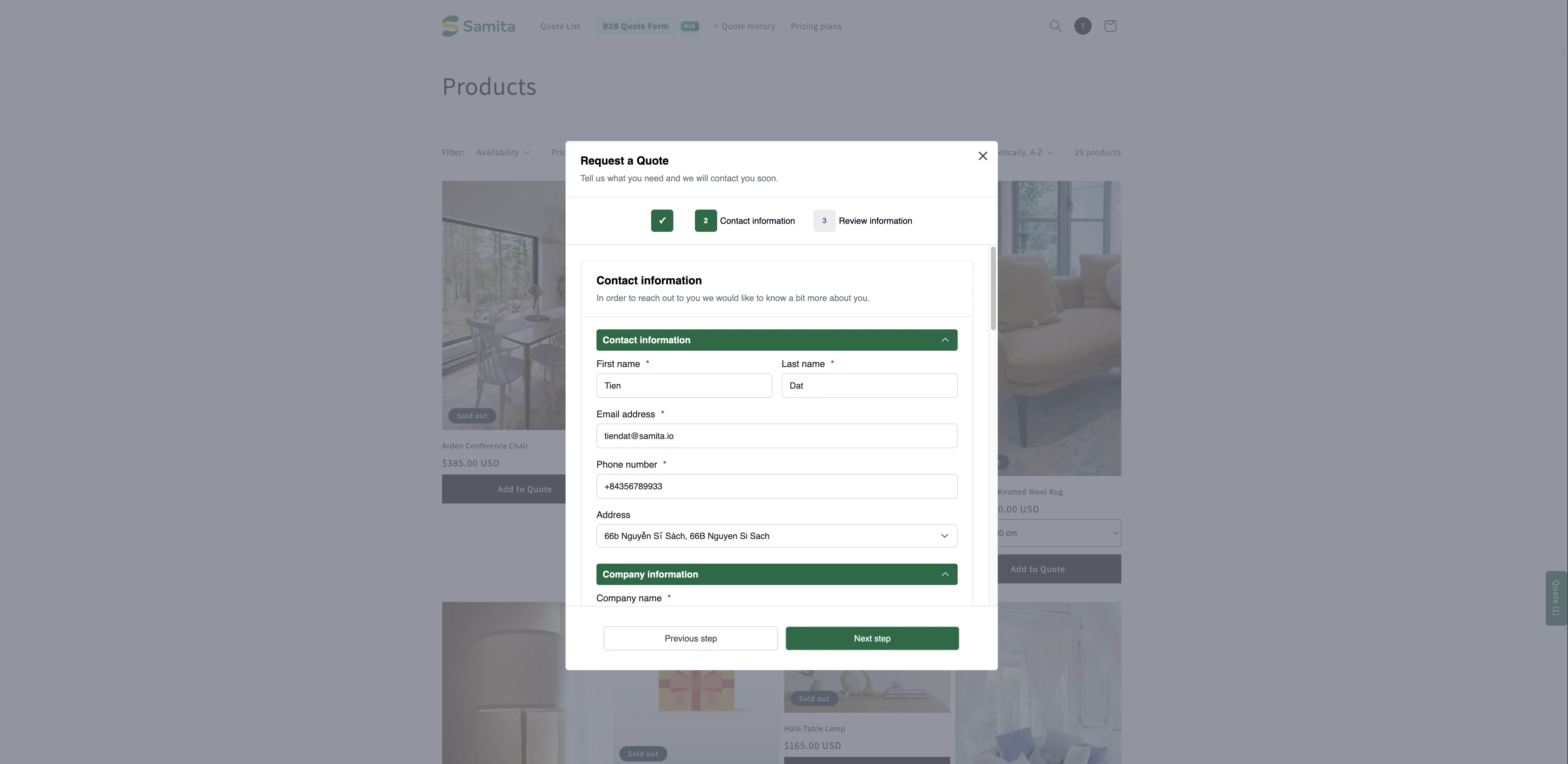
Section intitulée « Moins de saisie pour les acheteurs connectés »Sur la vitrine, le formulaire invite les clients à se connecter, avec un lien Login à côté de l’invitation :
Already have an account? Log in to auto-fill your contact and company information.
Une fois connectés, leurs informations se remplissent automatiquement : une demande ultérieure se résume à quelques champs plutôt qu’à un formulaire entier. Le forfait PRO va plus loin en remplissant automatiquement les données du client B2B connecté : entreprise, établissement et conditions de paiement.
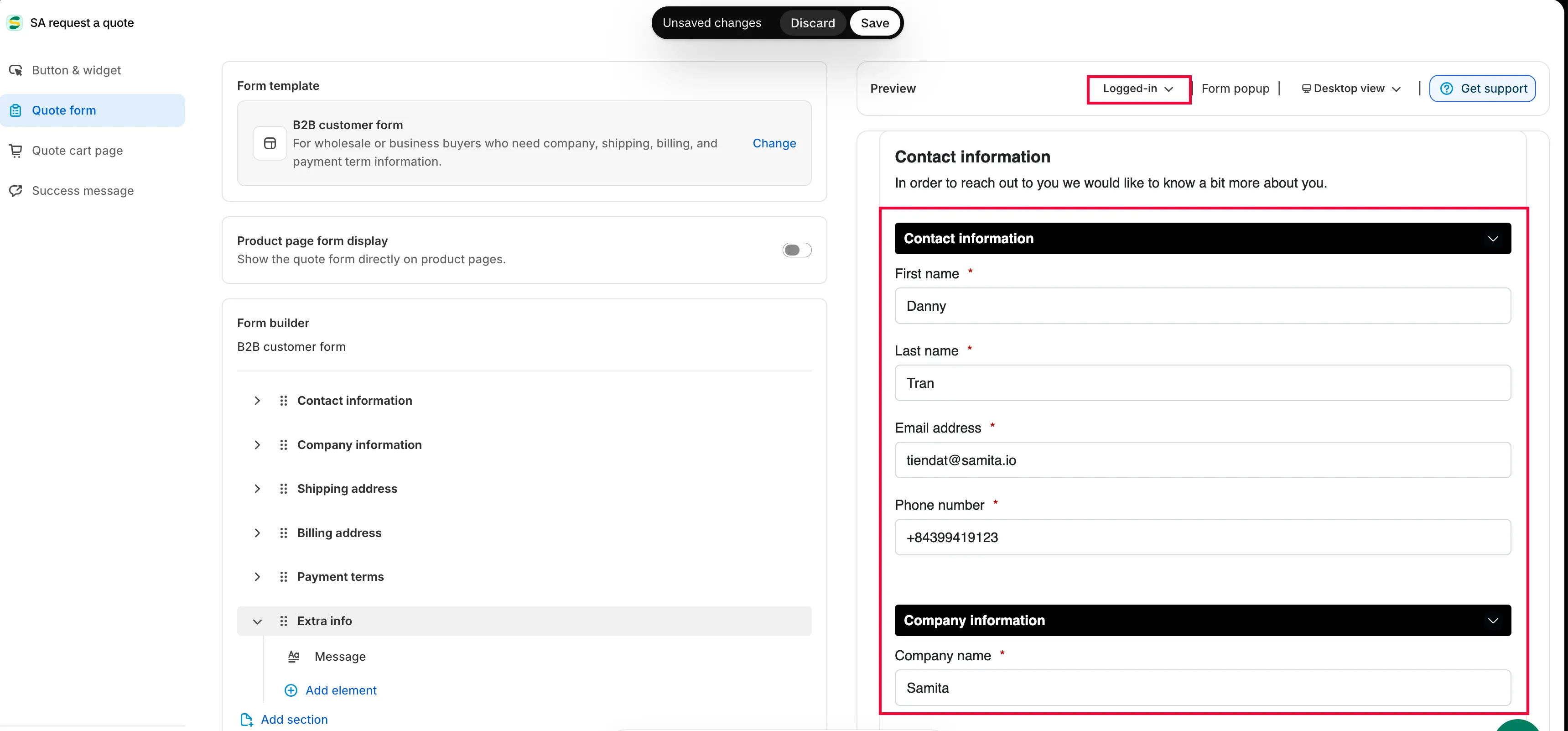
Vous n’avez pas besoin de vous connecter à un compte de test pour le vérifier. Dans le panneau Preview de l’éditeur, faites passer le bouton d’état du client dans la barre d’outils de Guest à Logged-in : l’aperçu se met à jour comme le verrait un acheteur connecté.
Étapes suivantes
Section intitulée « Étapes suivantes »- Champs d’informations client : les champs de contact et d’adresse derrière le remplissage automatique
- Convertir en commande brouillon : transformez un devis accepté en commande
- Créer un formulaire standard : le reste du formulaire, étape par étape