
B2B-Formular erstellen
Nutzen Sie die Vorlage „B2B customer form“, um Unternehmensdaten, eine Rechnungsadresse, Zahlungsbedingungen und eine Anzahlung abzufragen.
Geschäftskundschaft muss Ihnen Dinge mitteilen, die Privatpersonen nicht angeben – für wen sie einkauft, wohin die Rechnung geht und wie sie bezahlen möchte. Die Vorlage B2B customer form fragt all das ab.
Die App beschreibt sie als „For wholesale or business buyers who need company, shipping, billing, and payment term information“.
Ist es die richtige Vorlage?
Abschnitt betitelt „Ist es die richtige Vorlage?“Form template bietet drei Ausgangspunkte, und sie fragen tatsächlich unterschiedliche Dinge ab:
| Vorlage | Abschnitte, mit denen sie startet | Was unter Extra info steht |
|---|---|---|
| B2B customer form | Contact information · Company information · Shipping address · Billing address · Payment terms · Extra info | Message |
| Detailed quote form | Contact information · Shipping address · Extra info | Project detail und Delivery service |
| Simple quote form | Contact information · Extra info | Quantity und Upload files |
Die Vorlage, gegen die Sie B2B customer form am ehesten abwägen, ist Detailed quote form – „For custom orders, delivery, installation, or project-based quotes. Includes login autofill guidance.“
Wenn Sie Aufträge statt Bestellungen anbieten – Installation, ein Lieferzeitfenster, ein Projektbriefing –, ist Detailed quote form der bessere Ausgangspunkt, und Standardformular erstellen führt Sie dadurch.
Einrichten
Abschnitt betitelt „Einrichten“-
Den Tab Quote form öffnen
Abschnitt betitelt „Den Tab Quote form öffnen“Gehen Sie zu Quote settings, klicken Sie auf der Karte Customize auf Customize und öffnen Sie dann den Tab Quote form.
-
Die Vorlage wechseln
Abschnitt betitelt „Die Vorlage wechseln“Klicken Sie bei Form template auf Change. Eine Auswahl öffnet sich mit der Überschrift Choose a form template und dem Hinweis „Select a starting point. The form fields will change only after you confirm.“
Wählen Sie die Karte B2B customer form – sie ist mit B2B gekennzeichnet, und ihre Zusammenfassung lautet „Login autofill, contact, company, shipping, billing, payment terms, message“. Klicken Sie dann zur Bestätigung auf Use this template. Mit Cancel bleibt Ihr aktuelles Formular unverändert.
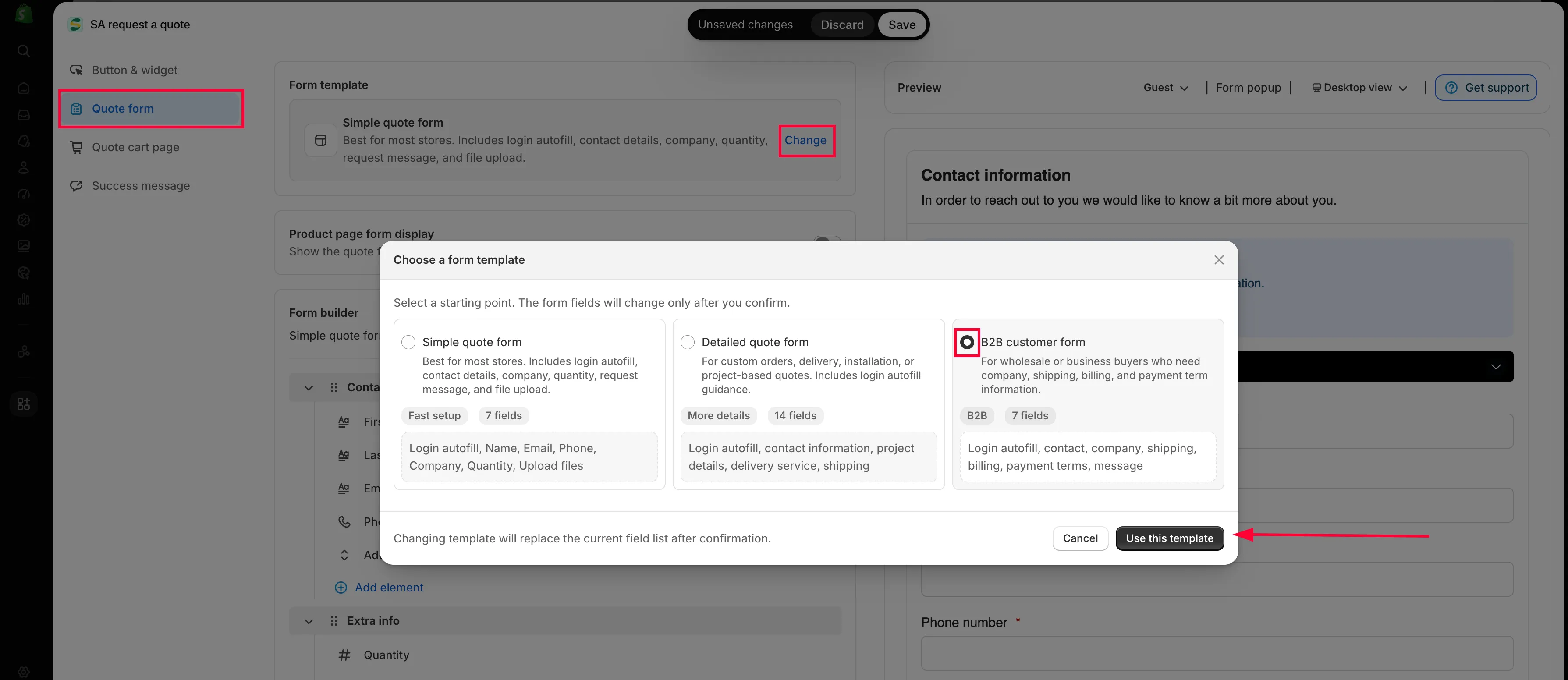
Change öffnet die Vorlagenauswahl.
-
Die Geschäftsabschnitte einschalten
Abschnitt betitelt „Die Geschäftsabschnitte einschalten“Der Form builder listet jetzt sechs Abschnitte in dieser Reihenfolge: Contact information, Company information, Shipping address, Billing address, Payment terms und Extra info. Die drei in der Mitte hat das Detailed quote form nicht – sie sind der Grund, überhaupt bei dieser Vorlage zu sein.
Jeder Abschnitt wird separat eingeschaltet. Klicken Sie auf das Einstellungssymbol eines Abschnitts, aktivieren Sie Enable und legen Sie bei Bedarf unter Label eine andere Bezeichnung fest. Ein deaktivierter Abschnitt wird der Kundschaft gar nicht angezeigt, egal wie viele Felder er enthält.
Klappen Sie einen Abschnitt mit dem Pfeil auf, um seine Felder zu sehen, und klicken Sie auf ein Feld, um es zu bearbeiten.
-
Die Rechnungsadresse einrichten
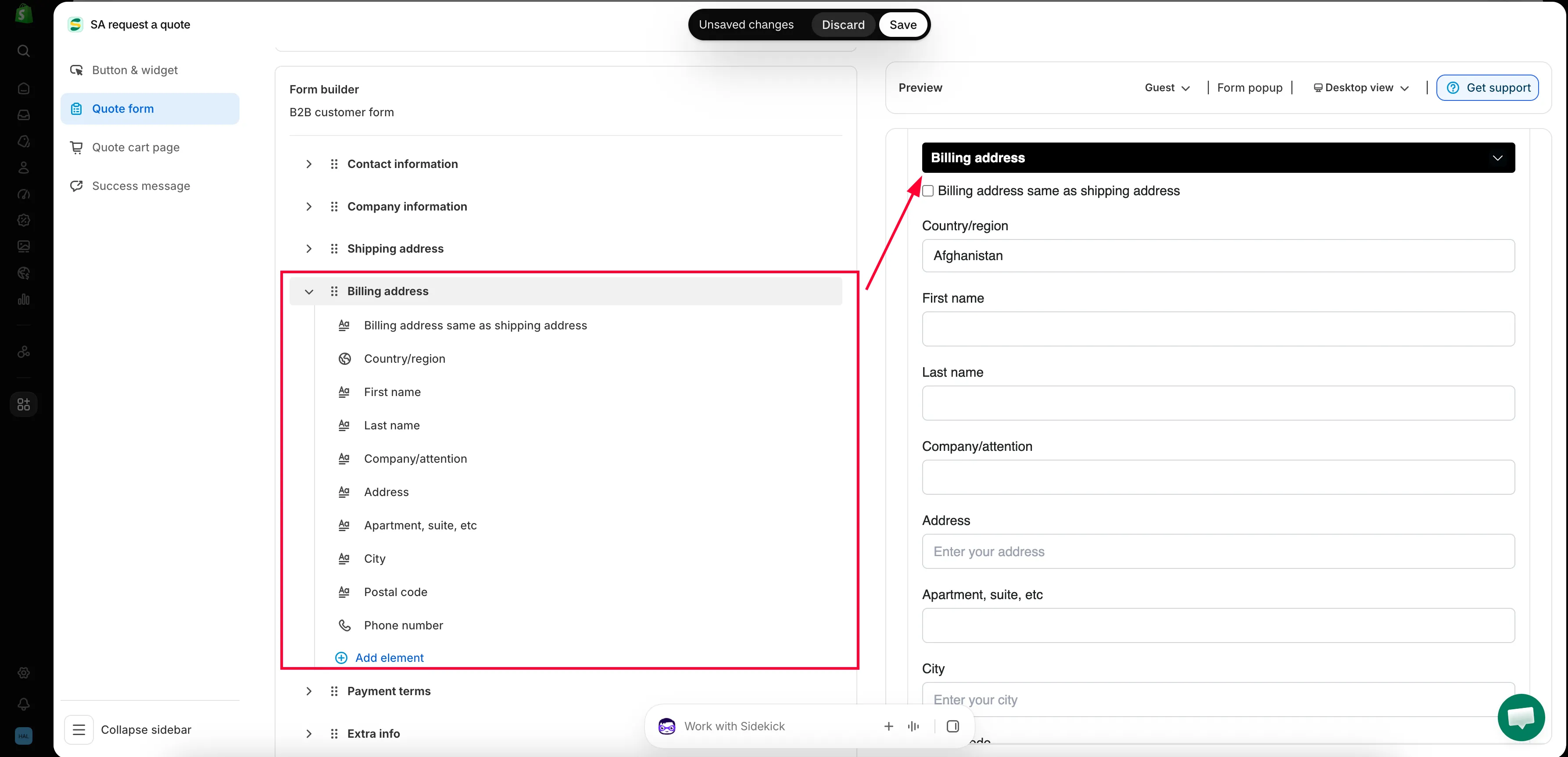
Abschnitt betitelt „Die Rechnungsadresse einrichten“Billing address beginnt mit einem Kontrollkästchen Billing address same as shipping address und wiederholt darunter die Adressfelder. Die meisten Kaufenden aktivieren es; wer es nicht tut, hat genau die Rechnung, die woanders hingeht.
-
Zahlungsbedingungen und Anzahlung einrichten
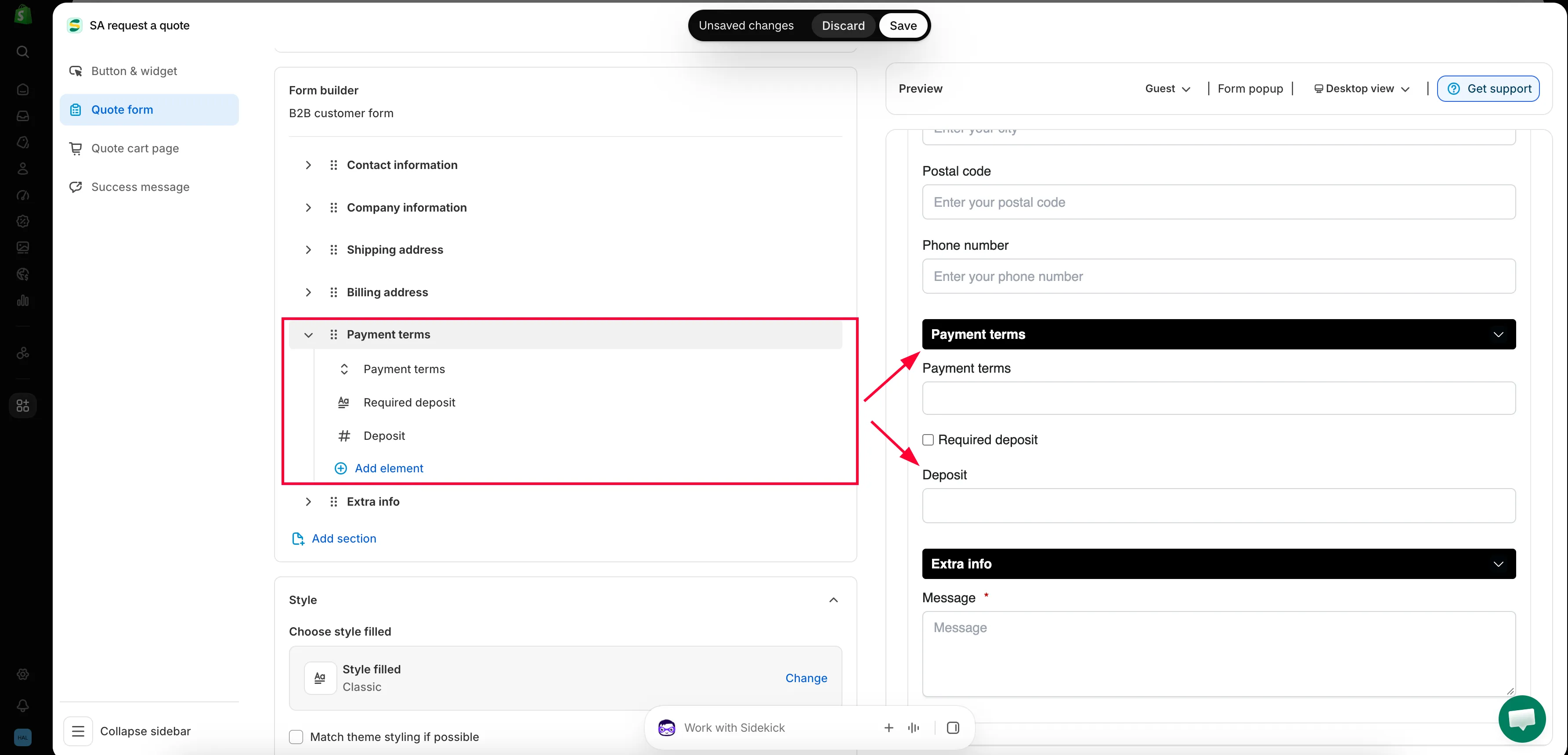
Abschnitt betitelt „Zahlungsbedingungen und Anzahlung einrichten“Payment terms enthält das Feld Payment terms, ein Kontrollkästchen Required deposit und ein Feld Deposit. Siehe unten.
-
Weitere Angaben ergänzen
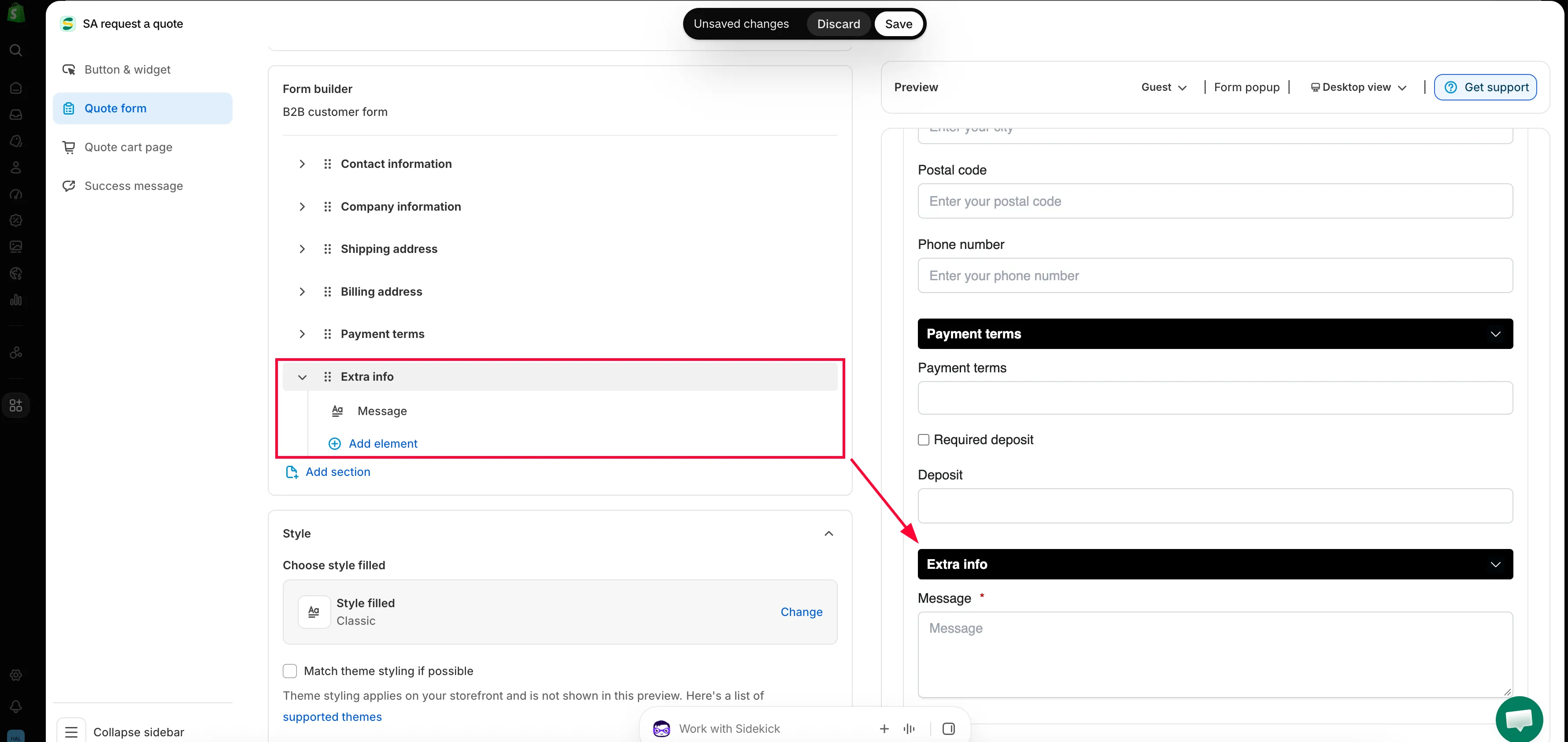
Abschnitt betitelt „Weitere Angaben ergänzen“Bei dieser Vorlage enthält Extra info ein einziges Feld Message, das als Pflichtfeld festgelegt ist. Mit Add element innerhalb eines Abschnitts fügen Sie eine weitere Frage hinzu, mit Add section eine ganz neue Gruppe.
-
Als angemeldete kaufende Person ansehen
Abschnitt betitelt „Als angemeldete kaufende Person ansehen“Diesen Schritt überspringen die meisten, und bei einem B2B-Formular ist er am wichtigsten – denn eine angemeldete Geschäftskundschaft sieht ein anderes Formular als Erstbesuchende.
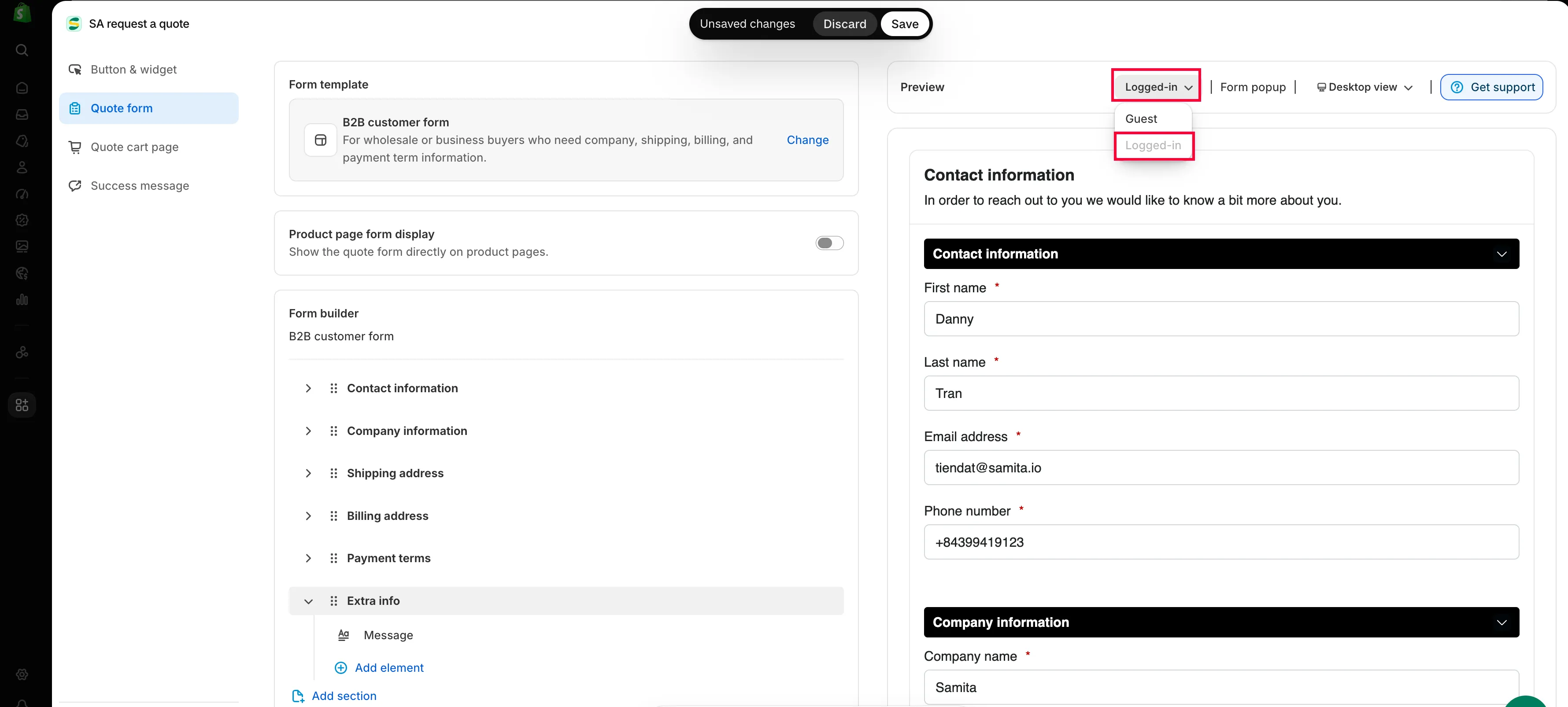
Wechseln Sie im Bereich Preview neben dem Editor mit dem Button für den Kundenstatus in der Symbolleiste von Guest zu Logged-in und lesen Sie das Formular noch einmal durch. Auch der Umschalter zwischen Desktop und Mobilgerät daneben lohnt einen Blick: Ein B2B-Formular mit sechs Abschnitten ist auf dem Smartphone ein langes Scrollen.
-
Speichern und prüfen
Abschnitt betitelt „Speichern und prüfen“Jede Änderung blendet die Speicherleiste von Shopify ein. Klicken Sie auf Save – der Editor lässt das Speichern nicht zu, solange ein Feld noch einen Validierungsfehler hat, und zeigt in diesem Fall „Please resolve validation errors before saving.“
Öffnen Sie dann das Formular in Ihrem Onlineshop, senden Sie sich selbst eine echte Testanfrage und prüfen Sie, dass sie in der Quote list mit den Antworten zu Unternehmen, Rechnung und Zahlungsbedingungen ankommt.
Wofür die Geschäftsabschnitte da sind
Abschnitt betitelt „Wofür die Geschäftsabschnitte da sind“| Abschnitt | Was er abfragt |
|---|---|
| Company information | Company name – das Unternehmen, das die kaufende Person vertritt. |
| Billing address | Wohin die Rechnung geht, was oft nicht der Ort ist, an den die Ware geht. |
| Payment terms | Payment terms, dazu eine optionale Anzahlung, damit Sie die Arbeit richtig bepreisen und planen können. |
Payment terms und Required deposit
Abschnitt betitelt „Payment terms und Required deposit“Unter Payment terms teilt die kaufende Person mit, wie sie zu zahlen gedenkt – der Unterschied zwischen einem Auftrag, mit dem Sie am Montag beginnen können, und einem, den Sie sechzig Tage lang selbst vorfinanzieren.
Aktivieren Sie Required deposit, wenn Sie eine Zahlung im Voraus möchten, und legen Sie den Betrag im Feld Deposit fest. Nutzen Sie das für Auftragsfertigung, lange Lieferzeiten oder neue Konten.
Weniger Tipparbeit für angemeldete Kaufende
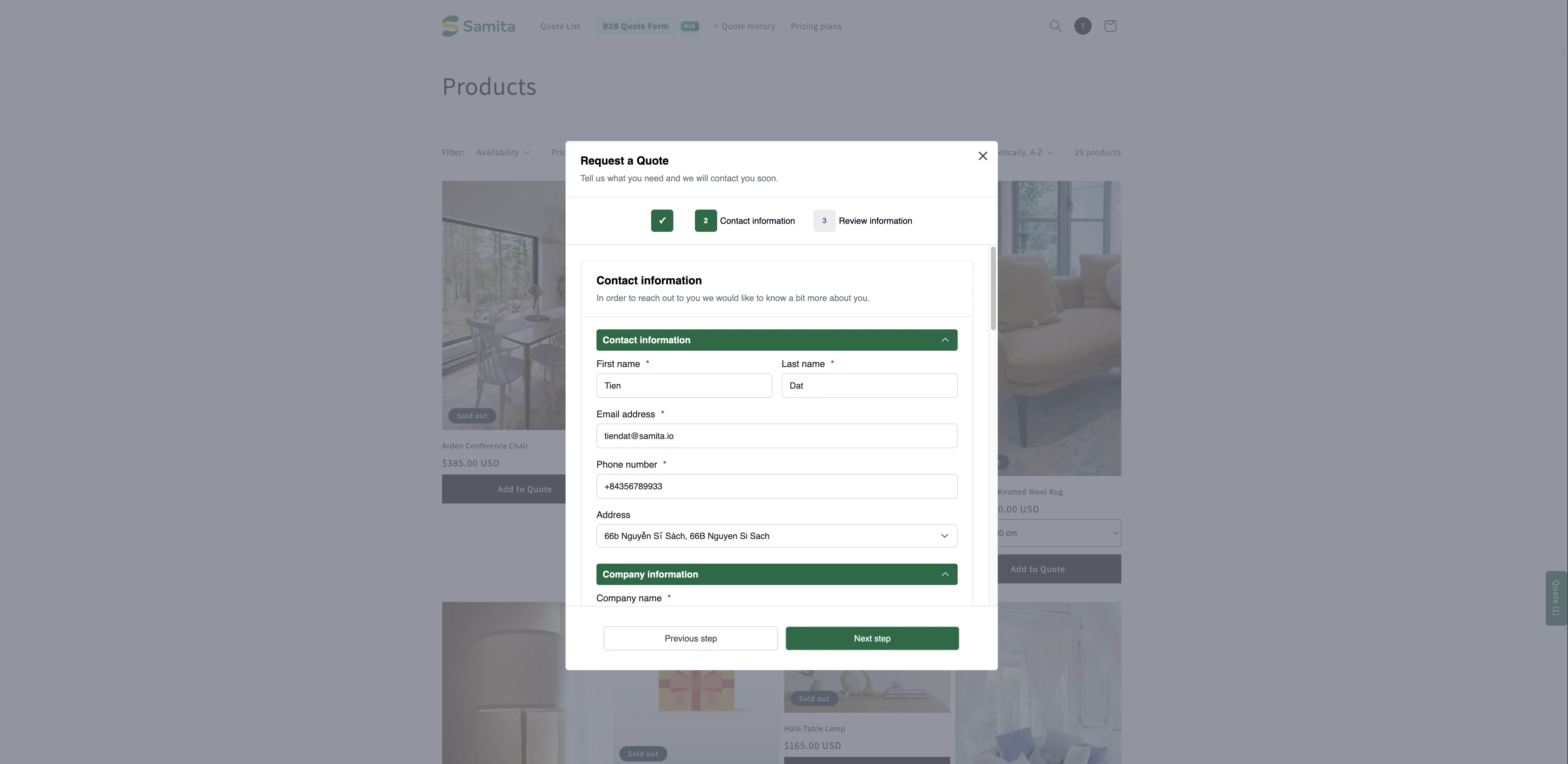
Abschnitt betitelt „Weniger Tipparbeit für angemeldete Kaufende“Im Onlineshop lädt das Formular die Kundschaft zur Anmeldung ein, mit einem Link Login neben dem Hinweis:
Already have an account? Log in to auto-fill your contact and company information.
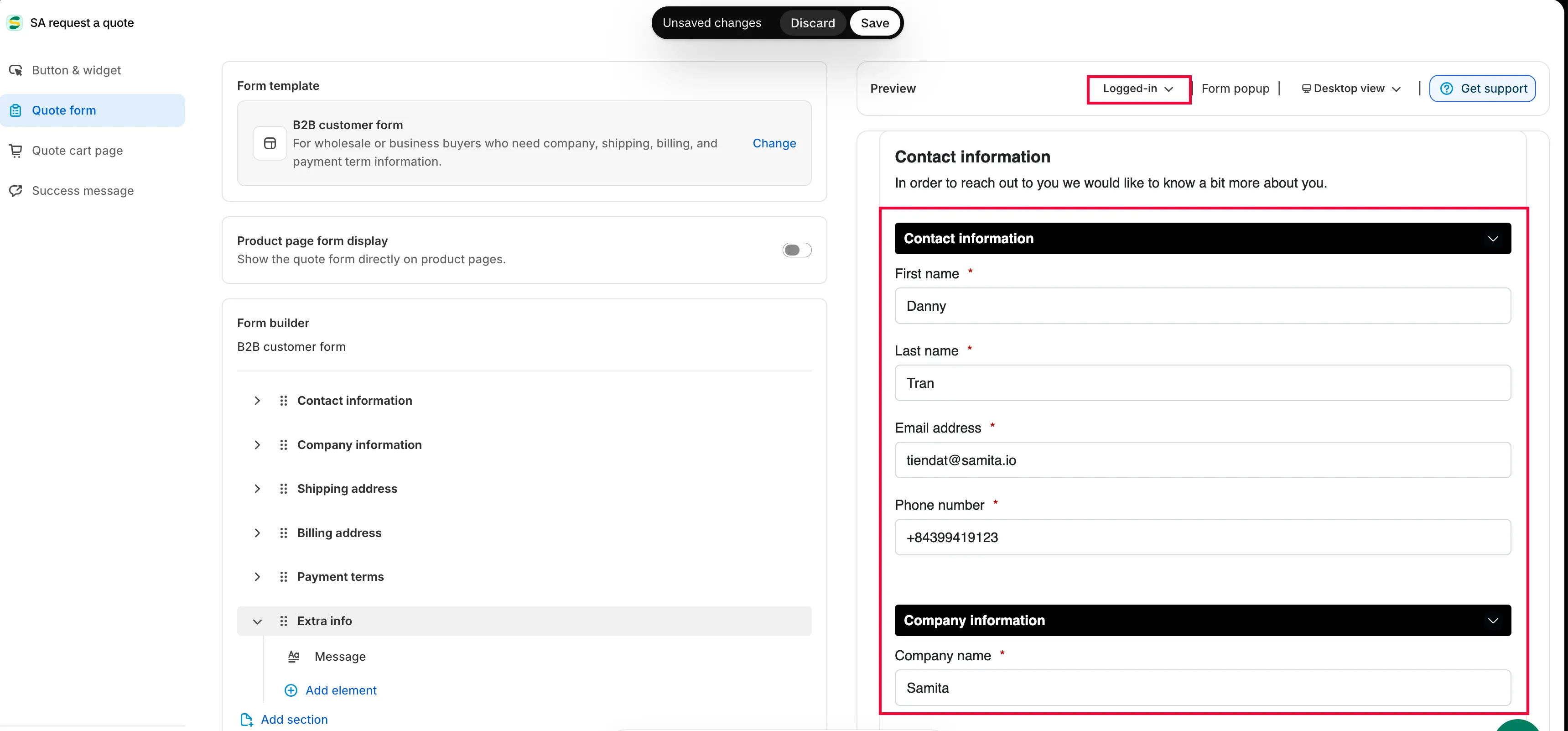
Danach werden ihre Angaben automatisch ausgefüllt, sodass eine wiederholte Anfrage nur ein paar Felder statt eines ganzen Formulars bedeutet. Der Tarif PRO geht weiter und füllt die Daten angemeldeter B2B-Kundschaft automatisch aus – Unternehmen, Standort und Zahlungsbedingungen.
Sie müssen sich dafür nicht in einem Testkonto anmelden. Wechseln Sie im Bereich Preview im Editor mit dem Button für den Kundenstatus in der Symbolleiste von Guest zu Logged-in, und die Vorschau wird so neu aufgebaut, wie eine angemeldete kaufende Person sie sähe.
Nächste Schritte
Abschnitt betitelt „Nächste Schritte“- Felder für Kundeninformationen – die Kontakt- und Adressfelder hinter dem automatischen Ausfüllen
- In eine Entwurfsbestellung umwandeln – ein vereinbartes Angebot in eine Bestellung verwandeln
- Standardformular erstellen – der Rest des Formulars, Schritt für Schritt