
Tworzenie formularza B2B
Użyj szablonu formularza klienta B2B, aby zbierać dane firmy, adres rozliczeniowy, warunki płatności i zaliczkę.
Kupujący biznesowi muszą przekazać Ci rzeczy, których nie podaje konsument – dla kogo kupują, dokąd ma trafić faktura i jak zamierzają zapłacić. Szablon B2B customer form pyta o to wszystko.
Aplikacja opisuje go jako „For wholesale or business buyers who need company, shipping, billing, and payment term information”.
Czy to właściwy szablon?
Dział zatytułowany „Czy to właściwy szablon?”Form template oferuje trzy punkty wyjścia i pytają one o naprawdę różne rzeczy:
| Szablon | Sekcje, z którymi się pojawia | Co jest w Extra info |
|---|---|---|
| B2B customer form | Contact information · Company information · Shipping address · Billing address · Payment terms · Extra info | Message |
| Detailed quote form | Contact information · Shipping address · Extra info | Project detail i Delivery service |
| Simple quote form | Contact information · Extra info | Quantity i Upload files |
Szablon, z którym najpewniej porównujesz B2B customer form, to Detailed quote form – „For custom orders, delivery, installation, or project-based quotes. Includes login autofill guidance.”
Jeśli wyceniasz zlecenia, a nie zamówienia – montaż, okno dostawy, opis projektu – lepszym punktem wyjścia jest Detailed quote form, a Tworzenie standardowego formularza przeprowadza przez niego krok po kroku.
Skonfiguruj go
Dział zatytułowany „Skonfiguruj go”-
Otwórz kartę Quote form
Dział zatytułowany „Otwórz kartę Quote form”Przejdź do Quote settings, kliknij Customize na karcie Customize, a następnie otwórz kartę Quote form.
-
Zmień szablon
Dział zatytułowany „Zmień szablon”W Form template kliknij Change. Otworzy się selektor z nagłówkiem Choose a form template i komunikatem „Select a starting point. The form fields will change only after you confirm.”
Wybierz kartę B2B customer form – ma oznaczenie B2B, a jej opis brzmi „Login autofill, contact, company, shipping, billing, payment terms, message”. Następnie kliknij Use this template, aby potwierdzić. Cancel pozostawia bieżący formularz bez zmian.
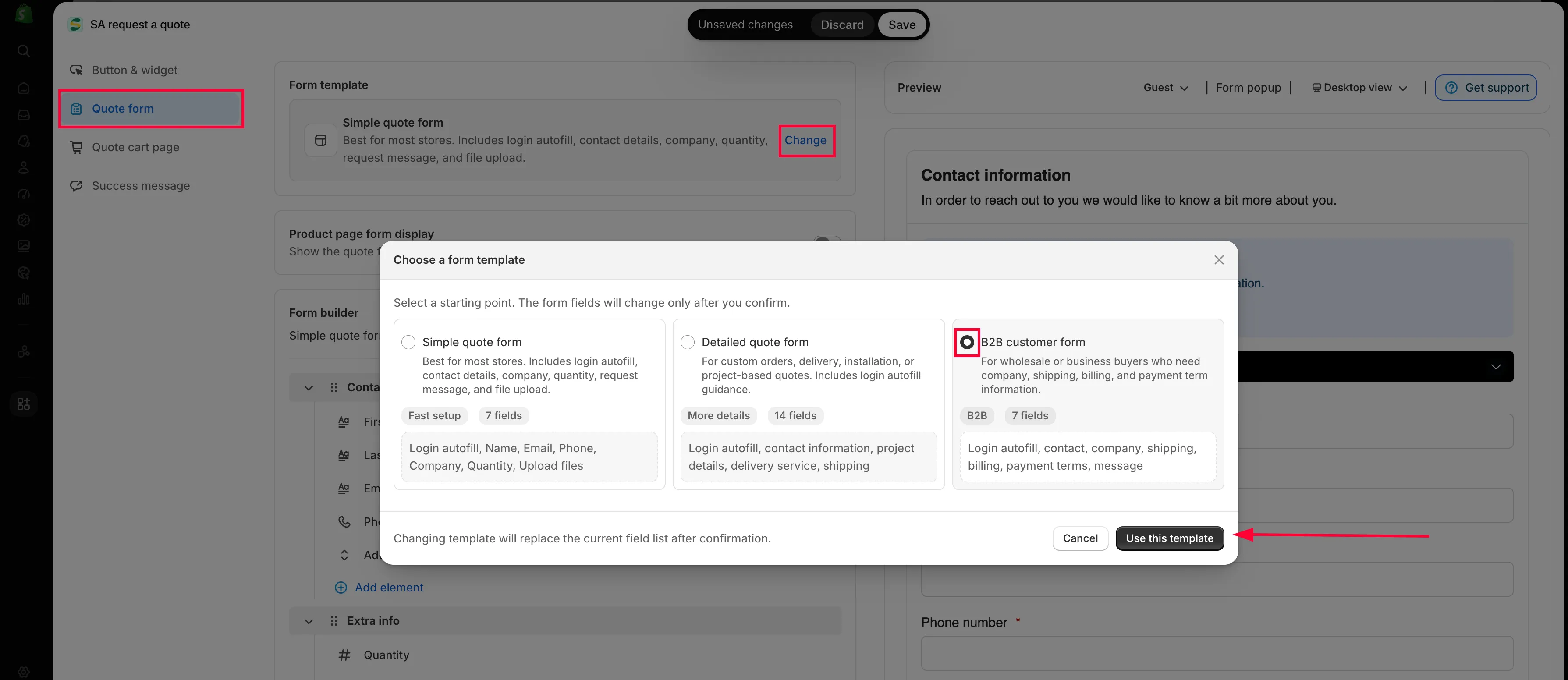
Change otwiera selektor szablonów.
-
Włącz sekcje biznesowe
Dział zatytułowany „Włącz sekcje biznesowe”Form builder wyświetla teraz sześć sekcji w tej kolejności: Contact information, Company information, Shipping address, Billing address, Payment terms i Extra info. Trzy środkowe to te, których nie ma w Detailed quote form – to właśnie dla nich warto korzystać z tego szablonu.
Każda sekcja jest włączana osobno. Kliknij kontrolkę ustawień sekcji, zaznacz Enable i ustaw jej Label, jeśli chcesz nazwać ją inaczej. Sekcja pozostawiona wyłączoną nie jest w ogóle pokazywana klientowi, bez względu na to, ile zawiera pól.
Rozwiń sekcję strzałką, aby zobaczyć jej pola, i kliknij dowolne pole, aby je edytować.
-
Skonfiguruj adres rozliczeniowy
Dział zatytułowany „Skonfiguruj adres rozliczeniowy”Billing address zaczyna się od pola wyboru Billing address same as shipping address, a pod nim powtarzają się pola adresu. Większość kupujących zaznacza to pole; ci, którzy tego nie robią, to dokładnie ci, których faktura trafia gdzie indziej.
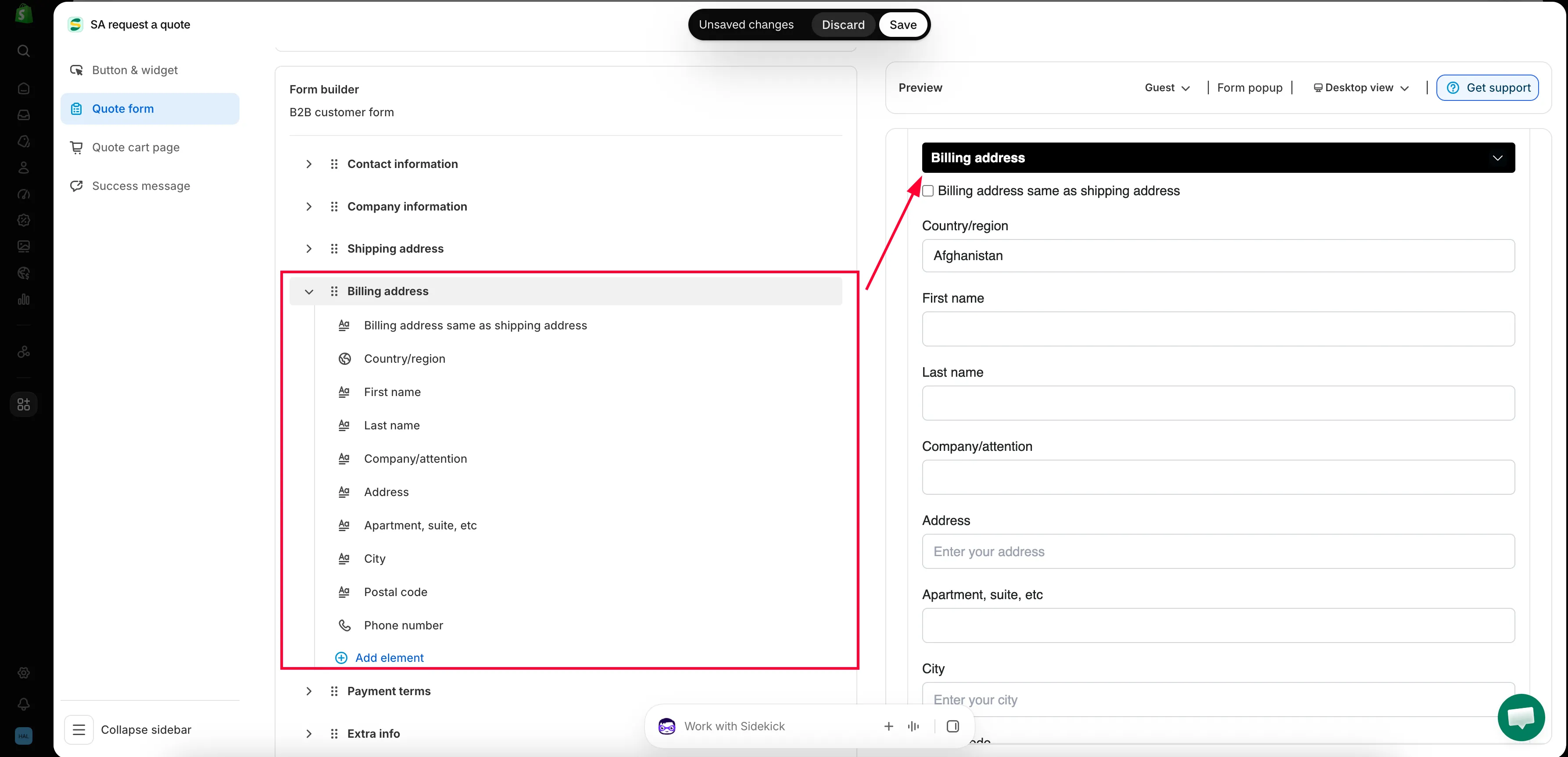
-
Skonfiguruj warunki płatności i zaliczkę
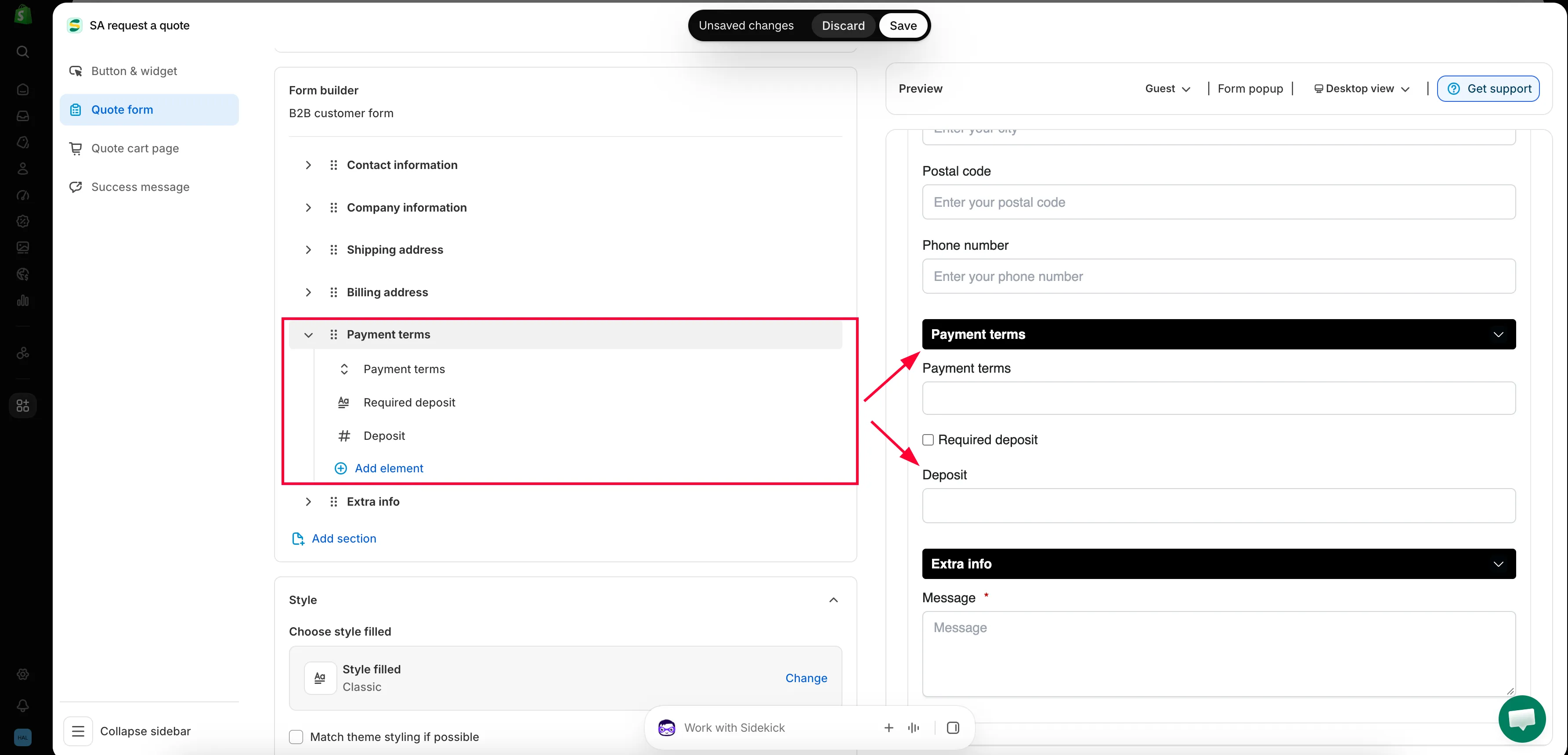
Dział zatytułowany „Skonfiguruj warunki płatności i zaliczkę”Payment terms zawiera pole Payment terms, pole wyboru Required deposit i pole Deposit. Zobacz poniżej.
-
Dodaj wszystko inne, czego potrzebujesz
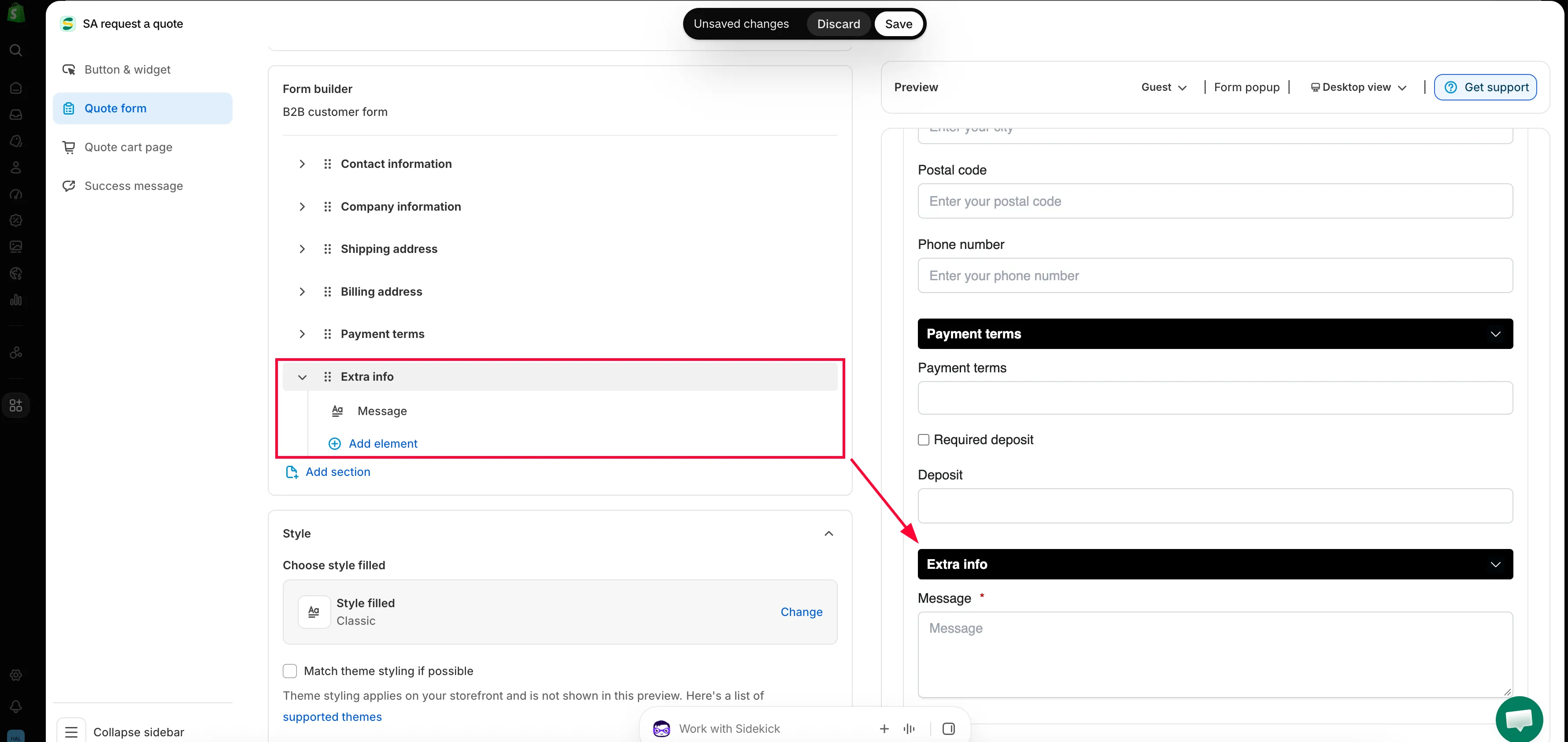
Dział zatytułowany „Dodaj wszystko inne, czego potrzebujesz”W tym szablonie Extra info zawiera jedno pole Message, ustawione jako wymagane. Użyj Add element wewnątrz sekcji, aby dodać jeszcze jedno pytanie, lub Add section, aby dodać całą nową grupę.
-
Wyświetl podgląd jako zalogowany kupujący
Dział zatytułowany „Wyświetl podgląd jako zalogowany kupujący”Ten krok większość osób pomija, a w formularzu B2B jest najważniejszy – ponieważ zalogowany kupujący biznesowy widzi inny formularz niż nowy odwiedzający.
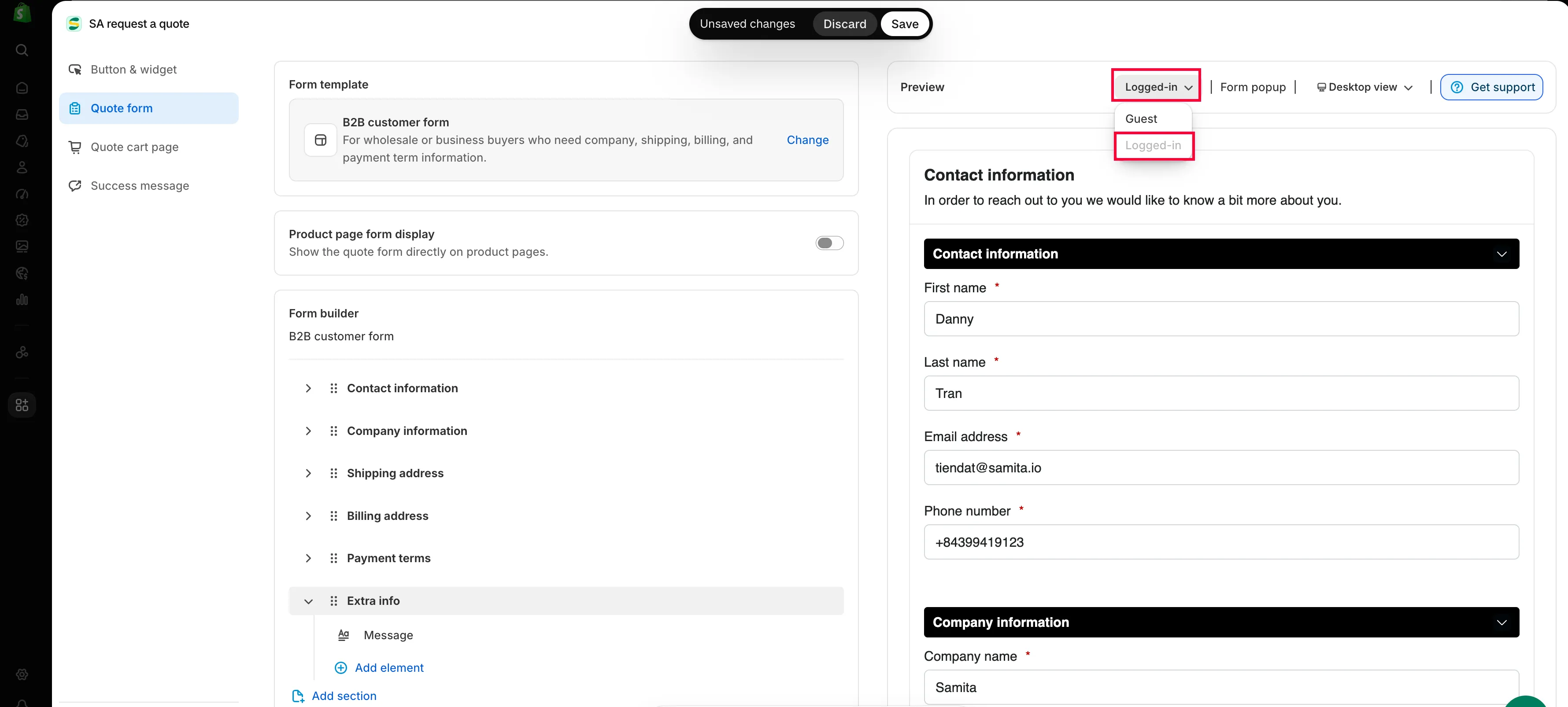
W panelu Preview obok edytora użyj przycisku stanu klienta na pasku narzędzi, aby przełączyć z Guest na Logged-in, i przejrzyj formularz. Warto też spojrzeć na przełącznik widoku komputerowego i mobilnego obok: sześciosekcyjny formularz B2B to długie przewijanie na telefonie.
-
Zapisz i sprawdź
Dział zatytułowany „Zapisz i sprawdź”Zmiana czegokolwiek wyświetla pasek zapisu Shopify. Kliknij Save – edytor nie pozwoli zapisać, dopóki jakieś pole ma błąd walidacji, i wyświetli „Please resolve validation errors before saving.”, jeśli tak jest.
Następnie otwórz formularz w sklepie i wyślij sobie prawdziwe zapytanie testowe, a potem potwierdź, że trafiło do Quote list z odpowiedziami dotyczącymi firmy, adresu rozliczeniowego i warunków płatności.
Do czego służą sekcje biznesowe
Dział zatytułowany „Do czego służą sekcje biznesowe”| Sekcja | Co zbiera |
|---|---|
| Company information | Nazwę firmy – przedsiębiorstwa, które reprezentuje kupujący. |
| Billing address | Dokąd trafia faktura, co często nie jest miejscem, dokąd trafiają towary. |
| Payment terms | Warunki płatności oraz opcjonalną zaliczkę, aby można było prawidłowo wycenić i zaplanować pracę. |
Payment terms i Required deposit
Dział zatytułowany „Payment terms i Required deposit”Payment terms to miejsce, w którym kupujący mówi, jak zamierza zapłacić – czyli różnica między zleceniem, które możesz zacząć w poniedziałek, a takim, które finansujesz sam przez sześćdziesiąt dni.
Zaznacz Required deposit, gdy chcesz otrzymać płatność z góry, a następnie ustaw kwotę w polu Deposit. Użyj tego przy pracy na zamówienie, długich terminach realizacji lub nowych kontach.
Mniej pisania dla zalogowanych kupujących
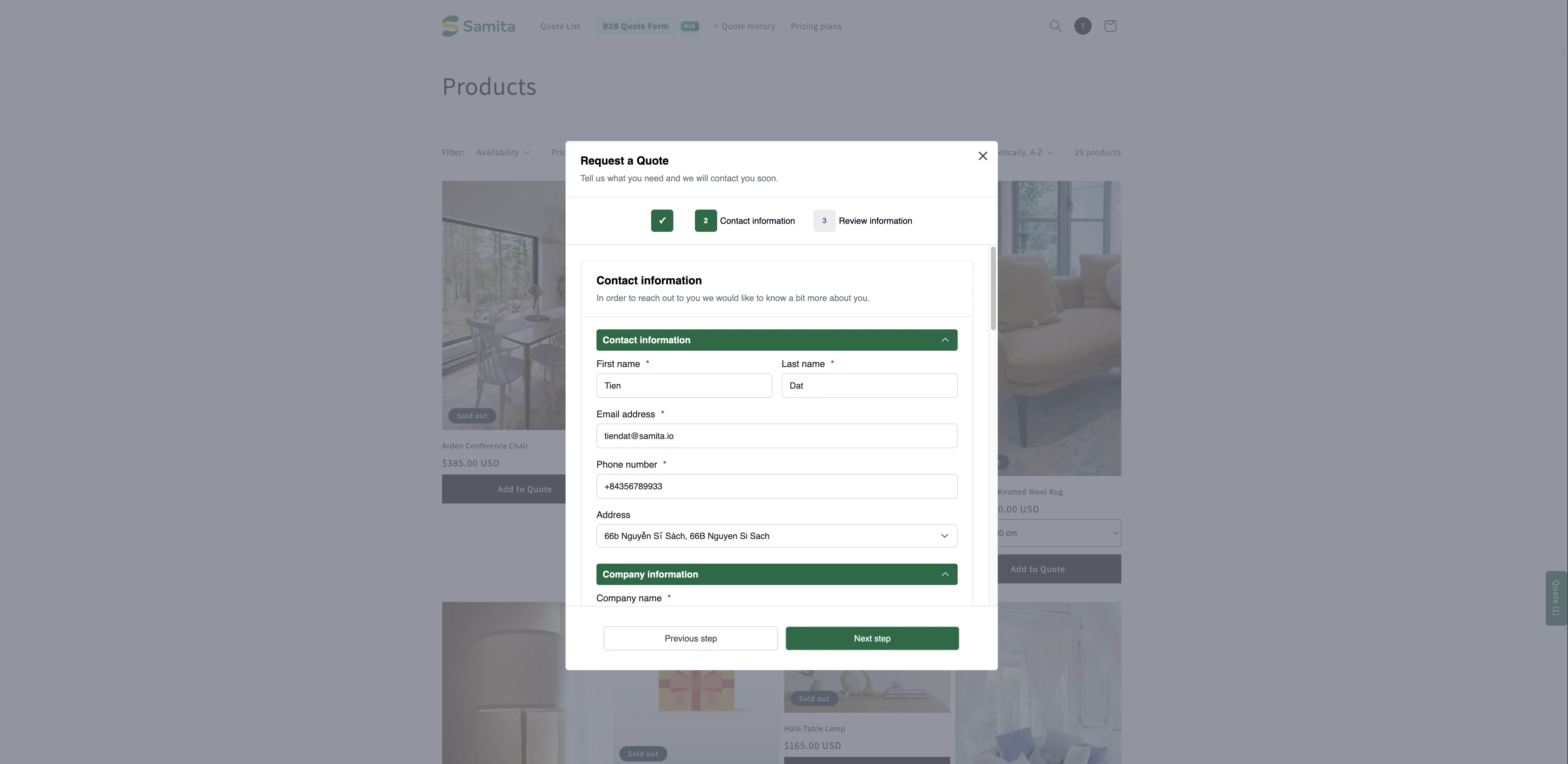
Dział zatytułowany „Mniej pisania dla zalogowanych kupujących”W sklepie formularz zaprasza klientów do zalogowania się, z linkiem Login obok zachęty:
Already have an account? Log in to auto-fill your contact and company information.
Po zalogowaniu ich dane wypełniają się automatycznie, więc kolejne zapytanie to kilka pól, a nie cały formularz. Plan PRO idzie dalej, automatycznie wypełniając dane zalogowanych klientów B2B – firmę, lokalizację i warunki płatności.
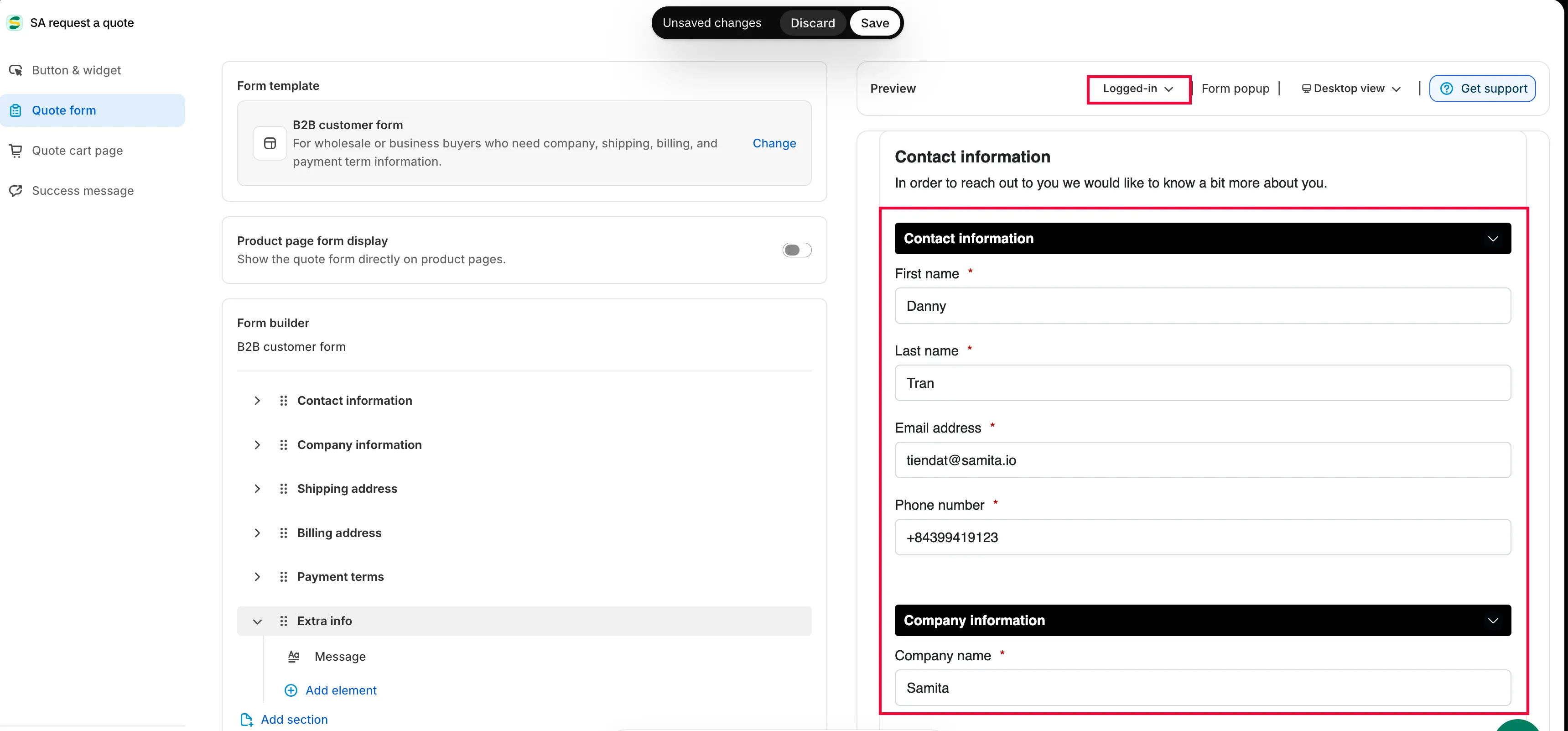
Nie musisz logować się na konto testowe, aby to sprawdzić. W panelu Preview w edytorze przełącz przycisk stanu klienta na pasku narzędzi z Guest na Logged-in, a podgląd odświeży się tak, jak zobaczyłby go zalogowany kupujący.
Następne kroki
Dział zatytułowany „Następne kroki”- Pola informacji o kliencie – pola kontaktowe i adresowe stojące za automatycznym wypełnianiem
- Konwersja na wersję roboczą zamówienia – zamień uzgodnioną ofertę w zamówienie
- Tworzenie standardowego formularza – reszta formularza, krok po kroku