
Crea un modulo B2B
Usa il modello B2B customer form per raccogliere i dati dell'azienda, un indirizzo di fatturazione, i termini di pagamento e un acconto.
Chi acquista come azienda deve comunicarti cose che un privato non indica: per chi sta acquistando, dove va la fattura e come intende pagare. Il modello B2B customer form chiede tutto questo.
L’app lo descrive così: “For wholesale or business buyers who need company, shipping, billing, and payment term information”.
È il modello giusto?
Sezione intitolata “È il modello giusto?”Form template offre tre punti di partenza e chiedono cose davvero diverse:
| Modello | Sezioni incluse | Cosa c'è in Extra info |
|---|---|---|
| B2B customer form | Contact information · Company information · Shipping address · Billing address · Payment terms · Extra info | Message |
| Detailed quote form | Contact information · Shipping address · Extra info | Project detail e Delivery service |
| Simple quote form | Contact information · Extra info | Quantity e Upload files |
Quello con cui probabilmente stai confrontando B2B customer form è Detailed quote form: “For custom orders, delivery, installation, or project-based quotes. Includes login autofill guidance.”
Se fai preventivi per lavori anziché per ordini (un’installazione, una finestra di consegna, la descrizione di un progetto), Detailed quote form è il punto di partenza migliore e Crea un modulo standard lo illustra passo per passo.
Configuralo
Sezione intitolata “Configuralo”-
Apri la scheda Quote form
Sezione intitolata “Apri la scheda Quote form”Vai su Quote settings, clicca su Customize nella scheda Customize, poi apri la scheda Quote form.
-
Cambia il modello
Sezione intitolata “Cambia il modello”In Form template, clicca su Change. Si apre un selettore con il titolo Choose a form template e la nota “Select a starting point. The form fields will change only after you confirm.”
Scegli la scheda B2B customer form: ha il tag B2B e la sua riga di sintesi dice “Login autofill, contact, company, shipping, billing, payment terms, message”. Poi clicca su Use this template per confermare. Cancel lascia intatto il modulo attuale.
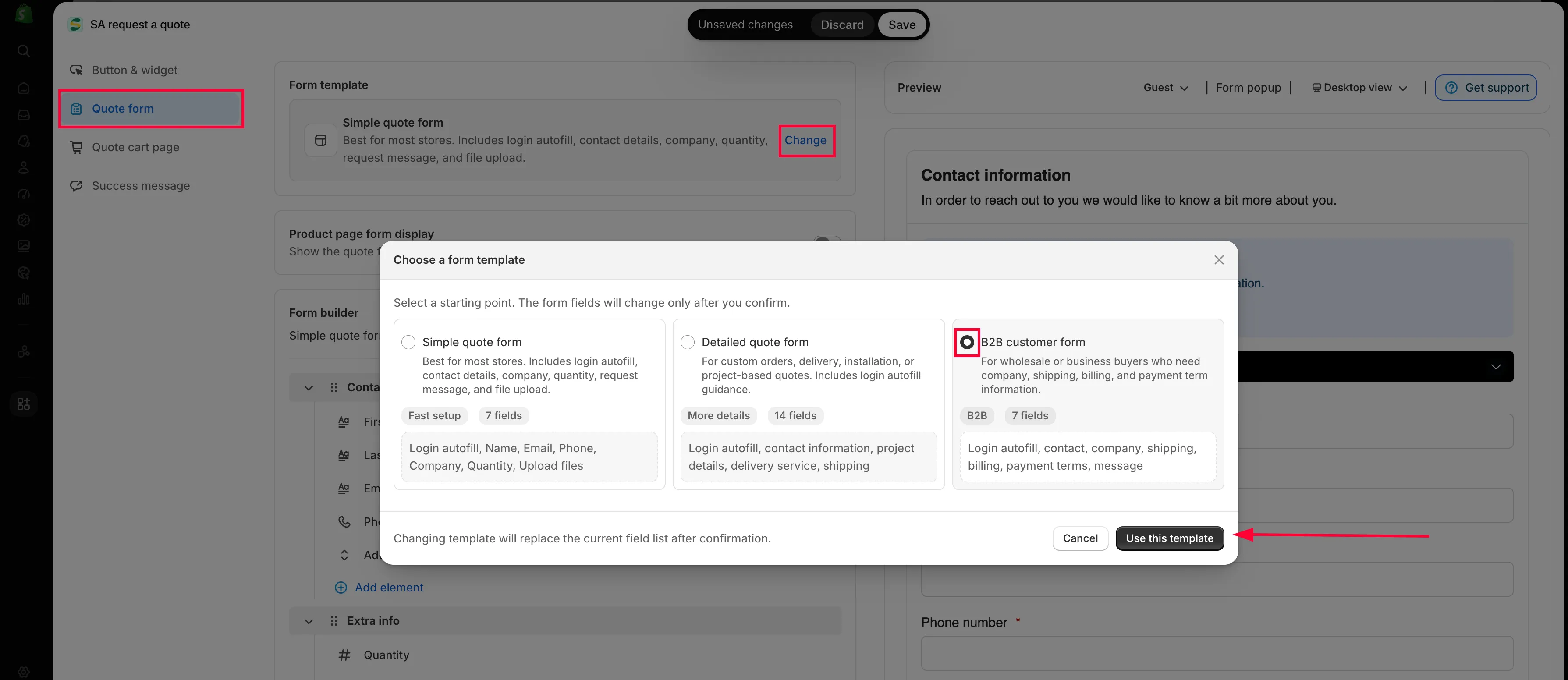
Change apre il selettore dei modelli.
-
Attiva le sezioni aziendali
Sezione intitolata “Attiva le sezioni aziendali”Il Form builder elenca ora sei sezioni in quest’ordine: Contact information, Company information, Shipping address, Billing address, Payment terms ed Extra info. Le tre al centro sono quelle che Detailed quote form non ha: sono il motivo stesso per cui usare questo modello.
Ogni sezione si attiva separatamente. Clicca sul controllo delle impostazioni di una sezione, spunta Enable e imposta la sua Label se vuoi chiamarla in un altro modo. Una sezione lasciata disattivata non viene mostrata affatto, indipendentemente da quanti campi contenga.
Espandi una sezione con la freccia per vederne i campi e clicca su un campo qualsiasi per modificarlo.
-
Imposta l’indirizzo di fatturazione
Sezione intitolata “Imposta l’indirizzo di fatturazione”Billing address inizia con una casella Billing address same as shipping address, poi ripete sotto i campi dell’indirizzo. La maggior parte di chi acquista spunta la casella; chi non lo fa è proprio chi ha la fattura destinata altrove.
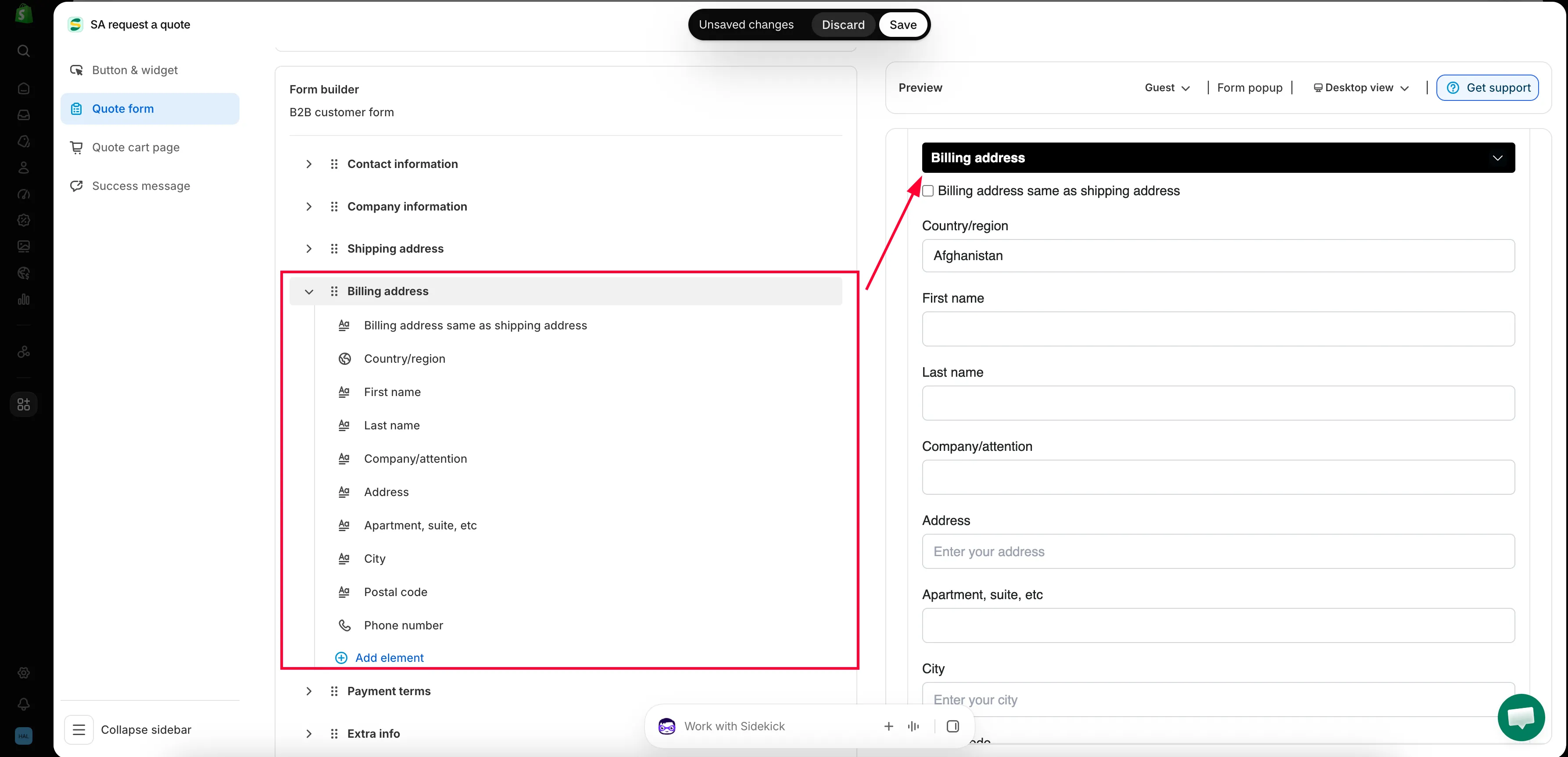
-
Imposta i termini di pagamento e l’acconto
Sezione intitolata “Imposta i termini di pagamento e l’acconto”Payment terms contiene il campo Payment terms, una casella Required deposit e un campo Deposit. Vedi sotto.
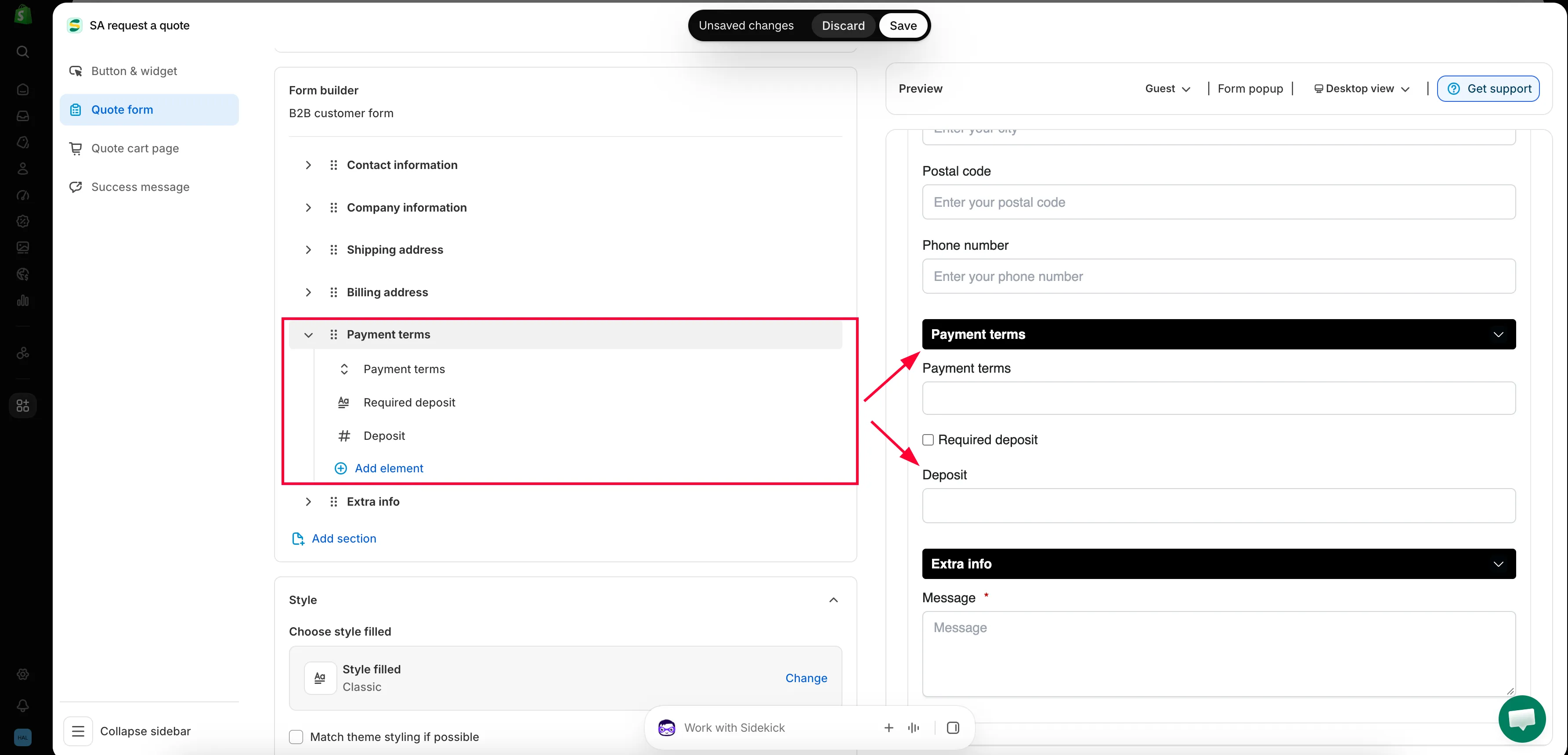
-
Aggiungi tutto ciò che ti serve
Sezione intitolata “Aggiungi tutto ciò che ti serve”In questo modello Extra info contiene un unico campo Message, impostato come obbligatorio. Usa Add element all’interno di una sezione per una domanda in più, oppure Add section per un gruppo completamente nuovo.
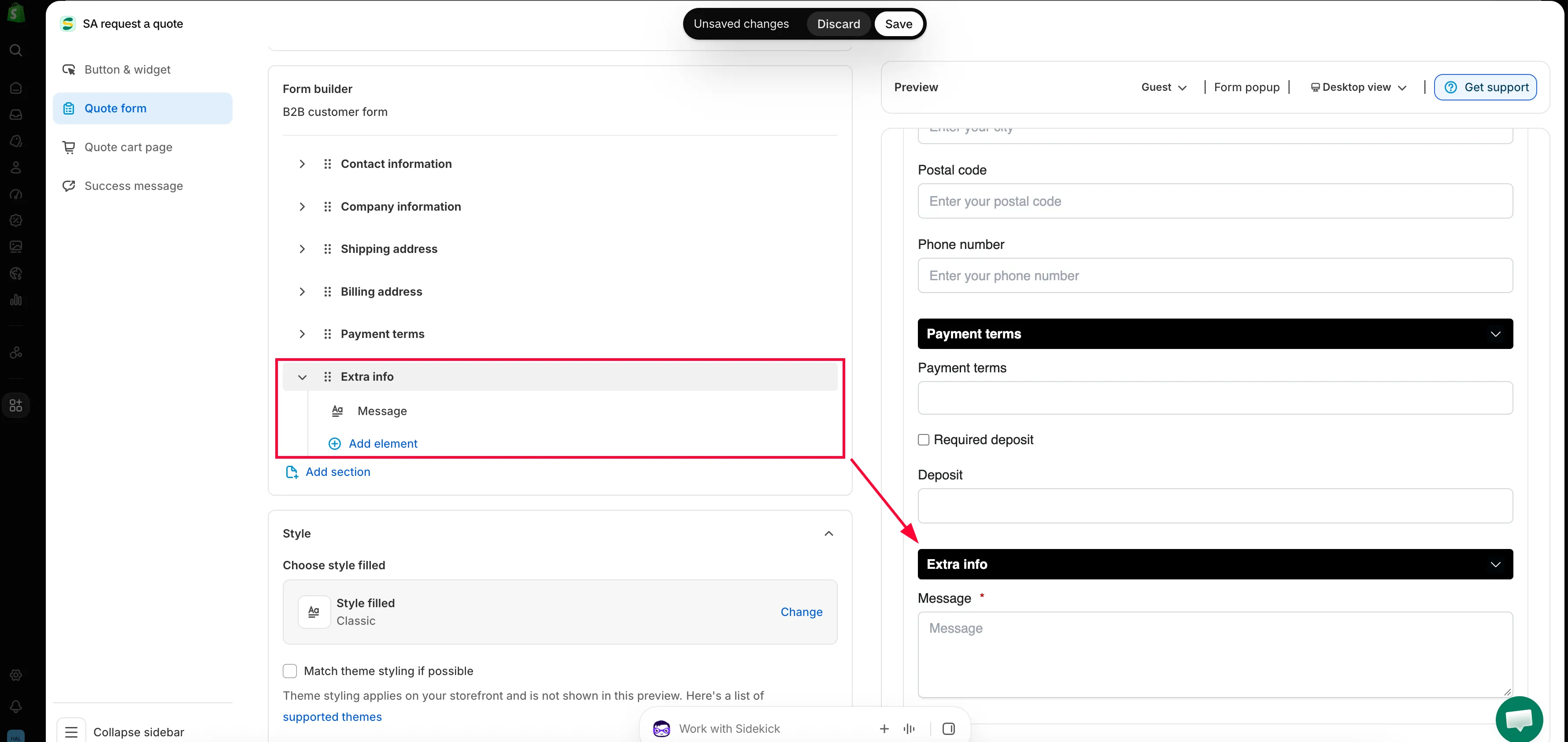
-
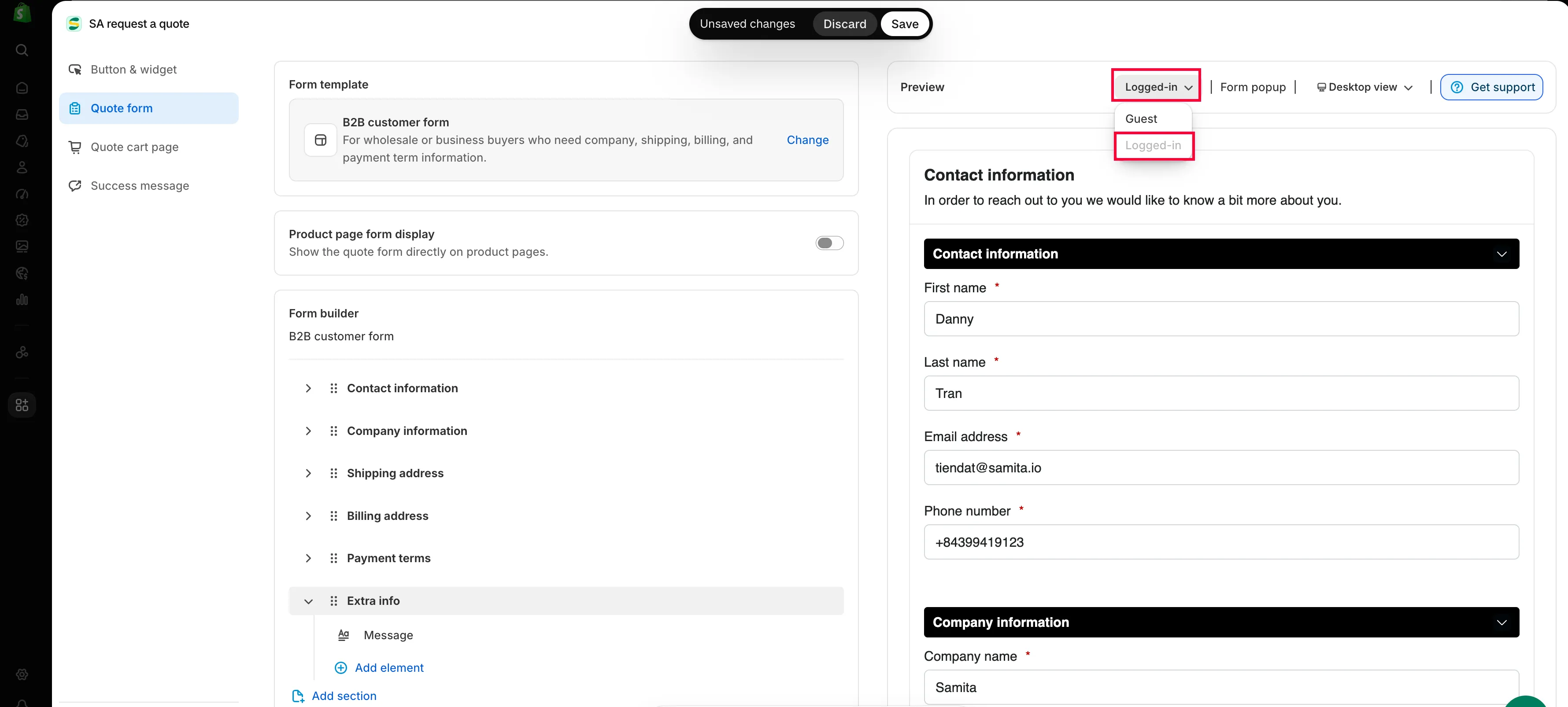
Guarda l’anteprima come persona che ha effettuato l’accesso
Sezione intitolata “Guarda l’anteprima come persona che ha effettuato l’accesso”È il passaggio che la maggior parte salta ed è quello che conta di più in un modulo B2B, perché chi acquista all’ingrosso con l’accesso effettuato vede un modulo diverso da chi visita per la prima volta.
Nel pannello Preview accanto all’editor, usa il pulsante dello stato del cliente nella barra degli strumenti per passare da Guest a Logged-in e rileggi il modulo. Vale la pena dare un’occhiata anche al selettore desktop e dispositivo mobile accanto: un modulo B2B a sei sezioni richiede un lungo scorrimento su smartphone.
-
Salva e controlla
Sezione intitolata “Salva e controlla”Qualsiasi modifica fa comparire la barra di salvataggio di Shopify. Clicca su Save: l’editor non ti lascia salvare finché un campo ha ancora un errore di convalida e, se succede, dice “Please resolve validation errors before saving.”
Poi apri il modulo nella tua vetrina e invia a te stesso una vera richiesta di prova, quindi verifica che arrivi in Quote list con le risposte su azienda, fatturazione e termini di pagamento.
A cosa servono le sezioni aziendali
Sezione intitolata “A cosa servono le sezioni aziendali”| Sezione | Cosa raccoglie |
|---|---|
| Company information | Company name: l'azienda che la persona rappresenta. |
| Billing address | Dove va la fattura, che spesso non è dove vanno le merci. |
| Payment terms | Payment terms, più un acconto facoltativo, così puoi definire il prezzo e pianificare il lavoro in modo adeguato. |
Payment terms e Required deposit
Sezione intitolata “Payment terms e Required deposit”Payment terms è il punto in cui chi acquista ti dice come intende pagare: la differenza tra un lavoro che puoi iniziare lunedì e uno che finanzi tu per sessanta giorni.
Spunta Required deposit quando vuoi un pagamento anticipato, poi imposta l’importo nel campo Deposit. Usalo per lavori su misura, tempi di consegna lunghi o primi account.
Meno da digitare per chi ha effettuato l’accesso
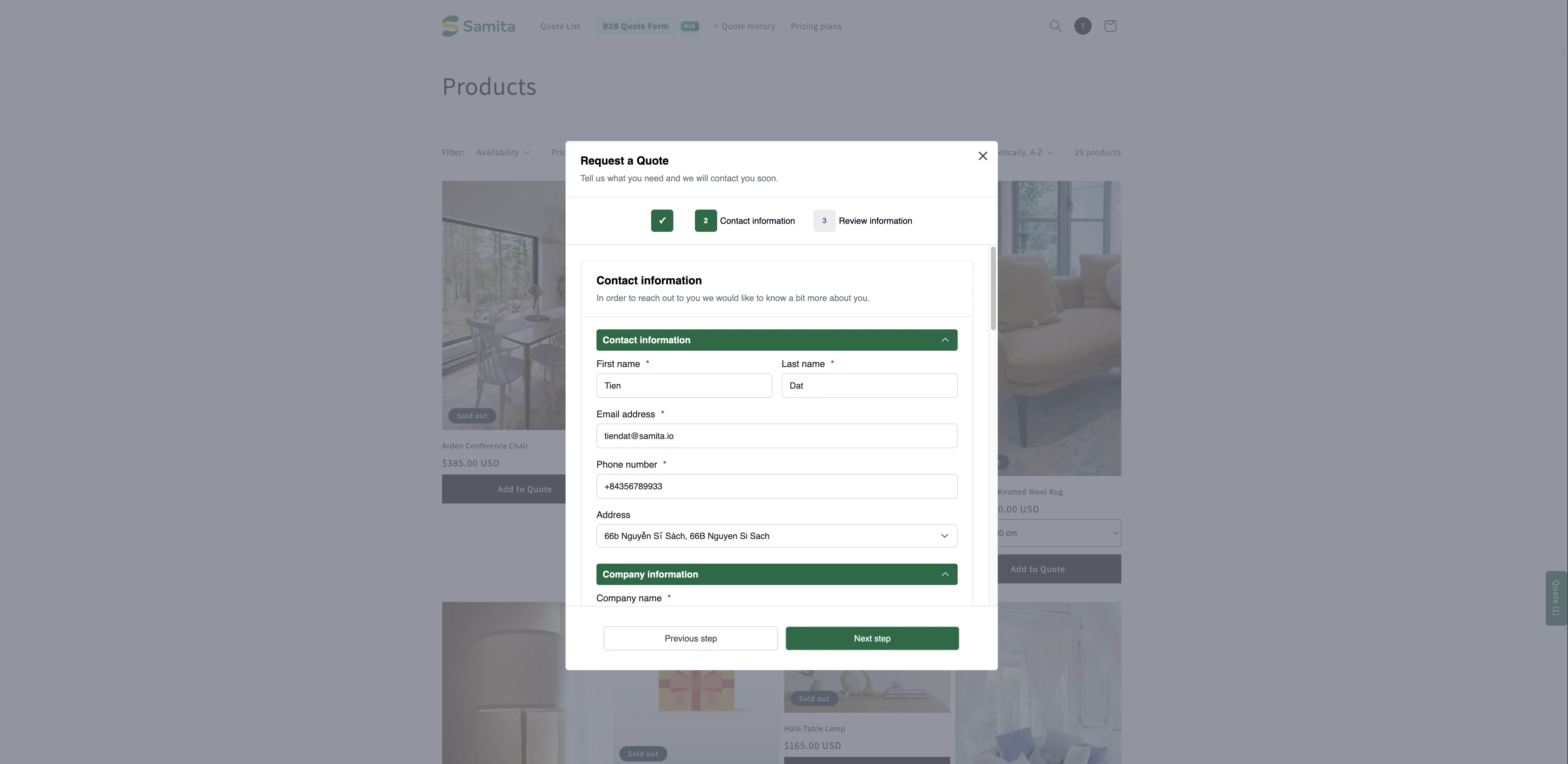
Sezione intitolata “Meno da digitare per chi ha effettuato l’accesso”Nella vetrina il modulo invita a effettuare l’accesso, con un link Login accanto all’invito:
Already have an account? Log in to auto-fill your contact and company information.
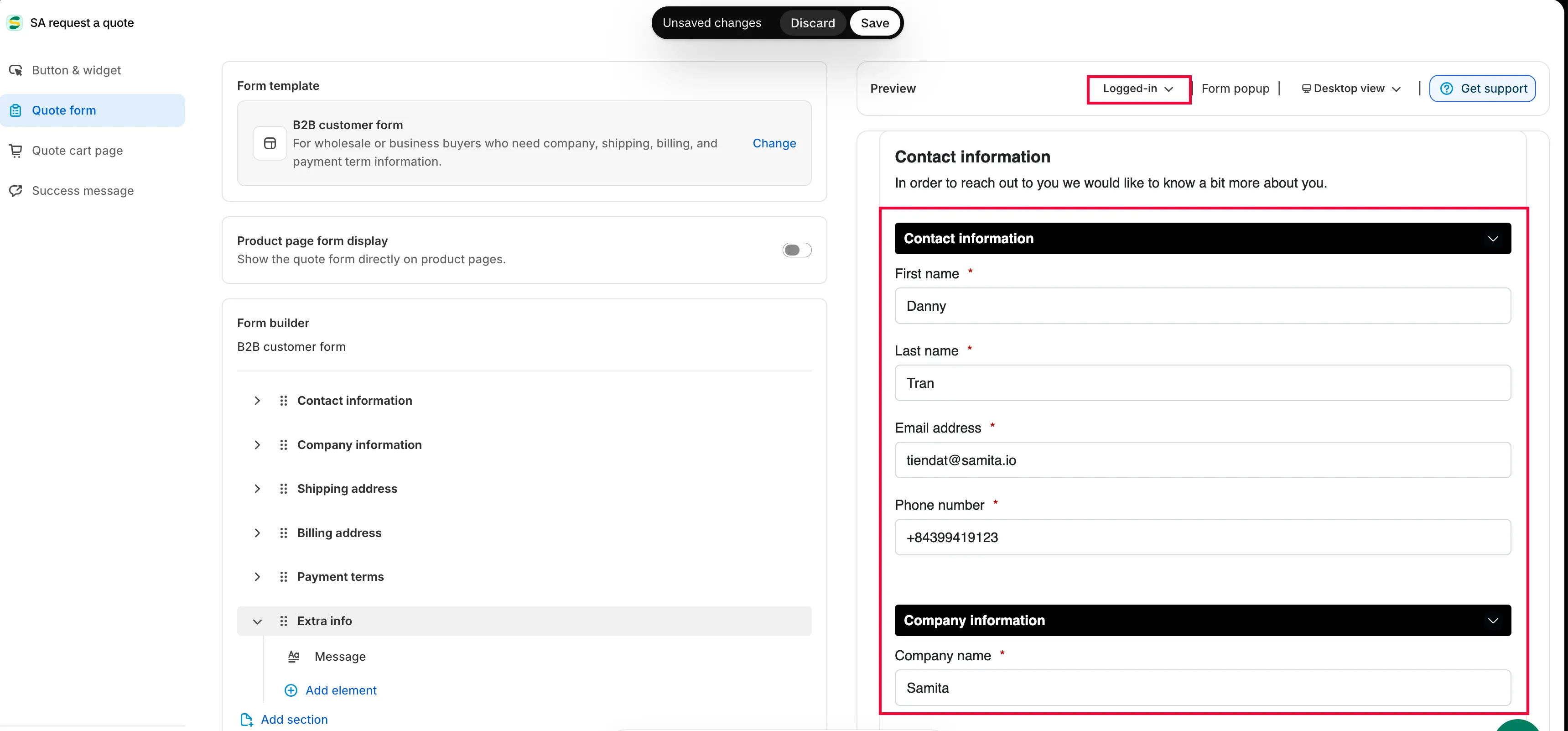
Una volta fatto, i dati si compilano da soli, quindi una richiesta ripetuta richiede un paio di campi anziché un intero modulo. Il piano PRO va oltre e compila automaticamente i dati B2B di chi ha effettuato l’accesso: azienda, sede e termini di pagamento.
Non serve accedere a un account di prova per verificarlo. Nel pannello Preview all’interno dell’editor, passa il pulsante dello stato del cliente nella barra degli strumenti da Guest a Logged-in e l’anteprima si aggiorna come la vedrebbe chi ha effettuato l’accesso.
Passaggi successivi
Sezione intitolata “Passaggi successivi”- Campi con i dati della clientela: i campi di contatto e indirizzo dietro la compilazione automatica
- Converti in bozza d’ordine: trasforma un preventivo concordato in ordine
- Crea un modulo standard: il resto del modulo, passo per passo