
Crear un formulario B2B
Usa la plantilla de formulario de cliente B2B para recoger los datos de la empresa, una dirección de facturación, las condiciones de pago y un depósito.
Quienes compran para una empresa necesitan decirte cosas que un consumidor no: para quién compran, adónde va la factura y cómo piensan pagar. La plantilla B2B customer form lo pide todo.
La aplicación la describe como “For wholesale or business buyers who need company, shipping, billing, and payment term information”.
¿Es la plantilla adecuada?
Sección titulada «¿Es la plantilla adecuada?»Form template ofrece tres puntos de partida, y piden cosas realmente distintas:
| Plantilla | Secciones con las que llega | Qué hay en Extra info |
|---|---|---|
| B2B customer form | Contact information · Company information · Shipping address · Billing address · Payment terms · Extra info | Message |
| Detailed quote form | Contact information · Shipping address · Extra info | Project detail y Delivery service |
| Simple quote form | Contact information · Extra info | Quantity y Upload files |
La que más probablemente compares con B2B customer form es Detailed quote form: “For custom orders, delivery, installation, or project-based quotes. Includes login autofill guidance.”
Si cotizas trabajos en lugar de pedidos (instalación, un plazo de entrega, una descripción de proyecto), Detailed quote form es mejor punto de partida, y Crear un formulario estándar lo explica paso a paso.
Configurarlo
Sección titulada «Configurarlo»-
Abre la pestaña Quote form
Sección titulada «Abre la pestaña Quote form»Ve a Quote settings, haz clic en Customize en la tarjeta Customize y abre la pestaña Quote form.
-
Cambia la plantilla
Sección titulada «Cambia la plantilla»En Form template, haz clic en Change. Se abre un selector con el encabezado Choose a form template y la nota “Select a starting point. The form fields will change only after you confirm.”
Elige la tarjeta B2B customer form (lleva la etiqueta B2B y su resumen dice “Login autofill, contact, company, shipping, billing, payment terms, message”). Luego haz clic en Use this template para confirmar. Cancel deja tu formulario actual intacto.
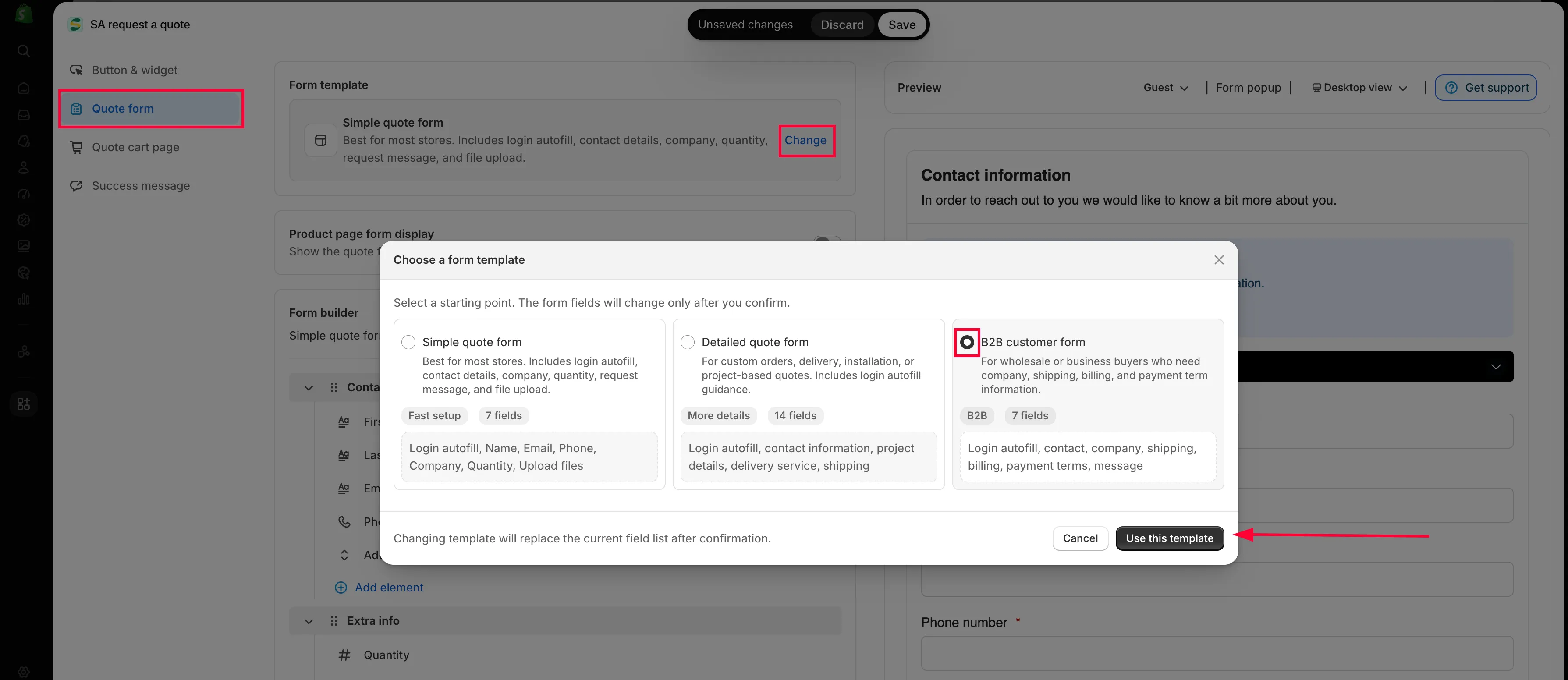
Change abre el selector de plantillas.
-
Activa las secciones de empresa
Sección titulada «Activa las secciones de empresa»Form builder ahora muestra seis secciones en este orden: Contact information, Company information, Shipping address, Billing address, Payment terms y Extra info. Las tres del medio son las que Detailed quote form no tiene: son el motivo para usar esta plantilla.
Cada sección se activa por separado. Haz clic en el control de ajustes de una sección, marca Enable y define su Label si quieres darle otro nombre. Una sección que se deja desactivada no se muestra en absoluto a la persona, por muchos campos que tenga.
Expande una sección con la flecha para ver sus campos y haz clic en cualquiera para editarlo.
-
Configura la dirección de facturación
Sección titulada «Configura la dirección de facturación»Billing address empieza con una casilla Billing address same as shipping address y debajo repite los campos de dirección. La mayoría de las personas marcan la casilla; quienes no lo hacen son justo aquellas cuya factura va a otro sitio.
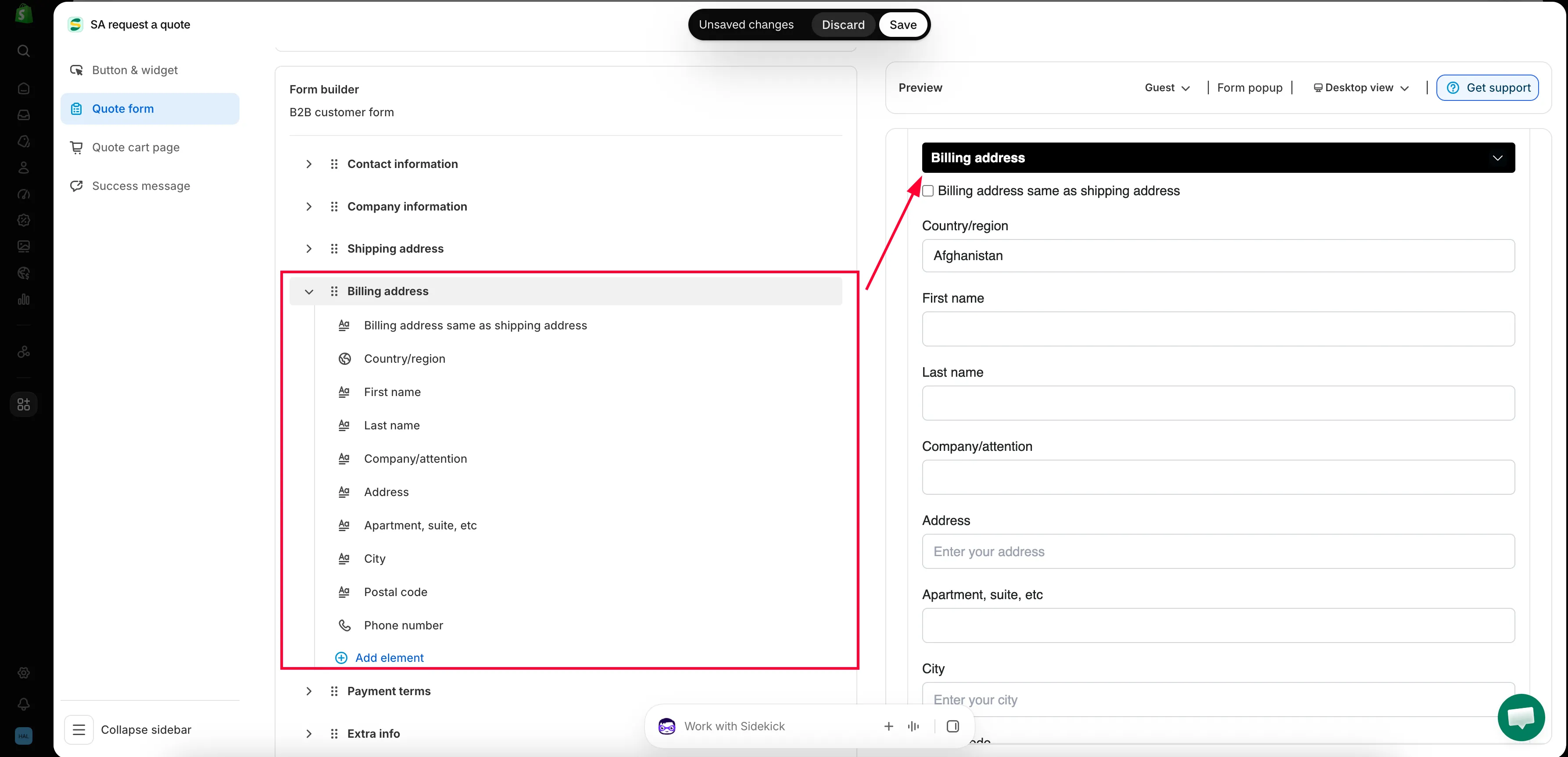
-
Configura las condiciones de pago y el depósito
Sección titulada «Configura las condiciones de pago y el depósito»Payment terms contiene el campo Payment terms, una casilla Required deposit y un campo Deposit. Consulta más abajo.
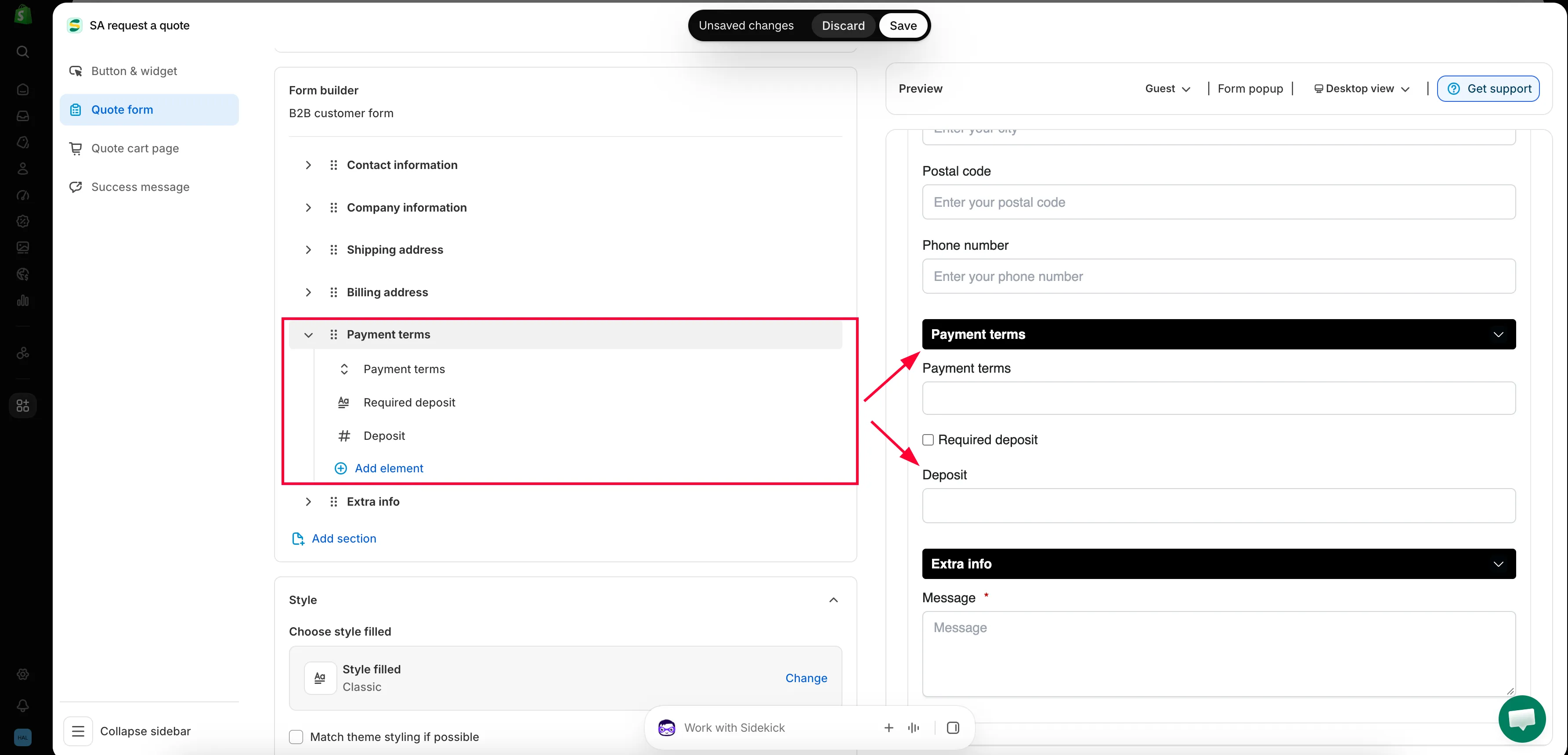
-
Añade cualquier otra cosa que necesites
Sección titulada «Añade cualquier otra cosa que necesites»En esta plantilla, Extra info contiene un único campo Message, configurado como obligatorio. Usa Add element dentro de una sección para una pregunta más, o Add section para un grupo completamente nuevo.
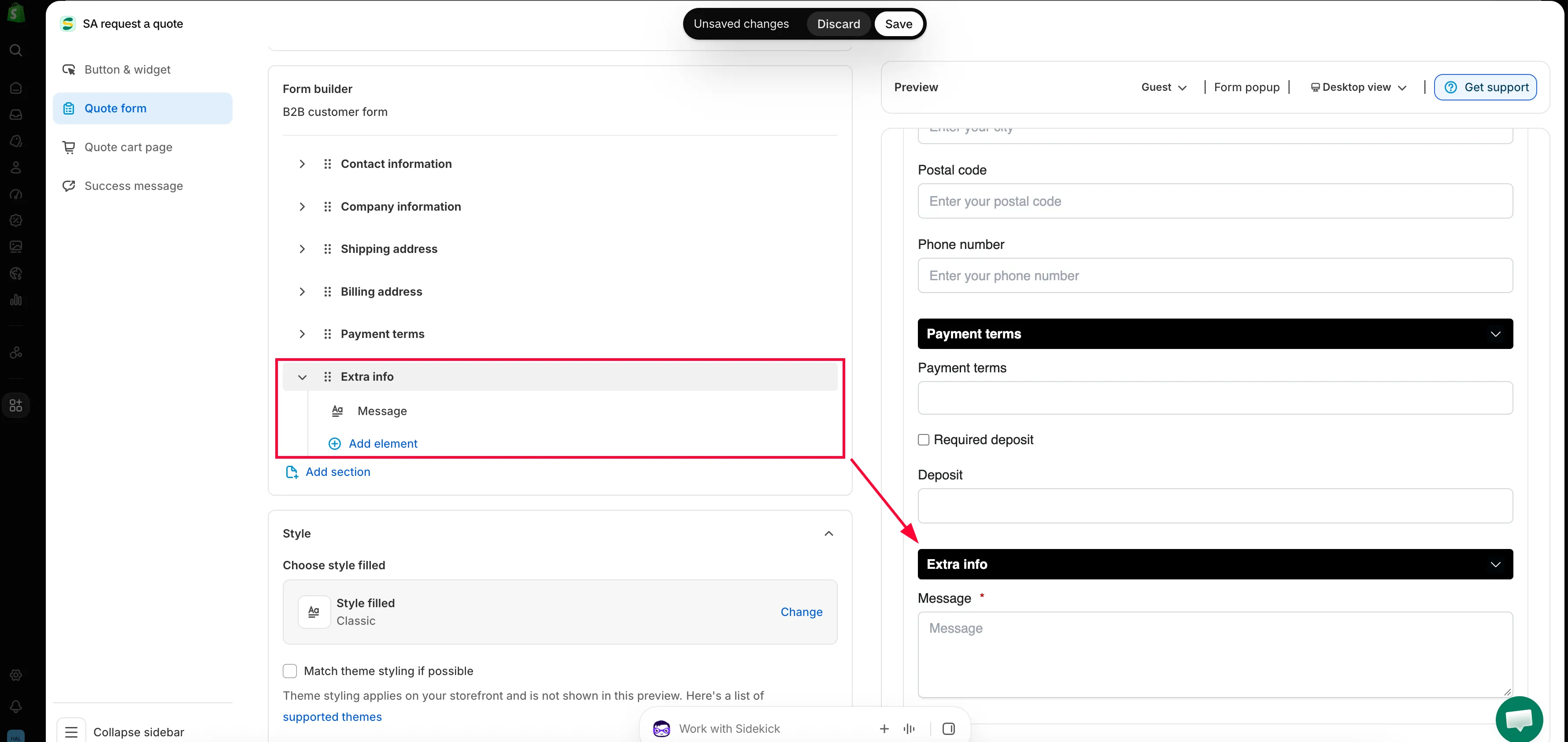
-
Obtén una vista previa como comprador con sesión iniciada
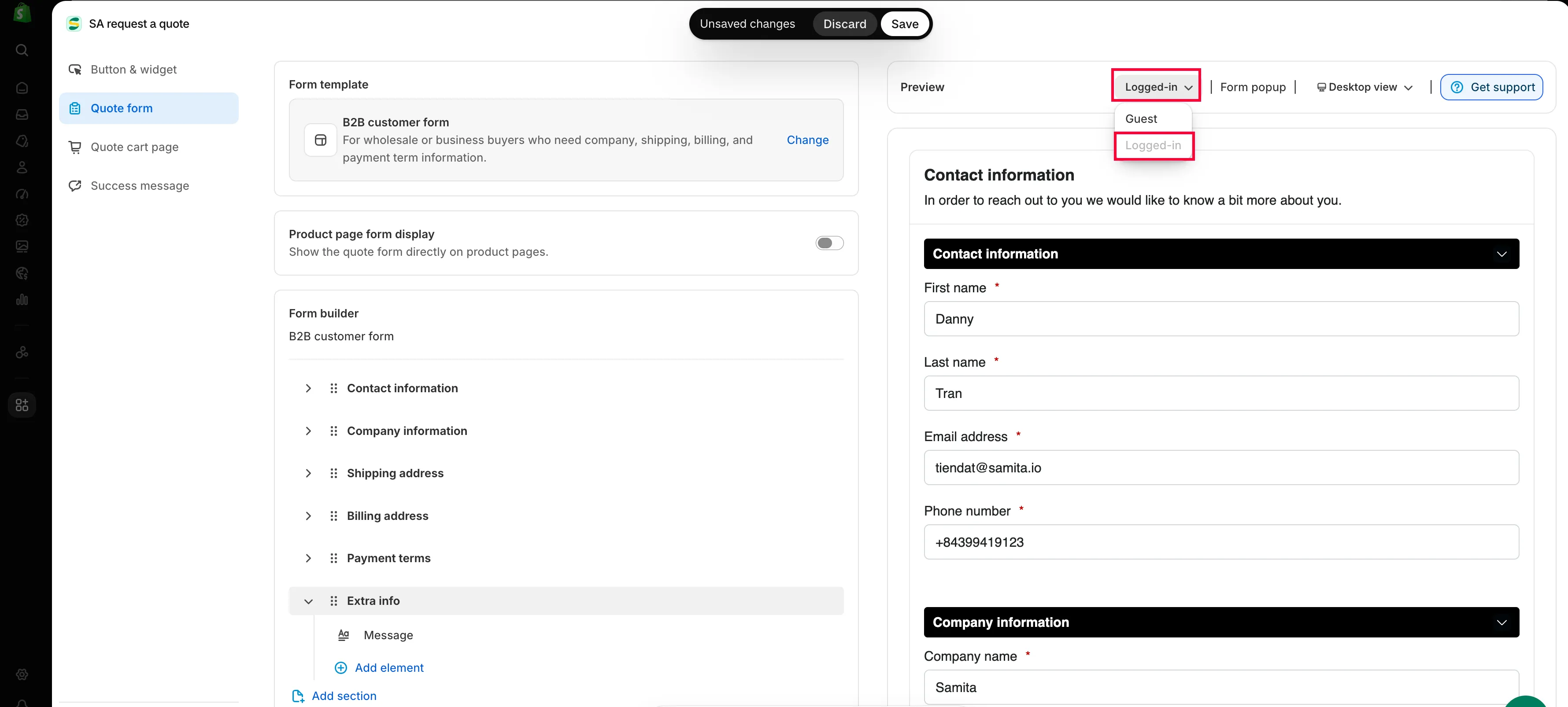
Sección titulada «Obtén una vista previa como comprador con sesión iniciada»Es el paso que la mayoría se salta y el que más importa en un formulario B2B, porque quien compra con sesión iniciada ve un formulario distinto del de una visita nueva.
En el panel Preview junto al editor, usa el botón de estado del cliente de la barra de herramientas para pasar de Guest a Logged-in y revisa el formulario. También conviene probar el botón de escritorio y móvil que tiene al lado: un formulario B2B de seis secciones es un desplazamiento largo en un teléfono.
-
Guarda y comprueba
Sección titulada «Guarda y comprueba»Al cambiar cualquier cosa aparece la barra de guardado de Shopify. Haz clic en Save: el editor no te dejará guardar mientras un campo tenga un error de validación, y dice “Please resolve validation errors before saving.” si lo hay.
Después abre el formulario en tu tienda online, envíate una solicitud de prueba real y confirma que llega a Quote list con las respuestas de empresa, facturación y condiciones de pago.
Para qué sirven las secciones de empresa
Sección titulada «Para qué sirven las secciones de empresa»| Sección | Qué recoge |
|---|---|
| Company information | El nombre de la empresa: el negocio al que representa quien compra. |
| Billing address | Adónde va la factura, que a menudo no es adónde van los productos. |
| Payment terms | Las condiciones de pago, más un depósito opcional, para que puedas fijar el precio y planificar el trabajo correctamente. |
Payment terms y Required deposit
Sección titulada «Payment terms y Required deposit»Payment terms es donde quien compra te dice cómo espera pagar: la diferencia entre un trabajo que puedes empezar el lunes y uno que financias tú durante sesenta días.
Marca Required deposit cuando quieras un pago por adelantado y luego define el importe en el campo Deposit. Úsalo para trabajos por encargo, plazos de entrega largos o cuentas nuevas.
Menos escritura para quienes han iniciado sesión
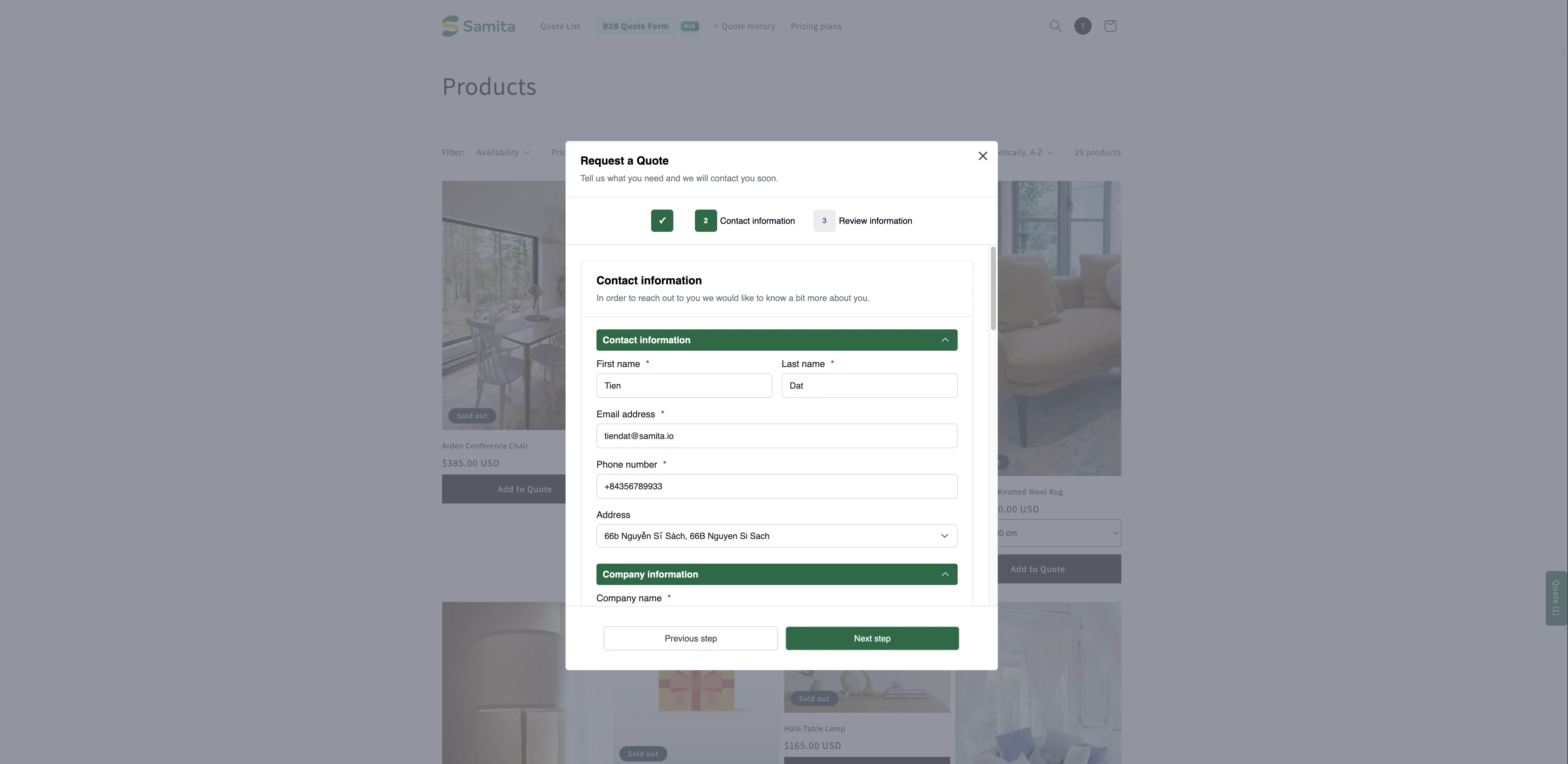
Sección titulada «Menos escritura para quienes han iniciado sesión»En la tienda online, el formulario invita a iniciar sesión, con un enlace Login junto al mensaje:
Already have an account? Log in to auto-fill your contact and company information.
Cuando lo hacen, sus datos se rellenan solos, así que una solicitud repetida son un par de campos en lugar de un formulario entero. El plan PRO va más allá: rellena automáticamente los datos B2B de quien ha iniciado sesión: empresa, ubicación y condiciones de pago.
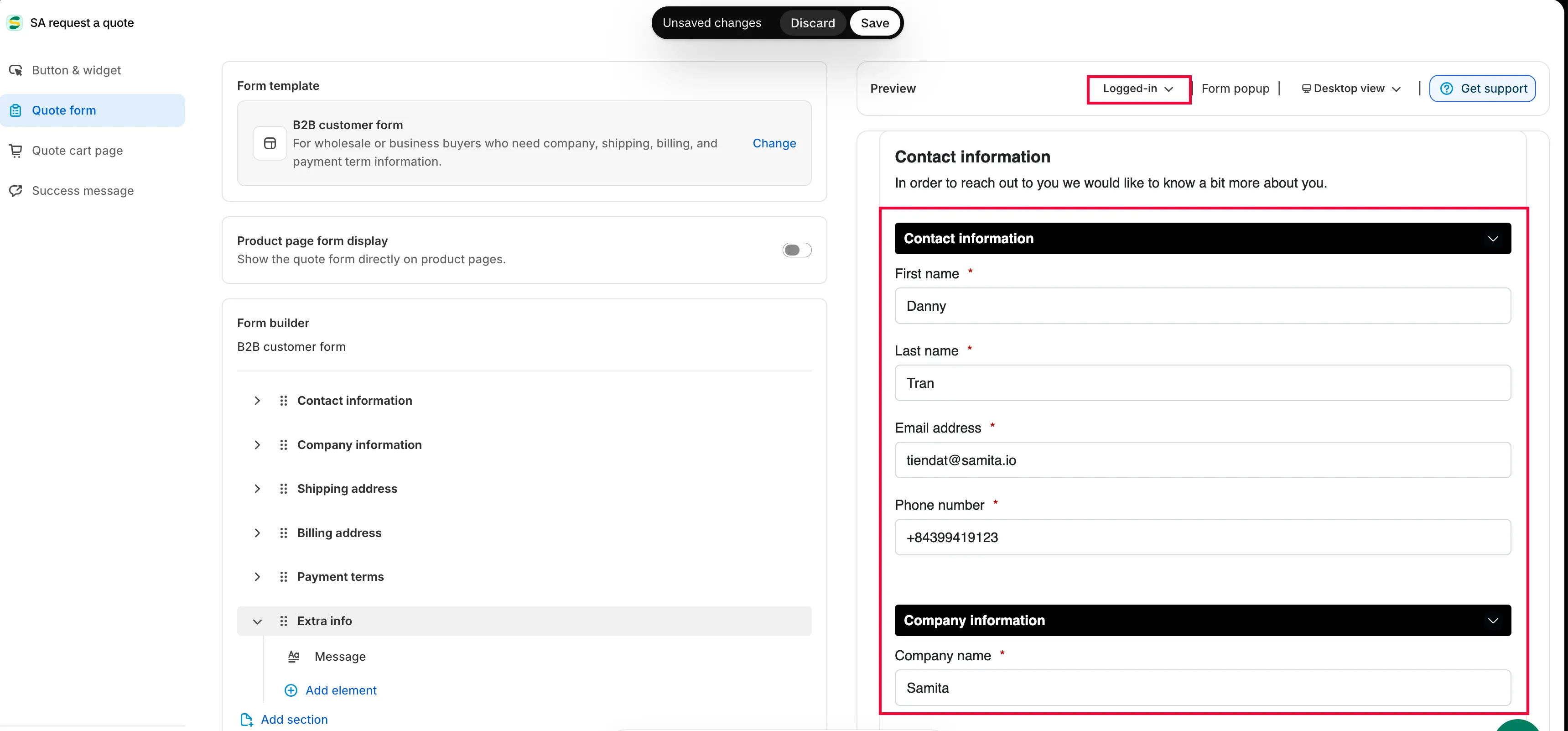
No hace falta iniciar sesión en una cuenta de prueba para comprobarlo. En el panel Preview del editor, cambia el botón de estado del cliente de la barra de herramientas de Guest a Logged-in y la vista previa se actualiza como la vería quien ha iniciado sesión.
Siguientes pasos
Sección titulada «Siguientes pasos»- Campos de información del cliente: los campos de contacto y dirección que hay detrás del relleno automático
- Convertir en pedido borrador: convierte una cotización acordada en un pedido
- Crear un formulario estándar: el resto del formulario, paso a paso