
Przycisk oferty na stronach kolekcji
Wyświetl przycisk oferty na każdej karcie produktu na stronach kolekcji, aby klienci mogli szybko prosić o wycenę kilku produktów.
Przycisk oferty na każdej karcie produktu pozwala klientom dodać kilka produktów bez otwierania każdej strony produktu. Sprawdza się w sklepach, w których kupujący zamawiają całe listy produktów naraz.
Podobnie jak w przypadku przycisku na stronie produktu, jest to jedna lista rozwijana z kilkoma pozycjami.
Ustawianie pozycji
Dział zatytułowany „Ustawianie pozycji”-
Otwórz ustawienia przycisku
Dział zatytułowany „Otwórz ustawienia przycisku”W aplikacji przejdź do Quote settings i kliknij Customize, a następnie otwórz kartę Button & widget.
-
Znajdź Button position
Dział zatytułowany „Znajdź Button position”Przewiń do sekcji Button position i otwórz listę rozwijaną Collection page button position.
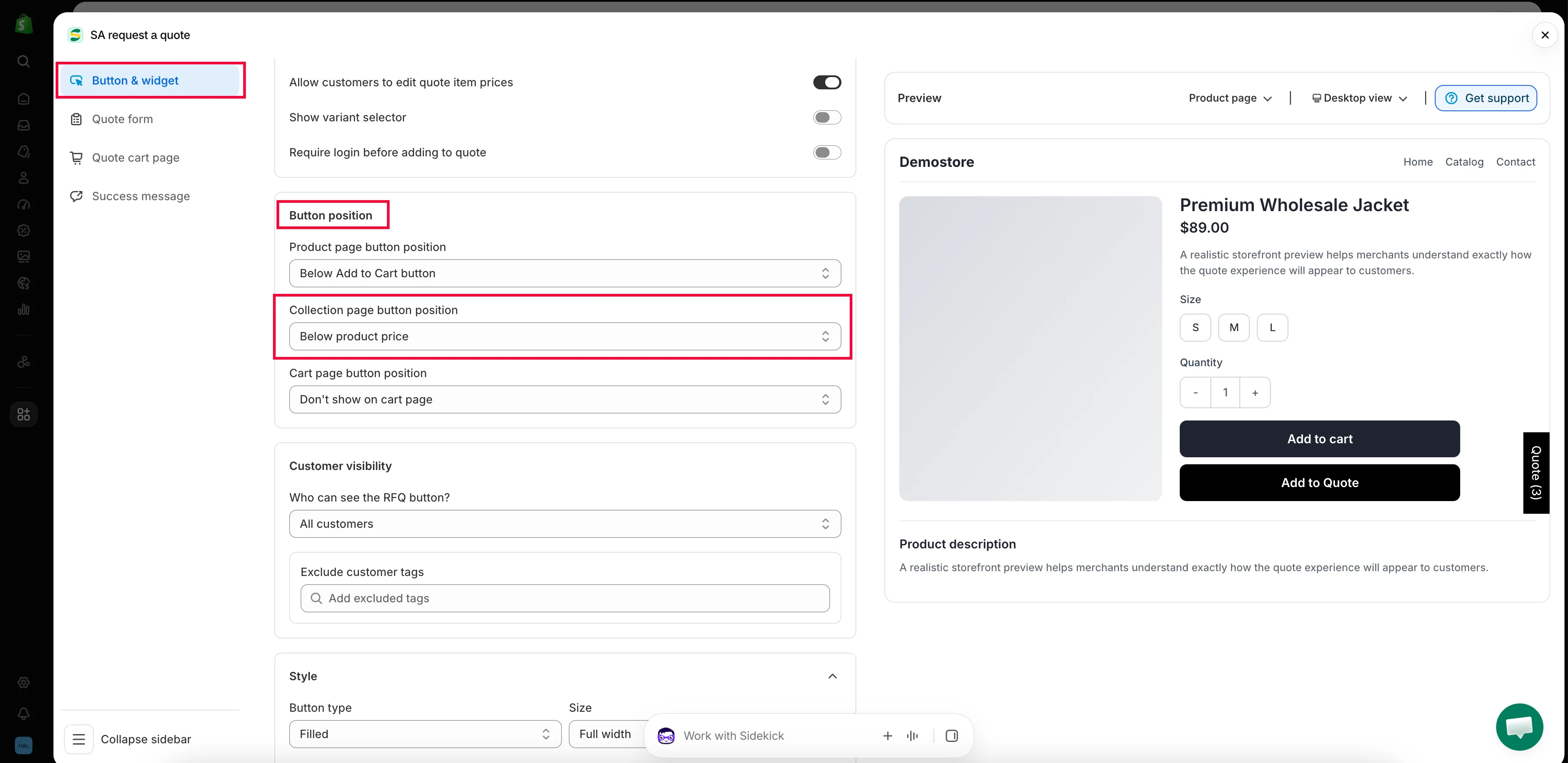
-
Wybierz, gdzie ma się znaleźć przycisk
Dział zatytułowany „Wybierz, gdzie ma się znaleźć przycisk”Wybierz opcję, która pasuje do kart produktów w Twoim sklepie — zobacz tabelę poniżej.
-
Sprawdź podgląd, a potem zapisz
Dział zatytułowany „Sprawdź podgląd, a potem zapisz”Użyj przełącznika widoku na komputerze i telefonie w panelu Preview, ponieważ karty produktów na telefonie mają mało miejsca. Zapisz zmiany, a następnie otwórz kolekcję w swoim sklepie.
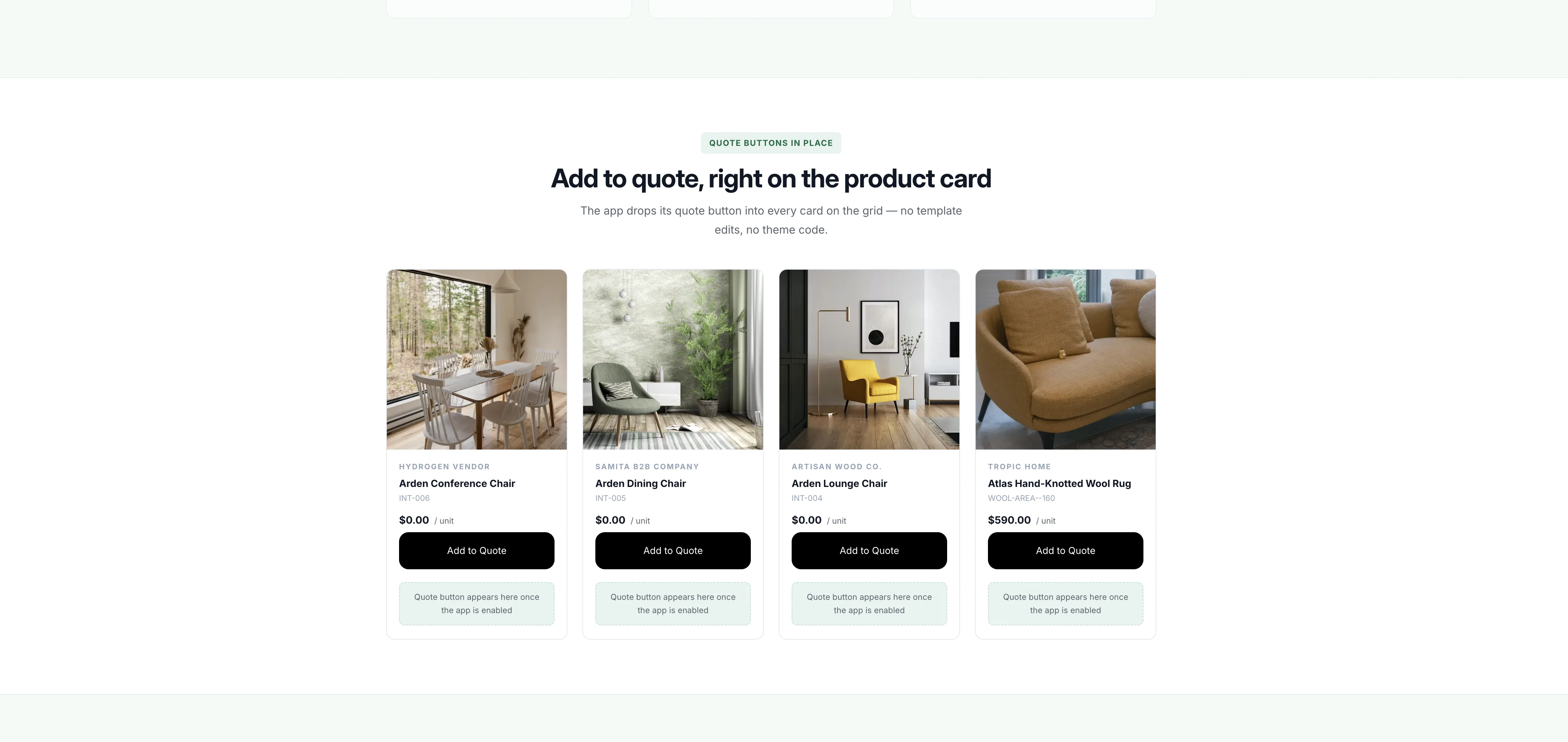
Przycisk na działającej stronie kolekcji, pod każdą kartą produktu.
Co robi każda pozycja
Dział zatytułowany „Co robi każda pozycja”| Opcja | Co widzą klienci |
|---|---|
| Below product card button | Przycisk oferty znajduje się pod przyciskiem, który motyw już umieszcza na karcie. |
| Below product price | Przycisk oferty znajduje się bezpośrednio pod ceną, wyżej na karcie. |
| Replace product card button | Przycisk oferty zastępuje własny przycisk karty, więc wycena jest jedynym dostępnym działaniem. |
| Don't show on collection pages | Brak przycisku oferty na stronach kolekcji. Aby poprosić o wycenę, klienci otwierają stronę produktu. |
Motyw może pokazywać przycisk tylko po najechaniu kursorem
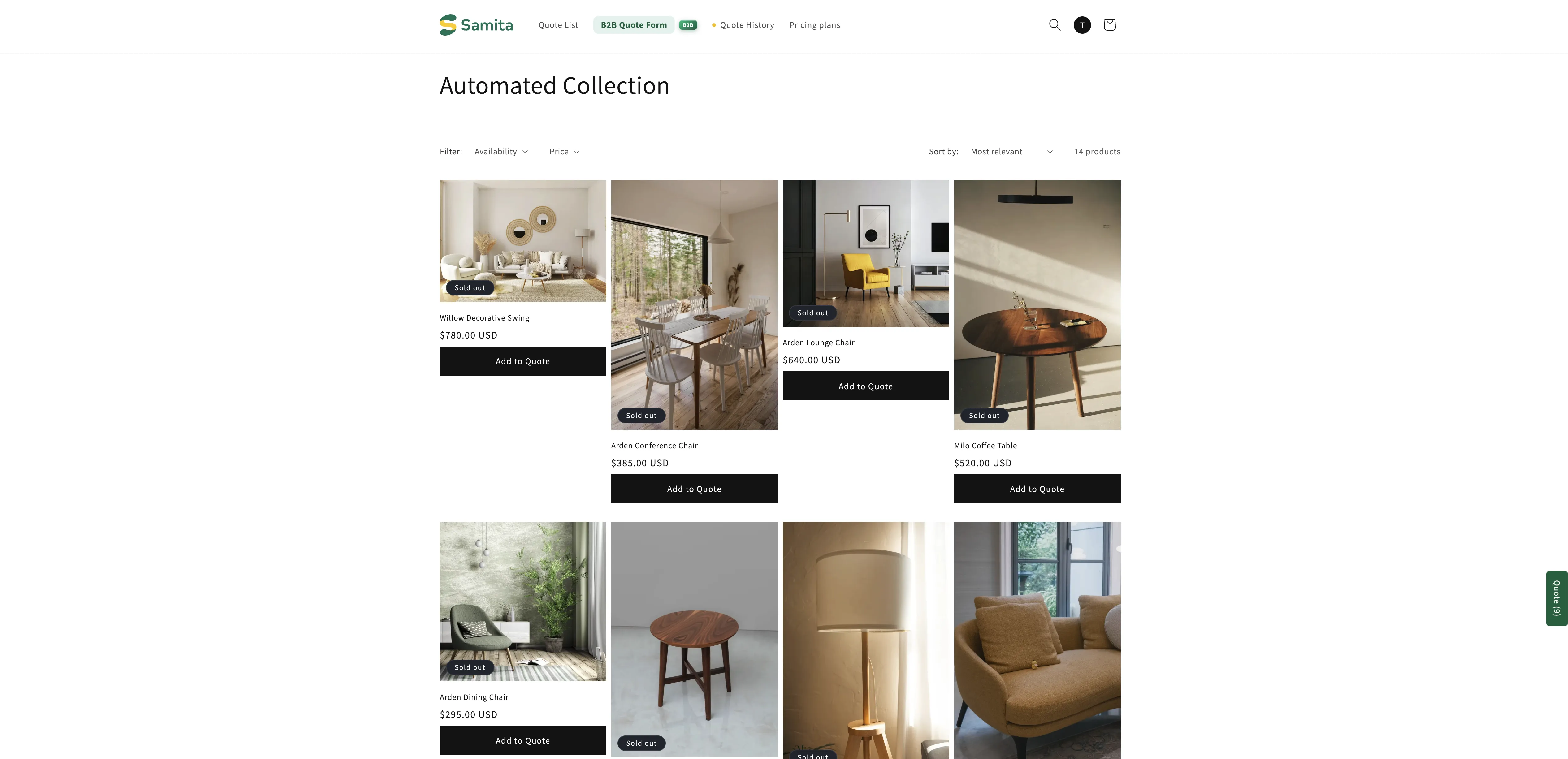
Dział zatytułowany „Motyw może pokazywać przycisk tylko po najechaniu kursorem”To, gdzie przycisk znajdzie się na karcie produktu, zależy częściowo od motywu. Motyw może powiązać go ze swoim własnym przyciskiem szybkiego dodawania i wtedy przycisk jest niewidoczny, dopóki kupujący nie najedzie kursorem na kartę produktu — a pojawia się jako mała ikona, a nie jako Twój Button text.
Jeśli więc ustawisz pozycję, zapiszesz zmiany, otworzysz stronę kolekcji i nie zobaczysz niczego, najedź kursorem na kartę produktu, zanim uznasz, że coś nie działa.
To osobne ustawienie
Dział zatytułowany „To osobne ustawienie”Product page button position i Collection page button position są niezależne. Ustawienie jednego nie wpływa na drugie.
Jeśli przycisk wyświetla się na stronach produktów, ale nie w siatce kolekcji, zwykle to właśnie ta lista nie została ustawiona. Jeśli jest już ustawiona, sprawdź, czy motyw nie pokazuje przycisku tylko po najechaniu kursorem, jak opisano wyżej.
Następne kroki
Dział zatytułowany „Następne kroki”- Wyświetlanie wyboru wariantu — pozwól klientom wybrać wariant na karcie produktu
- Ustawianie działania po kliknięciu — co klienci widzą po kliknięciu
- Pływający widżet oferty — pozwól klientom zobaczyć wszystko, co zebrali