
Angebotsbutton auf Kollektionsseiten
Zeigen Sie den Angebotsbutton auf jeder Produktkarte Ihrer Kollektionsseiten an, damit Kundschaft schnell mehrere Artikel anfragen kann.
Ein Angebotsbutton auf jeder Produktkarte ermöglicht es, mehrere Produkte hinzuzufügen, ohne jede Produktseite zu öffnen. Das eignet sich für Shops, in denen Kundschaft eine ganze Liste von Artikeln auf einmal bestellt.
Wie beim Button auf der Produktseite handelt es sich um ein einzelnes Dropdown-Menü mit einigen wenigen Positionen.
Position festlegen
Abschnitt betitelt „Position festlegen“-
Button-Einstellungen öffnen
Abschnitt betitelt „Button-Einstellungen öffnen“Gehen Sie in der App zu Quote settings, klicken Sie auf Customize und öffnen Sie dann den Tab Button & widget.
-
Button position finden
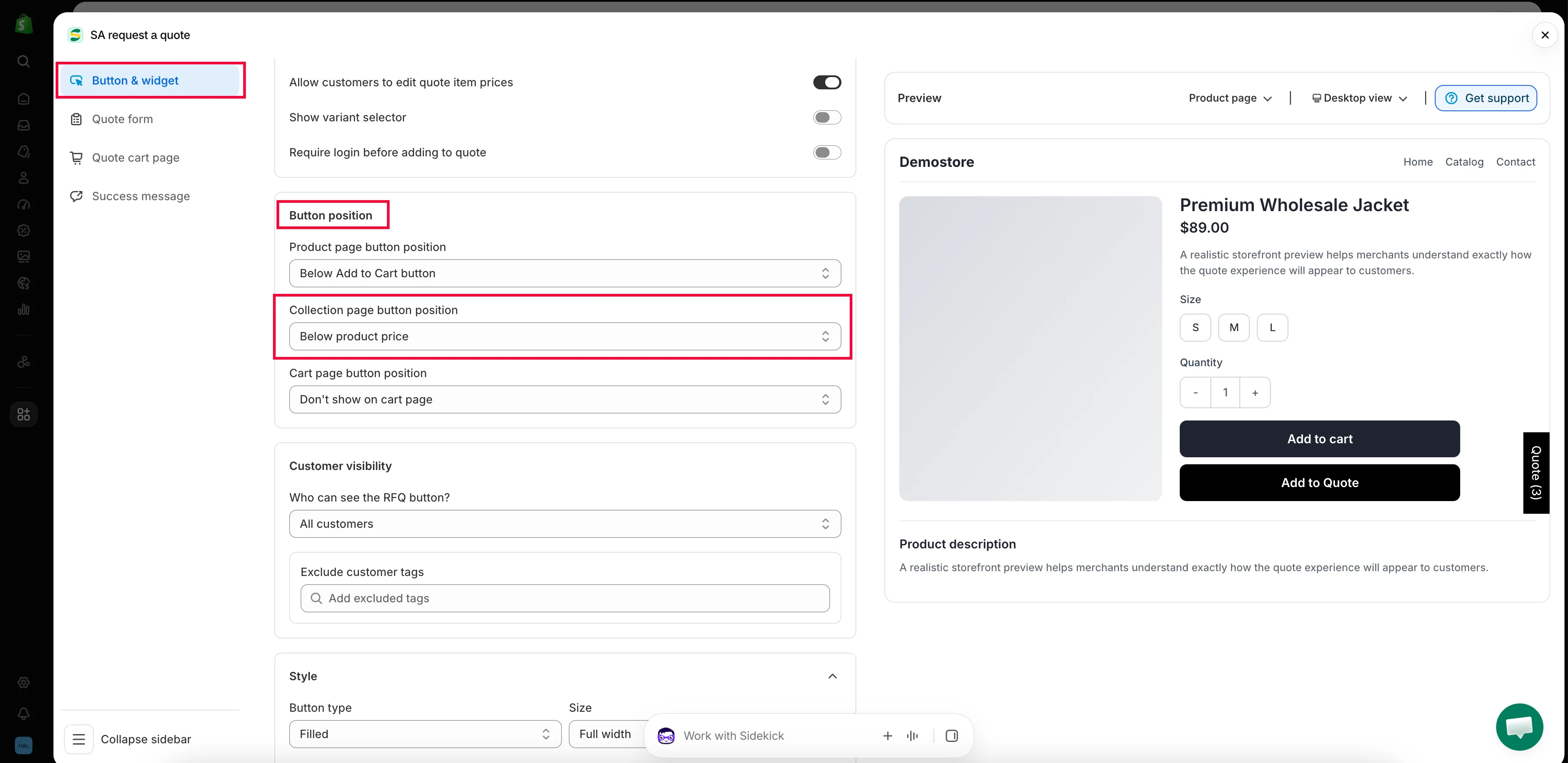
Abschnitt betitelt „Button position finden“Scrollen Sie zu Button position und öffnen Sie das Dropdown-Menü Collection page button position.
-
Position des Buttons wählen
Abschnitt betitelt „Position des Buttons wählen“Wählen Sie die Option, die zu Ihren Produktkarten passt (siehe Tabelle unten).
-
Vorschau prüfen, dann speichern
Abschnitt betitelt „Vorschau prüfen, dann speichern“Nutzen Sie den Umschalter für Desktop und Mobilgerät im Bereich Preview, denn Produktkarten sind auf dem Smartphone knapp bemessen. Speichern Sie Ihre Änderungen und öffnen Sie dann in Ihrem Onlineshop eine Kollektion.
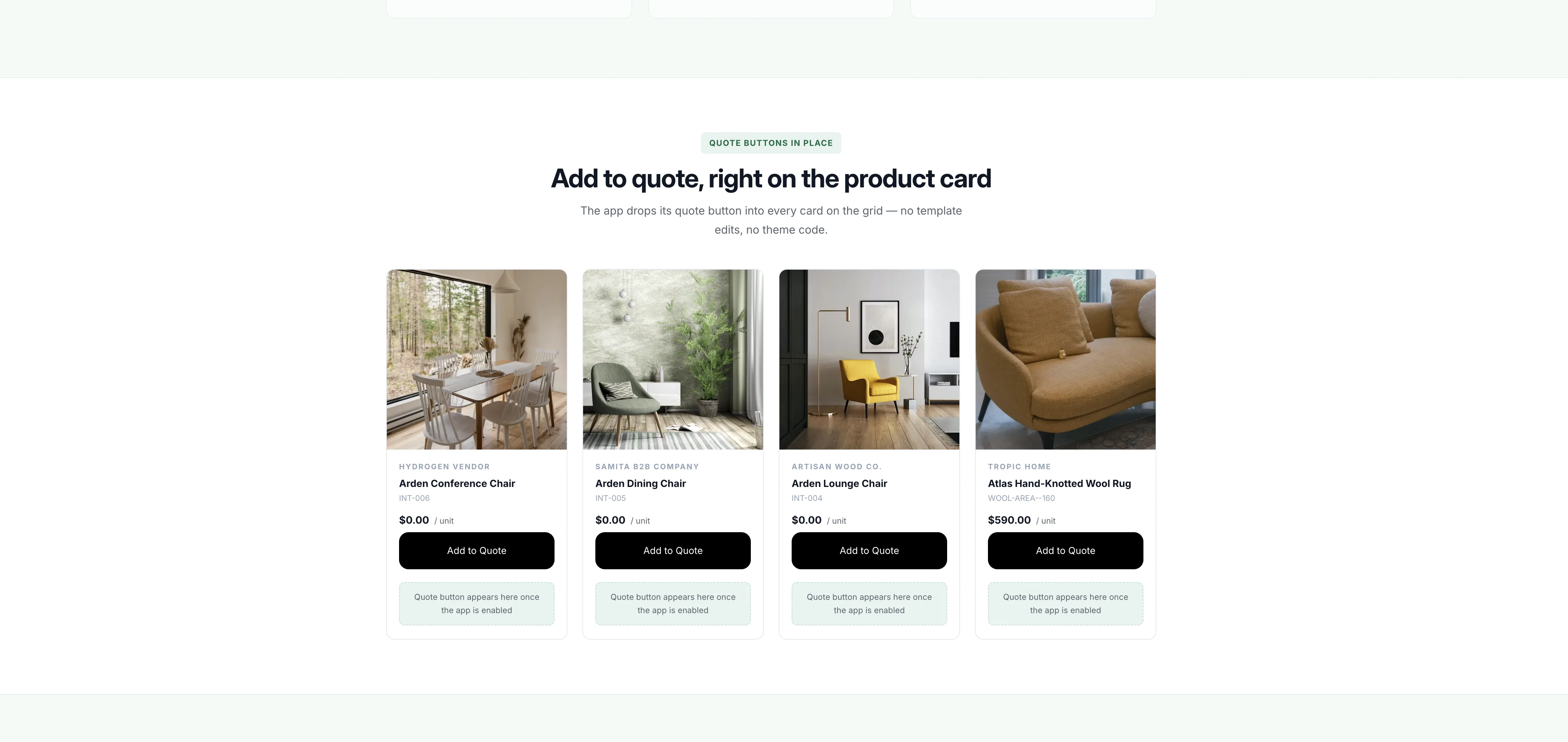
Der Button auf einer Live-Kollektionsseite, unter jeder Produktkarte.
Was die einzelnen Positionen bewirken
Abschnitt betitelt „Was die einzelnen Positionen bewirken“| Option | Was Kundschaft sieht |
|---|---|
| Below product card button | Der Angebotsbutton steht unter dem Button, den Ihr Theme bereits auf der Karte anzeigt. |
| Below product price | Der Angebotsbutton steht direkt unter dem Preis, weiter oben auf der Karte. |
| Replace product card button | Der Angebotsbutton ersetzt den Button der Karte, sodass die Angebotsanfrage die einzige Aktion ist. |
| Don't show on collection pages | Kein Angebotsbutton auf Kollektionsseiten. Kundschaft öffnet eine Produktseite, um ein Angebot anzufragen. |
Ihr Theme zeigt den Button möglicherweise nur beim Darüberfahren an
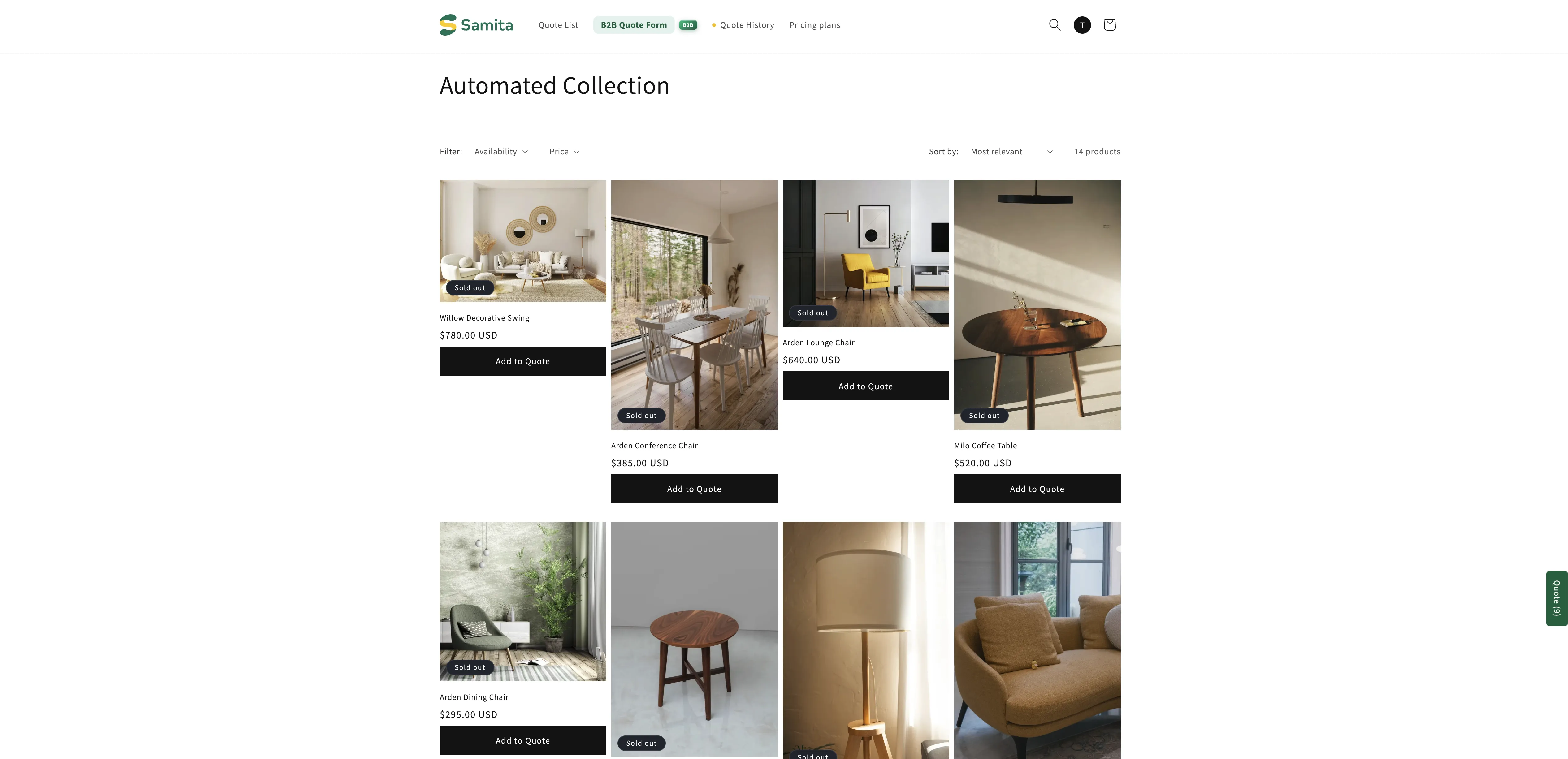
Abschnitt betitelt „Ihr Theme zeigt den Button möglicherweise nur beim Darüberfahren an“Wo der Button auf einer Produktkarte erscheint, hängt teilweise von Ihrem Theme ab. Ein Theme kann ihn an seine eigene Schnellkauf-Funktion anhängen. In diesem Fall bleibt der Button unsichtbar, bis die Person mit der Maus über die Produktkarte fährt – und er erscheint als kleines Symbol statt mit Ihrem Button text.
Wenn Sie also eine Position festlegen, speichern, eine Kollektionsseite öffnen und überhaupt nichts sehen, fahren Sie mit der Maus über eine Produktkarte, bevor Sie davon ausgehen, dass etwas nicht funktioniert.
Das ist eine separate Einstellung
Abschnitt betitelt „Das ist eine separate Einstellung“Product page button position und Collection page button position sind voneinander unabhängig. Die Einstellung der einen wirkt sich nicht auf die andere aus.
Wenn der Button auf Produktseiten erscheint, aber nicht in Ihrem Kollektionsraster, ist meist dieses Dropdown-Menü noch nicht eingestellt. Ist es bereits eingestellt, prüfen Sie, ob Ihr Theme den Button wie oben beschrieben nur beim Darüberfahren anzeigt.
Nächste Schritte
Abschnitt betitelt „Nächste Schritte“- Variantenauswahl anzeigen – Kundschaft kann direkt auf der Karte eine Variante wählen
- Verhalten nach dem Klick festlegen – was Kundschaft nach dem Klick sieht
- Schwebendes Angebots-Widget – Kundschaft sieht alles, was sie gesammelt hat