
コレクションページの見積もりボタン
コレクションページの各商品カードに見積もりボタンを表示して、お客様が複数の商品をすばやく依頼できるようにします。
各商品カードに見積もりボタンを表示すると、お客様は商品ページを1つずつ開かなくても、複数の商品を追加できます。一度に複数の商品を注文する購入者が多いストアに適しています。
商品ページのボタンと同様に、いくつかの位置から選ぶ1つのドロップダウンで設定します。
ボタンの位置を設定する
Section titled “ボタンの位置を設定する”-
ボタンの設定を開く
Section titled “ボタンの設定を開く”アプリでQuote settingsに移動してCustomizeをクリックし、Button & widgetタブを開きます。
-
Button positionを見つける
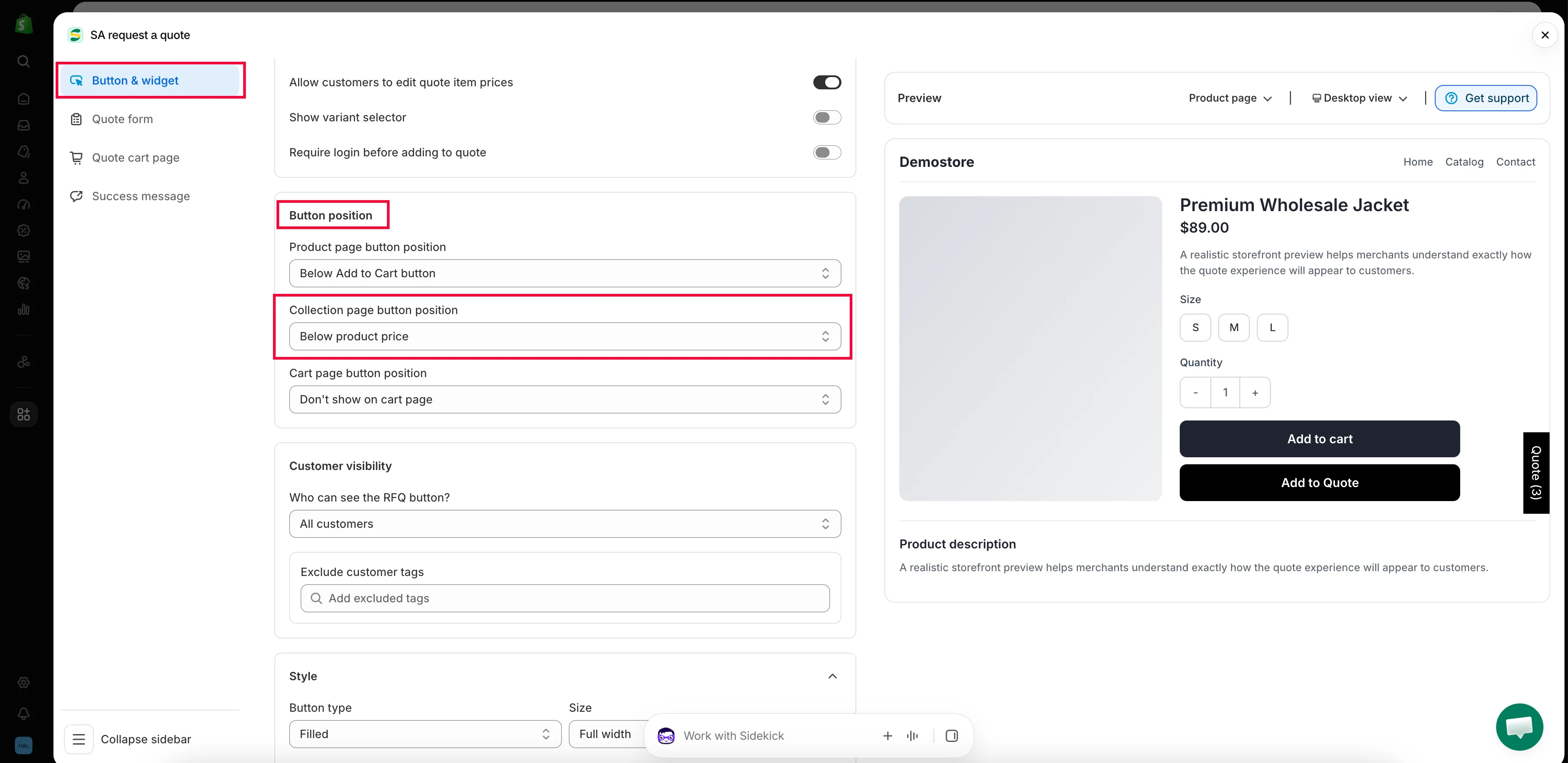
Section titled “Button positionを見つける”Button positionまでスクロールし、Collection page button positionのドロップダウンを開きます。
-
ボタンの配置場所を選択する
Section titled “ボタンの配置場所を選択する”商品カードに合うオプションを選択します。詳しくは下の表をご覧ください。
-
プレビューを確認して保存する
Section titled “プレビューを確認して保存する”商品カードはスマートフォンでは余白が少ないため、Previewパネルのデスクトップとモバイルの切り替えを使って確認します。変更を保存したら、ストアフロントでコレクションを開きます。
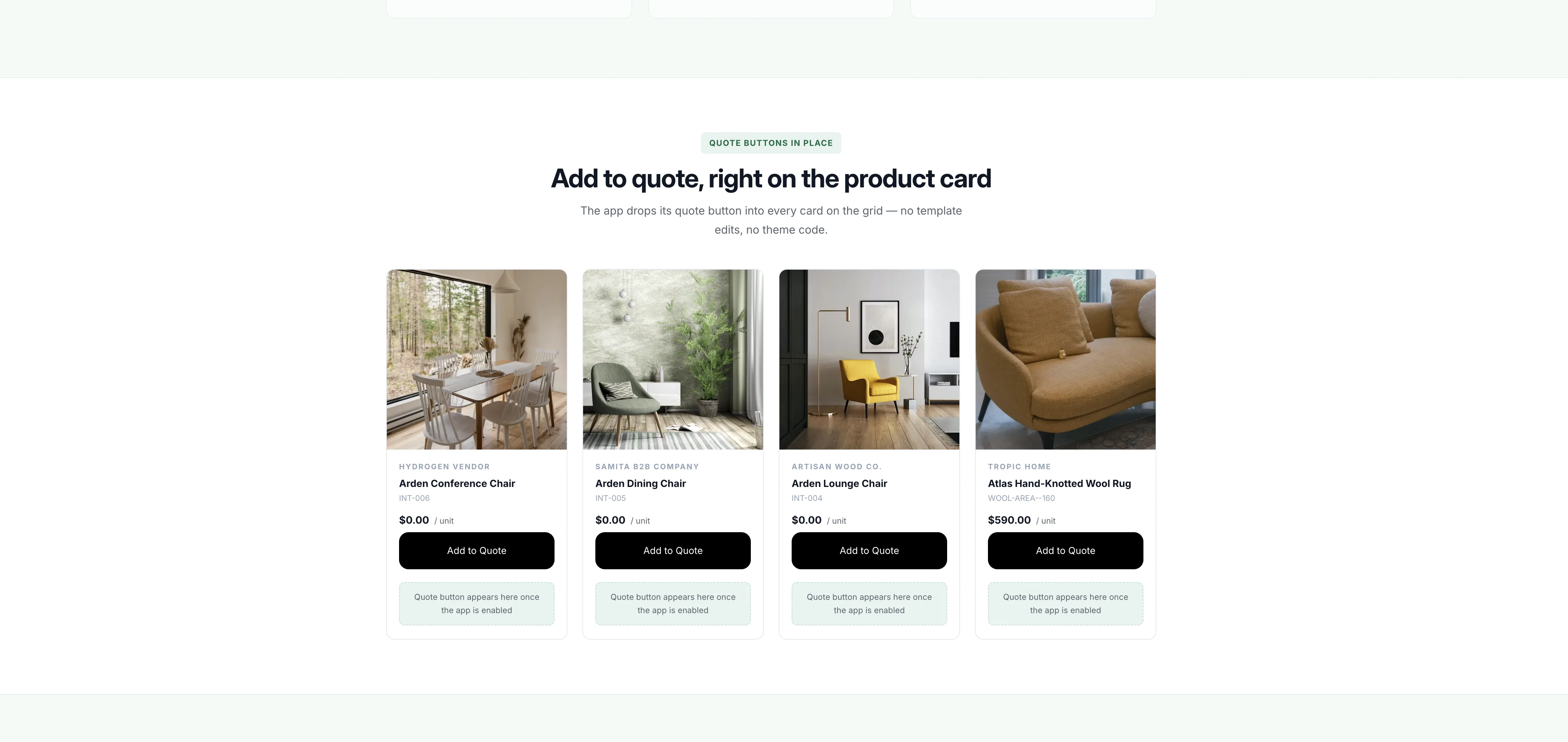
公開中のコレクションページで、すべての商品カードの下に表示されるボタン。
各位置の動作
Section titled “各位置の動作”| オプション | お客様に表示される内容 |
|---|---|
| Below product card button | 見積もりボタンが、テーマがカードにすでに配置しているボタンの下に表示されます。 |
| Below product price | 見積もりボタンが価格の直下、カードの上寄りに表示されます。 |
| Replace product card button | 見積もりボタンがカード自体のボタンの代わりに表示されるため、見積もりが唯一の操作になります。 |
| Don't show on collection pages | コレクションページに見積もりボタンは表示されません。お客様は商品ページを開いて見積もりを依頼します。 |
テーマによってはホバー時のみボタンが表示されます
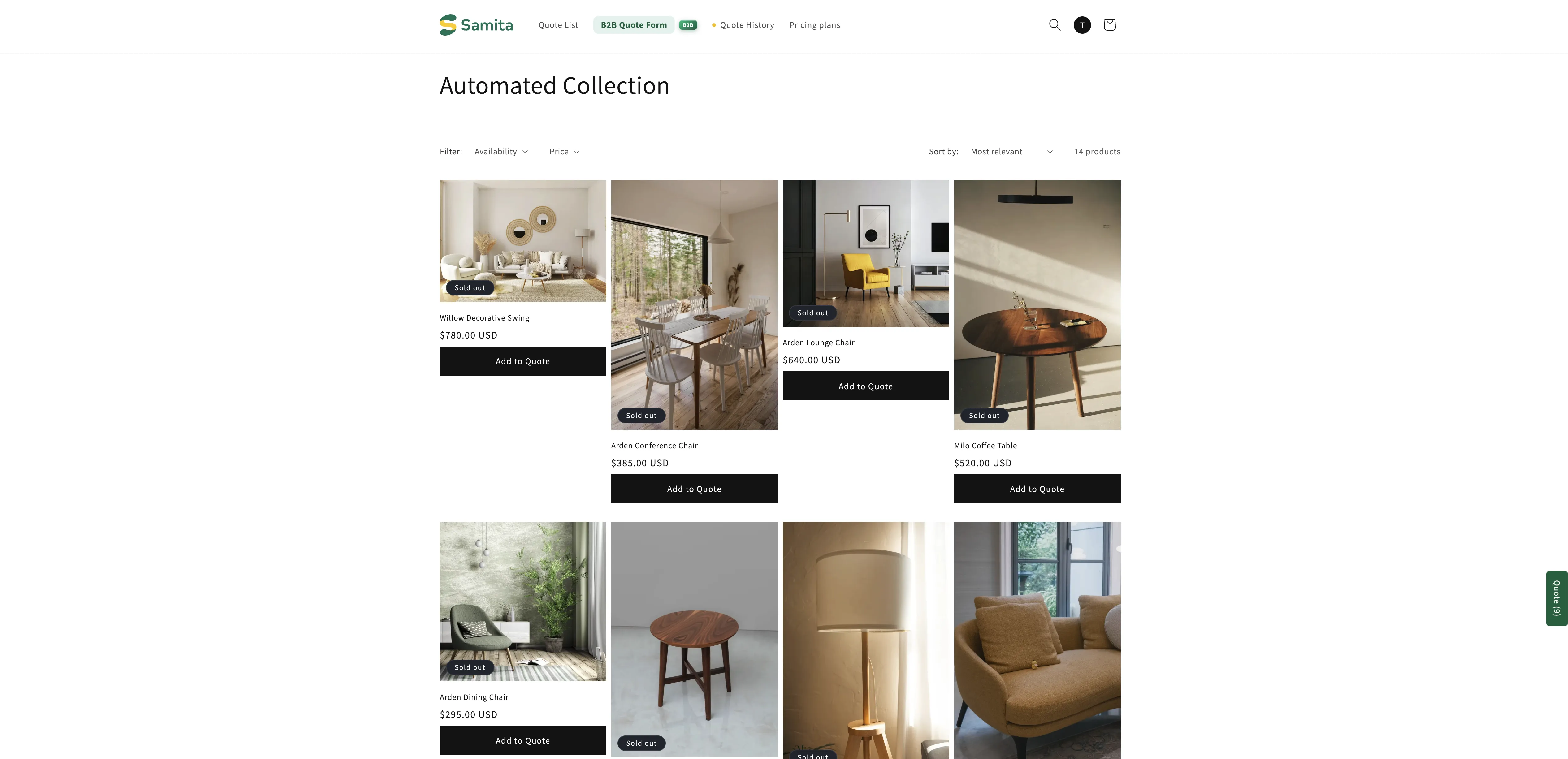
Section titled “テーマによってはホバー時のみボタンが表示されます”商品カード上のボタンの位置は、テーマにも左右されます。テーマが独自のクイック追加コントロールにボタンを関連付けている場合、ボタンは商品カードにカーソルを合わせるまで表示されません。また、Button textではなく小さなアイコンとして表示されます。
そのため、位置を設定して保存し、コレクションページを開いても何も表示されない場合は、不具合と判断する前に商品カードにカーソルを合わせてみてください。
これは独立した設定です
Section titled “これは独立した設定です”Product page button positionとCollection page button positionは互いに独立しています。一方を設定しても、もう一方には影響しません。
ボタンが商品ページには表示されるのにコレクションのグリッドには表示されない場合は、このドロップダウンが未設定であることが多いです。すでに設定済みの場合は、上で説明したように、テーマがホバー時のみボタンを表示していないか確認してください。
次のステップ
Section titled “次のステップ”- Show a variant selector — お客様がカード上でバリエーションを選べるようにする
- Set the after-click behavior — クリック後にお客様に表示される内容
- Floating quote widget — お客様が追加した商品をすべて確認できるようにする