
Botón de cotización en las páginas de colección
Muestra el botón de cotización en cada tarjeta de producto de tus páginas de colección para que la clientela pueda solicitar varios artículos con rapidez.
Un botón de cotización en cada tarjeta de producto permite agregar varios productos sin abrir cada página de producto. Es ideal para tiendas donde se compran listas de artículos de una sola vez.
Igual que el botón de la página de producto, se configura con un único menú desplegable con varias posiciones.
Configurar la posición
Sección titulada «Configurar la posición»-
Abre la configuración del botón
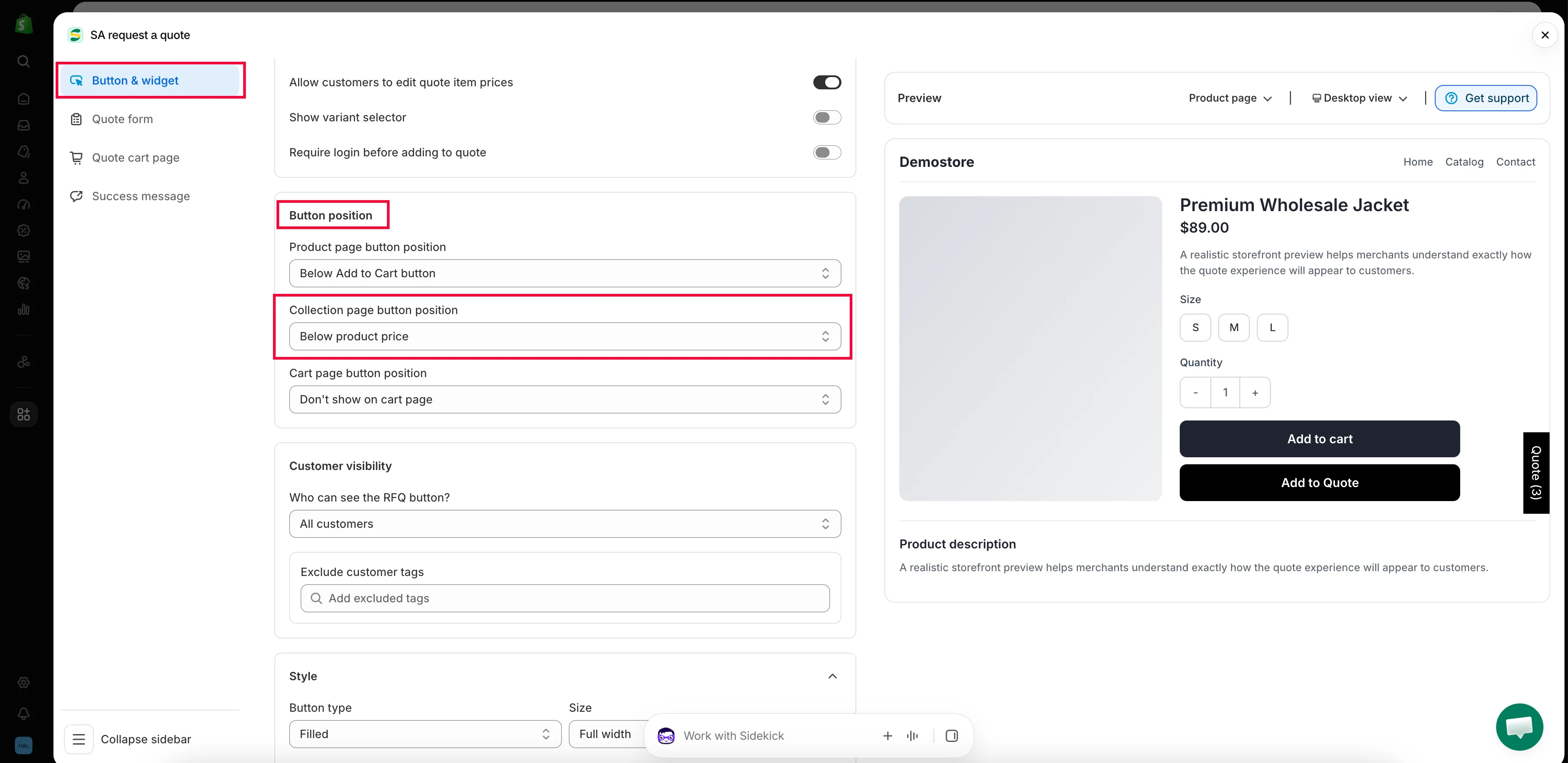
Sección titulada «Abre la configuración del botón»En la aplicación, ve a Quote settings, haz clic en Customize y abre la pestaña Button & widget.
-
Busca Button position
Sección titulada «Busca Button position»Desplázate hasta Button position y abre el menú desplegable Collection page button position.
-
Elige dónde va el botón
Sección titulada «Elige dónde va el botón»Elige la opción que mejor se adapte a tus tarjetas de producto; consulta la tabla de abajo.
-
Revisa la vista previa y guarda
Sección titulada «Revisa la vista previa y guarda»Usa el selector de escritorio y móvil del panel Preview, porque las tarjetas de producto quedan muy ajustadas en un teléfono. Guarda los cambios y abre una colección en tu tienda online.
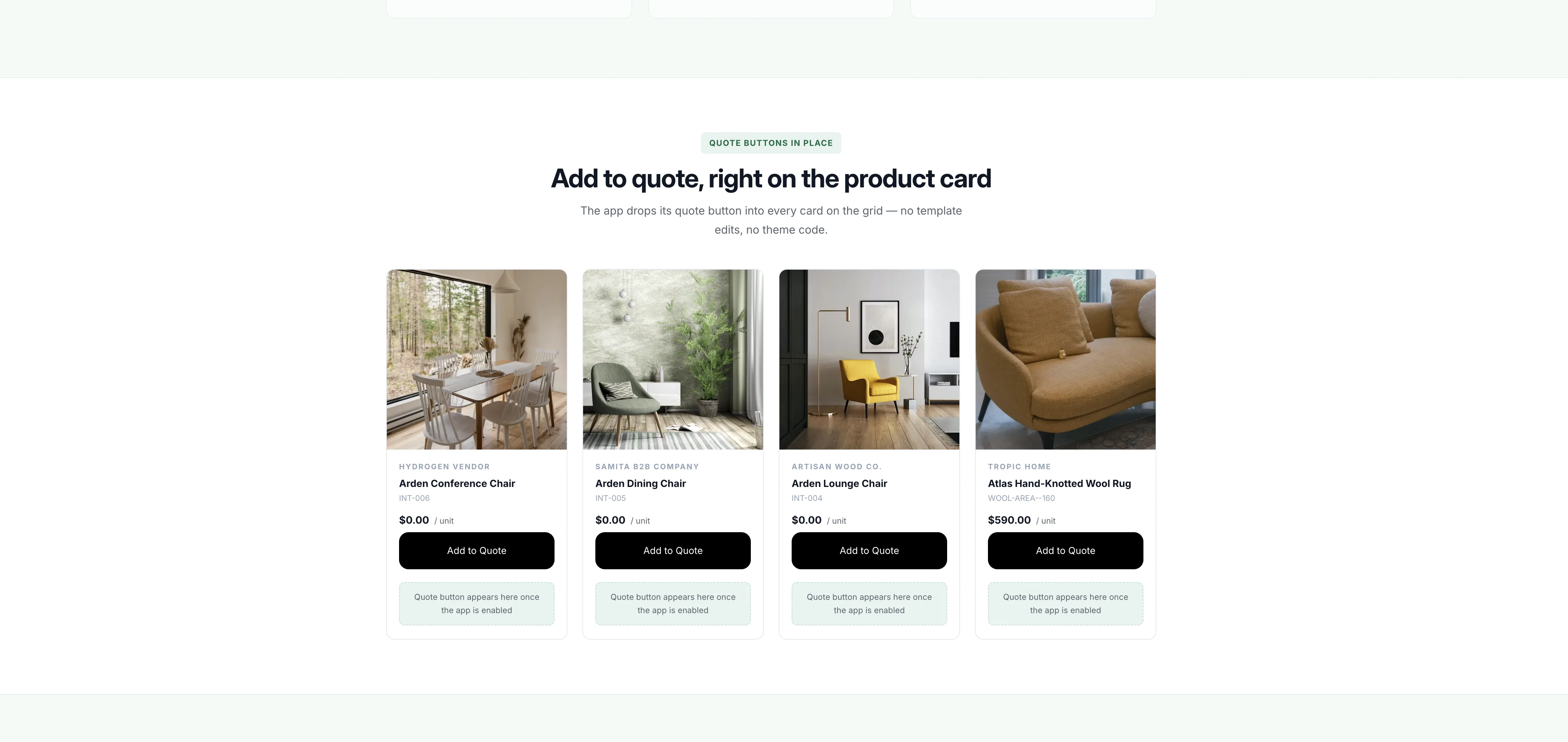
El botón en una página de colección activa, debajo de cada tarjeta de producto.
Qué hace cada posición
Sección titulada «Qué hace cada posición»| Opción | Qué ve la clientela |
|---|---|
| Below product card button | El botón de cotización queda debajo del botón que tu tema ya coloca en la tarjeta. |
| Below product price | El botón de cotización queda justo debajo del precio, más arriba en la tarjeta. |
| Replace product card button | El botón de cotización ocupa el lugar del botón propio de la tarjeta, de modo que cotizar es la única acción. |
| Don't show on collection pages | No hay botón de cotización en las páginas de colección. La clientela abre una página de producto para cotizar. |
Es posible que tu tema solo muestre el botón al pasar el cursor
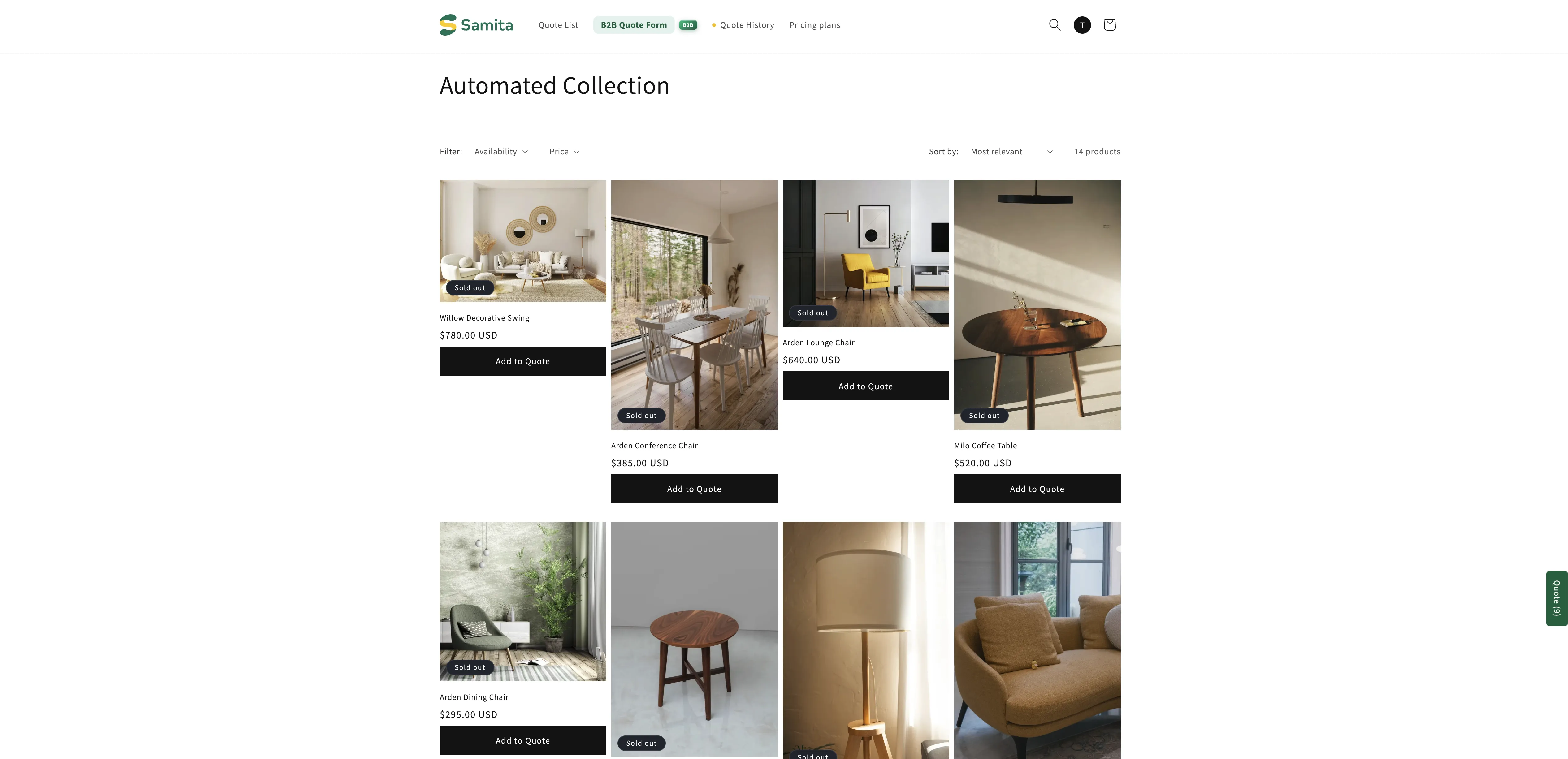
Sección titulada «Es posible que tu tema solo muestre el botón al pasar el cursor»Dónde queda el botón en una tarjeta de producto depende en parte de tu tema. Un tema puede asociarlo a su propio control de agregado rápido y, cuando lo hace, el botón permanece invisible hasta que la persona pasa el cursor sobre la tarjeta de producto, y aparece como un pequeño icono en lugar de tu Button text.
Así que, si estableces una posición, guardas, abres una página de colección y no ves nada, pasa el cursor sobre una tarjeta de producto antes de concluir que algo falla.
Es un ajuste independiente
Sección titulada «Es un ajuste independiente»Product page button position y Collection page button position son independientes. Configurar uno no afecta al otro.
Si el botón se muestra en las páginas de producto pero no en la cuadrícula de colecciones, normalmente es este menú desplegable el que no has configurado. Si ya está configurado, comprueba si tu tema solo muestra el botón al pasar el cursor, como se explica arriba.
Próximos pasos
Sección titulada «Próximos pasos»- Mostrar un selector de variantes: permite elegir una variante desde la tarjeta
- Configurar el comportamiento tras el clic: qué ve la clientela después de hacer clic
- Widget flotante de cotización: permite ver todo lo que se ha reunido