
Offerteknop op collectiepagina's
Toon de offerteknop op elke productkaart in je collectiepagina's, zodat klanten snel meerdere artikelen kunnen aanvragen.
Met een offerteknop op elke productkaart kunnen klanten meerdere producten toevoegen zonder elke productpagina te openen. Dat past bij webshops waar kopers in één keer een lijst met artikelen bestellen.
Net als bij de knop op productpagina’s is dit één vervolgkeuzelijst met een aantal posities.
De positie instellen
Section titled “De positie instellen”-
De knopinstellingen openen
Section titled “De knopinstellingen openen”Ga in de app naar Quote settings, klik op Customize en open het tabblad Button & widget.
-
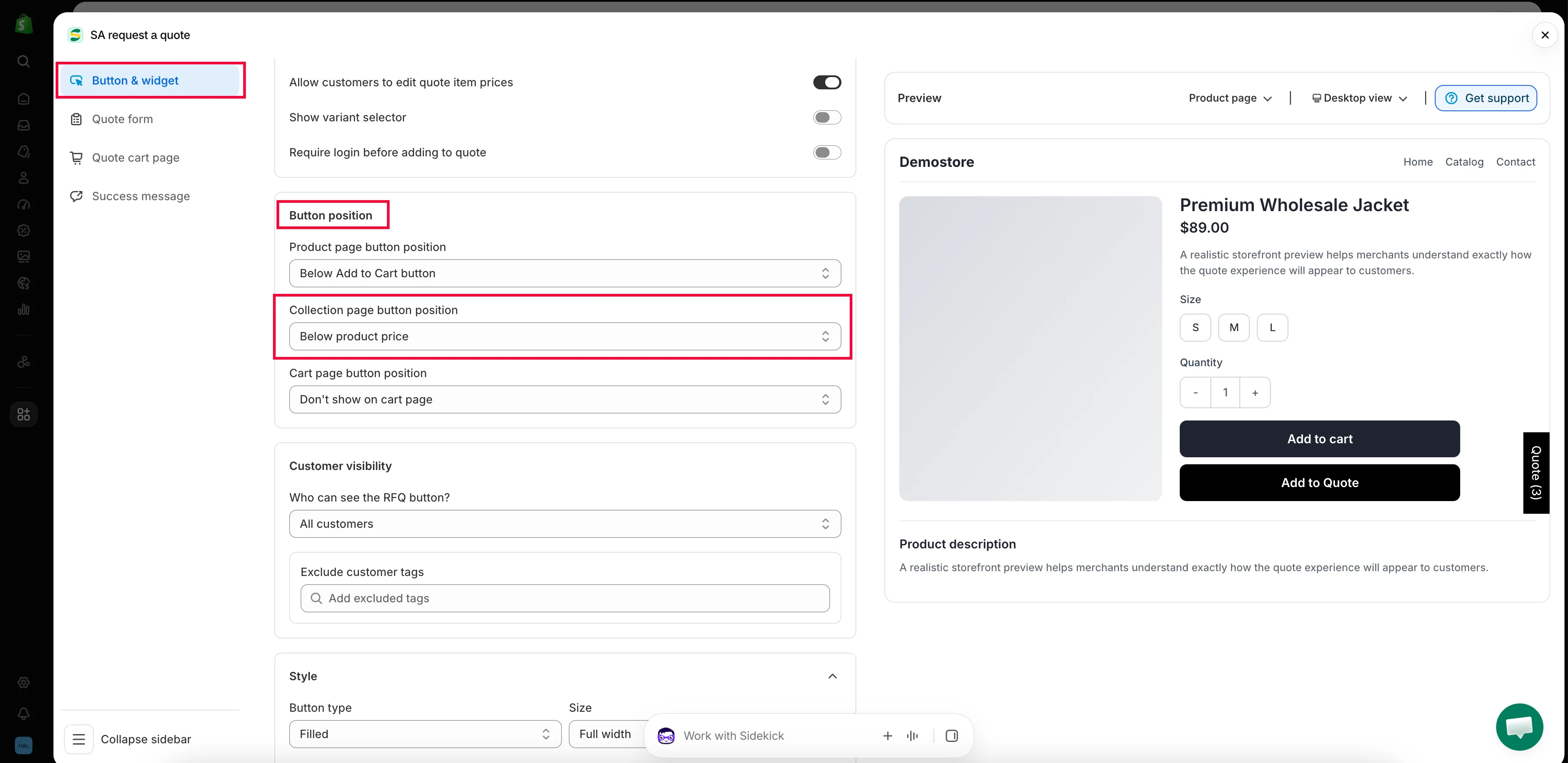
Button position zoeken
Section titled “Button position zoeken”Scrol naar Button position en open de vervolgkeuzelijst Collection page button position.
-
Kiezen waar de knop komt te staan
Section titled “Kiezen waar de knop komt te staan”Kies de optie die bij je productkaarten past. Zie de tabel hieronder.
-
De voorvertoning controleren en opslaan
Section titled “De voorvertoning controleren en opslaan”Gebruik de schakelaar voor desktop en mobiel in het paneel Preview, want productkaarten zijn krap op een telefoon. Sla je wijzigingen op en open daarna een collectie in je webshop.
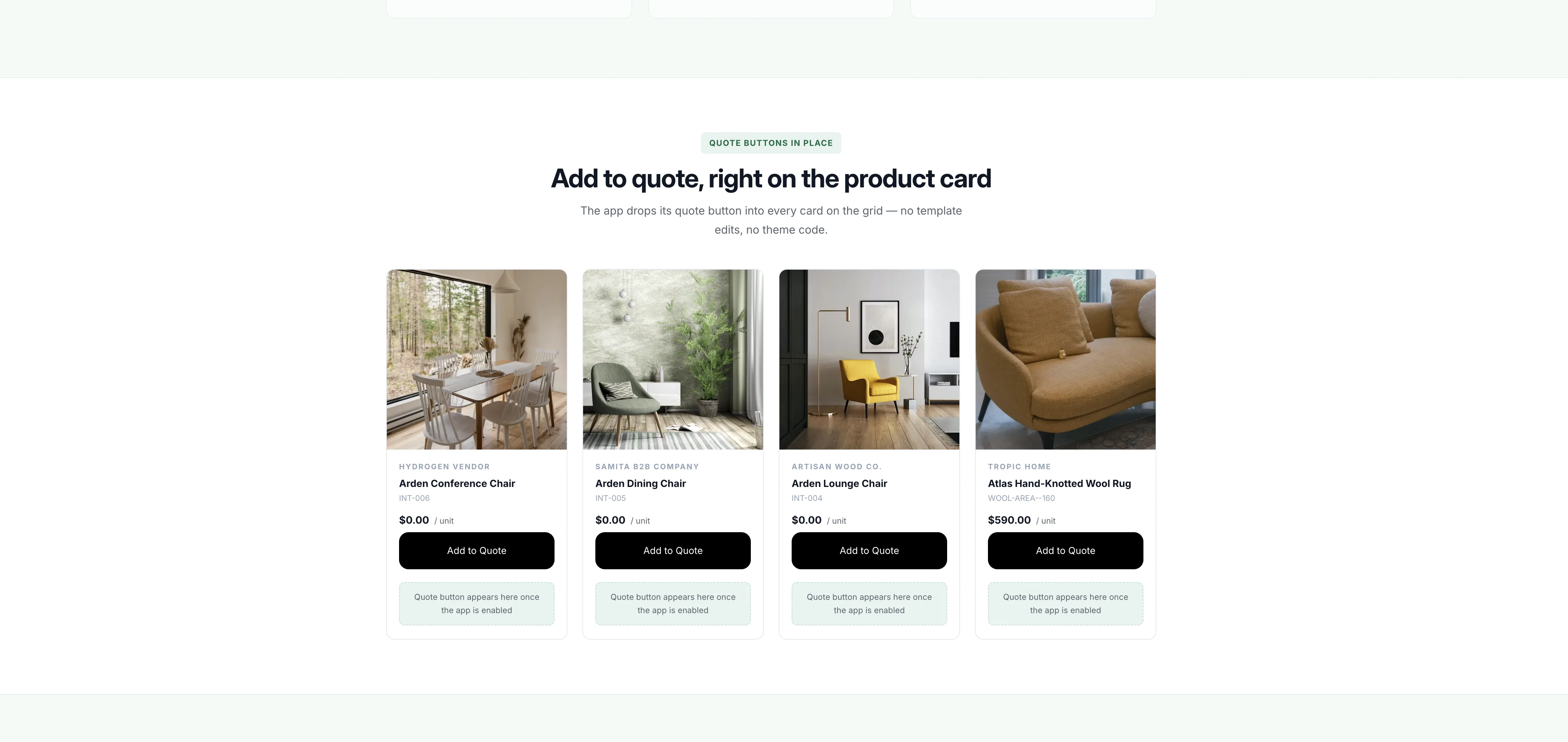
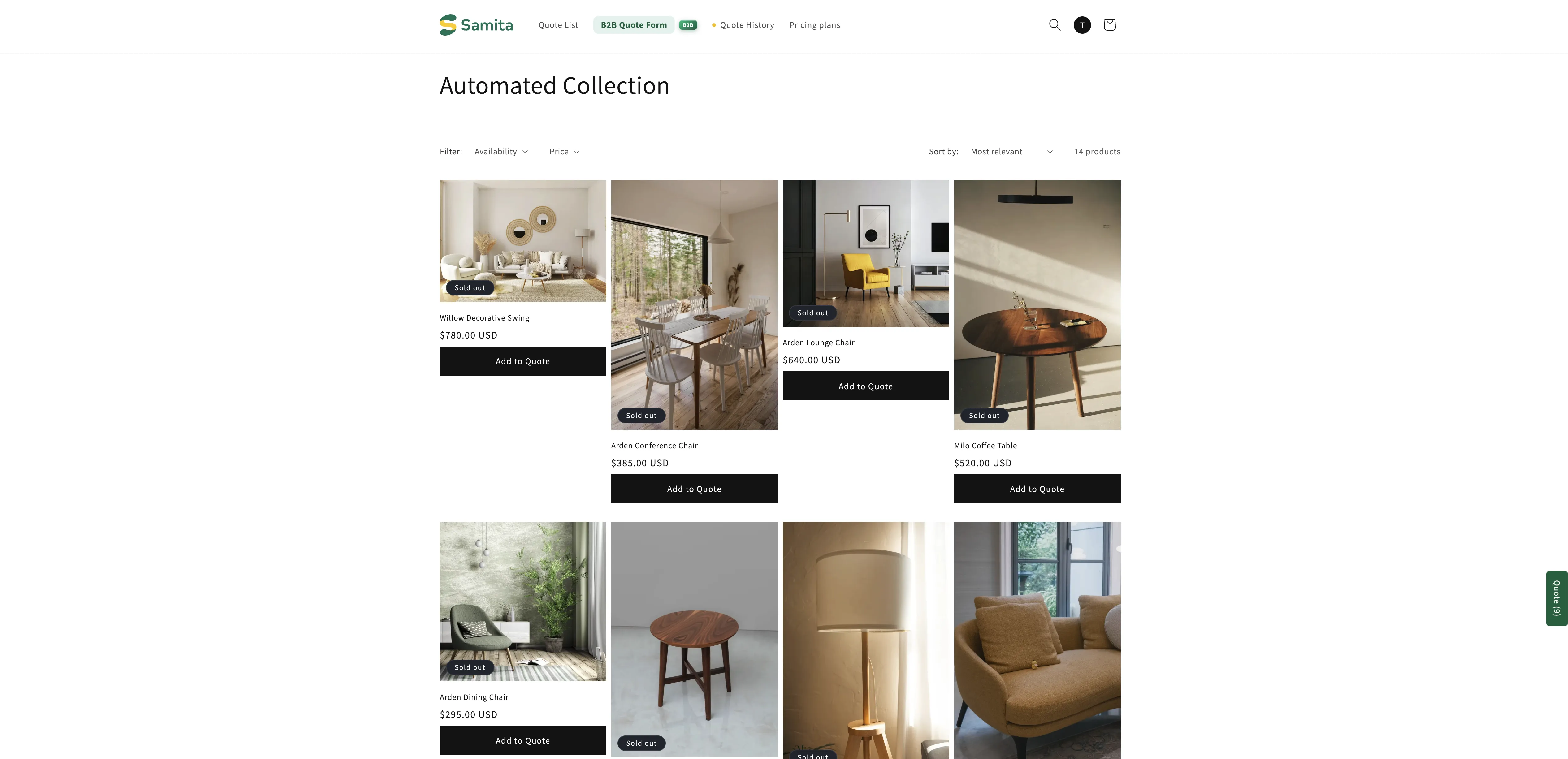
De knop op een live collectiepagina, onder elke productkaart.
Wat elke positie doet
Section titled “Wat elke positie doet”| Optie | Wat klanten zien |
|---|---|
| Below product card button | De offerteknop staat onder de knop die je thema al op de kaart zet. |
| Below product price | De offerteknop staat direct onder de prijs, hoger op de kaart. |
| Replace product card button | De offerteknop neemt de plaats in van de eigen knop van de kaart, zodat een offerte aanvragen de enige actie is. |
| Don't show on collection pages | Geen offerteknop op collectiepagina's. Klanten openen een productpagina om een offerte aan te vragen. |
Je thema toont de knop mogelijk alleen bij hover
Section titled “Je thema toont de knop mogelijk alleen bij hover”Waar de knop op een productkaart terechtkomt, hangt deels af van je thema. Een thema kan de knop koppelen aan zijn eigen snelle toevoegfunctie. In dat geval is de knop onzichtbaar totdat de shopper met de muis over de productkaart beweegt, en verschijnt hij als klein pictogram in plaats van als je Button text.
Als je dus een positie instelt, opslaat, een collectiepagina opent en helemaal niets ziet, beweeg dan eerst met de muis over een productkaart voordat je concludeert dat er iets kapot is.
Dit is een aparte instelling
Section titled “Dit is een aparte instelling”Product page button position en Collection page button position zijn onafhankelijk van elkaar. Als je de ene instelt, verandert de andere niet.
Verschijnt de knop wel op productpagina’s maar niet in je collectieoverzicht, dan is deze vervolgkeuzelijst meestal degene die je nog niet hebt ingesteld. Is die al ingesteld, controleer dan of je thema de knop alleen bij hover toont, zoals hierboven beschreven.
Volgende stappen
Section titled “Volgende stappen”- Een variantkiezer tonen — laat klanten een variant kiezen op de kaart
- Het gedrag na de klik instellen — wat klanten zien na het klikken
- Zwevende offertewidget — laat klanten alles zien wat ze hebben verzameld