
Pulsante del preventivo nelle pagine collezione
Mostra il pulsante del preventivo su ogni scheda prodotto nelle pagine collezione, così la clientela può richiedere più articoli rapidamente.
Un pulsante del preventivo su ogni scheda prodotto permette di aggiungere più prodotti senza aprire ogni pagina prodotto. È adatto ai negozi in cui chi acquista ordina un elenco di articoli alla volta.
Come per il pulsante nella pagina prodotto, si tratta di un unico menu a tendina con alcune posizioni.
Imposta la posizione
Sezione intitolata “Imposta la posizione”-
Apri le impostazioni del pulsante
Sezione intitolata “Apri le impostazioni del pulsante”Nell’app vai a Quote settings e clicca Customize, poi apri la scheda Button & widget.
-
Trova Button position
Sezione intitolata “Trova Button position”Scorri fino a Button position e apri il menu a tendina Collection page button position.
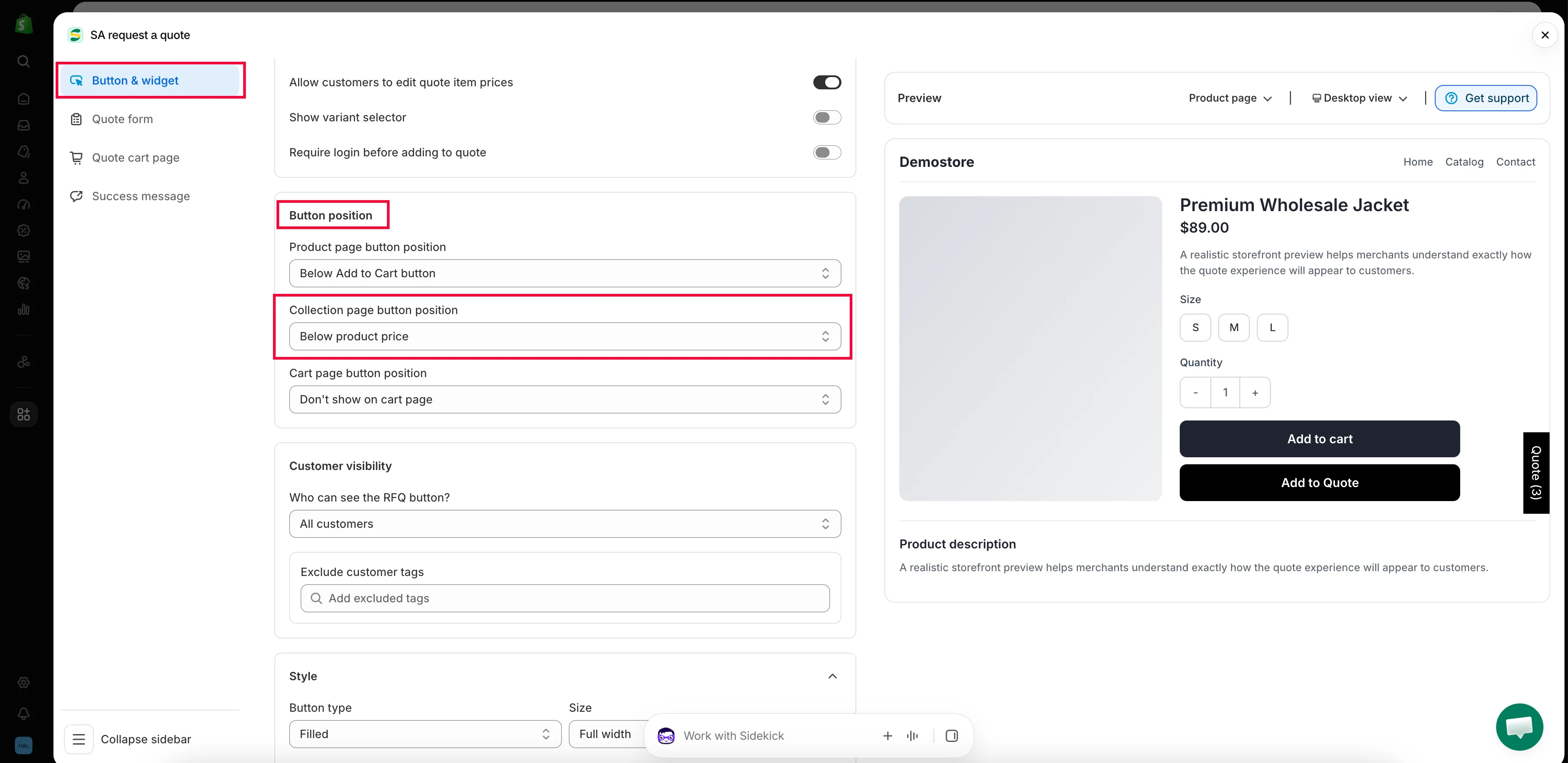
-
Scegli dove inserire il pulsante
Sezione intitolata “Scegli dove inserire il pulsante”Scegli l’opzione più adatta alle tue schede prodotto: vedi la tabella qui sotto.
-
Controlla l’anteprima, poi salva
Sezione intitolata “Controlla l’anteprima, poi salva”Usa l’interruttore desktop e dispositivi mobili nel pannello Preview, perché le schede prodotto sono strette su uno smartphone. Salva le modifiche, poi apri una collezione sulla tua vetrina.
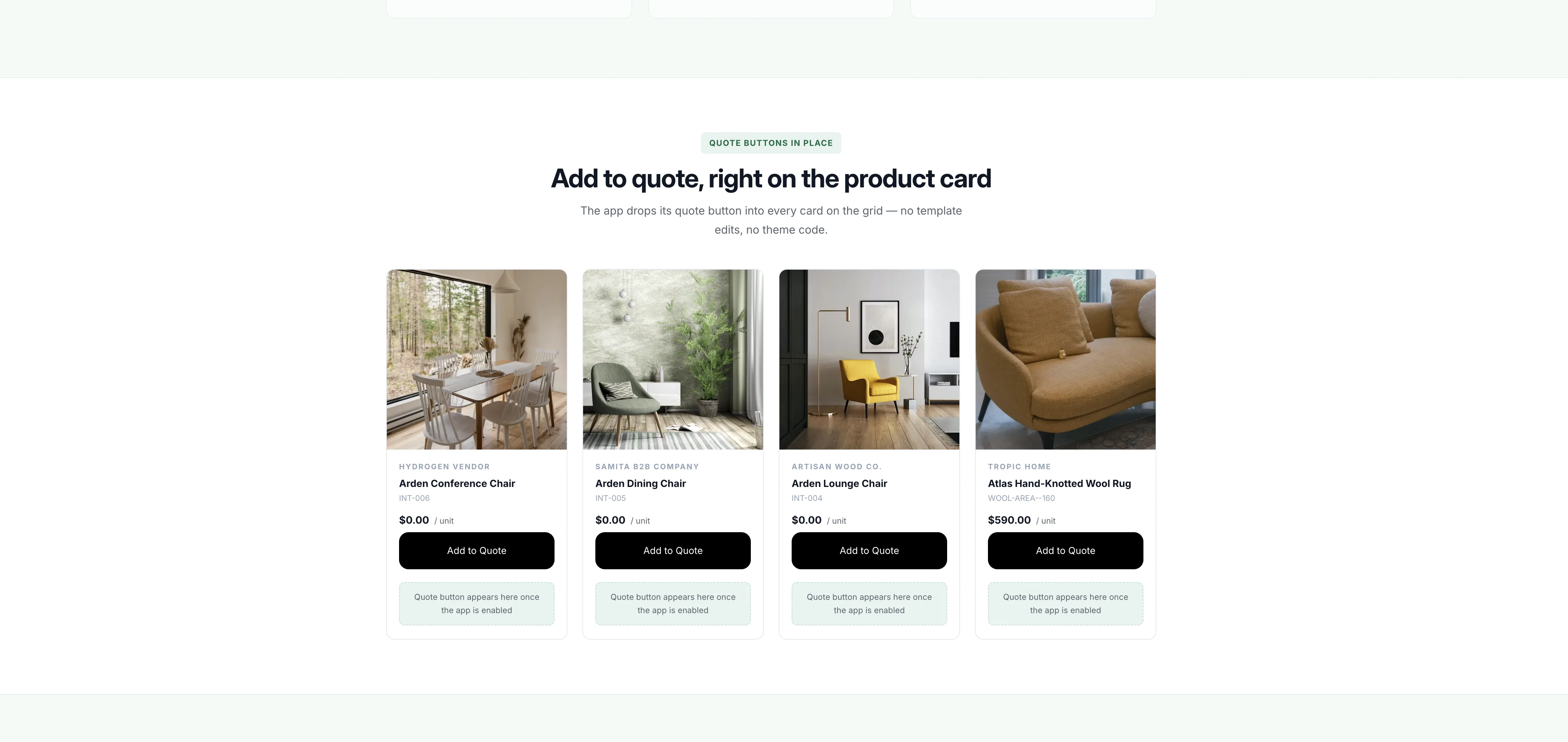
Il pulsante in una pagina collezione reale, sotto ogni scheda prodotto.
Cosa fa ogni posizione
Sezione intitolata “Cosa fa ogni posizione”| Opzione | Cosa vede la clientela |
|---|---|
| Below product card button | Il pulsante del preventivo si trova sotto il pulsante che il tuo tema inserisce già nella scheda. |
| Below product price | Il pulsante del preventivo si trova subito sotto il prezzo, più in alto nella scheda. |
| Replace product card button | Il pulsante del preventivo prende il posto del pulsante della scheda, quindi il preventivo è l'unica azione. |
| Don't show on collection pages | Nessun pulsante del preventivo nelle pagine collezione. Per chiedere un preventivo si apre una pagina prodotto. |
Il tuo tema potrebbe mostrare il pulsante solo al passaggio del mouse
Sezione intitolata “Il tuo tema potrebbe mostrare il pulsante solo al passaggio del mouse”Dove finisce il pulsante in una scheda prodotto dipende in parte dal tuo tema. Un tema può collegarlo al proprio controllo di aggiunta rapida e, in questo caso, il pulsante resta invisibile finché non si passa il mouse sulla scheda prodotto, e compare come una piccola icona anziché come il tuo Button text.
Quindi, se imposti una posizione, salvi, apri una pagina collezione e non vedi nulla, passa il mouse su una scheda prodotto prima di concludere che qualcosa non va.
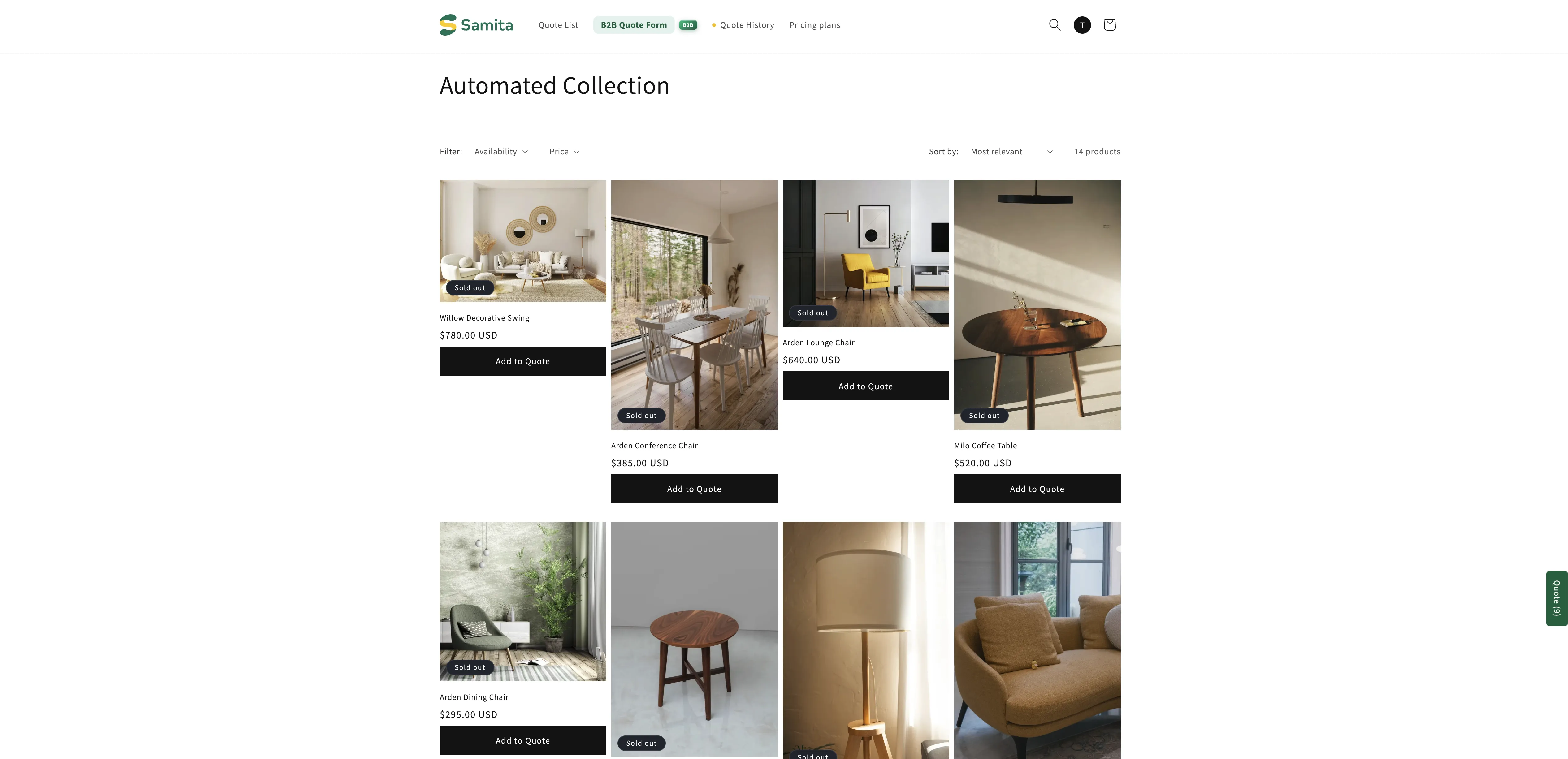
È un’impostazione separata
Sezione intitolata “È un’impostazione separata”Product page button position e Collection page button position sono indipendenti. Impostare l’una non cambia l’altra.
Se il pulsante compare nelle pagine prodotto ma non nella griglia della collezione, di solito è questo il menu a tendina che non hai impostato. Se è già impostato, controlla se il tuo tema mostra il pulsante solo al passaggio del mouse, come descritto sopra.
Passaggi successivi
Sezione intitolata “Passaggi successivi”- Mostra un selettore di varianti: permetti di scegliere una variante dalla scheda
- Imposta il comportamento dopo il clic: cosa vede la clientela dopo il clic
- Widget flottante dei preventivi: permetti di vedere tutto ciò che si è raccolto