
Bouton de devis sur les pages de collection
Affichez le bouton de devis sur chaque fiche produit de vos pages de collection pour que vos clients puissent demander rapidement plusieurs articles.
Un bouton de devis sur chaque fiche produit permet d’ajouter plusieurs produits sans ouvrir chaque page produit. Il convient aux boutiques dont la clientèle commande une liste d’articles à la fois.
Comme pour le bouton de la page produit, il s’agit d’une seule liste déroulante comportant quelques positions.
Définir la position
Section intitulée « Définir la position »-
Ouvrir les paramètres du bouton
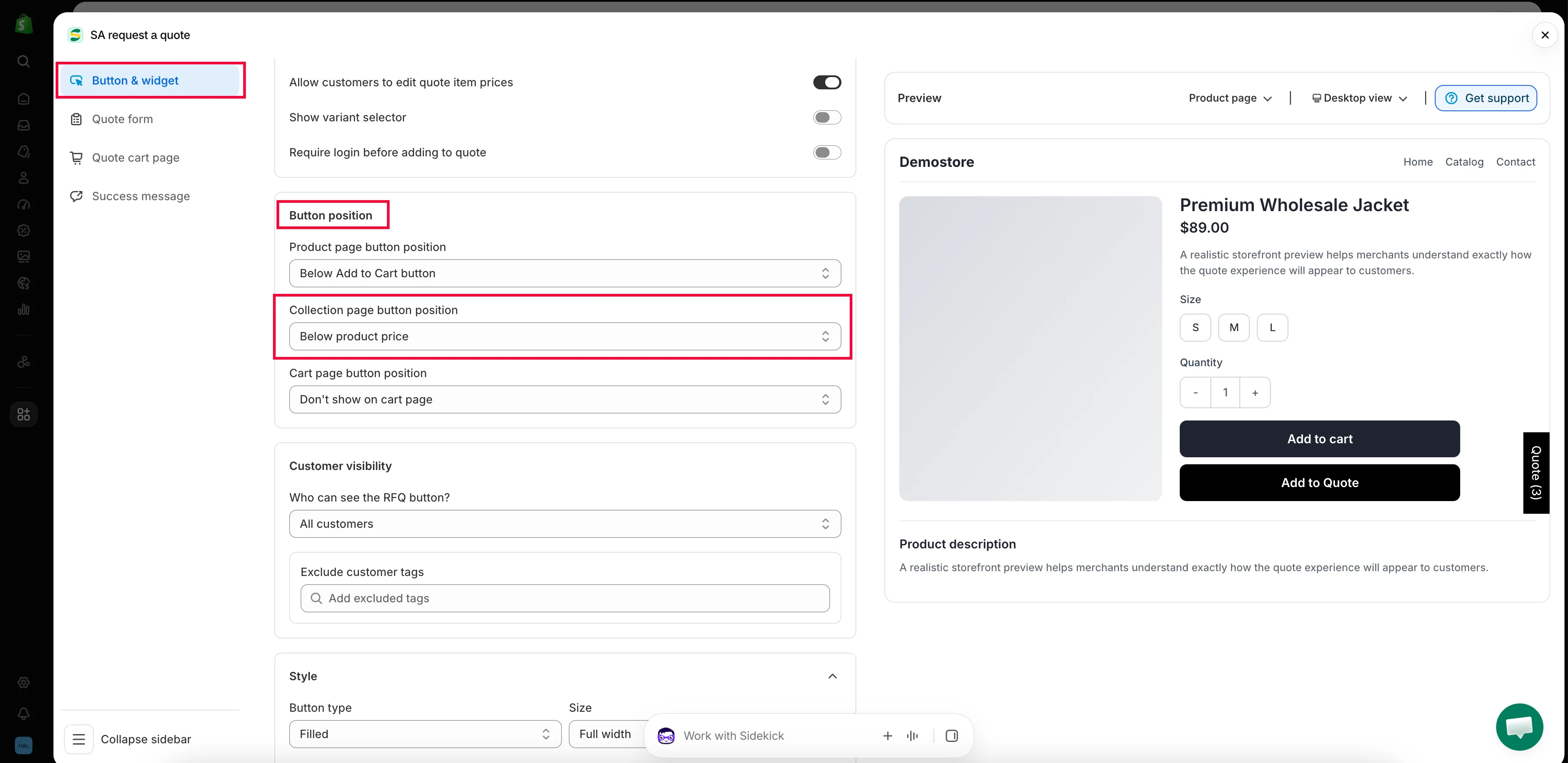
Section intitulée « Ouvrir les paramètres du bouton »Dans l’application, accédez à Quote settings et cliquez sur Customize, puis ouvrez l’onglet Button & widget.
-
Trouver Button position
Section intitulée « Trouver Button position »Faites défiler jusqu’à Button position et ouvrez la liste déroulante Collection page button position.
-
Choisir l’emplacement du bouton
Section intitulée « Choisir l’emplacement du bouton »Choisissez l’option adaptée à vos fiches produit — consultez le tableau ci-dessous.
-
Vérifier l’aperçu, puis enregistrer
Section intitulée « Vérifier l’aperçu, puis enregistrer »Utilisez le sélecteur ordinateur/mobile du panneau Preview, car les fiches produit sont à l’étroit sur un téléphone. Enregistrez vos modifications, puis ouvrez une collection sur votre vitrine.
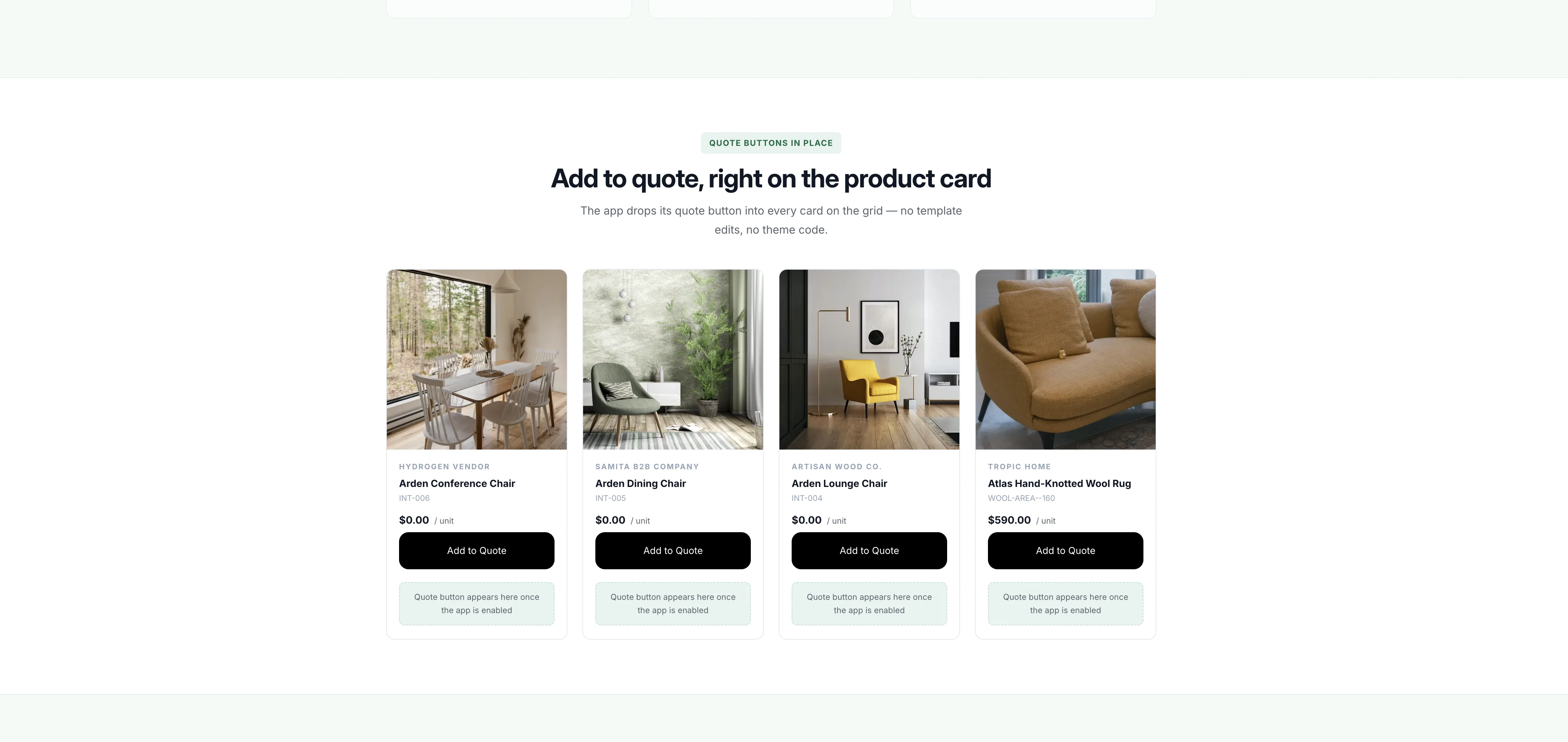
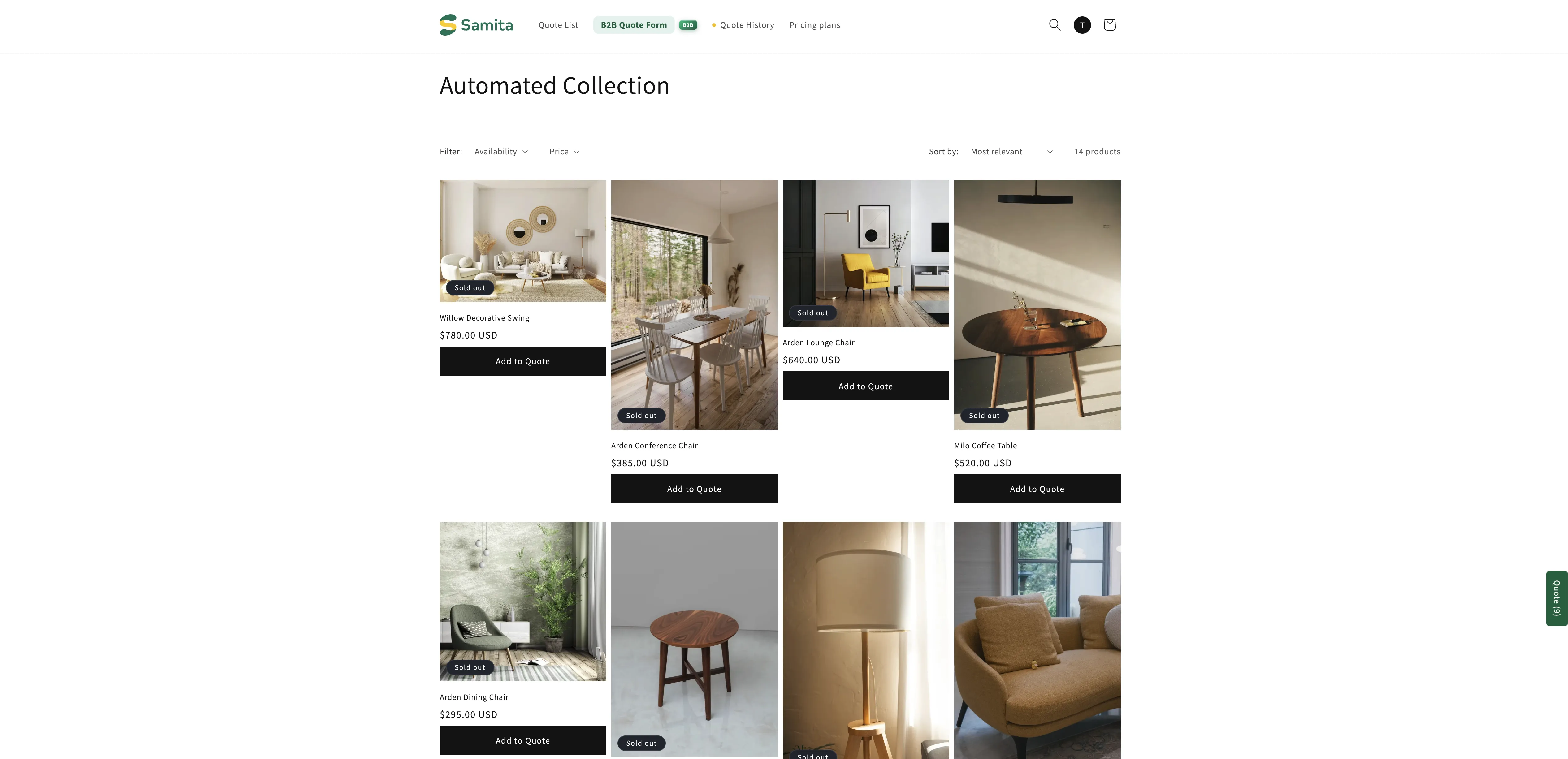
Le bouton sur une page de collection en ligne, sous chaque fiche produit.
Ce que fait chaque position
Section intitulée « Ce que fait chaque position »| Option | Ce que voient les clients |
|---|---|
| Below product card button | Le bouton de devis se place sous le bouton que votre thème affiche déjà sur la fiche. |
| Below product price | Le bouton de devis se place directement sous le prix, plus haut sur la fiche. |
| Replace product card button | Le bouton de devis prend la place du bouton propre à la fiche : demander un devis devient la seule action. |
| Don't show on collection pages | Aucun bouton de devis sur les pages de collection. Les clients ouvrent une page produit pour demander un devis. |
Votre thème peut n’afficher le bouton qu’au survol
Section intitulée « Votre thème peut n’afficher le bouton qu’au survol »L’emplacement du bouton sur une fiche produit dépend en partie de votre thème. Un thème peut l’associer à son propre contrôle d’ajout rapide ; dans ce cas, le bouton reste invisible tant que la personne ne survole pas la fiche produit, et il apparaît sous la forme d’une petite icône plutôt que de votre Button text.
Si vous définissez une position, enregistrez, ouvrez une page de collection et ne voyez rien du tout, survolez une fiche produit avant de conclure que quelque chose ne va pas.
Il s’agit d’un paramètre distinct
Section intitulée « Il s’agit d’un paramètre distinct »Product page button position et Collection page button position sont indépendants. Modifier l’un n’a aucun effet sur l’autre.
Si le bouton s’affiche sur les pages produit mais pas dans la grille de collection, c’est généralement cette liste déroulante que vous n’avez pas définie. Si elle est déjà définie, vérifiez si votre thème n’affiche pas le bouton uniquement au survol, comme indiqué plus haut.
Étapes suivantes
Section intitulée « Étapes suivantes »- Afficher un sélecteur de variante — permettre aux clients de choisir une variante depuis la fiche
- Définir le comportement après le clic — ce que voient les clients après le clic
- Widget de devis flottant — permettre aux clients de voir tout ce qu’ils ont sélectionné