
商品系列頁面上的報價按鈕
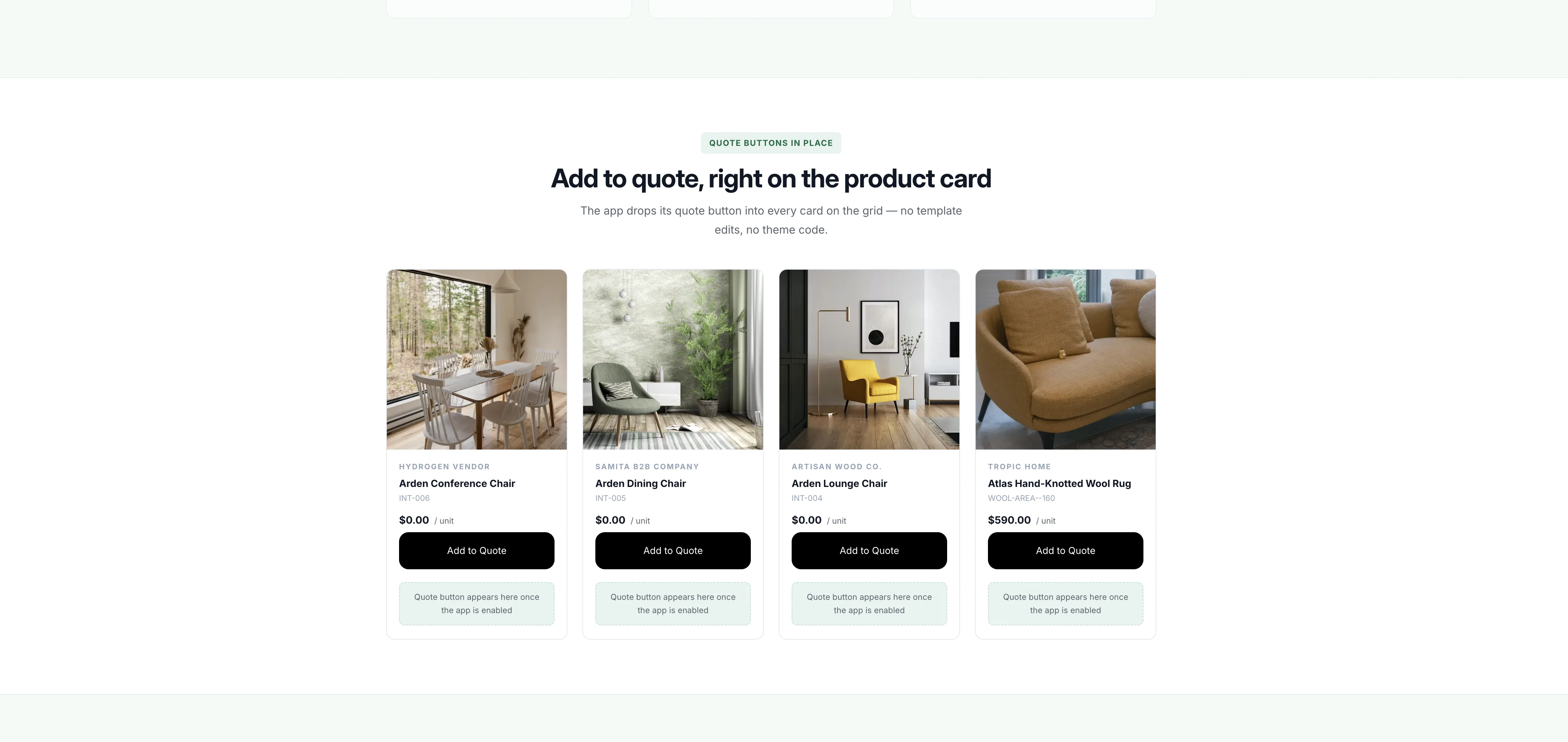
在商品系列頁面的每張商品卡片上顯示報價按鈕,讓顧客可以快速詢價多項商品。
每張商品卡片上的報價按鈕,讓顧客不必開啟每個商品頁面就能加入多項商品。這適合買家一次訂購一份清單商品的商店。
與商品頁面的按鈕一樣,這裡也是單一下拉選單,提供幾個位置選項。
-
開啟按鈕設定
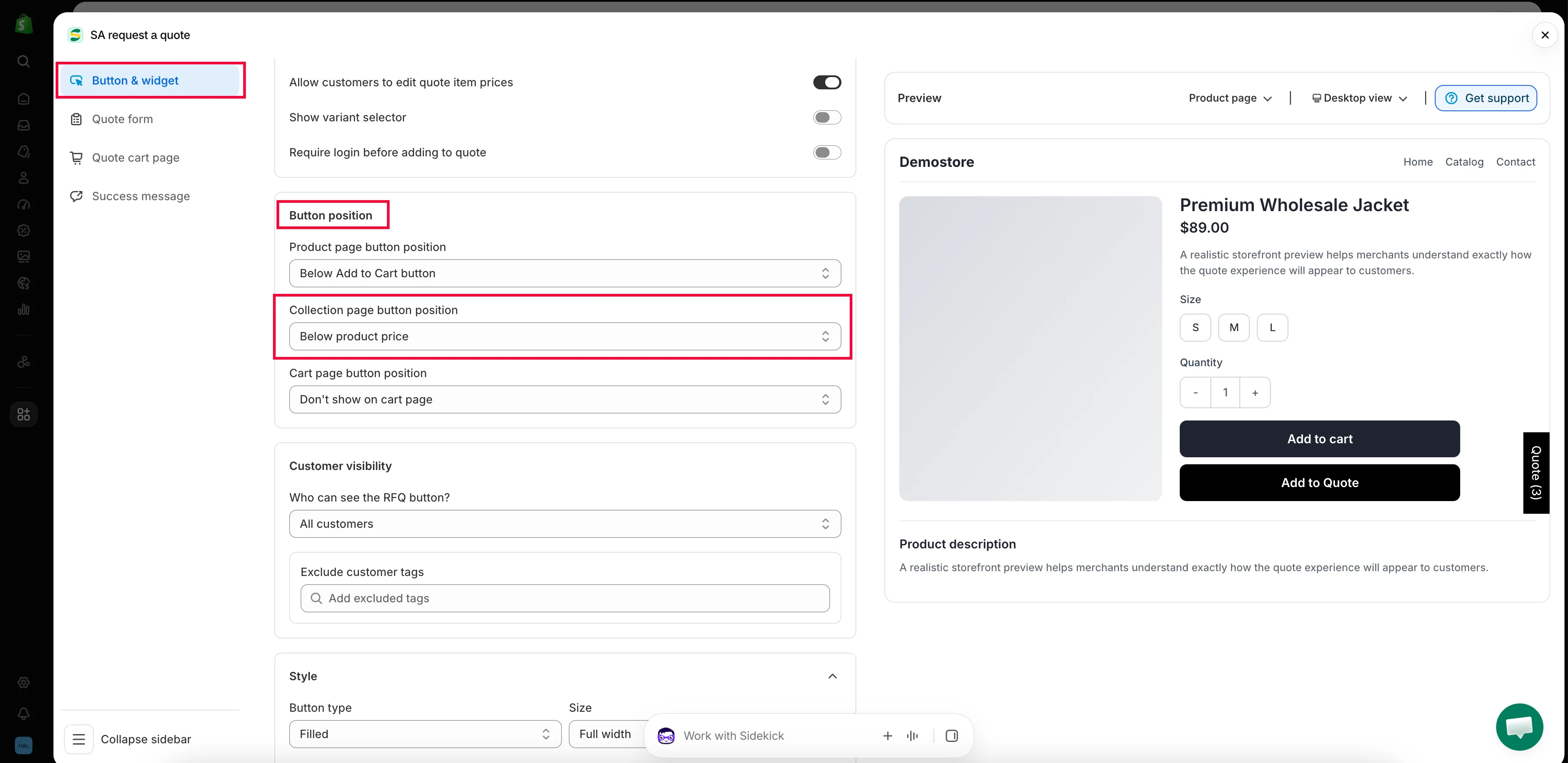
Section titled “開啟按鈕設定”在應用程式中前往 Quote settings,點擊 Customize,然後開啟 Button & widget 標籤。
-
找到 Button position
Section titled “找到 Button position”捲動到 Button position,開啟 Collection page button position 下拉選單。
-
選擇按鈕的位置
Section titled “選擇按鈕的位置”選擇適合您商品卡片的選項,請參閱下表。
-
查看預覽,然後儲存
Section titled “查看預覽,然後儲存”請使用 Preview 面板中的桌面與行動裝置切換,因為商品卡片在手機上空間有限。儲存變更後,在您的商店前台開啟一個商品系列。
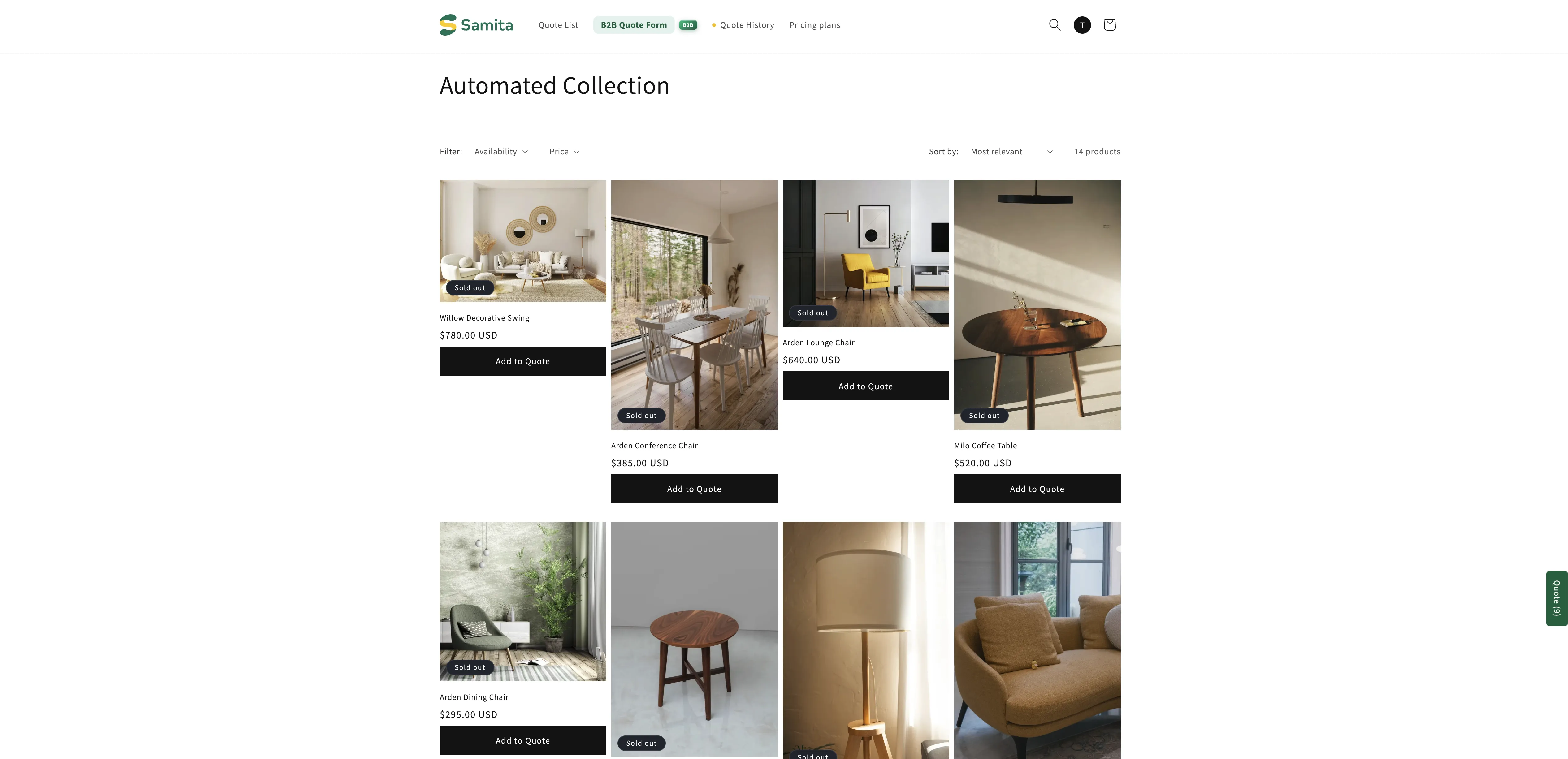
正式商品系列頁面上的按鈕,位於每張商品卡片下方。
各位置的效果
Section titled “各位置的效果”| 選項 | 顧客看到的內容 |
|---|---|
| Below product card button | 報價按鈕位於佈景主題原本放在卡片上的按鈕下方。 |
| Below product price | 報價按鈕直接位於價格下方,在卡片中位置較高。 |
| Replace product card button | 報價按鈕取代卡片本身的按鈕,因此報價是唯一的操作。 |
| Don't show on collection pages | 商品系列頁面不顯示報價按鈕。顧客需開啟商品頁面才能報價。 |
您的佈景主題可能只在滑鼠懸停時顯示按鈕
Section titled “您的佈景主題可能只在滑鼠懸停時顯示按鈕”按鈕在商品卡片上的位置,部分取決於您的佈景主題。佈景主題可能會將按鈕附加到自己的快速加入控制項上,此時按鈕在顧客將滑鼠移到商品卡片上之前是隱藏的,而且會以小圖示顯示,而不是您設定的 Button text。
因此,如果您設定好位置並儲存後,開啟商品系列頁面卻什麼也看不到,請先將滑鼠移到商品卡片上,再判斷是否有問題。
這是獨立的設定
Section titled “這是獨立的設定”Product page button position 與 Collection page button position 互相獨立。設定其中一個不會影響另一個。
如果按鈕顯示在商品頁面,但沒有顯示在商品系列的格狀列表中,通常是因為尚未設定這個下拉選單。如果已經設定,請如上所述檢查佈景主題是否只在滑鼠懸停時顯示按鈕。