
Botão de cotação nas páginas de coleção
Mostre o botão de cotação em cada card de produto das suas páginas de coleção para que clientes peçam vários itens rapidamente.
Um botão de cotação em cada card de produto permite que clientes adicionem vários produtos sem abrir cada página de produto. É ideal para lojas em que as pessoas compram uma lista de itens por vez.
Assim como o botão da página de produto, esta é uma única lista suspensa com algumas posições.
Definir a posição
Seção intitulada “Definir a posição”-
Abra as configurações do botão
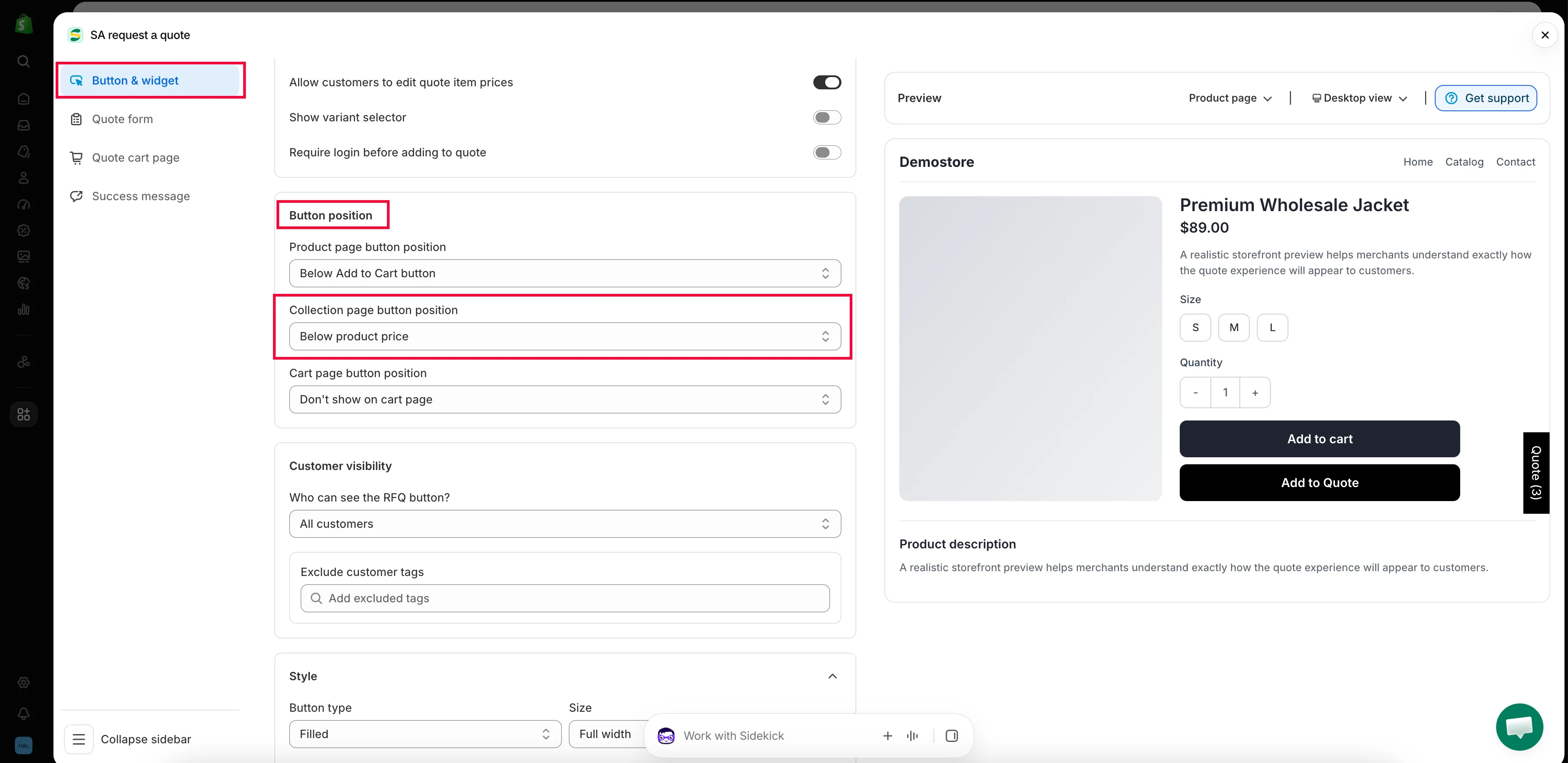
Seção intitulada “Abra as configurações do botão”No app, acesse Quote settings e clique em Customize. Depois, abra a aba Button & widget.
-
Encontre Button position
Seção intitulada “Encontre Button position”Role até Button position e abra o menu suspenso Collection page button position.
-
Escolha onde o botão fica
Seção intitulada “Escolha onde o botão fica”Escolha a opção que melhor se encaixa nos seus cards de produto. Veja a tabela abaixo.
-
Confira a pré-visualização e salve
Seção intitulada “Confira a pré-visualização e salve”Use o alternador de desktop e dispositivo móvel no painel Preview, porque os cards de produto ficam apertados no celular. Salve as alterações e abra uma coleção na sua loja virtual.
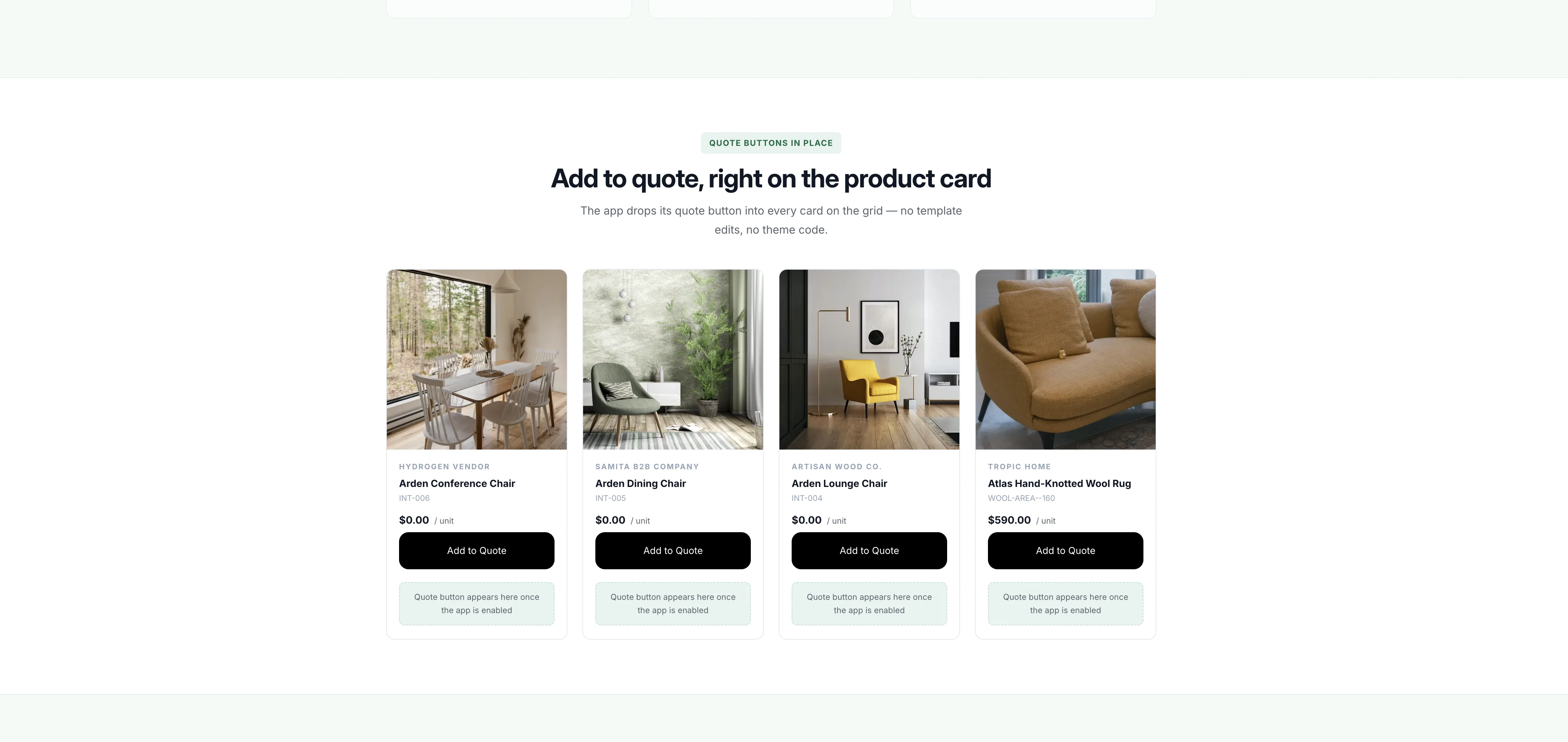
O botão em uma página de coleção ativa, abaixo de cada card de produto.
O que cada posição faz
Seção intitulada “O que cada posição faz”| Opção | O que o cliente vê |
|---|---|
| Below product card button | O botão de cotação fica abaixo do botão que o seu tema já coloca no card. |
| Below product price | O botão de cotação fica logo abaixo do preço, mais acima no card. |
| Replace product card button | O botão de cotação ocupa o lugar do botão do próprio card, então a cotação passa a ser a única ação. |
| Don't show on collection pages | Nenhum botão de cotação nas páginas de coleção. Clientes abrem a página de produto para cotar. |
Seu tema pode mostrar o botão apenas ao passar o mouse
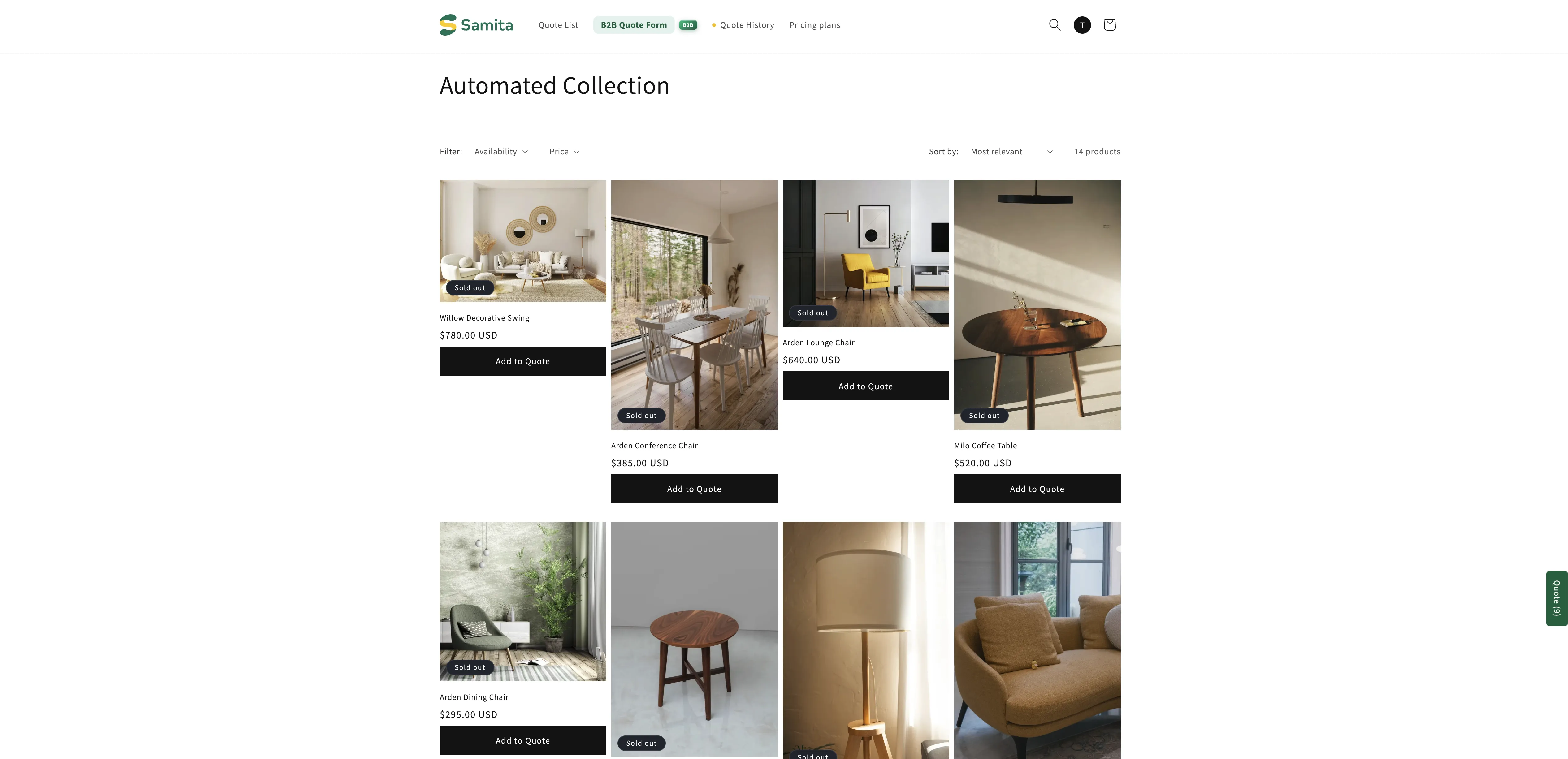
Seção intitulada “Seu tema pode mostrar o botão apenas ao passar o mouse”O local onde o botão aparece em um card de produto depende em parte do seu tema. Um tema pode anexá-lo ao próprio controle de adição rápida e, quando faz isso, o botão fica invisível até que a pessoa passe o mouse sobre o card do produto, e aparece como um pequeno ícone, não como o seu Button text.
Portanto, se você definir uma posição, salvar, abrir uma página de coleção e não ver nada, passe o mouse sobre um card de produto antes de concluir que algo está errado.
Esta é uma configuração separada
Seção intitulada “Esta é uma configuração separada”Product page button position e Collection page button position são independentes. Definir uma não altera a outra.
Se o botão aparece nas páginas de produto, mas não na grade de coleção, normalmente este é o menu suspenso que você ainda não definiu. Se ele já estiver definido, verifique se o seu tema está mostrando o botão apenas ao passar o mouse, como explicado acima.
Próximos passos
Seção intitulada “Próximos passos”- Mostrar um seletor de variantes: deixe clientes escolherem uma variante no card
- Definir o comportamento após o clique: o que o cliente vê depois de clicar
- Widget flutuante de cotação: deixe clientes verem tudo o que reuniram