
通知の受信者を変更する
Admin emailフィールドを設定して、見積もり通知が適切な担当者に届くようにします。アドレスはカンマ区切りで最大5件です。
見積もり通知は、見積もりの価格を決める担当者の目に届いて初めて役立ちます。通知を受け取るアドレスは、Mail notificationsエディタ内のAdmin emailで設定します。
アドレスを変更する
Section titled “アドレスを変更する”-
Advanced settingsを開く
Section titled “Advanced settingsを開く”アプリのサイドバーでAdvanced settingsをクリックします。
-
Email notificationsタブに移動する
Section titled “Email notificationsタブに移動する”タブの一覧からEmail notificationsを選択します。
-
Mail notificationsエディタを開く
Section titled “Mail notificationsエディタを開く”Mail notifications行の末尾にあるアイコンボタンをクリックします。
-
Admin emailを入力する
Section titled “Admin emailを入力する”Basic/AdvanceタブのGeneralセクションにEmailがあり、その下にAdmin emailフィールドがあります。通知を受け取るアドレスを入力します。
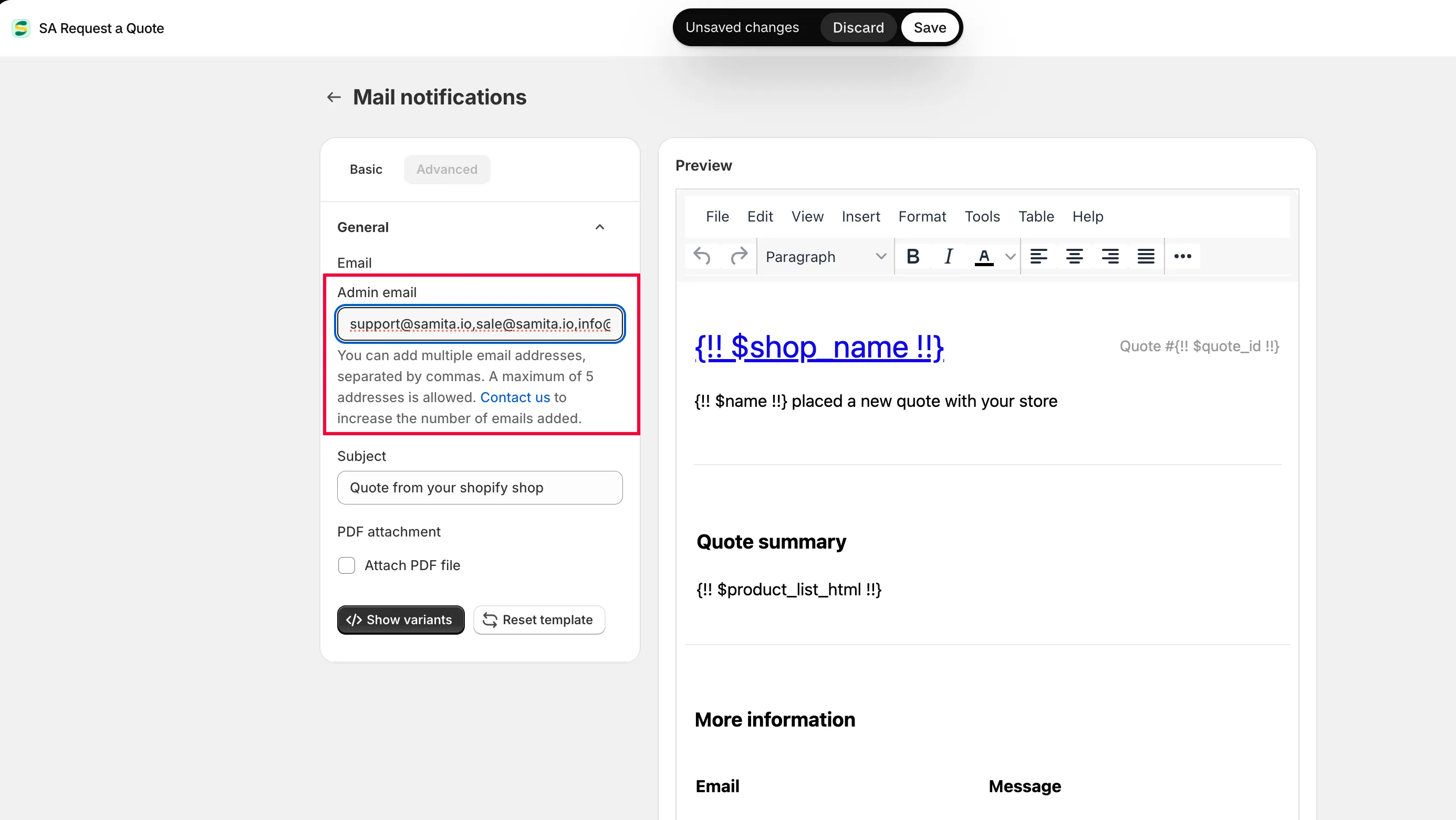
見積もりが届いたときに、アプリが通知するアドレスです。
-
他の担当者を追加して保存する
Section titled “他の担当者を追加して保存する”追加するアドレスはカンマで区切り、保存します。
-
ストアフロントからテスト用の見積もり依頼を送信し、リストの全員に届くことを確認します。
追加できるアドレスの数
Section titled “追加できるアドレスの数”上限は、フィールド自体のヘルプテキストに記載されています。
Contact usはアプリのサイドバーにあるページです。[email protected]に直接メールを送ることもできます。
リストに含めるべき担当者
Section titled “リストに含めるべき担当者”5つの枠はすぐに埋まるため、有効に使いましょう。
| 含める対象 | 理由 |
|---|---|
| 共有のチーム用受信トレイ | 1つの枠の最も有効な使い方です。休暇や担当者の変更があっても、このフィールドを再度編集する必要がありません。 |
| 見積もりの価格を決める担当者 | 対応するために、依頼を確認する必要があります。 |
| 承認が必要な場合の管理者 | 実際に価格を承認する場合のみ追加してください。そうでなければ不要な通知となり、無視されるようになります。 |
次のステップ
Section titled “次のステップ”- Emails sent to admin — 通知をひと目で把握しやすくする
- Send from your own address (SMTP) — 独自のメールサーバーから送信する
- Troubleshooting — 通知が届かない場合