
Masquer les prix par tag
Utilisez le créateur de conditions de l'onglet Hide price pour cibler les produits par tag, type, fournisseur, prix, stock ou collection.
Les conditions sont le moyen le plus simple à maintenir pour masquer les prix. Vous décrivez une fois les produits concernés, et tout produit qui correspond est couvert, y compris ceux que vous ajouterez le mois prochain.
Configuration
Section intitulée « Configuration »-
Ouvrir l’onglet Hide price
Section intitulée « Ouvrir l’onglet Hide price »Dans le menu de l’application, ouvrez Advanced settings et sélectionnez l’onglet Hide price.
-
Choisir l’option des conditions
Section intitulée « Choisir l’option des conditions »Sélectionnez Yes, hide prices for products that match conditions. Une section Conditions apparaît.
La section Login to show price du même onglet est distincte : cette option ne la fait pas apparaître. Consultez Exiger la connexion pour afficher le prix.
-
Choisir comment les conditions se combinent
Section intitulée « Choisir comment les conditions se combinent »Choisissez un mode de correspondance :
- All conditions : « Must satisfy all conditions »
- Any condition : « Must satisfy at least one condition »
Avec une seule condition, les deux modes se comportent de la même façon. Le choix n’a d’importance qu’à partir de la deuxième condition.
-
Créer la condition
Section intitulée « Créer la condition »Chaque condition se compose d’un champ, d’un opérateur et d’une valeur. Pour masquer les prix de tout ce que vous taguez pour la vente aux professionnels, choisissez Product tag, puis is equal to, puis saisissez votre tag.
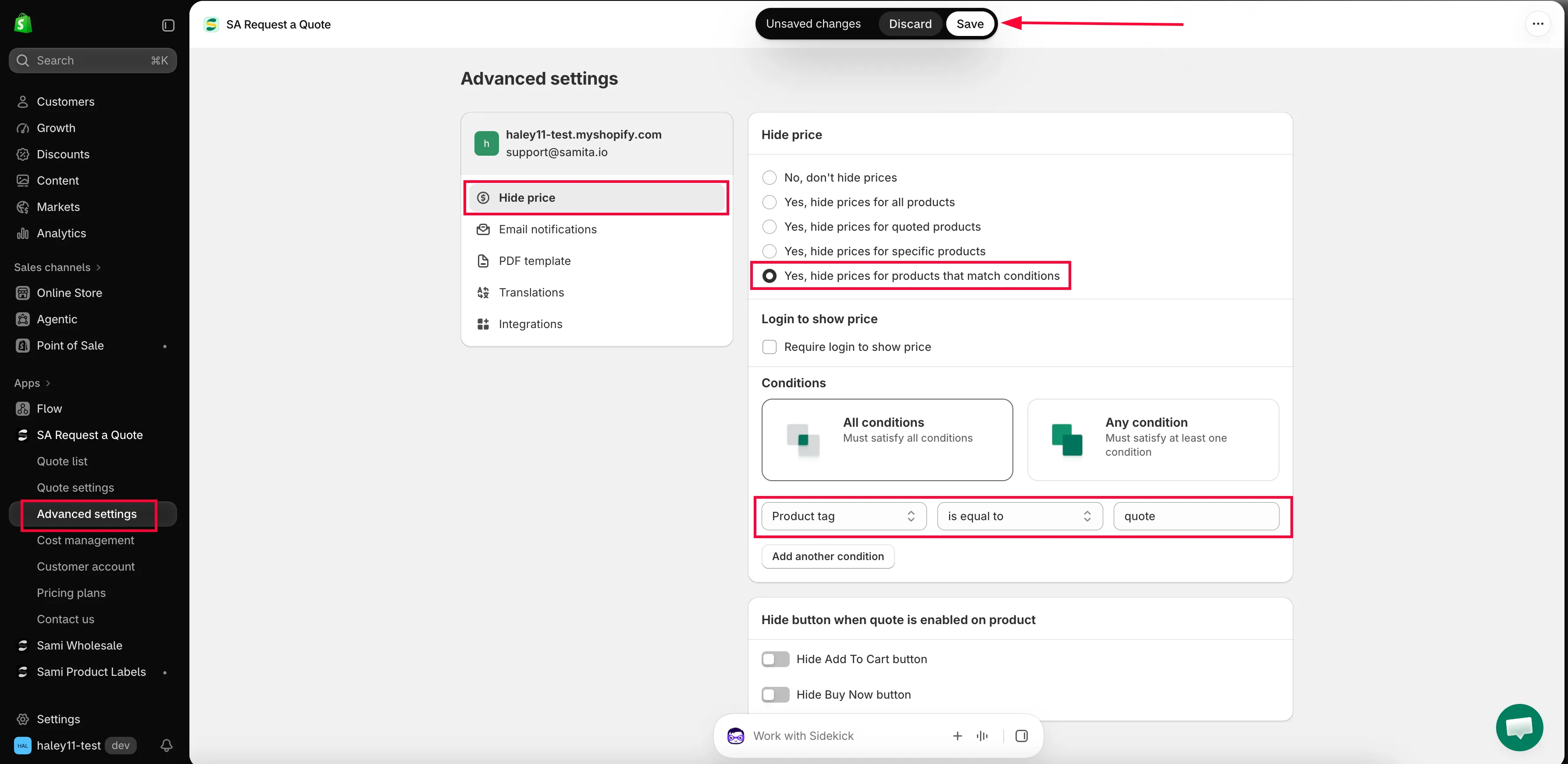
Les conditions sélectionnent les produits par règle plutôt qu’un par un.
-
Ajouter d’autres conditions si nécessaire
Section intitulée « Ajouter d’autres conditions si nécessaire »Sélectionnez Add another condition et créez la suivante. N’oubliez pas que All conditions restreint l’ensemble à chaque règle ajoutée, alors que Any condition l’élargit.
-
Enregistrer et vérifier
Section intitulée « Enregistrer et vérifier »Sélectionnez Save, ou Discard changes pour annuler. Taguez ensuite l’un de vos produits dans Shopify et vérifiez que son prix disparaît sur votre vitrine, dans une fenêtre de navigation privée.
Ce sur quoi vous pouvez baser la correspondance
Section intitulée « Ce sur quoi vous pouvez baser la correspondance »| Champ | À utiliser pour |
|---|---|
| Product tag | Le choix habituel. Vous le contrôlez vous-même, produit par produit, dans Shopify. |
| Product title | Les gammes dont le nom partage un mot. |
| Product type | Une catégorie entière, si vos types de produits sont bien organisés. |
| Product vendor | La gamme d'un fournisseur, pratique lorsqu'une marque interdit d'afficher les prix publiquement. |
| Product price | Tout ce qui est au-dessus ou en dessous d'un montant, par exemple les produits de grande valeur que vous préférez chiffrer sur devis. |
| Product in stock | Une tarification qui dépend du stock. |
| Collection | Une collection que vous entretenez déjà. |
Les opérateurs
Section intitulée « Les opérateurs »is equal to · is not equal to · starts with · ends with · contains · does not contain
Deux exemples concrets
Section intitulée « Deux exemples concrets »Par tag. Taguez dans Shopify avec hideprice les produits que vous vendez aux professionnels, puis définissez la condition sur Product tag is equal to hideprice. Chaque produit portant ce tag perd son prix ; tout le reste est inchangé. Il suffit de taguer un produit de plus plus tard pour le couvrir.
Par collection. Si vous gardez déjà la gamme dans une collection, définissez la condition sur Collection is equal to le nom de la collection. Chaque produit de cette collection s’affiche sans prix, aussi bien sur sa page produit que dans la liste de la collection.
Ce que voit votre clientèle
Section intitulée « Ce que voit votre clientèle »Les produits correspondants conservent tout sauf le montant : le titre, les photos, la description et les choix de variantes restent affichés. Les produits non concernés continuent d’afficher leur prix normalement, sur la même page, côte à côte, ce qui explique pourquoi les conditions conviennent à une boutique qui vend à la fois aux professionnels et au grand public.
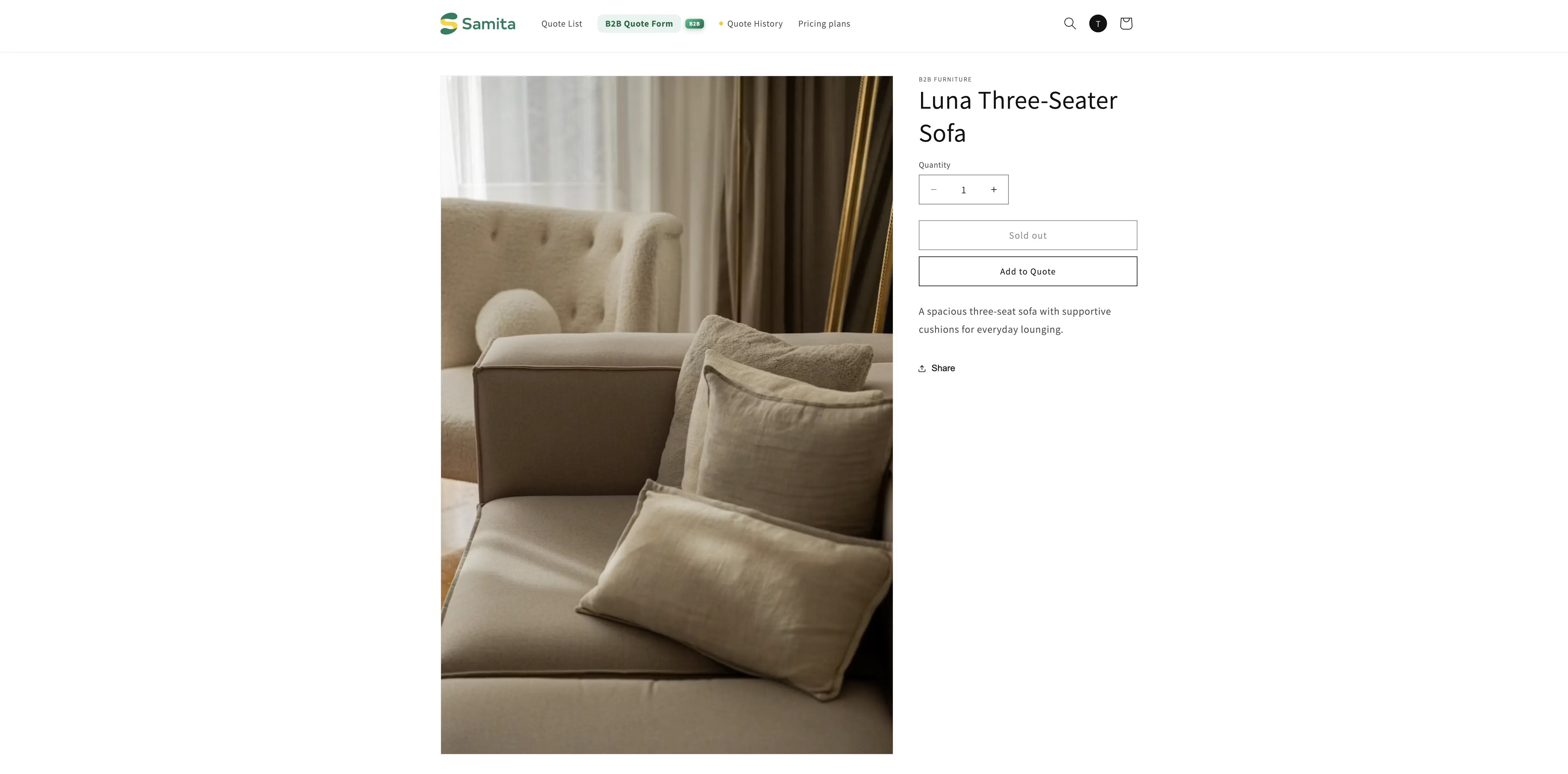
Taguer vos produits
Section intitulée « Taguer vos produits »Le tag se trouve dans Shopify, pas dans cette application. Ouvrez un produit dans votre interface d’administration Shopify, ajoutez le tag et enregistrez : le produit est couvert dès que votre vitrine le charge à nouveau.
Pourquoi c’est préférable à une liste choisie à la main
Section intitulée « Pourquoi c’est préférable à une liste choisie à la main »| Ce qui se passe | Avec une liste choisie à la main | Avec une condition |
|---|---|---|
| Vous ajoutez un nouveau produit professionnel | Son prix s'affiche tant que personne n'ouvre l'application pour l'ajouter. | Il est couvert dès qu'il correspond. |
| Une personne de l'équipe crée des produits | Elle a besoin d'un accès à l'application. | Elle n'a qu'à taguer le produit dans Shopify. |
| Vous cessez de proposer un produit sur devis | Retirez-le de la liste dans l'application. | Retirez le tag dans Shopify. |
Étapes suivantes
Section intitulée « Étapes suivantes »- Exiger la connexion pour afficher le prix : affichez le prix une fois la personne connectée
- Masquer les boutons Ajouter au panier et Acheter maintenant : retirez aussi Add to cart et Buy it now
- Masquer les prix de produits sélectionnés : choisissez plutôt une liste fixe à la main