
Ukrywanie cen według tagu
Użyj konstruktora warunków na karcie Hide price, aby objąć produkty według tagu, typu, dostawcy, ceny, stanu magazynowego lub kolekcji.
Warunki to sposób ukrywania cen wymagający najmniej pracy. Opisujesz raz, które produkty się kwalifikują, a każdy pasujący produkt jest objęty – także ten, który dodasz w przyszłym miesiącu.
Konfiguracja
Dział zatytułowany „Konfiguracja”-
Otwórz kartę Hide price
Dział zatytułowany „Otwórz kartę Hide price”W menu aplikacji otwórz Advanced settings i wybierz kartę Hide price.
-
Wybierz opcję z warunkami
Dział zatytułowany „Wybierz opcję z warunkami”Wybierz Yes, hide prices for products that match conditions. Pojawi się sekcja Conditions.
Sekcja Login to show price na tej samej karcie jest osobna – ta opcja jej nie wyświetla. Zobacz Wymaganie logowania, aby zobaczyć cenę.
-
Wybierz sposób łączenia warunków
Dział zatytułowany „Wybierz sposób łączenia warunków”Wybierz tryb dopasowania:
- All conditions – “Must satisfy all conditions”
- Any condition – “Must satisfy at least one condition”
Przy jednym warunku oba działają tak samo. Wybór ma znaczenie dopiero po dodaniu drugiego.
-
Zbuduj warunek
Dział zatytułowany „Zbuduj warunek”Każdy warunek to pole, operator i wartość. Aby ukryć ceny przy wszystkim, co oznaczysz jako przeznaczone dla firm, wybierz Product tag, potem is equal to, a następnie wpisz swój tag.
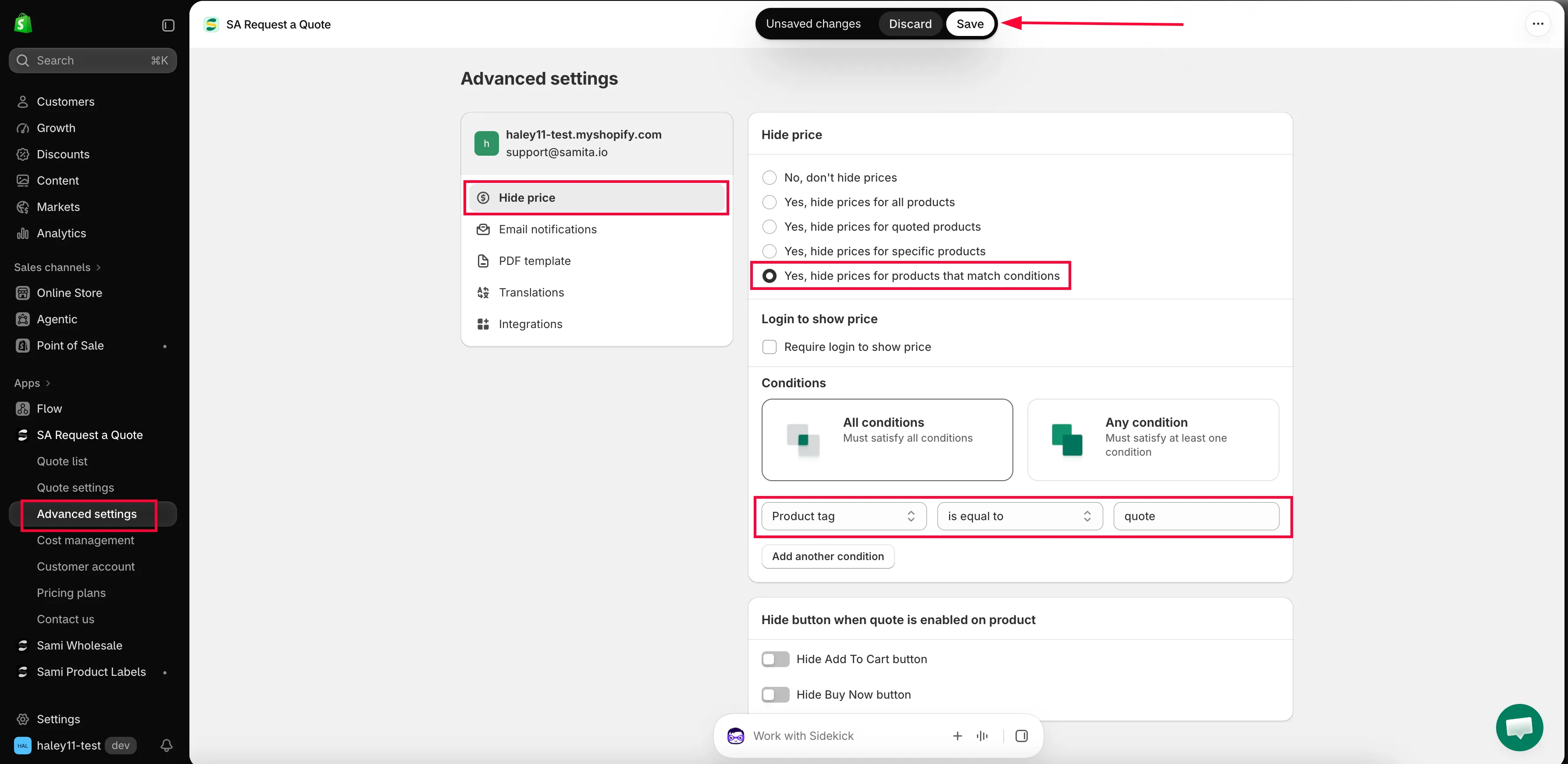
Warunki wybierają produkty według reguły, a nie jeden po drugim.
-
Dodaj więcej warunków, jeśli potrzeba
Dział zatytułowany „Dodaj więcej warunków, jeśli potrzeba”Wybierz Add another condition i zbuduj kolejny. Pamiętaj, że All conditions zawęża zbiór z każdą dodaną regułą, a Any condition go poszerza.
-
Zapisz i sprawdź
Dział zatytułowany „Zapisz i sprawdź”Wybierz Save – lub Discard changes, jeśli chcesz się wycofać. Następnie oznacz tagiem jeden ze swoich produktów w Shopify i potwierdź, że jego cena znika w sklepie, w oknie prywatnym przeglądarki.
Co można dopasować
Dział zatytułowany „Co można dopasować”| Pole | Do czego służy |
|---|---|
| Product tag | Zwykły wybór. Kontrolujesz go sam, produkt po produkcie, w Shopify. |
| Product title | Serie ze wspólnym słowem w nazwie. |
| Product type | Cała kategoria, jeśli typy produktów są uporządkowane. |
| Product vendor | Asortyment jednego dostawcy – przydatne, gdy marka zabrania publicznego pokazywania cen. |
| Product price | Wszystko powyżej lub poniżej danej kwoty, na przykład towary o wysokiej wartości, które wolisz wyceniać. |
| Product in stock | Ceny zależne od stanu magazynowego. |
| Collection | Kolekcja, którą już prowadzisz. |
Operatory
Dział zatytułowany „Operatory”is equal to · is not equal to · starts with · ends with · contains · does not contain
Dwa przykłady
Dział zatytułowany „Dwa przykłady”Według tagu. Oznacz w Shopify tagiem hideprice produkty sprzedawane na warunkach dla firm, a następnie ustaw warunek Product tag – is equal to – hideprice. Każdy produkt z tym tagiem traci cenę; wszystko inne pozostaje bez zmian. Aby objąć kolejny produkt, wystarczy później dodać mu tag.
Według kolekcji. Jeśli asortyment już masz w kolekcji, ustaw warunek Collection – is equal to – nazwa kolekcji. Każdy produkt z tej kolekcji nie pokazuje ceny, zarówno na stronie produktu, jak i na liście kolekcji.
Co widzą klienci
Dział zatytułowany „Co widzą klienci”Dopasowane produkty zachowują wszystko poza liczbą: tytuł, zdjęcia, opis i wybór wariantów pozostają. Produkty niedopasowane nadal normalnie pokazują cenę, na tej samej stronie, obok siebie – dlatego właśnie warunki pasują do sklepu sprzedającego zarówno firmom, jak i konsumentom.
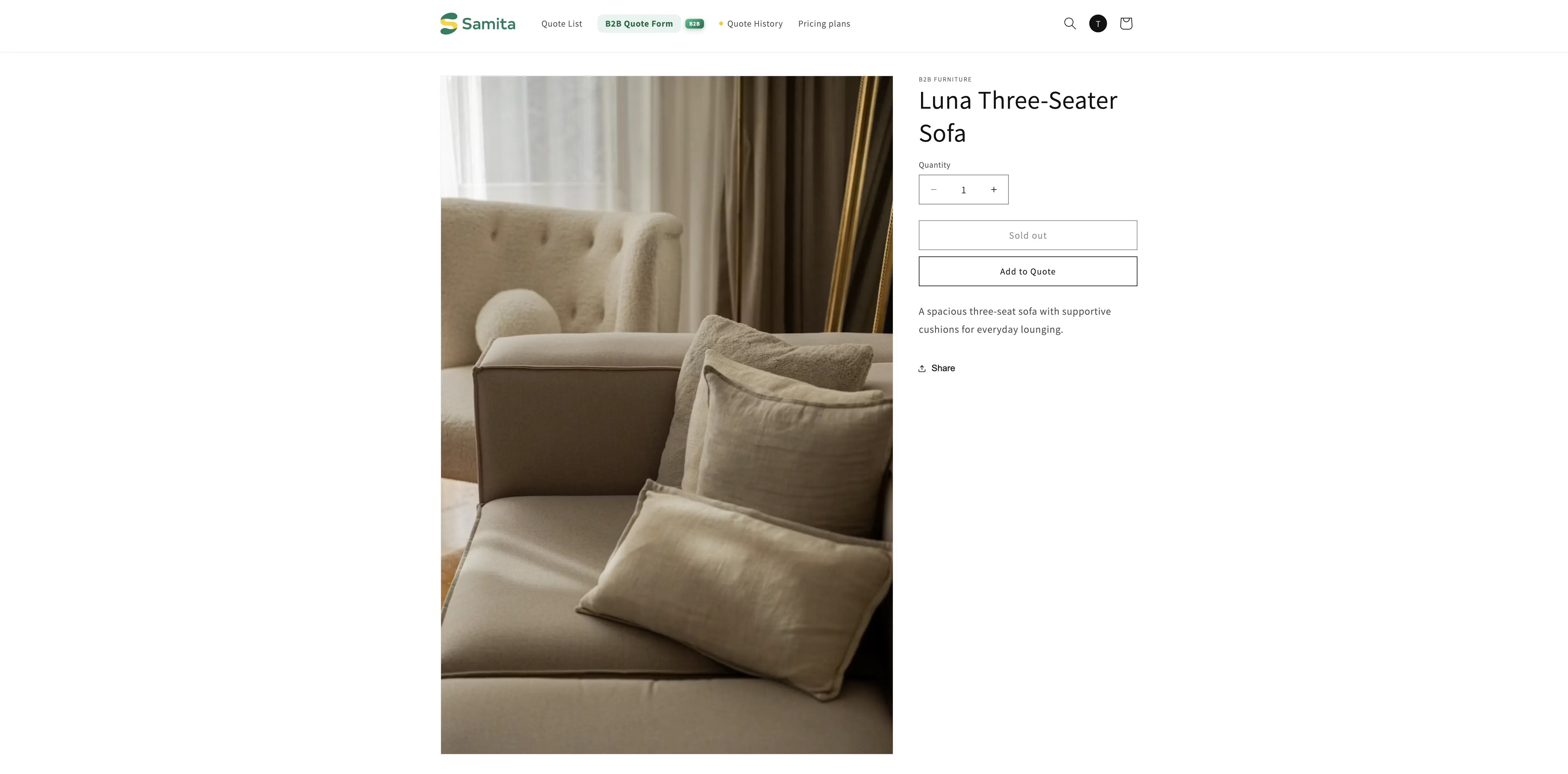
Tagowanie produktów
Dział zatytułowany „Tagowanie produktów”Tag znajduje się w Shopify, a nie w tej aplikacji. Otwórz produkt w panelu administracyjnym Shopify, dodaj tag i zapisz – produkt jest objęty przy następnym załadowaniu go w sklepie.
Dlaczego to lepsze niż ręczna lista
Dział zatytułowany „Dlaczego to lepsze niż ręczna lista”| Co się dzieje | Przy ręcznej liście | Przy warunku |
|---|---|---|
| Dodajesz nowy produkt dla firm | Jego cena wyświetla się, dopóki ktoś nie otworzy aplikacji i go nie doda. | Jest objęty, gdy tylko pasuje. |
| Współpracownik tworzy produkty | Potrzebuje dostępu do aplikacji. | Wystarczy, że oznaczy produkt tagiem w Shopify. |
| Przestajesz wyceniać produkt | Usuń go z listy w aplikacji. | Usuń tag w Shopify. |
Następne kroki
Dział zatytułowany „Następne kroki”- Wymaganie logowania, aby zobaczyć cenę – pokaż cenę po zalogowaniu klienta
- Ukrywanie przycisków Add to Cart i Buy now – usuń także Add to cart i Buy it now
- Ukrywanie cen wybranych produktów – wybierz stałą listę ręcznie