
Prijzen verbergen op basis van tag
Gebruik de voorwaardenbuilder op het tabblad Hide price om producten te dekken op basis van tag, type, leverancier, prijs, voorraad of collectie.
Voorwaarden zijn de manier om prijzen te verbergen die het minste onderhoud kost. Je beschrijft één keer welke producten in aanmerking komen, en elk product dat overeenkomt wordt gedekt, ook producten die je volgende maand toevoegt.
Instellen
Section titled “Instellen”-
Open het tabblad Hide price
Section titled “Open het tabblad Hide price”Open in het appmenu Advanced settings en selecteer het tabblad Hide price.
-
Kies de optie met voorwaarden
Section titled “Kies de optie met voorwaarden”Selecteer Yes, hide prices for products that match conditions. Er verschijnt een sectie Conditions.
De sectie Login to show price op hetzelfde tabblad staat los hiervan. Deze optie roept haar niet op. Zie Inloggen vereisen om de prijs te tonen.
-
Kies hoe de voorwaarden worden gecombineerd
Section titled “Kies hoe de voorwaarden worden gecombineerd”Kies een overeenkomstmodus:
- All conditions — “Must satisfy all conditions”
- Any condition — “Must satisfy at least one condition”
Bij één voorwaarde gedragen de twee zich hetzelfde. De keuze doet er pas toe als je een tweede toevoegt.
-
Bouw de voorwaarde
Section titled “Bouw de voorwaarde”Elke voorwaarde bestaat uit een veld, een operator en een waarde. Om de prijzen te verbergen van alles wat je voor zakelijke klanten tagt, kies je Product tag, dan is equal to en typ je je tag.
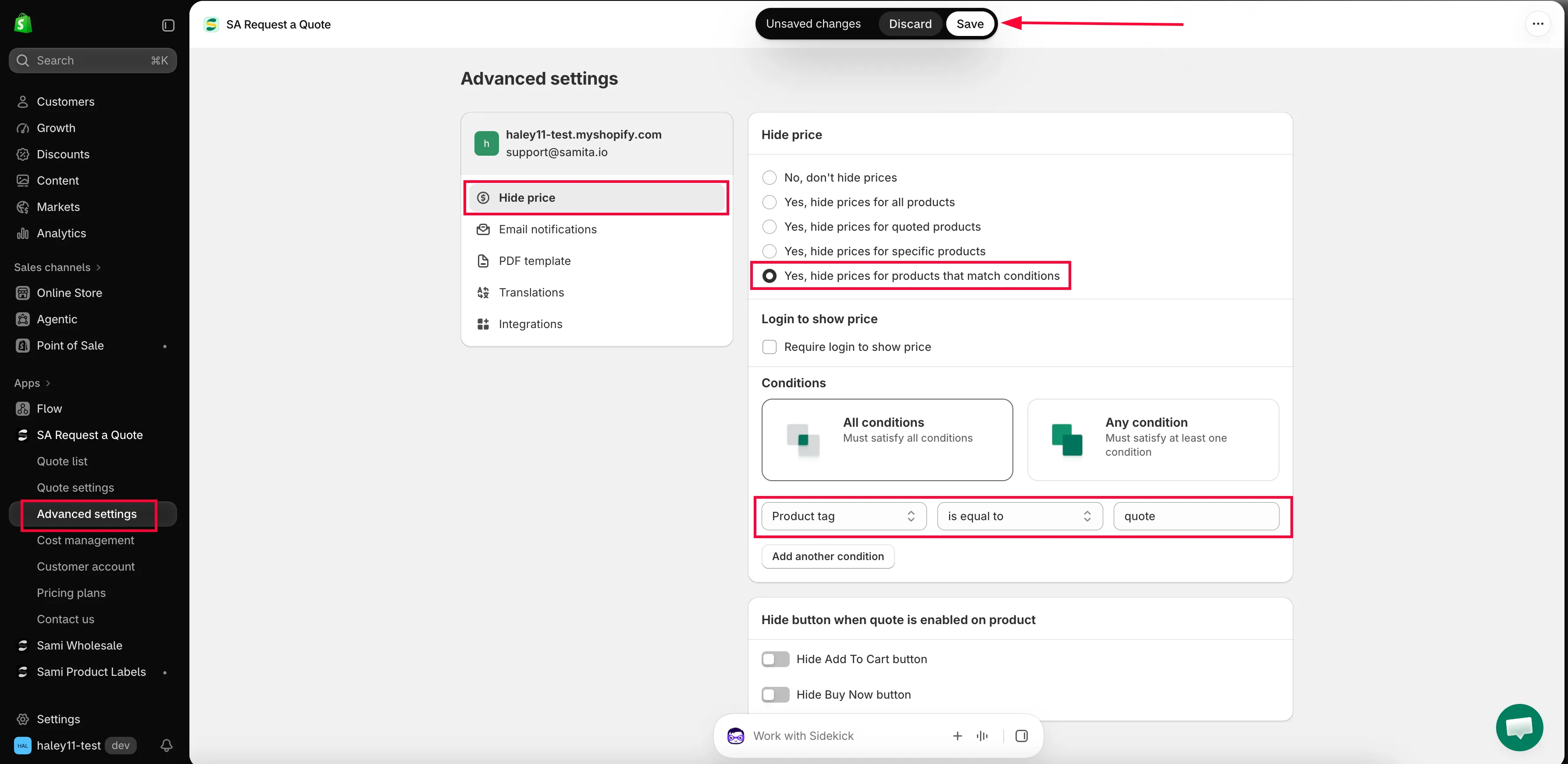
Voorwaarden kiezen de producten via een regel in plaats van een voor een.
-
Voeg meer voorwaarden toe als je ze nodig hebt
Section titled “Voeg meer voorwaarden toe als je ze nodig hebt”Selecteer Add another condition en bouw de volgende. Onthoud dat All conditions de set met elke regel die je toevoegt kleiner maakt, terwijl Any condition hem groter maakt.
-
Sla op en controleer
Section titled “Sla op en controleer”Selecteer Save, of Discard changes als je terug wilt. Tag daarna een van je producten in Shopify en controleer in een privévenster van je browser of de prijs in je webshop verdwijnt.
Waarop je kunt overeenkomen
Section titled “Waarop je kunt overeenkomen”| Veld | Waarvoor je het gebruikt |
|---|---|
| Product tag | De gebruikelijke keuze. Je beheert het zelf, product voor product, in Shopify. |
| Product title | Reeksen met een gemeenschappelijk woord in de naam. |
| Product type | Een hele categorie, als je producttypen netjes zijn. |
| Product vendor | Het assortiment van één leverancier. Handig als een merk verbiedt om prijzen openbaar te tonen. |
| Product price | Alles boven of onder een bedrag, zoals artikelen met een hoge waarde waarvoor je liever een offerte maakt. |
| Product in stock | Prijzen die afhangen van voorraad. |
| Collection | Een collectie die je al bijhoudt. |
De operators
Section titled “De operators”is equal to · is not equal to · starts with · ends with · contains · does not contain
Twee uitgewerkte voorbeelden
Section titled “Twee uitgewerkte voorbeelden”Op basis van tag. Tag de producten die je tegen zakelijke voorwaarden verkoopt in Shopify met hideprice en stel de voorwaarde in op Product tag — is equal to — hideprice. Elk product met die tag verliest zijn prijs; al het andere blijft ongemoeid. Eén extra product later taggen is genoeg om het te dekken.
Op basis van collectie. Houd je het assortiment al bij in een collectie, stel de voorwaarde dan in op Collection — is equal to — de naam van de collectie. Elk product in die collectie toont geen prijs, zowel op de productpagina als in de collectieoverzicht.
Wat je klanten zien
Section titled “Wat je klanten zien”Producten die overeenkomen behouden alles behalve het getal: de titel, de foto’s, de beschrijving en de variantkeuzes blijven staan. Producten die niet overeenkomen blijven hun prijs gewoon tonen, op dezelfde pagina, naast elkaar. Daarom zijn voorwaarden geschikt voor een winkel die zowel aan zakelijke klanten als aan het publiek verkoopt.
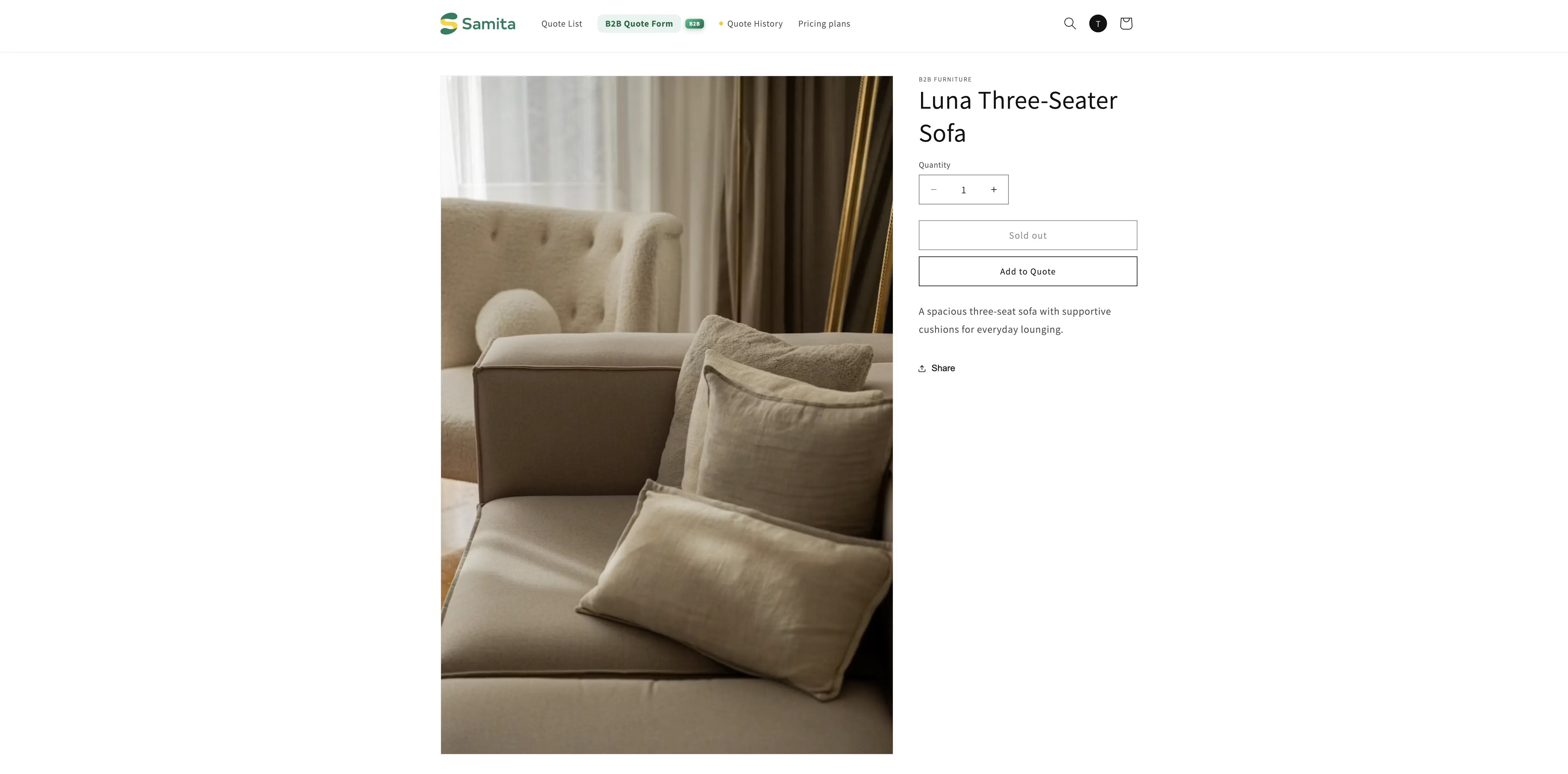
Je producten taggen
Section titled “Je producten taggen”De tag staat in Shopify, niet in deze app. Open een product in je Shopify-beheer, voeg de tag toe en sla op. Het product wordt gedekt zodra je webshop het de volgende keer laadt.
Waarom dit beter is dan een met de hand gekozen lijst
Section titled “Waarom dit beter is dan een met de hand gekozen lijst”| Wat er gebeurt | Met een met de hand gekozen lijst | Met een voorwaarde |
|---|---|---|
| Je voegt een nieuw zakelijk product toe | De prijs blijft zichtbaar totdat iemand de app opent en het toevoegt. | Het wordt gedekt zodra het overeenkomt. |
| Een collega maakt producten aan | Die heeft toegang tot de app nodig. | Die hoeft het product alleen in Shopify te taggen. |
| Je stopt met offertes voor een product | Verwijder het uit de lijst in de app. | Verwijder de tag in Shopify. |
Volgende stappen
Section titled “Volgende stappen”- Inloggen vereisen om de prijs te tonen — toon de prijs zodra een klant inlogt
- Add to Cart en Buy now verbergen — haal ook Add to cart en Buy it now weg
- Prijzen verbergen voor geselecteerde producten — kies in plaats daarvan met de hand een vaste lijst