
Preise per Tag ausblenden
Nutzen Sie den Bedingungs-Editor auf dem Tab „Hide price“, um Produkte nach Tag, Typ, Anbieter, Preis, Lagerbestand oder Kollektion zu erfassen.
Bedingungen sind der wartungsärmste Weg, Preise auszublenden. Sie legen einmal fest, welche Produkte infrage kommen, und jedes passende Produkt wird erfasst – auch solche, die Sie erst nächsten Monat hinzufügen.
Einrichtung
Abschnitt betitelt „Einrichtung“-
Tab „Hide price“ öffnen
Abschnitt betitelt „Tab „Hide price“ öffnen“Öffnen Sie im App-Menü Advanced settings und wählen Sie den Tab Hide price.
-
Option für Bedingungen wählen
Abschnitt betitelt „Option für Bedingungen wählen“Wählen Sie Yes, hide prices for products that match conditions. Es erscheint ein Abschnitt Conditions.
Der Abschnitt Login to show price auf demselben Tab ist davon getrennt – diese Option blendet ihn nicht ein. Siehe Anmeldung zum Anzeigen des Preises verlangen.
-
Festlegen, wie die Bedingungen kombiniert werden
Abschnitt betitelt „Festlegen, wie die Bedingungen kombiniert werden“Wählen Sie einen Abgleichsmodus:
- All conditions – „Must satisfy all conditions“
- Any condition – „Must satisfy at least one condition“
Bei nur einer Bedingung verhalten sich beide gleich. Der Unterschied zählt erst, wenn Sie eine zweite hinzufügen.
-
Bedingung erstellen
Abschnitt betitelt „Bedingung erstellen“Jede Bedingung besteht aus einem Feld, einem Operator und einem Wert. Um die Preise aller Produkte auszublenden, die Sie für den Großhandel mit einem Tag versehen, wählen Sie Product tag, dann is equal to und geben dann Ihren Tag ein.
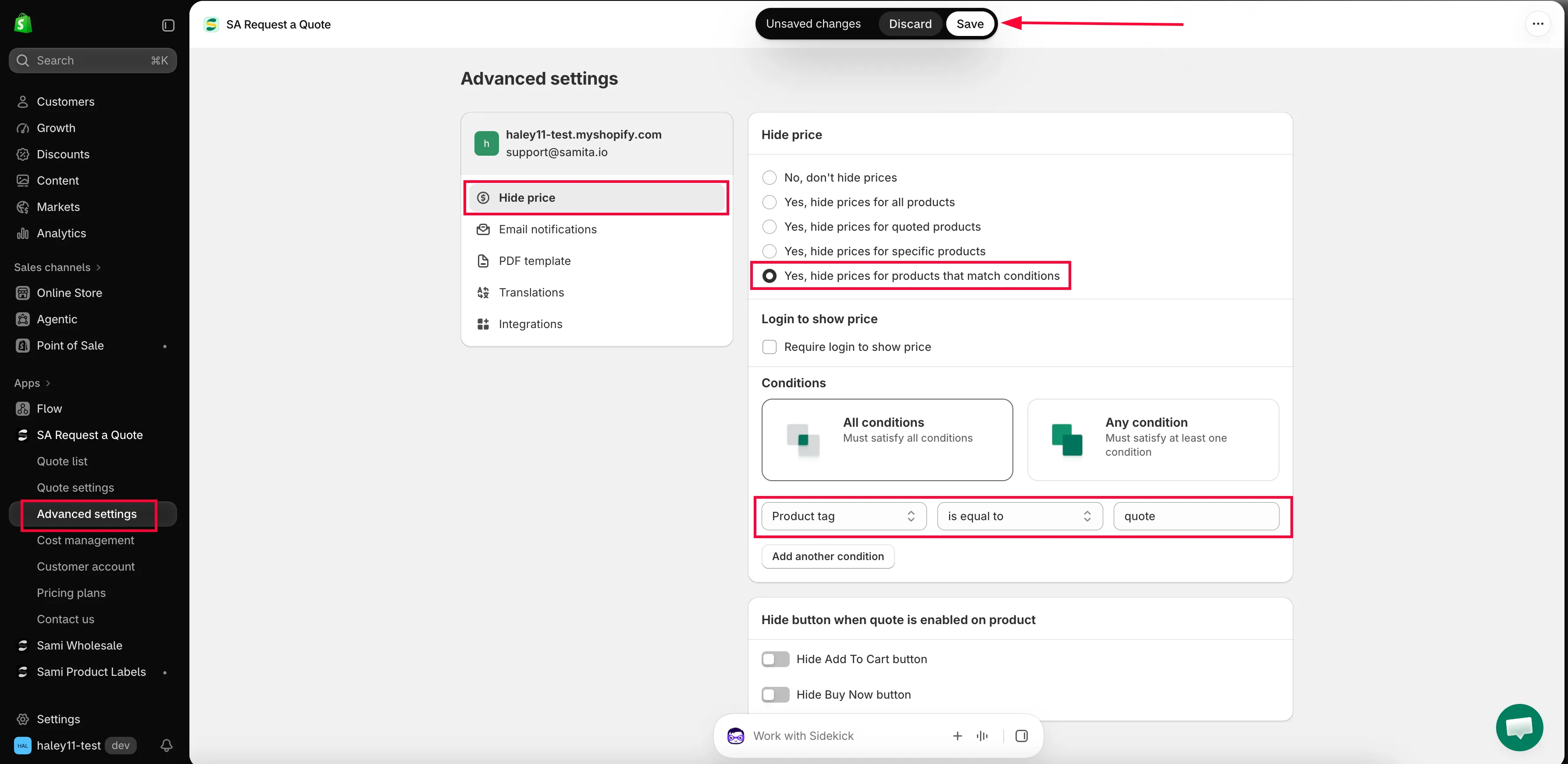
Bedingungen wählen Produkte per Regel aus statt einzeln.
-
Bei Bedarf weitere Bedingungen hinzufügen
Abschnitt betitelt „Bei Bedarf weitere Bedingungen hinzufügen“Wählen Sie Add another condition und erstellen Sie die nächste. Beachten Sie: All conditions verkleinert die Auswahl mit jeder Regel, die Sie hinzufügen, während Any condition sie vergrößert.
-
Speichern und prüfen
Abschnitt betitelt „Speichern und prüfen“Wählen Sie Save – oder Discard changes, wenn Sie abbrechen möchten. Versehen Sie dann eines Ihrer Produkte in Shopify mit dem Tag und prüfen Sie in einem privaten Browserfenster, ob der Preis in Ihrem Onlineshop verschwindet.
Wonach Sie abgleichen können
Abschnitt betitelt „Wonach Sie abgleichen können“| Feld | Wofür |
|---|---|
| Product tag | Die übliche Wahl. Sie steuern ihn selbst, Produkt für Produkt, in Shopify. |
| Product title | Sortimente mit einem gemeinsamen Wort im Namen. |
| Product type | Eine ganze Kategorie, sofern Ihre Produkttypen sauber gepflegt sind. |
| Product vendor | Das Sortiment eines Lieferanten – praktisch, wenn eine Marke die öffentliche Preisanzeige untersagt. |
| Product price | Alles über oder unter einem Betrag, etwa hochwertige Waren, für die Sie lieber ein Angebot erstellen. |
| Product in stock | Vom Lagerbestand abhängige Preise. |
| Collection | Eine Kollektion, die Sie ohnehin pflegen. |
Die Operatoren
Abschnitt betitelt „Die Operatoren“is equal to · is not equal to · starts with · ends with · contains · does not contain
Zwei Beispiele aus der Praxis
Abschnitt betitelt „Zwei Beispiele aus der Praxis“Nach Tag. Versehen Sie die Produkte, die Sie zu Großhandelskonditionen verkaufen, in Shopify mit dem Tag hideprice und legen Sie dann die Bedingung Product tag – is equal to – hideprice fest. Jedes Produkt mit diesem Tag verliert seinen Preis; alles andere bleibt unberührt. Um später ein weiteres Produkt zu erfassen, genügt es, es mit dem Tag zu versehen.
Nach Kollektion. Wenn Sie das Sortiment ohnehin in einer Kollektion führen, legen Sie die Bedingung Collection – is equal to – den Namen der Kollektion fest. Jedes Produkt in dieser Kollektion wird ohne Preis angezeigt, sowohl auf seiner Produktseite als auch in der Kollektionsliste.
Was Ihre Kundschaft sieht
Abschnitt betitelt „Was Ihre Kundschaft sieht“Erfasste Produkte behalten alles außer der Zahl: Titel, Fotos, Beschreibung und Variantenauswahl bleiben erhalten. Nicht erfasste Produkte zeigen ihren Preis weiterhin normal an, auf derselben Seite, nebeneinander – genau deshalb eignen sich Bedingungen für einen Shop, der sowohl an Gewerbekundschaft als auch an die Öffentlichkeit verkauft.
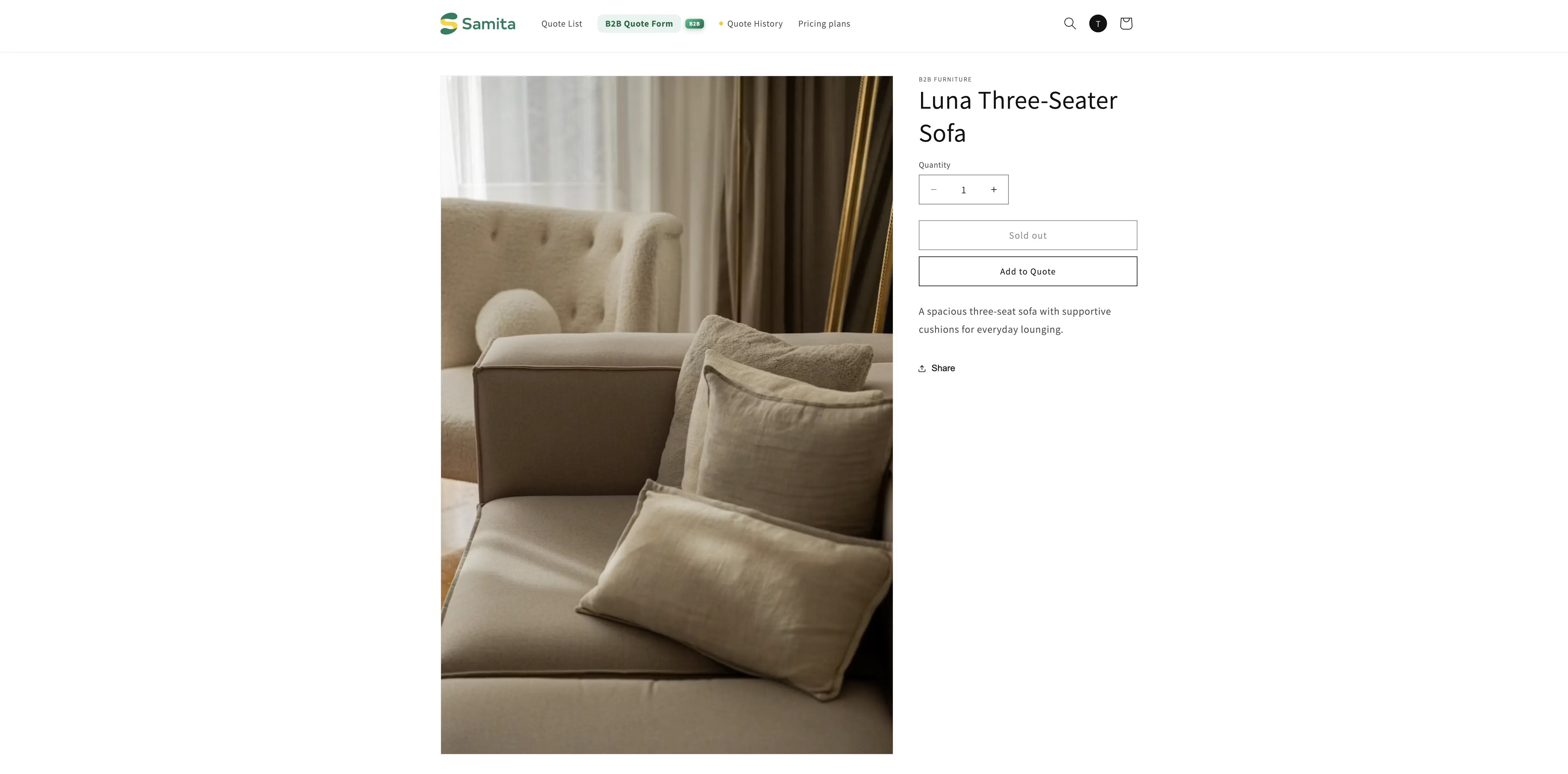
Produkte mit Tags versehen
Abschnitt betitelt „Produkte mit Tags versehen“Der Tag liegt in Shopify, nicht in dieser App. Öffnen Sie ein Produkt in Ihrem Shopify Admin, fügen Sie den Tag hinzu und speichern Sie – das Produkt ist erfasst, sobald Ihr Onlineshop es das nächste Mal lädt.
Warum das besser ist als eine von Hand gepflegte Liste
Abschnitt betitelt „Warum das besser ist als eine von Hand gepflegte Liste“| Was passiert | Mit einer von Hand gepflegten Liste | Mit einer Bedingung |
|---|---|---|
| Sie fügen ein neues Großhandelsprodukt hinzu | Sein Preis wird angezeigt, bis jemand die App öffnet und es hinzufügt. | Es ist erfasst, sobald es passt. |
| Eine Kollegin oder ein Kollege legt Produkte an | Die Person braucht Zugriff auf die App. | Sie muss das Produkt nur in Shopify mit einem Tag versehen. |
| Sie bieten für ein Produkt keine Angebote mehr an | Entfernen Sie es in der App aus der Liste. | Entfernen Sie den Tag in Shopify. |
Nächste Schritte
Abschnitt betitelt „Nächste Schritte“- Anmeldung zum Anzeigen des Preises verlangen – Preis anzeigen, sobald sich jemand anmeldet
- „In den Warenkorb“ und „Jetzt kaufen“ ausblenden – entfernen Sie auch In den Warenkorb und Jetzt kaufen
- Preise für ausgewählte Produkte ausblenden – stattdessen eine feste Liste von Hand auswählen