
タグで価格を非表示にする
Hide priceタブの条件ビルダーを使い、タグ、タイプ、ベンダー、価格、在庫、コレクションで商品を指定します。
条件は、価格を非表示にする方法のうち、最も手間がかからない方法です。対象となる商品を一度記述すれば、一致する商品はすべて対象になり、来月追加する商品も含まれます。
-
Hide priceタブを開く
Section titled “Hide priceタブを開く”アプリのメニューでAdvanced settingsを開き、Hide priceタブを選択します。
-
条件のオプションを選択する
Section titled “条件のオプションを選択する”Yes, hide prices for products that match conditionsを選択します。Conditionsセクションが表示されます。
同じタブのLogin to show priceセクションは別のものです。このオプションを選択しても表示されません。Require login to show priceをご覧ください。
-
条件の組み合わせ方を選択する
Section titled “条件の組み合わせ方を選択する”一致モードを選択します。
- All conditions — 「Must satisfy all conditions」
- Any condition — 「Must satisfy at least one condition」
条件が1つの場合、2つの動作は同じです。違いが出るのは、2つ目の条件を追加してからです。
-
条件を作成する
Section titled “条件を作成する”各条件は、フィールド、演算子、値で構成されます。取引先向けにタグを付けたすべての商品の価格を非表示にするには、Product tag、is equal toの順に選択し、タグを入力します。
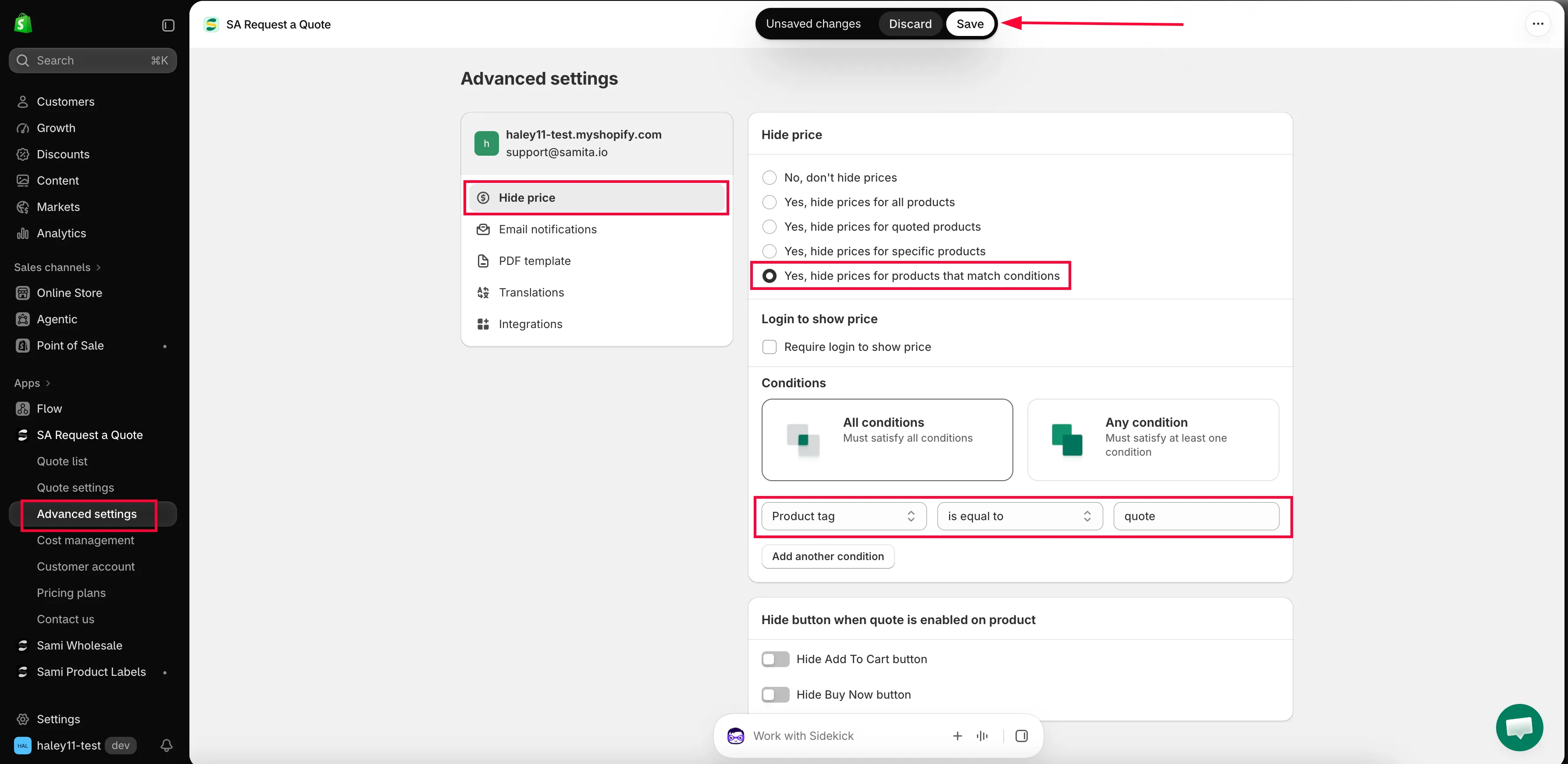
条件を使うと、商品を1つずつではなく、ルールで選択できます。
-
必要に応じて条件を追加する
Section titled “必要に応じて条件を追加する”Add another conditionを選択して、次の条件を作成します。All conditionsでは、ルールを追加するたびに対象が絞られ、Any conditionでは広がることに注意してください。
-
保存して確認する
Section titled “保存して確認する”Saveを選択します。取りやめる場合はDiscard changesを選択します。その後、Shopifyで商品の1つにタグを付け、プライベートブラウザのウィンドウで、ストアフロントの価格が表示されなくなったことを確認します。
一致の条件にできる項目
Section titled “一致の条件にできる項目”| フィールド | 用途 |
|---|---|
| Product tag | よく使われる選択肢です。Shopifyで商品ごとに、ご自身で管理できます。 |
| Product title | 名前に共通の単語がある商品群。 |
| Product type | 商品タイプが整理されている場合の、カテゴリ全体。 |
| Product vendor | 1つのサプライヤーの商品群。ブランドが価格の公開を禁止している場合に便利です。 |
| Product price | ある金額を上回る、または下回るすべての商品。見積もりにしたい高額な商品など。 |
| Product in stock | 在庫によって価格が変わる商品。 |
| Collection | すでに管理しているコレクション。 |
is equal to · is not equal to · starts with · ends with · contains · does not contain
2つの使用例
Section titled “2つの使用例”タグの場合。 Shopifyで、取引先向けの条件で販売する商品にhidepriceのタグを付け、条件をProduct tag — is equal to — hidepriceに設定します。このタグが付いたすべての商品の価格が非表示になり、それ以外は何も変わりません。後でもう1つ商品にタグを付けるだけで、その商品も対象になります。
コレクションの場合。 すでに商品群をコレクションで管理している場合は、条件をCollection — is equal to — コレクション名に設定します。そのコレクションのすべての商品で、商品ページとコレクション一覧の両方に価格が表示されなくなります。
お客様に表示される内容
Section titled “お客様に表示される内容”一致した商品では、数字以外のすべてが残ります。タイトル、写真、説明、バリエーションの選択はそのままです。一致しなかった商品は、同じページに並んで、通常どおり価格が表示されたままになります。このため、条件は、取引先と一般のお客様の両方に販売するストアに適しています。
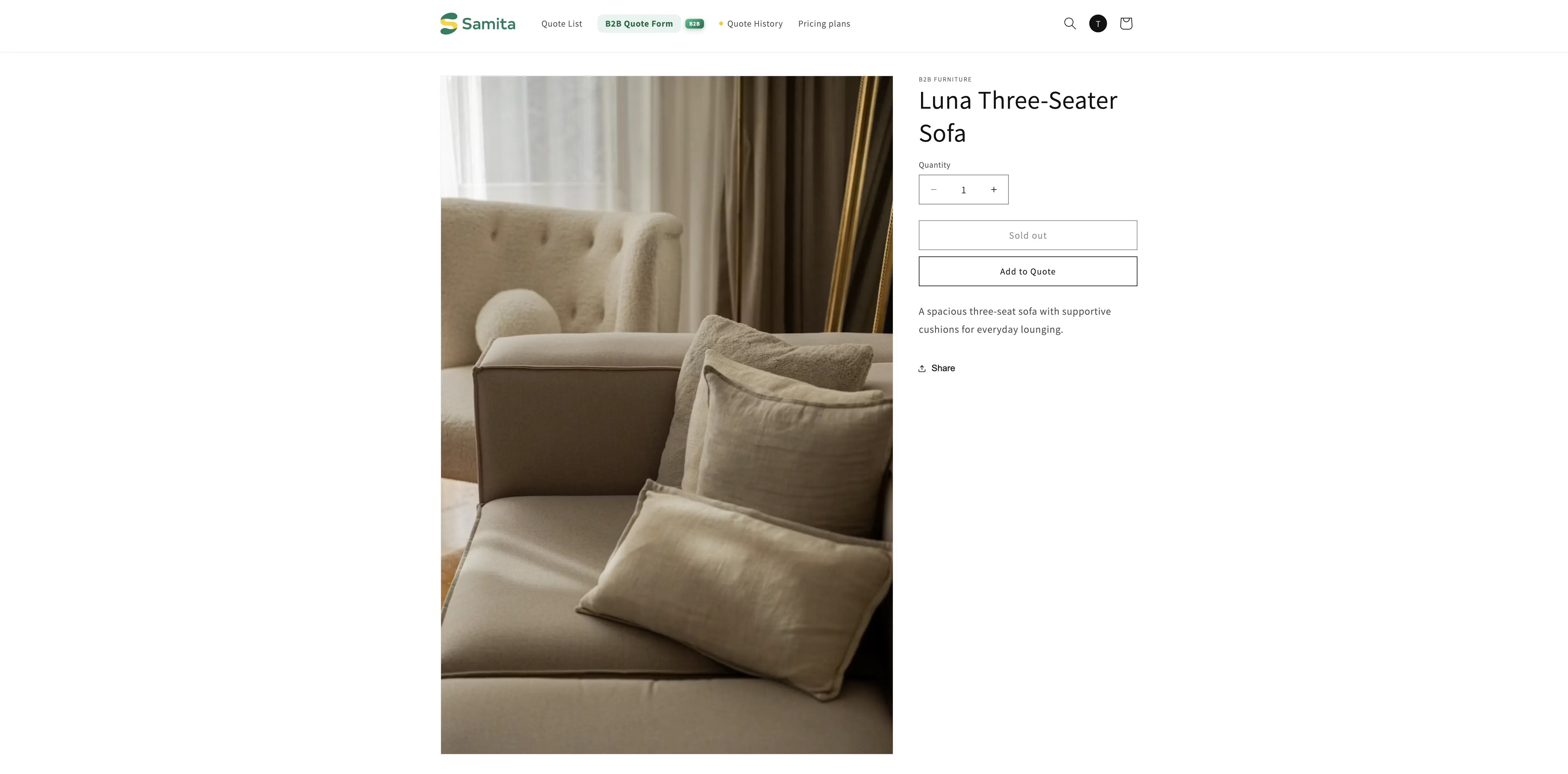
商品にタグを付ける
Section titled “商品にタグを付ける”タグは、このアプリではなく、Shopifyにあります。Shopify管理画面で商品を開き、タグを追加して保存します。次回ストアフロントでその商品が読み込まれるときに、対象になります。
手動で選択したリストより優れている理由
Section titled “手動で選択したリストより優れている理由”| 状況 | 手動で選択したリストの場合 | 条件の場合 |
|---|---|---|
| 取引先向けの新しい商品を追加する | 誰かがアプリを開いて追加するまで、価格が表示されます。 | 一致した時点で対象になります。 |
| 同僚が商品を作成する | アプリへのアクセス権が必要です。 | Shopifyで商品にタグを付けるだけで済みます。 |
| 商品の見積もりを停止する | アプリのリストから削除します。 | Shopifyでタグを削除します。 |
次のステップ
Section titled “次のステップ”- Require login to show price — お客様がサインインしたときに価格を表示する
- Hide Add to Cart and Buy now — Add to cartとBuy it nowも非表示にする
- Hide prices for selected products — 代わりに、固定のリストを手動で選択する