
Nascondi i prezzi per tag
Usa il generatore di condizioni nella scheda Hide price per coprire i prodotti in base a tag, tipo, fornitore, prezzo, disponibilità o collezione.
Le condizioni sono il modo che richiede meno manutenzione per nascondere i prezzi. Descrivi una volta sola quali prodotti rientrano, e ogni prodotto che corrisponde è coperto, compresi quelli che aggiungerai il mese prossimo.
Configurazione
Sezione intitolata “Configurazione”-
Apri la scheda Hide price
Sezione intitolata “Apri la scheda Hide price”Nel menu dell’app, apri Advanced settings e seleziona la scheda Hide price.
-
Scegli l’opzione con le condizioni
Sezione intitolata “Scegli l’opzione con le condizioni”Seleziona Yes, hide prices for products that match conditions. Compare una sezione Conditions.
La sezione Login to show price nella stessa scheda è separata: questa opzione non la fa comparire. Vedi Richiedi l’accesso per mostrare il prezzo.
-
Scegli come si combinano le condizioni
Sezione intitolata “Scegli come si combinano le condizioni”Scegli una modalità di corrispondenza:
- All conditions: “Must satisfy all conditions”
- Any condition: “Must satisfy at least one condition”
Con una sola condizione le due modalità si comportano allo stesso modo. La scelta conta solo quando ne aggiungi una seconda.
-
Crea la condizione
Sezione intitolata “Crea la condizione”Ogni condizione è composta da un campo, un operatore e un valore. Per nascondere i prezzi di tutto ciò che contrassegni come riservato ai professionisti, scegli Product tag, poi is equal to, poi digita il tuo tag.
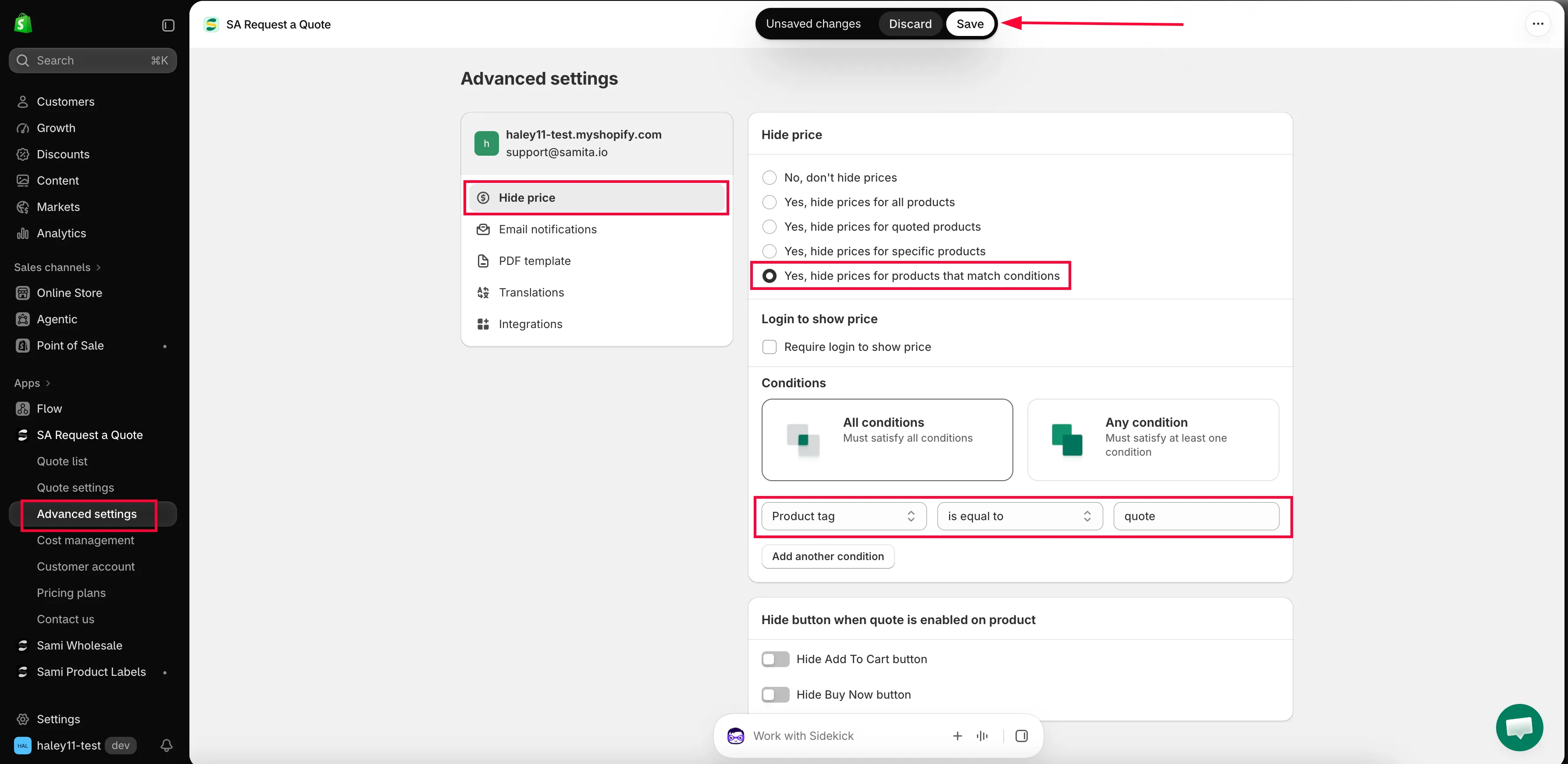
Le condizioni scelgono i prodotti con una regola anziché uno per uno.
-
Aggiungi altre condizioni se ti servono
Sezione intitolata “Aggiungi altre condizioni se ti servono”Seleziona Add another condition e crea la successiva. Ricorda che All conditions restringe l’insieme a ogni regola che aggiungi, mentre Any condition lo amplia.
-
Salva e controlla
Sezione intitolata “Salva e controlla”Seleziona Save, oppure Discard changes se vuoi annullare. Poi assegna il tag a uno dei tuoi prodotti in Shopify e verifica, in una finestra del browser privata, che il suo prezzo scompaia dalla tua vetrina.
Su cosa puoi basare la corrispondenza
Sezione intitolata “Su cosa puoi basare la corrispondenza”| Campo | Quando usarlo |
|---|---|
| Product tag | La scelta abituale. La controlli tu stesso, prodotto per prodotto, in Shopify. |
| Product title | Gamme con una parola in comune nel nome. |
| Product type | Un'intera categoria, se i tuoi tipi di prodotto sono ordinati. |
| Product vendor | La gamma di un fornitore: utile quando un marchio vieta di mostrare i prezzi al pubblico. |
| Product price | Tutto ciò che sta sopra o sotto una cifra, come i prodotti di alto valore per cui preferisci fare un preventivo. |
| Product in stock | Prezzi che dipendono dalla disponibilità. |
| Collection | Una collezione che già gestisci. |
Gli operatori
Sezione intitolata “Gli operatori”is equal to · is not equal to · starts with · ends with · contains · does not contain
Due esempi pratici
Sezione intitolata “Due esempi pratici”Per tag. Assegna in Shopify il tag hideprice ai prodotti che vendi a condizioni riservate ai professionisti, poi imposta la condizione su Product tag, is equal to, hideprice. Ogni prodotto con quel tag perde il prezzo; tutto il resto resta intatto. Per coprire un altro prodotto in futuro basta assegnargli il tag.
Per collezione. Se tieni già la gamma in una collezione, imposta la condizione su Collection, is equal to, il nome della collezione. Ogni prodotto di quella collezione non mostra alcun prezzo, sia nella pagina prodotto sia nell’elenco della collezione.
Cosa vede la tua clientela
Sezione intitolata “Cosa vede la tua clientela”I prodotti che corrispondono mantengono tutto tranne il numero: titolo, foto, descrizione e scelta delle varianti restano. I prodotti che non corrispondono continuano a mostrare il prezzo normalmente, nella stessa pagina e affiancati: è proprio per questo che le condizioni si adattano a un negozio che vende sia ai professionisti sia al pubblico.
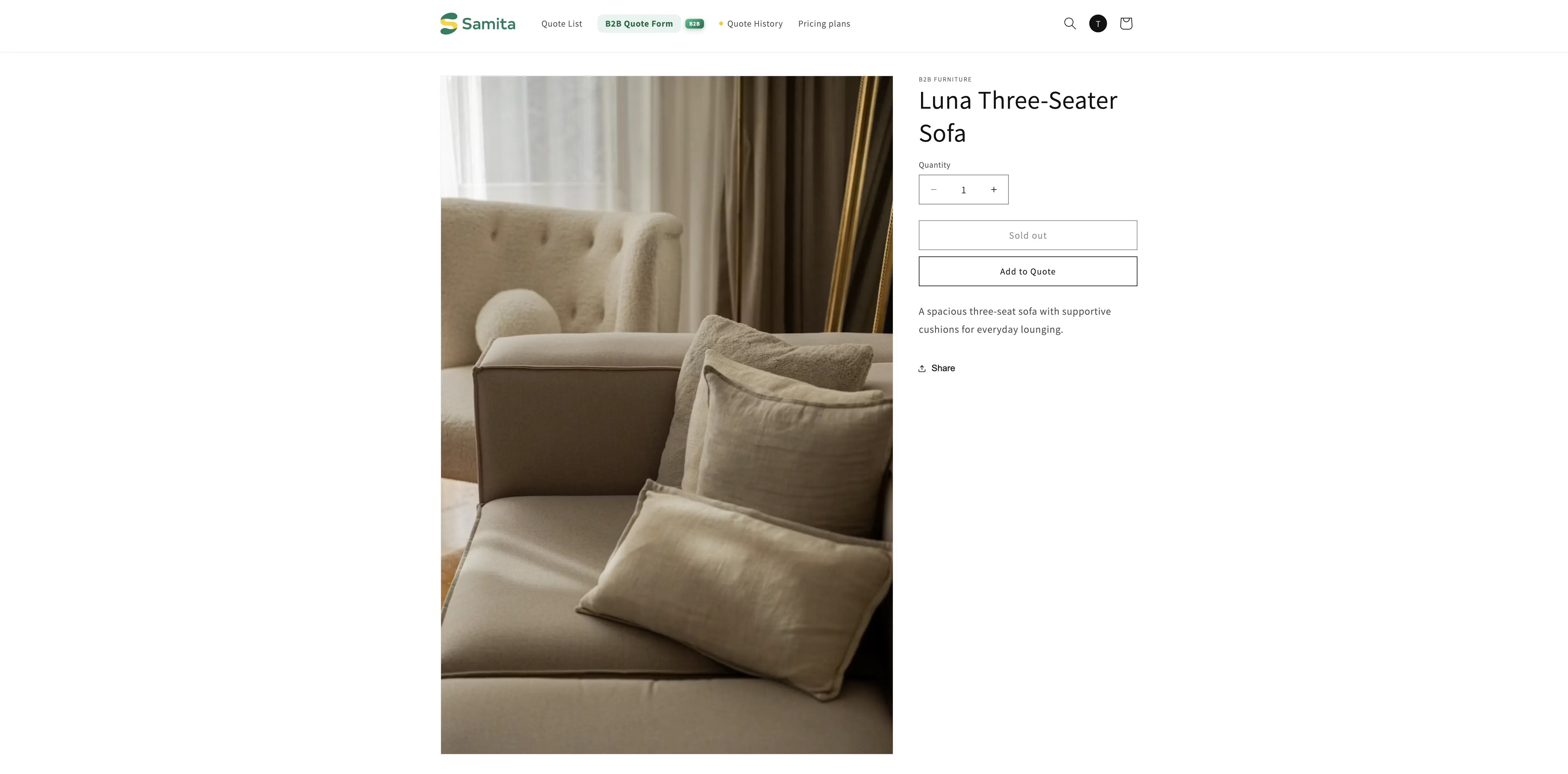
Assegnare i tag ai prodotti
Sezione intitolata “Assegnare i tag ai prodotti”Il tag vive in Shopify, non in questa app. Apri un prodotto nell’amministrazione Shopify, aggiungi il tag e salva: il prodotto è coperto la volta successiva che la tua vetrina lo carica.
Perché è meglio di un elenco scelto a mano
Sezione intitolata “Perché è meglio di un elenco scelto a mano”| Cosa succede | Con un elenco scelto a mano | Con una condizione |
|---|---|---|
| Aggiungi un nuovo prodotto riservato ai professionisti | Il suo prezzo resta visibile finché qualcuno non apre l'app e lo aggiunge. | È coperto non appena corrisponde. |
| Un collega crea dei prodotti | Ha bisogno di accedere all'app. | Deve solo assegnare il tag al prodotto in Shopify. |
| Smetti di proporre un prodotto su preventivo | Toglilo dall'elenco nell'app. | Rimuovi il tag in Shopify. |
Prossimi passi
Sezione intitolata “Prossimi passi”- Richiedi l’accesso per mostrare il prezzo: mostra il prezzo quando chi acquista accede
- Nascondi Aggiungi al carrello e Acquista ora: rimuovi anche Add to cart e Buy it now
- Nascondi i prezzi per prodotti selezionati: scegli invece un elenco fisso a mano