
Ocultar precios por etiqueta
Usa el generador de condiciones de la pestaña Hide price para cubrir productos por etiqueta, tipo, proveedor, precio, existencias o colección.
Las condiciones son la forma que menos mantenimiento requiere para ocultar precios. Describes una sola vez qué productos cumplen los requisitos, y cualquier producto que coincida queda cubierto, incluidos los que añadas el mes que viene.
Configúralo
Sección titulada «Configúralo»-
Abre la pestaña Hide price
Sección titulada «Abre la pestaña Hide price»En el menú de la aplicación, abre Advanced settings y selecciona la pestaña Hide price.
-
Elige la opción de condiciones
Sección titulada «Elige la opción de condiciones»Selecciona Yes, hide prices for products that match conditions. Aparece una sección Conditions.
La sección Login to show price de la misma pestaña es independiente: esta opción no la muestra. Consulta Exigir inicio de sesión para ver el precio.
-
Elige cómo se combinan las condiciones
Sección titulada «Elige cómo se combinan las condiciones»Elige un modo de coincidencia:
- All conditions: “Must satisfy all conditions”
- Any condition: “Must satisfy at least one condition”
Con una sola condición, los dos se comportan igual. La elección solo importa cuando añades una segunda.
-
Crea la condición
Sección titulada «Crea la condición»Cada condición consta de un campo, un operador y un valor. Para ocultar los precios de todo lo que etiquetes para profesionales, elige Product tag, luego is equal to y escribe tu etiqueta.
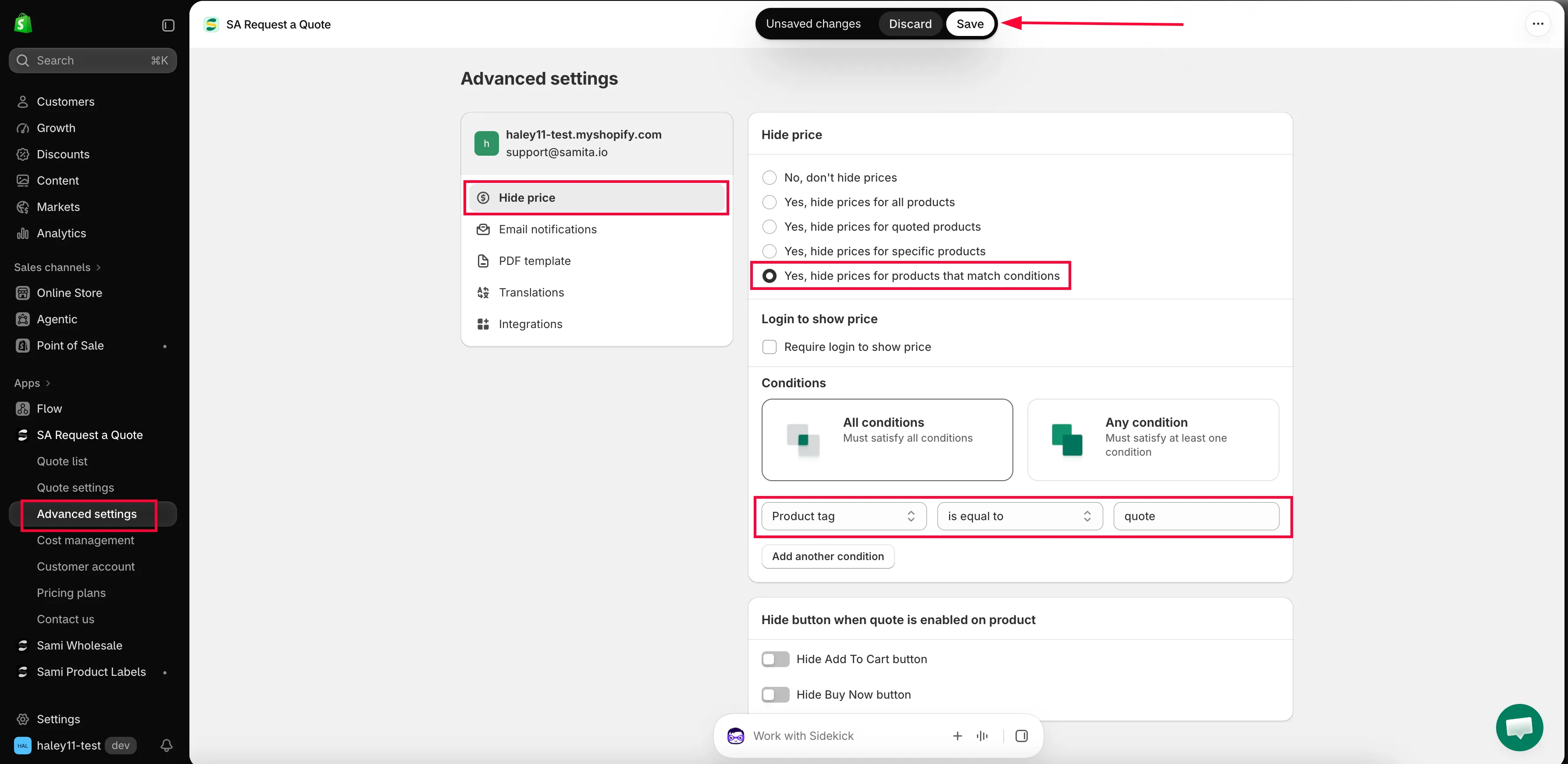
Las condiciones eligen los productos por regla en lugar de uno por uno.
-
Añade más condiciones si las necesitas
Sección titulada «Añade más condiciones si las necesitas»Selecciona Add another condition y crea la siguiente. Recuerda que All conditions reduce el conjunto con cada regla que añades, mientras que Any condition lo amplía.
-
Guarda y comprueba
Sección titulada «Guarda y comprueba»Selecciona Save, o Discard changes si quieres salir sin guardar. Después etiqueta uno de tus productos en Shopify y confirma que su precio desaparece en tu tienda online, en una ventana de navegación privada.
Con qué puedes hacer coincidir
Sección titulada «Con qué puedes hacer coincidir»| Campo | Para qué usarlo |
|---|---|
| Product tag | La opción habitual. La controlas tú, producto por producto, en Shopify. |
| Product title | Gamas con una palabra común en el nombre. |
| Product type | Una categoría completa, si tus tipos de producto están bien organizados. |
| Product vendor | La gama de un proveedor, útil cuando una marca prohíbe mostrar precios públicamente. |
| Product price | Todo lo que esté por encima o por debajo de una cifra, como los productos de alto valor que prefieres cotizar. |
| Product in stock | Precios que dependen de las existencias. |
| Collection | Una colección que ya mantienes. |
Los operadores
Sección titulada «Los operadores»is equal to · is not equal to · starts with · ends with · contains · does not contain
Dos ejemplos prácticos
Sección titulada «Dos ejemplos prácticos»Por etiqueta. Etiqueta en Shopify con hideprice los productos que vendes con condiciones para profesionales y establece la condición en Product tag — is equal to — hideprice. Todos los productos con esa etiqueta pierden su precio; el resto no se ve afectado. Basta con etiquetar un producto más adelante para que quede cubierto.
Por colección. Si ya tienes la gama en una colección, establece la condición en Collection — is equal to — el nombre de la colección. Todos los productos de esa colección se muestran sin precio, tanto en su página de producto como en el listado de la colección.
Qué ve tu clientela
Sección titulada «Qué ve tu clientela»Los productos que coinciden conservan todo excepto la cifra: el título, las fotos, la descripción y las opciones de variantes se mantienen. Los productos que no coinciden siguen mostrando su precio con normalidad, en la misma página y uno junto a otro, que es precisamente la razón por la que las condiciones se adaptan a una tienda que vende tanto a profesionales como al público.
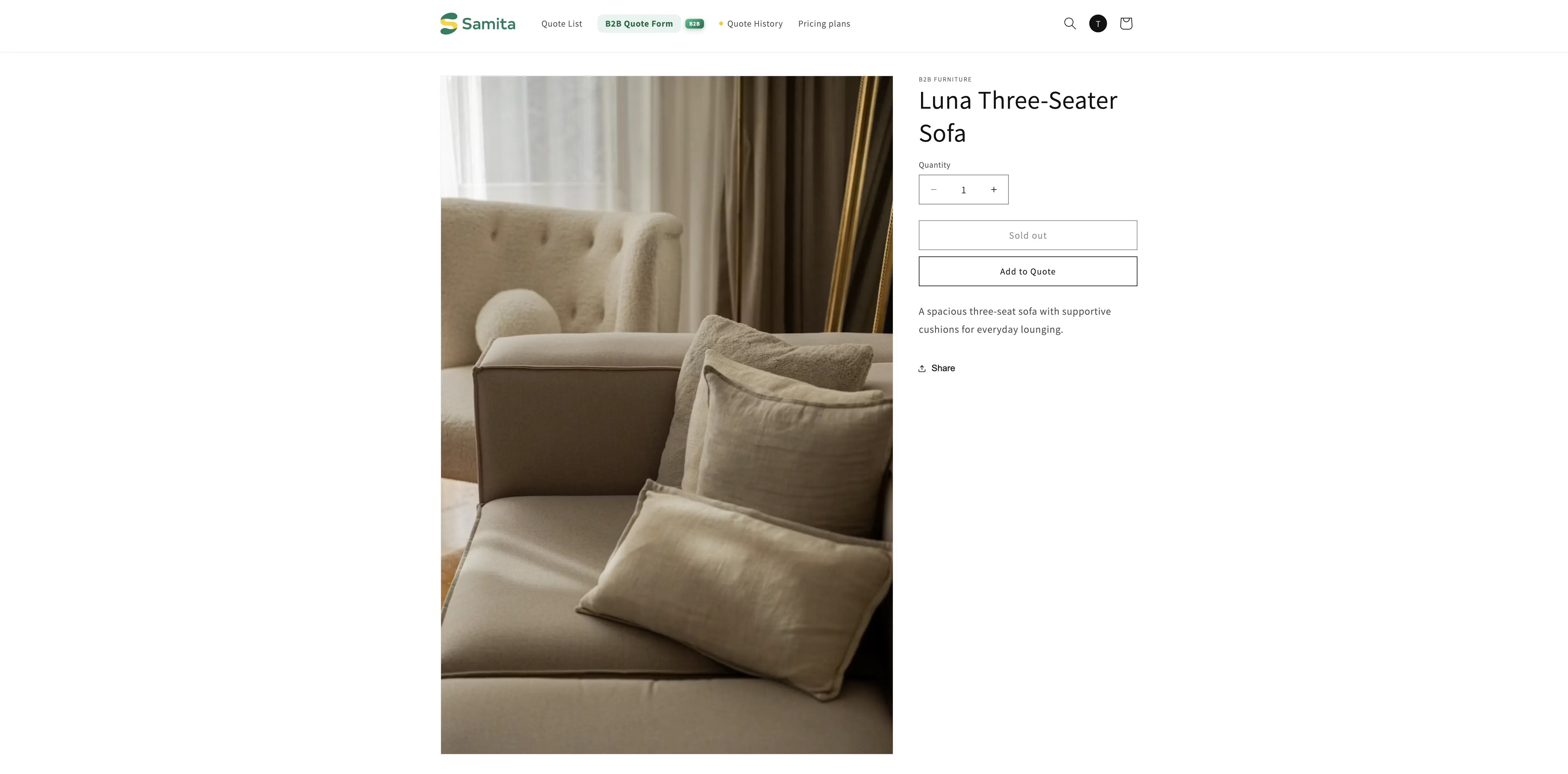
Etiquetar tus productos
Sección titulada «Etiquetar tus productos»La etiqueta está en Shopify, no en esta aplicación. Abre un producto en tu panel de administración de Shopify, añade la etiqueta y guarda: el producto queda cubierto la próxima vez que tu tienda online lo cargue.
Por qué es mejor que una lista elegida a mano
Sección titulada «Por qué es mejor que una lista elegida a mano»| Qué ocurre | Con una lista elegida a mano | Con una condición |
|---|---|---|
| Añades un producto nuevo para profesionales | Su precio se muestra hasta que alguien abra la aplicación y lo añada. | Queda cubierto en cuanto coincide. |
| Una persona de tu equipo crea productos | Necesita acceso a la aplicación. | Solo necesita etiquetar el producto en Shopify. |
| Dejas de cotizar un producto | Quítalo de la lista en la aplicación. | Quita la etiqueta en Shopify. |
Siguientes pasos
Sección titulada «Siguientes pasos»- Exigir inicio de sesión para ver el precio: muestra el precio cuando la persona inicia sesión
- Ocultar Add to Cart y Buy now: quita también Add to cart y Buy it now
- Ocultar precios de productos seleccionados: elige una lista fija a mano en su lugar