
Ocultar preços por tag
Use o construtor de condições na guia Hide price para cobrir produtos por tag, tipo, fornecedor, preço, estoque ou coleção.
As condições são a forma que dá menos trabalho de manter para ocultar preços. Você descreve uma vez quais produtos se qualificam, e qualquer produto que corresponda fica coberto, inclusive os que você adicionar no mês que vem.
Configurar
Seção intitulada “Configurar”-
Abra a guia Hide price
Seção intitulada “Abra a guia Hide price”No menu do app, abra Advanced settings e selecione a guia Hide price.
-
Escolha a opção de condições
Seção intitulada “Escolha a opção de condições”Selecione Yes, hide prices for products that match conditions. Uma seção Conditions aparece.
A seção Login to show price da mesma guia é separada: esta opção não a exibe. Veja Exigir login para mostrar o preço.
-
Escolha como as condições se combinam
Seção intitulada “Escolha como as condições se combinam”Selecione um modo de correspondência:
- All conditions: “Must satisfy all conditions”
- Any condition: “Must satisfy at least one condition”
Com uma única condição, os dois se comportam da mesma forma. A escolha só importa quando você adiciona uma segunda.
-
Crie a condição
Seção intitulada “Crie a condição”Cada condição é um campo, um operador e um valor. Para ocultar os preços de tudo o que você marcar para empresas, escolha Product tag, depois is equal to e digite a sua tag.
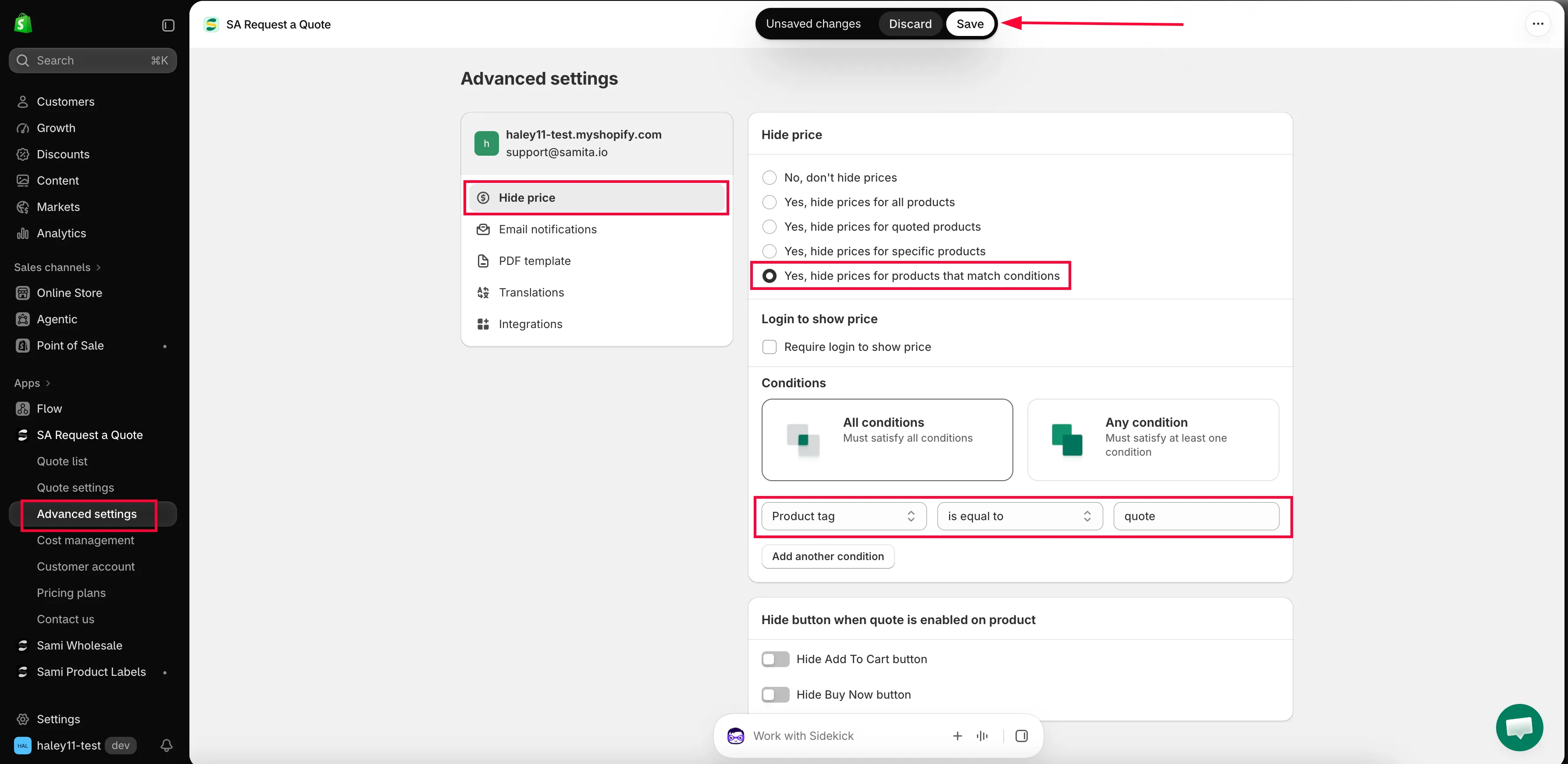
As condições escolhem os produtos por regra, em vez de um a um.
-
Adicione mais condições se precisar
Seção intitulada “Adicione mais condições se precisar”Selecione Add another condition e crie a próxima. Lembre-se de que All conditions estreita o conjunto a cada regra que você adiciona, enquanto Any condition o amplia.
-
Salve e confira
Seção intitulada “Salve e confira”Selecione Save, ou Discard changes se quiser desfazer. Depois, adicione a tag a um dos seus produtos na Shopify e confirme que o preço some na sua loja virtual, em uma janela anônima do navegador.
Em que você pode basear a correspondência
Seção intitulada “Em que você pode basear a correspondência”| Campo | Use para |
|---|---|
| Product tag | A escolha habitual. Você mesmo a controla, produto por produto, na Shopify. |
| Product title | Linhas de produtos com uma palavra em comum no nome. |
| Product type | Uma categoria inteira, se os seus tipos de produto forem bem organizados. |
| Product vendor | A linha de um fornecedor, útil quando uma marca proíbe exibir preços publicamente. |
| Product price | Tudo acima ou abaixo de um valor, como produtos de alto valor que você prefere cotar. |
| Product in stock | Preços que dependem do estoque. |
| Collection | Uma coleção que você já mantém. |
Os operadores
Seção intitulada “Os operadores”is equal to · is not equal to · starts with · ends with · contains · does not contain
Dois exemplos práticos
Seção intitulada “Dois exemplos práticos”Por tag. Marque na Shopify os produtos que você vende em condições para empresas com hideprice e, depois, defina a condição como Product tag, is equal to, hideprice. Todo produto com essa tag perde o preço; o resto não é afetado. Basta marcar mais um produto depois para cobri-lo.
Por coleção. Se você já mantém a linha em uma coleção, defina a condição como Collection, is equal to, o nome da coleção. Todo produto dessa coleção deixa de mostrar o preço, tanto na página de produto quanto na listagem da coleção.
O que as suas pessoas clientes veem
Seção intitulada “O que as suas pessoas clientes veem”Os produtos correspondentes mantêm tudo, exceto o número: o título, as fotos, a descrição e as opções de variantes permanecem. Os produtos que não correspondem continuam mostrando o preço normalmente, na mesma página, lado a lado, e é justamente por isso que as condições combinam com uma loja que vende tanto para empresas quanto para o público geral.
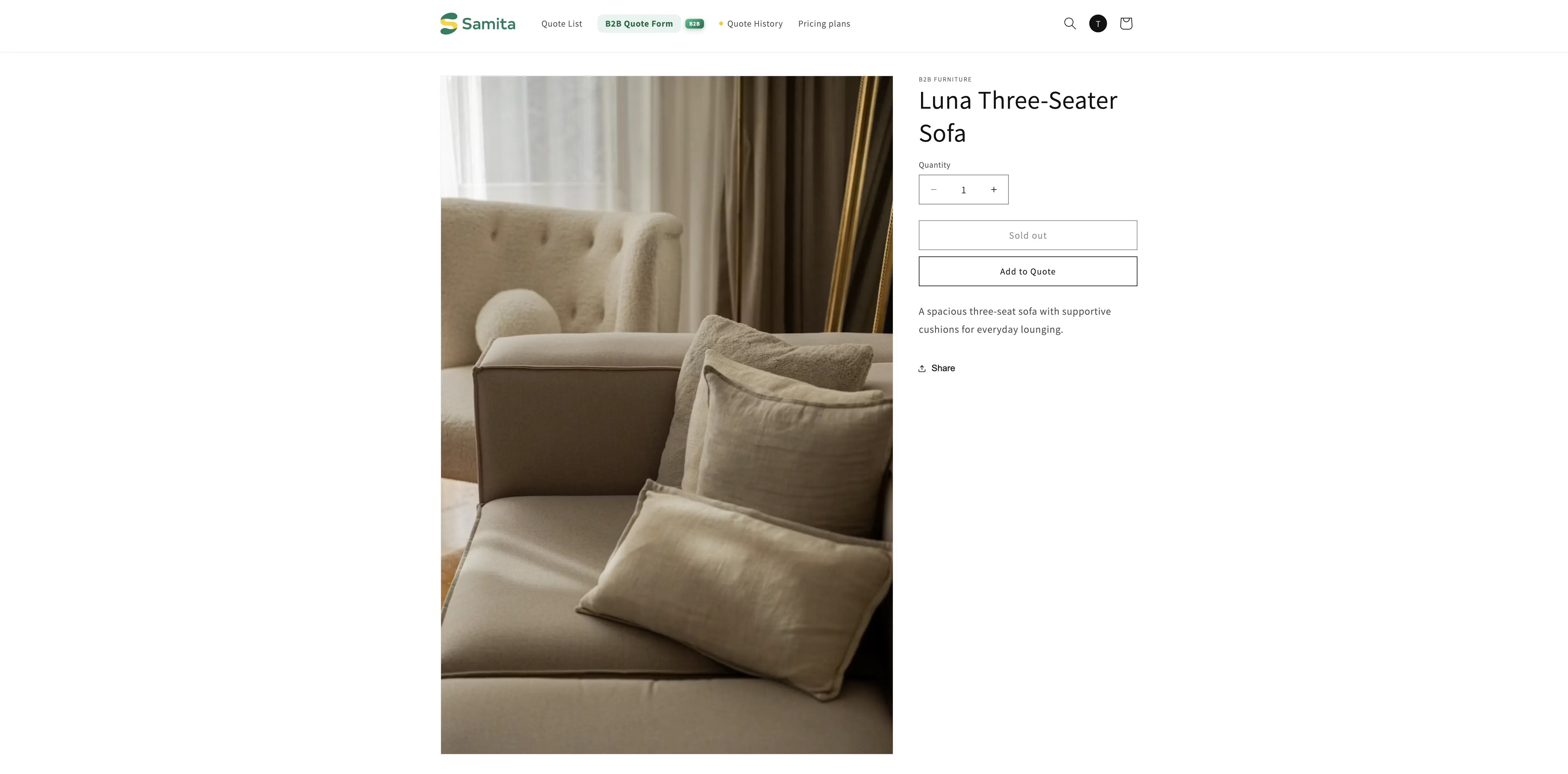
Marcar os seus produtos com tags
Seção intitulada “Marcar os seus produtos com tags”A tag fica na Shopify, não neste app. Abra um produto no admin da Shopify, adicione a tag e salve: o produto fica coberto na próxima vez que a sua loja virtual o carregar.
Por que isso é melhor do que uma lista escolhida manualmente
Seção intitulada “Por que isso é melhor do que uma lista escolhida manualmente”| O que acontece | Com uma lista escolhida manualmente | Com uma condição |
|---|---|---|
| Você adiciona um novo produto para empresas | O preço aparece até que alguém abra o app e o adicione. | Ele fica coberto assim que corresponde. |
| Um colega cria produtos | Precisa de acesso ao app. | Só precisa marcar o produto com a tag na Shopify. |
| Você deixa de cotar um produto | Remova-o da lista no app. | Remova a tag na Shopify. |
Próximos passos
Seção intitulada “Próximos passos”- Exigir login para mostrar o preço: mostre o preço depois que a pessoa cliente fizer login
- Ocultar Add to Cart e Buy now: remova também Add to cart e Buy it now
- Ocultar preços de produtos selecionados: escolha uma lista fixa manualmente