
Présentation des intégrations
Envoyez les données du formulaire de devis vers vos outils d'e-mail marketing, de CRM et d'automatisation depuis l'onglet Integrations des Advanced settings.
Chaque demande de devis est un prospect qualifié : une personne qui vous a dit ce qu’elle veut et comment la joindre. Les intégrations envoient ces informations directement dans les outils que vous utilisez déjà, pour que personne n’ait à recopier les détails à la main.
Elles se trouvent toutes au même endroit : Advanced settings > Integrations, sous le titre Third-party integration.
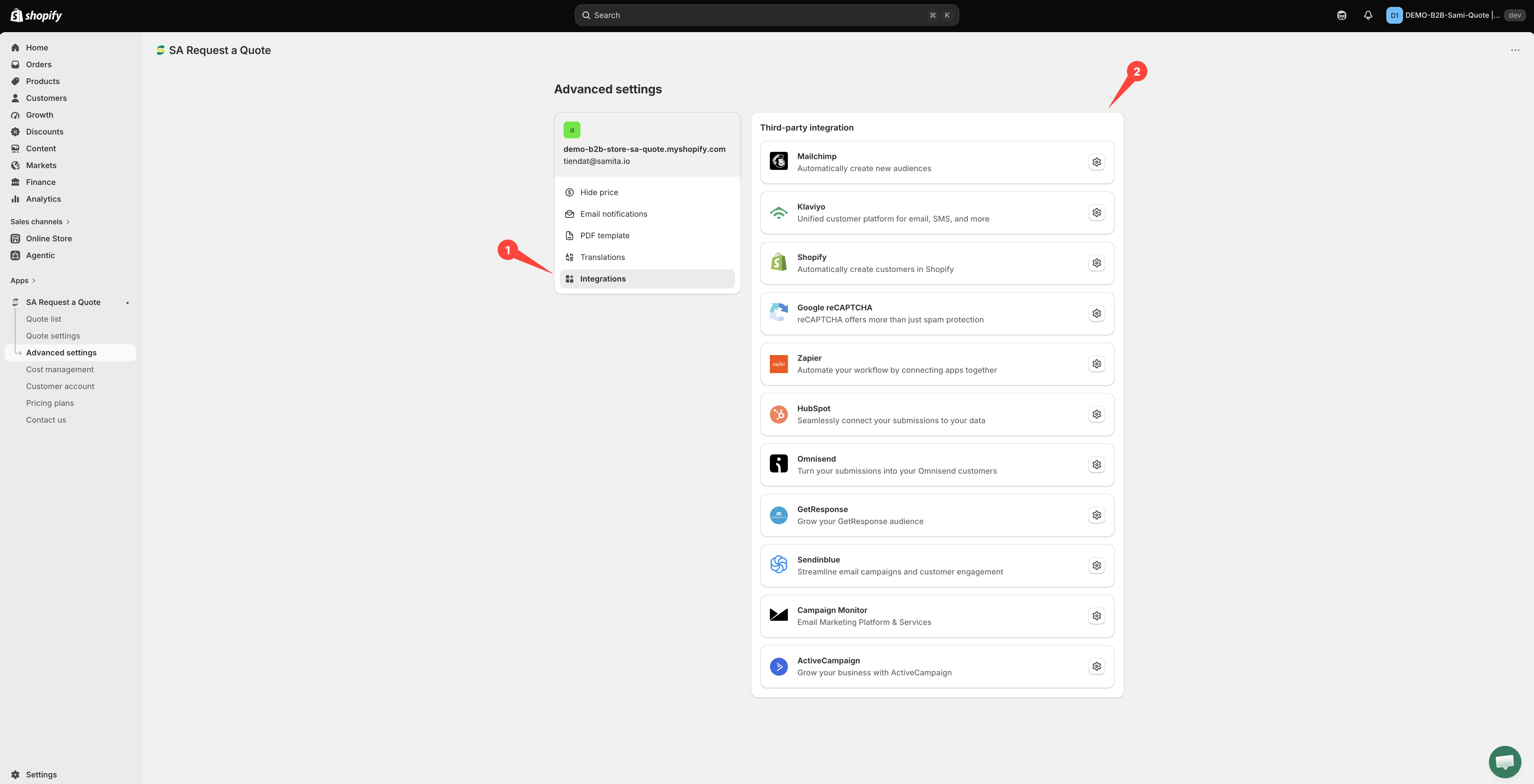
Tout ce vers quoi l’application peut transmettre une demande de devis.
Ce que vous pouvez connecter
Section intitulée « Ce que vous pouvez connecter »| Intégration | Ce que l'application dit de sa fonction |
|---|---|
| Mailchimp | Automatically create new audiences |
| Klaviyo | Unified customer platform for email, SMS, and more |
| Shopify | Automatically create customers in Shopify |
| Google reCAPTCHA | reCAPTCHA offers more than just spam protection |
| Zapier | Automate your workflow by connecting apps together |
| HubSpot | Seamlessly connect your submissions to your data |
| Omnisend | Turn your submissions into your Omnisend customers |
| GetResponse | Grow your GetResponse audience |
| Sendinblue | Streamline email campaigns and customer engagement |
| Campaign Monitor | Email Marketing Platform & Services |
| ActiveCampaign | Grow your business with ActiveCampaign |
Ce que comprend votre forfait
Section intitulée « Ce que comprend votre forfait »- FREE propose Klaviyo, Mailchimp et Shopify, ce qui vous permet de commencer sans changer de forfait.
- PRO propose HubSpot, Omnisend, GetResponse, Sendinblue, ActiveCampaign, Campaign Monitor et Zapier.
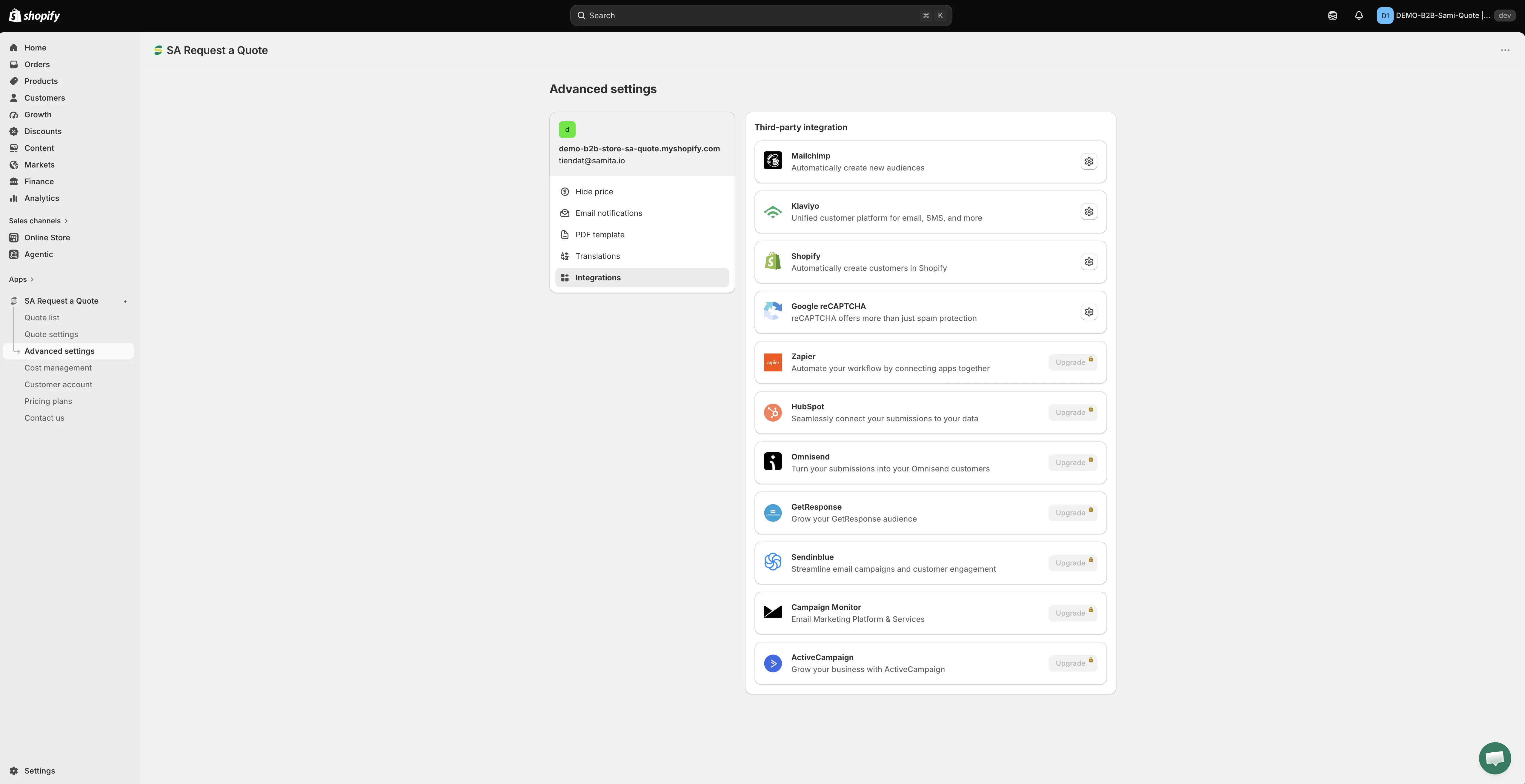
Tout ce vers quoi l’application peut transmettre une demande de devis.
Consultez Comparatif des forfaits pour tout ce que couvre chaque forfait.
Comment fonctionne la connexion
Section intitulée « Comment fonctionne la connexion »La plupart des fournisseurs demandent une clé API et une liste. Les étapes ci-dessous sont celles de la page Mailchimp ; les autres fournisseurs fondés sur des listes suivent le même schéma, avec leurs propres libellés.
Trois d’entre eux demandent un second identifiant en plus de la clé, et la liste déroulante reste vide tant que les deux ne sont pas renseignés : ActiveCampaign demande une API URL, Campaign Monitor un Client ID et HubSpot un Portal ID. Suivez les pages correspondantes plutôt que ce résumé.
-
Récupérer une clé API dans l’outil
Section intitulée « Récupérer une clé API dans l’outil »Chaque fournisseur vous délivre une clé depuis les paramètres de son propre compte. Gardez-la à portée de main.
-
Créer d’abord la liste
Section intitulée « Créer d’abord la liste »Créez dans le fournisseur la liste, l’audience ou la campagne que les prospects issus des devis doivent rejoindre, avant de commencer dans l’application. L’application ne peut proposer que des listes qui existent déjà.
-
Ouvrir l’onglet Integrations
Section intitulée « Ouvrir l’onglet Integrations »Dans votre admin Shopify, ouvrez SA Request a Quote, sélectionnez Advanced settings, puis ouvrez l’onglet Integrations.
-
Choisir votre fournisseur
Section intitulée « Choisir votre fournisseur »Sous Third-party integration, sélectionnez le fournisseur souhaité. Il s’ouvre sur sa propre page, avec un fil d’Ariane Third-party pour revenir à la liste.
-
Activer Enable
Section intitulée « Activer Enable »Activez Enable sur la page du fournisseur. Rien n’est envoyé tant que ce n’est pas fait.
-
Coller votre clé API
Section intitulée « Coller votre clé API »Collez la clé dans le champ API key. Le texte d’aide Find or generate your API key renvoie aux instructions du fournisseur.
-
Choisir la liste
Section intitulée « Choisir la liste »Choisissez la liste à laquelle les nouveaux contacts doivent être ajoutés. Sur Mailchimp, il s’agit de la liste déroulante Select a Mailchimp list to integrate.
-
Faire correspondre les champs de votre formulaire
Section intitulée « Faire correspondre les champs de votre formulaire »Les lignes de correspondance apparaissent d’elles-mêmes une fois la liste choisie : il n’y a pas de commande distincte à ouvrir. Faites correspondre les champs de votre formulaire de devis à ceux du fournisseur, en lisant de gauche à droite. Sur Mailchimp, Merge fields n’ouvre pas la correspondance ; il recharge la liste depuis votre compte.
Email address est la correspondance à ne pas ignorer : sans elle, le fournisseur n’a aucun contact à créer. Les autres sont facultatives.
-
Enregistrer
Section intitulée « Enregistrer »Sélectionnez Save. Rien n’est conservé tant que vous n’avez pas enregistré, et une page non enregistrée n’envoie rien.
Trois intégrations qui fonctionnent différemment
Section intitulée « Trois intégrations qui fonctionnent différemment »Toutes les pages ne se ressemblent pas. Trois d’entre elles demandent presque aucune configuration.
| Intégration | Ce que contient la page |
|---|---|
| Zapier | Un seul champ, Zapier Webhook URL, et Save. Ni clé API, ni liste, ni correspondance de champs. |
| Shopify | Un seul commutateur, Create customer account after submit. Ni clé API ni liste, mais l'activer fait apparaître une courte correspondance Email / First name / Last name que vous devez bien configurer. |
| Google reCAPTCHA | Une protection contre le spam pour votre formulaire de devis, et non un endroit où envoyer des prospects. |
Lequel choisir ?
Section intitulée « Lequel choisir ? »- Vous utilisez déjà l’un de ces outils ? Connectez-le. N’ajoutez pas un nouvel outil uniquement pour cela.
- Vous voulez les devis dans un CRM ? HubSpot, ou Zapier vers le CRM de votre choix.
- Vous voulez un tableur, un message Slack ou autre chose de particulier ? Zapier.
- Vous voulez simplement la personne dans votre boutique ? Créer un client Shopify après l’envoi : aucun outil tiers n’est nécessaire, et c’est inclus dans le forfait FREE.
Étapes suivantes
Section intitulée « Étapes suivantes »- Mailchimp : le processus de connexion en détail
- Créer un client Shopify après l’envoi : tout garder dans Shopify
- Zapier : l’option la plus flexible