
Visão geral das integrações
Envie os dados do formulário de cotação para as suas ferramentas de e-mail marketing, CRM e automação a partir da aba Integrations em Advanced settings.
Toda solicitação de cotação contém um lead qualificado: alguém que disse o que quer e como entrar em contato. As integrações enviam isso direto para as ferramentas que você já usa, para que ninguém precise copiar dados manualmente.
Todas ficam em um só lugar: Advanced settings > Integrations, sob o título Third-party integration.
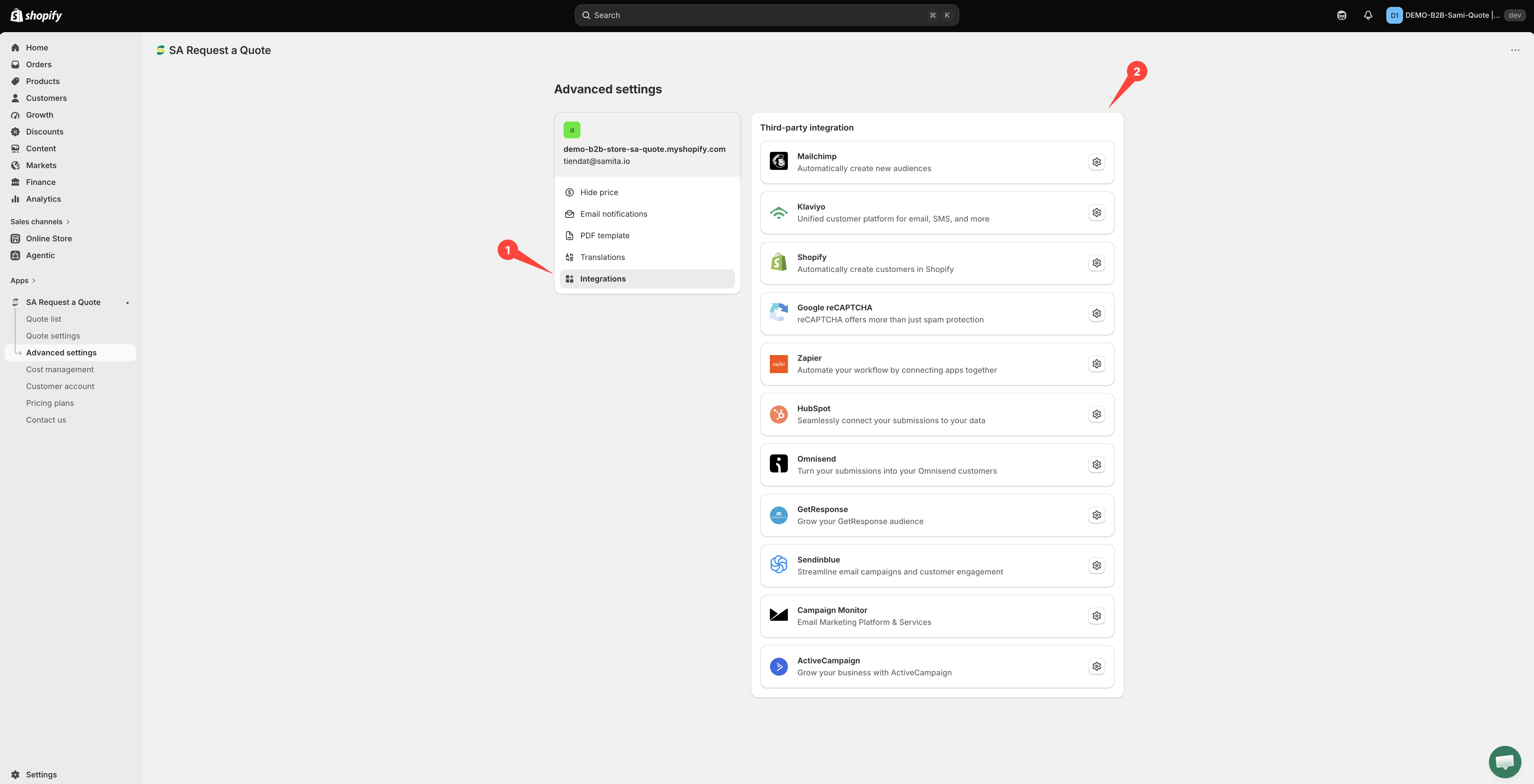
Tudo para o que o app pode encaminhar uma solicitação de cotação.
O que você pode conectar
Seção intitulada “O que você pode conectar”| Integração | O que o app diz que ela faz |
|---|---|
| Mailchimp | Automatically create new audiences |
| Klaviyo | Unified customer platform for email, SMS, and more |
| Shopify | Automatically create customers in Shopify |
| Google reCAPTCHA | reCAPTCHA offers more than just spam protection |
| Zapier | Automate your workflow by connecting apps together |
| HubSpot | Seamlessly connect your submissions to your data |
| Omnisend | Turn your submissions into your Omnisend customers |
| GetResponse | Grow your GetResponse audience |
| Sendinblue | Streamline email campaigns and customer engagement |
| Campaign Monitor | Email Marketing Platform & Services |
| ActiveCampaign | Grow your business with ActiveCampaign |
O que o seu plano inclui
Seção intitulada “O que o seu plano inclui”- O plano FREE lista Klaviyo, Mailchimp e Shopify, para que você comece sem fazer upgrade.
- O plano PRO lista HubSpot, Omnisend, GetResponse, Sendinblue, ActiveCampaign, Campaign Monitor e Zapier.
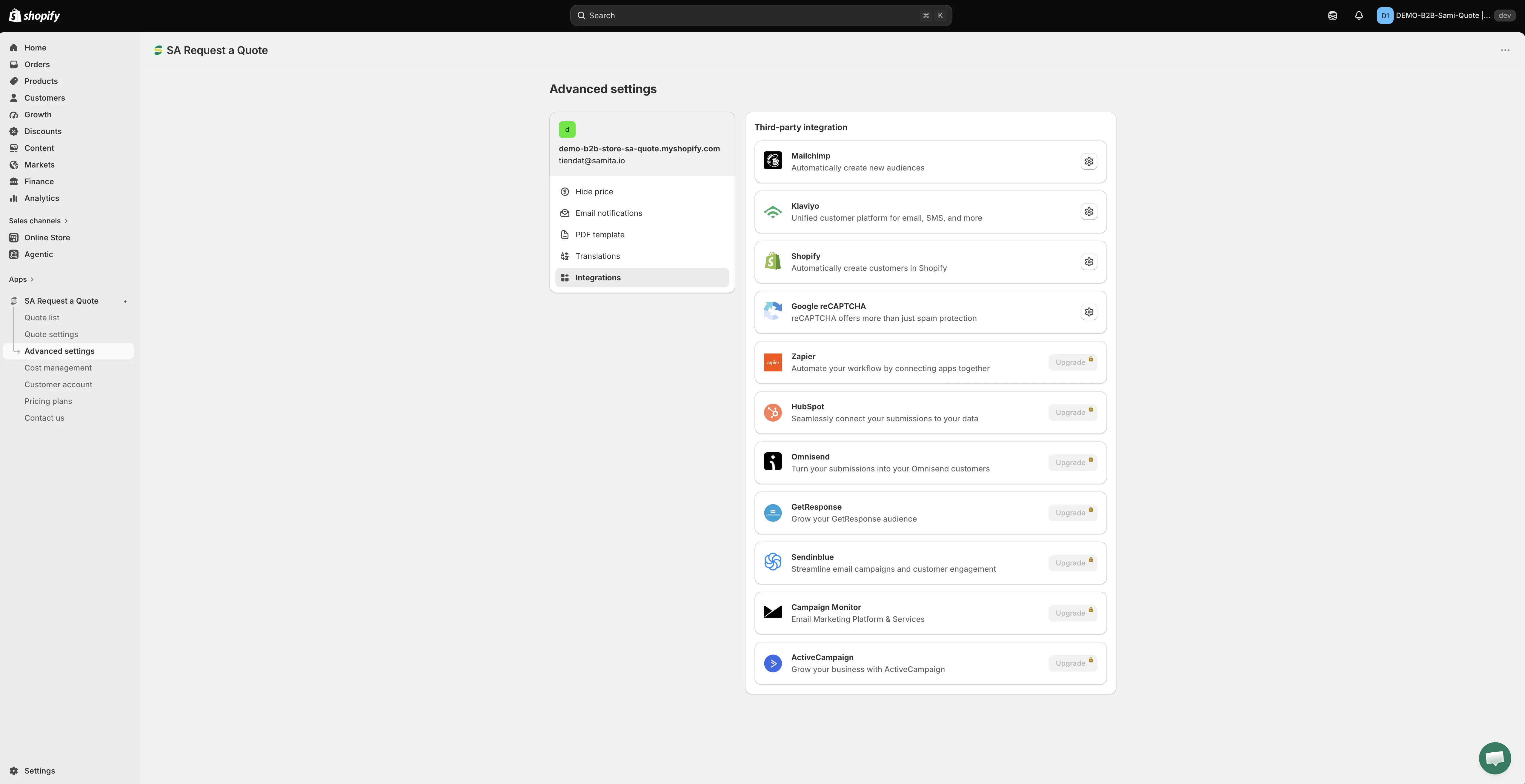
Tudo para o que o app pode encaminhar uma solicitação de cotação.
Veja Comparação de planos para tudo o mais que cada plano cobre.
Como a conexão funciona
Seção intitulada “Como a conexão funciona”A maioria dos provedores pede uma API key e uma lista. As etapas abaixo são as reais da página do Mailchimp: outros provedores baseados em listas seguem o mesmo formato, com texto próprio.
Três deles pedem uma segunda credencial junto com a chave, e o menu suspenso de listas fica vazio até que as duas sejam preenchidas: o ActiveCampaign precisa de uma API URL, o Campaign Monitor precisa de um Client ID e o HubSpot precisa de um Portal ID. Siga as páginas deles, e não este roteiro.
-
Obtenha uma API key na ferramenta
Seção intitulada “Obtenha uma API key na ferramenta”Cada provedor emite uma chave a partir das configurações da sua própria conta. Deixe-a à mão.
-
Crie a lista primeiro
Seção intitulada “Crie a lista primeiro”Crie, dentro do provedor, a lista, o público ou a campanha em que você quer que os leads de cotação entrem antes de começar no app. O app só consegue oferecer listas que já existem.
-
Abra a aba Integrations
Seção intitulada “Abra a aba Integrations”No admin da Shopify, abra SA Request a Quote, selecione Advanced settings e abra a aba Integrations.
-
Escolha o provedor
Seção intitulada “Escolha o provedor”Em Third-party integration, selecione o provedor que você quer. Ele é aberto em uma página própria, com um caminho Third-party para voltar à lista.
-
Ative Enable
Seção intitulada “Ative Enable”Ative Enable na página do provedor. Nada é enviado até você fazer isso.
-
Cole a API key
Seção intitulada “Cole a API key”Cole a chave no campo API key. O texto de ajuda Find or generate your API key leva às instruções do próprio provedor.
-
Escolha a lista
Seção intitulada “Escolha a lista”Escolha a lista em que os novos contatos devem entrar. No Mailchimp, é o menu suspenso Select a Mailchimp list to integrate.
-
Associe os campos do formulário
Seção intitulada “Associe os campos do formulário”As linhas de mapeamento aparecem sozinhas quando a lista é escolhida: não há um controle separado para abrir. Associe os campos do seu formulário de cotação aos do provedor, lendo da esquerda para a direita. No Mailchimp, Merge fields não abre o mapeamento: ele recarrega a lista a partir da sua conta.
O endereço de e-mail é o único mapeamento que você não pode pular: sem ele, o provedor não tem contato para criar. Os demais são opcionais.
-
Selecione Save. Nada é armazenado até você fazer isso, e uma página não salva não envia nada.
Três que funcionam de forma diferente
Seção intitulada “Três que funcionam de forma diferente”Nem todas as páginas são iguais. Três delas têm quase nada para configurar.
| Integração | O que há na página |
|---|---|
| Zapier | Um campo (Zapier Webhook URL) e Save. Sem API key, sem lista, sem mapeamento de campos. |
| Shopify | Uma chave (Create customer account after submit). Sem API key e sem lista, mas ativá-la revela um breve mapeamento de Email / First name / Last name que você precisa definir. |
| Google reCAPTCHA | Proteção contra spam para o seu formulário de cotação, e não um lugar para enviar leads. |
Qual devo usar?
Seção intitulada “Qual devo usar?”- Já usa uma destas? Conecte essa. Não adicione uma ferramenta nova só para isso.
- Quer as cotações em um CRM? HubSpot, ou Zapier para o CRM que você usa.
- Quer uma planilha, uma mensagem no Slack ou algo fora do comum? Zapier.
- Só quer a pessoa na sua loja? Criar um cliente Shopify após o envio: sem ferramenta de terceiros, e está no plano FREE.
Próximos passos
Seção intitulada “Próximos passos”- Mailchimp: o fluxo de conexão completo
- Criar um cliente Shopify após o envio: mantenha tudo dentro da Shopify
- Zapier: a opção mais flexível