
Panoramica sulle integrazioni
Invia i dati del modulo di preventivo ai tuoi strumenti di email marketing, CRM e automazione dalla scheda Integrations di Advanced settings.
Ogni richiesta di preventivo contiene un contatto qualificato: una persona che ti ha detto cosa vuole e come raggiungerla. Le integrazioni inviano questi dati direttamente agli strumenti che già usi, così nessuno deve copiare i dettagli a mano.
Si trovano tutte nello stesso posto: Advanced settings > Integrations, sotto il titolo Third-party integration.
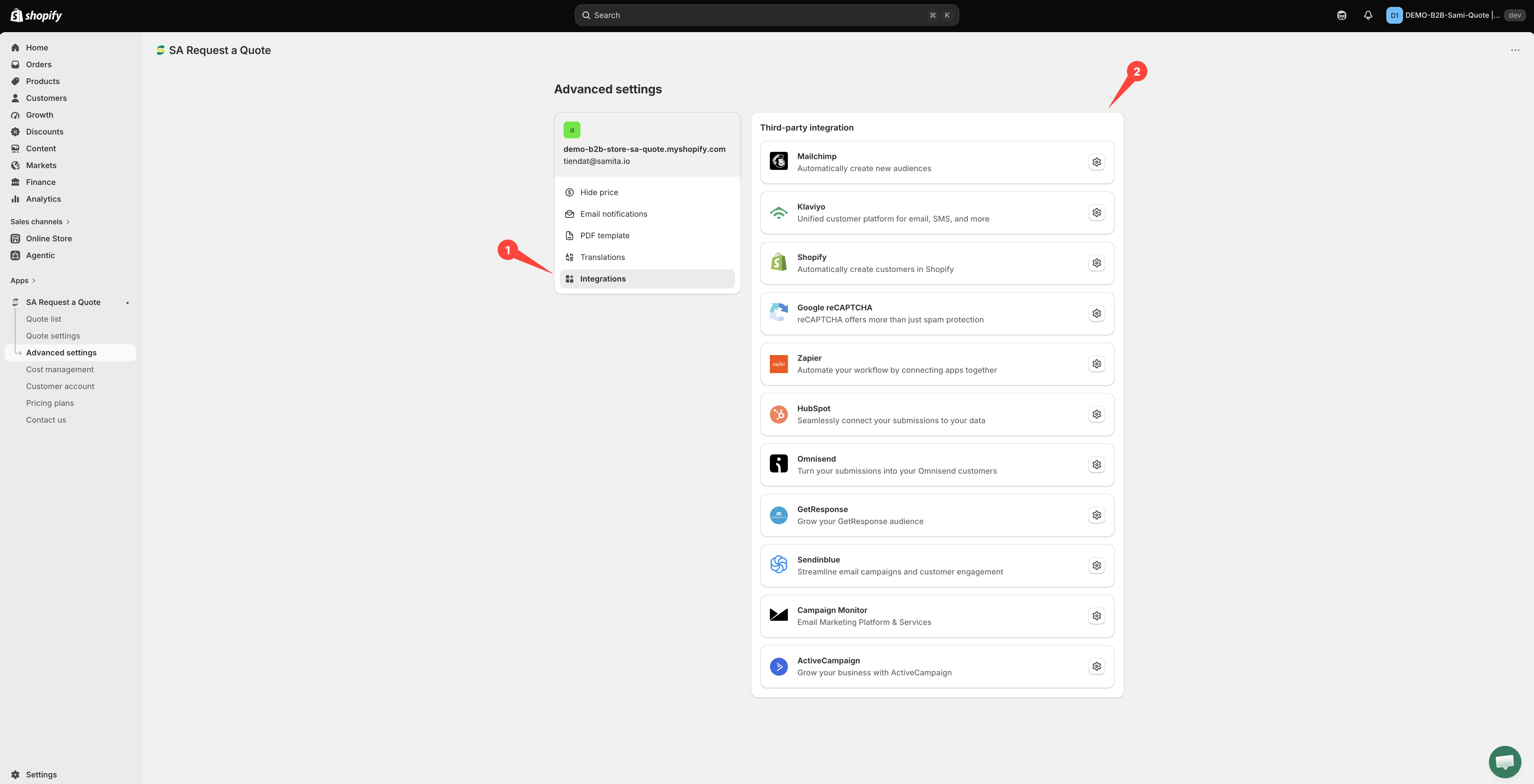
Tutto ciò a cui l’app può inoltrare una richiesta di preventivo.
Cosa puoi collegare
Sezione intitolata “Cosa puoi collegare”| Integrazione | Cosa dice l'app che fa |
|---|---|
| Mailchimp | Automatically create new audiences |
| Klaviyo | Unified customer platform for email, SMS, and more |
| Shopify | Automatically create customers in Shopify |
| Google reCAPTCHA | reCAPTCHA offers more than just spam protection |
| Zapier | Automate your workflow by connecting apps together |
| HubSpot | Seamlessly connect your submissions to your data |
| Omnisend | Turn your submissions into your Omnisend customers |
| GetResponse | Grow your GetResponse audience |
| Sendinblue | Streamline email campaigns and customer engagement |
| Campaign Monitor | Email Marketing Platform & Services |
| ActiveCampaign | Grow your business with ActiveCampaign |
Cosa include il tuo piano
Sezione intitolata “Cosa include il tuo piano”- FREE include Klaviyo, Mailchimp e Shopify, così puoi iniziare senza passare a un piano superiore.
- PRO include HubSpot, Omnisend, GetResponse, Sendinblue, ActiveCampaign, Campaign Monitor e Zapier.
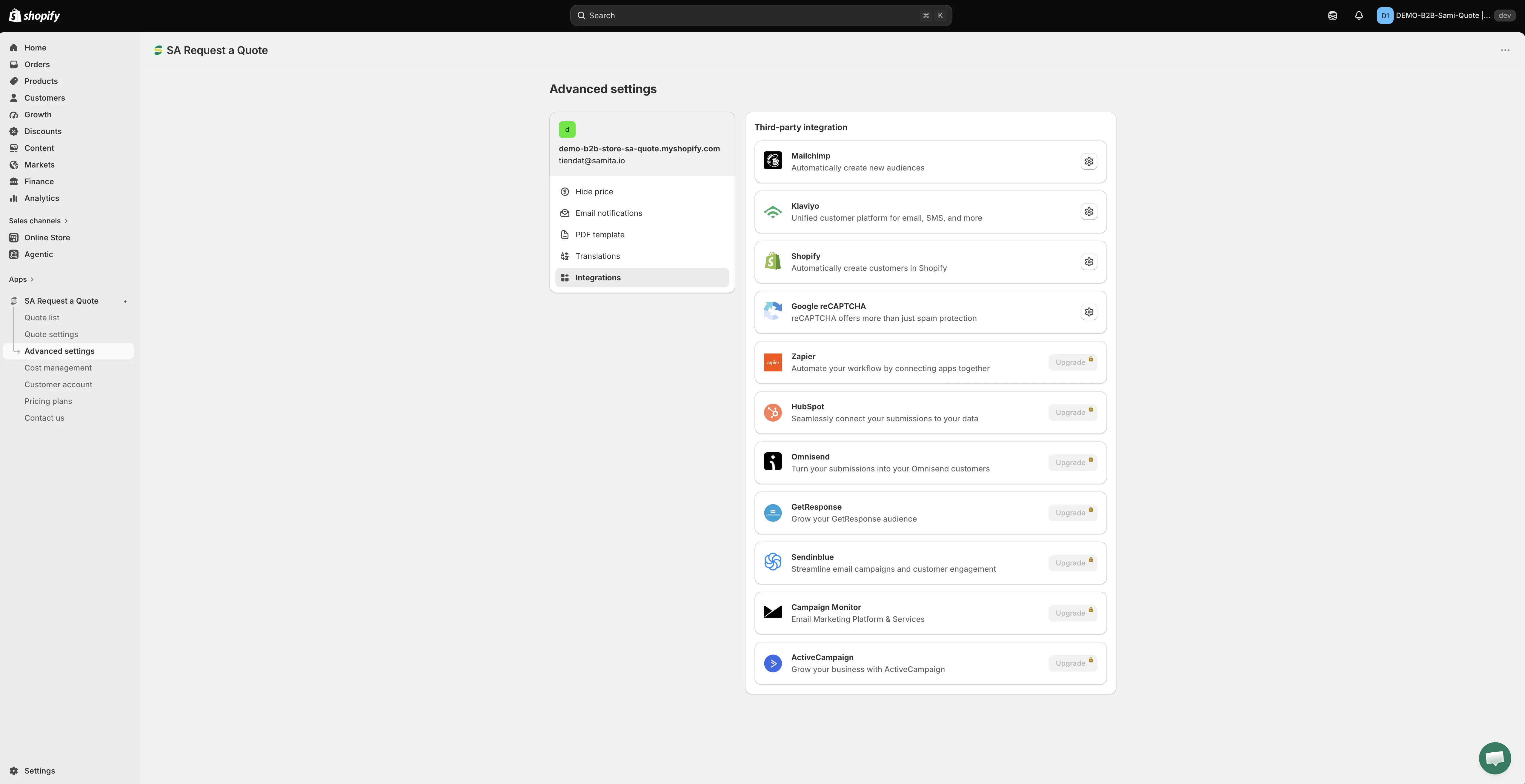
Tutto ciò a cui l’app può inoltrare una richiesta di preventivo.
Consulta Confronto tra i piani per tutto il resto che ogni piano comprende.
Come funziona il collegamento
Sezione intitolata “Come funziona il collegamento”La maggior parte dei servizi chiede una chiave API e un elenco. I passaggi qui sotto sono quelli reali della pagina di Mailchimp: gli altri servizi basati su elenchi seguono lo stesso schema, con parole proprie.
Tre di loro chiedono una seconda credenziale oltre alla chiave, e il menu a discesa degli elenchi resta vuoto finché non le inserisci entrambe: ActiveCampaign richiede un API URL, Campaign Monitor un Client ID e HubSpot un Portal ID. Segui le loro pagine invece di questa traccia.
-
Ottieni una chiave API dallo strumento
Sezione intitolata “Ottieni una chiave API dallo strumento”Ogni servizio ti fornisce una chiave dalle impostazioni del suo account. Tienila a portata di mano.
-
Crea prima l’elenco
Sezione intitolata “Crea prima l’elenco”Crea nel servizio l’elenco, il pubblico o la campagna a cui vuoi che si aggiungano i contatti dei preventivi, prima di iniziare nell’app. L’app può proporre solo gli elenchi già esistenti.
-
Apri la scheda Integrations
Sezione intitolata “Apri la scheda Integrations”Nell’amministrazione Shopify apri SA Request a Quote, seleziona Advanced settings, poi apri la scheda Integrations.
-
Scegli il servizio
Sezione intitolata “Scegli il servizio”Sotto Third-party integration, seleziona il servizio che vuoi. Si apre nella sua pagina, con un percorso Third-party per tornare all’elenco.
-
Attiva Enable
Sezione intitolata “Attiva Enable”Attiva Enable nella pagina del servizio. Finché non lo fai, non viene inviato nulla.
-
Incolla la chiave API
Sezione intitolata “Incolla la chiave API”Incolla la chiave nel campo API key. Il testo di aiuto Find or generate your API key rimanda alle istruzioni del servizio.
-
Scegli l’elenco
Sezione intitolata “Scegli l’elenco”Scegli l’elenco a cui devono aggiungersi i nuovi contatti. In Mailchimp è il menu a discesa Select a Mailchimp list to integrate.
-
Associa i campi del modulo
Sezione intitolata “Associa i campi del modulo”Le righe di associazione compaiono da sole una volta scelto l’elenco: non c’è un controllo separato da aprire. Abbina i campi del modulo di preventivo a quelli del servizio, leggendo da sinistra a destra. In Mailchimp, Merge fields non apre l’associazione: ricarica l’elenco dal tuo account.
L’indirizzo email è l’unica associazione che non puoi saltare: senza, il servizio non ha un contatto da creare. Le altre sono facoltative.
-
Seleziona Save. Finché non lo fai, non viene memorizzato nulla e una pagina non salvata non invia niente.
Tre che funzionano in modo diverso
Sezione intitolata “Tre che funzionano in modo diverso”Non tutte le pagine sono uguali. Tre hanno quasi nulla da configurare.
| Integrazione | Cosa c'è nella pagina |
|---|---|
| Zapier | Un campo, Zapier Webhook URL, e Save. Nessuna chiave API, nessun elenco, nessuna associazione dei campi. |
| Shopify | Un interruttore, Create customer account after submit. Nessuna chiave API e nessun elenco, ma attivandolo compare una breve associazione Email / First name / Last name che devi impostare. |
| Google reCAPTCHA | Protezione antispam per il modulo di preventivo, non un luogo in cui inviare i contatti. |
Quale scegliere?
Sezione intitolata “Quale scegliere?”- Ne usi già una? Collega quella. Non aggiungere uno strumento nuovo solo per questo.
- Vuoi i preventivi in un CRM? HubSpot, oppure Zapier verso il CRM che usi.
- Vuoi un foglio di calcolo, un messaggio Slack o qualcosa di insolito? Zapier.
- Vuoi solo la persona nel tuo negozio? Crea un cliente Shopify dopo l’invio: non serve nessuno strumento di terze parti ed è nel piano FREE.
Prossimi passi
Sezione intitolata “Prossimi passi”- Mailchimp — il procedimento di collegamento completo
- Crea un cliente Shopify dopo l’invio — tieni tutto dentro Shopify
- Zapier — l’opzione più flessibile