
連携の概要
Advanced settingsのIntegrationsタブから、見積もりフォームのデータをメールマーケティング、CRM、自動化ツールに送信します。
見積もり依頼はどれも、希望する内容と連絡先を伝えてくれた、見込みの高いリードです。連携を使うと、それをすでに使っているツールに直接送れるため、詳細を手作業でコピーする必要がありません。
すべて1か所にあります。Advanced settings > Integrationsの、Third-party integrationという見出しの下です。
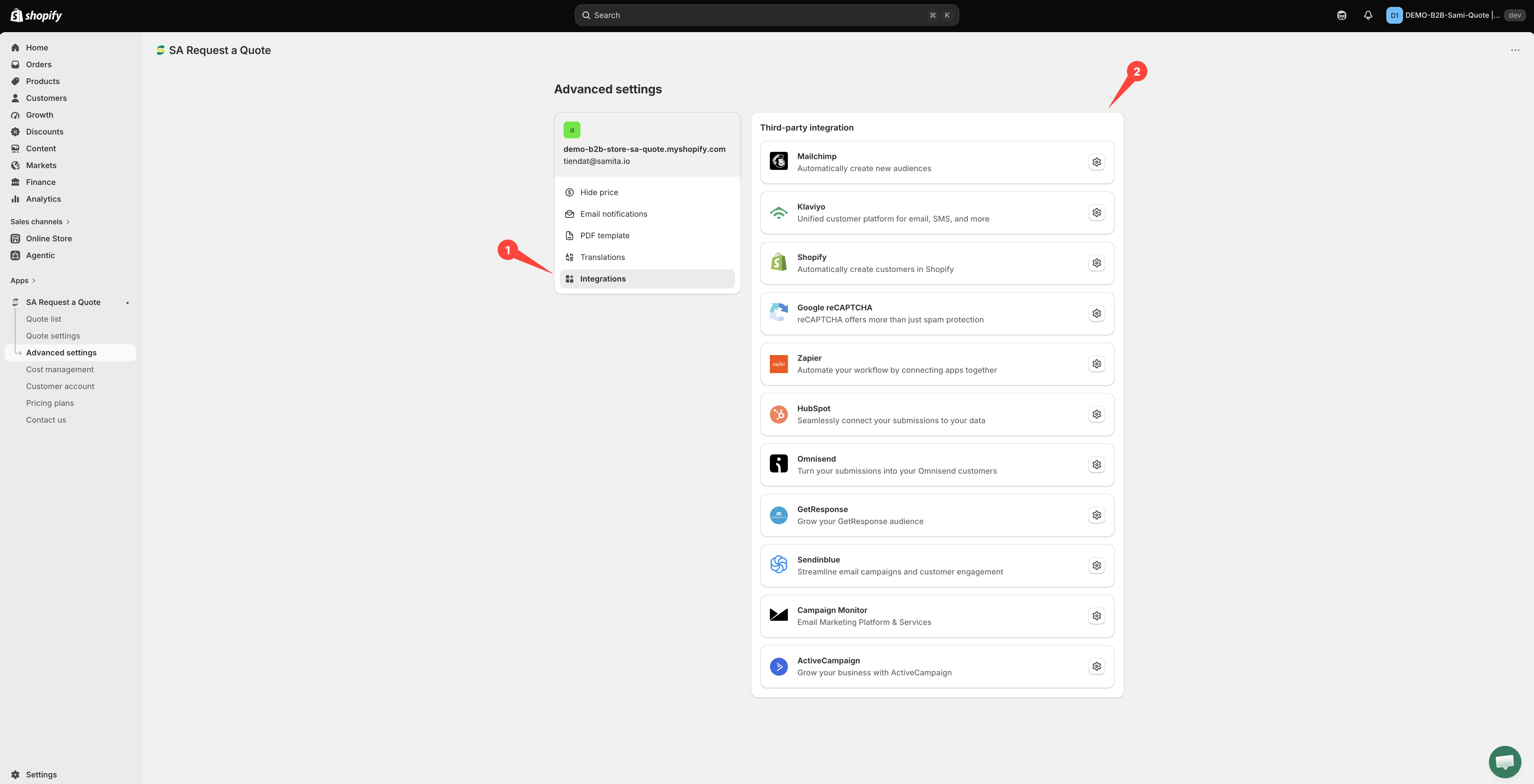
アプリが見積もり依頼を転送できるすべてのサービス。
連携できるもの
Section titled “連携できるもの”| 連携 | アプリでの説明 |
|---|---|
| Mailchimp | Automatically create new audiences |
| Klaviyo | Unified customer platform for email, SMS, and more |
| Shopify | Automatically create customers in Shopify |
| Google reCAPTCHA | reCAPTCHA offers more than just spam protection |
| Zapier | Automate your workflow by connecting apps together |
| HubSpot | Seamlessly connect your submissions to your data |
| Omnisend | Turn your submissions into your Omnisend customers |
| GetResponse | Grow your GetResponse audience |
| Sendinblue | Streamline email campaigns and customer engagement |
| Campaign Monitor | Email Marketing Platform & Services |
| ActiveCampaign | Grow your business with ActiveCampaign |
プランに含まれる内容
Section titled “プランに含まれる内容”- FREEには、Klaviyo、Mailchimp、Shopifyが含まれています。アップグレードしなくても始められます。
- PROには、HubSpot、Omnisend、GetResponse、Sendinblue、ActiveCampaign、Campaign Monitor、Zapierが含まれています。
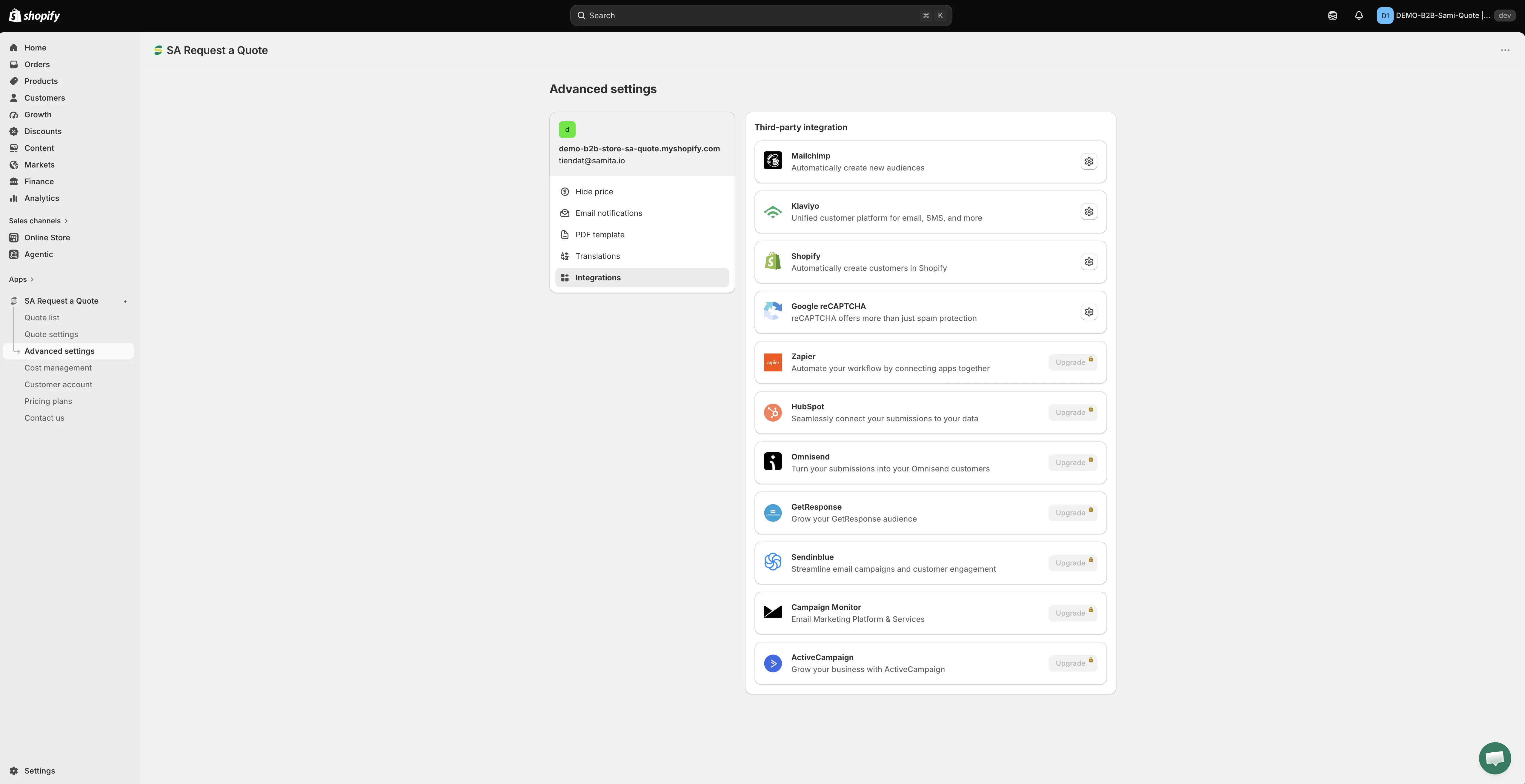
アプリが見積もり依頼を転送できるすべてのサービス。
各プランに含まれるそのほかの内容は、プラン比較を参照してください。
ほとんどのサービスでは、APIキーとリストが必要です。以下の手順はMailchimpのページにある実際の手順です。リストを使うほかのサービスも、表現は異なりますが同じ流れになります。
そのうち3つは、キーに加えて2つ目の認証情報が必要で、両方を入力するまでリストのドロップダウンは空のままです。ActiveCampaignはAPI URL、Campaign MonitorはClient ID、HubSpotはPortal IDが必要です。この概要ではなく、それぞれのページに従ってください。
-
ツールからAPIキーを取得する
Section titled “ツールからAPIキーを取得する”各サービスのアカウント設定から、キーが発行されます。手元に控えておきます。
-
先にリストを作成する
Section titled “先にリストを作成する”アプリで操作を始める前に、見積もりのリードを追加したいリスト、オーディエンス、キャンペーンを、サービス側で作成します。アプリが選択肢として表示できるのは、すでに存在するリストのみです。
-
Integrationsタブを開く
Section titled “Integrationsタブを開く”Shopify管理画面でSA Request a Quoteを開き、Advanced settingsを選択して、Integrationsタブを開きます。
-
サービスを選択する
Section titled “サービスを選択する”Third-party integrationで、使用するサービスを選択します。専用のページが開き、一覧に戻れるThird-partyパンくずリストが表示されます。
-
Enableをオンにする
Section titled “Enableをオンにする”サービスのページでEnableをオンにします。オンにするまで、何も送信されません。
-
APIキーを貼り付ける
Section titled “APIキーを貼り付ける”キーをAPI keyフィールドに貼り付けます。ヘルプテキストのFind or generate your API keyから、サービス公式の手順に移動できます。
-
リストを選択する
Section titled “リストを選択する”新しいコンタクトを追加するリストを選択します。Mailchimpでは、Select a Mailchimp list to integrateドロップダウンです。
-
フォームのフィールドを対応付ける
Section titled “フォームのフィールドを対応付ける”リストを選択すると、マッピングの行が自動的に表示されます。開くための別のコントロールはありません。見積もりフォームのフィールドを、サービス側のフィールドに左から右へ合わせます。MailchimpのMerge fieldsはマッピングを開くものではなく、アカウントからリストを再読み込みするものです。
メールアドレスは省略できない対応付けです。これがないと、サービス側で作成するコンタクトがありません。そのほかは任意です。
-
Saveを選択します。保存するまで何も保存されず、未保存のページからは何も送信されません。
仕組みが異なる3つ
Section titled “仕組みが異なる3つ”すべてのページが同じ見た目ではありません。そのうち3つは、設定する項目がほとんどありません。
| 連携 | ページの内容 |
|---|---|
| Zapier | 1つのフィールド(Zapier Webhook URL)とSaveのみです。APIキー、リスト、フィールドのマッピングはありません。 |
| Shopify | 1つのスイッチ(Create customer account after submit)のみです。APIキーもリストもありませんが、オンにすると、設定が必要な短いEmail / First name / Last nameのマッピングが表示されます。 |
| Google reCAPTCHA | リードの送信先ではなく、見積もりフォームのスパム対策です。 |
どれを使うべきか
Section titled “どれを使うべきか”- **すでにこれらのいずれかを使っている場合:**そのツールと連携してください。このためだけに新しいツールを追加しないでください。
- **見積もりをCRMで管理したい場合:**HubSpot、または使用中のCRMにはZapierを使います。
- **スプレッドシート、Slackメッセージ、特殊な連携先に送りたい場合:**Zapierを使います。
- 顧客をストアに登録するだけでよい場合:送信後にShopify顧客を作成するを使います。サードパーティのツールは不要で、FREEプランに含まれています。
次のステップ
Section titled “次のステップ”- Mailchimp — 連携手順の詳細
- 送信後にShopify顧客を作成する — すべてをShopify内で完結させる
- Zapier — 最も柔軟な選択肢