
整合總覽
透過 Advanced settings 的 Integrations 分頁,將詢價表單資料傳送到您的電子郵件行銷、CRM 和自動化工具。
每一筆詢價請求都是一個合格的潛在客戶,也就是告訴您他們想要什麼、以及如何聯絡他們的人。整合功能會將這些資料直接推送到您已在使用的工具,不必再手動複製細節。
所有整合都集中在同一處:Advanced settings > Integrations,標題為 Third-party integration。
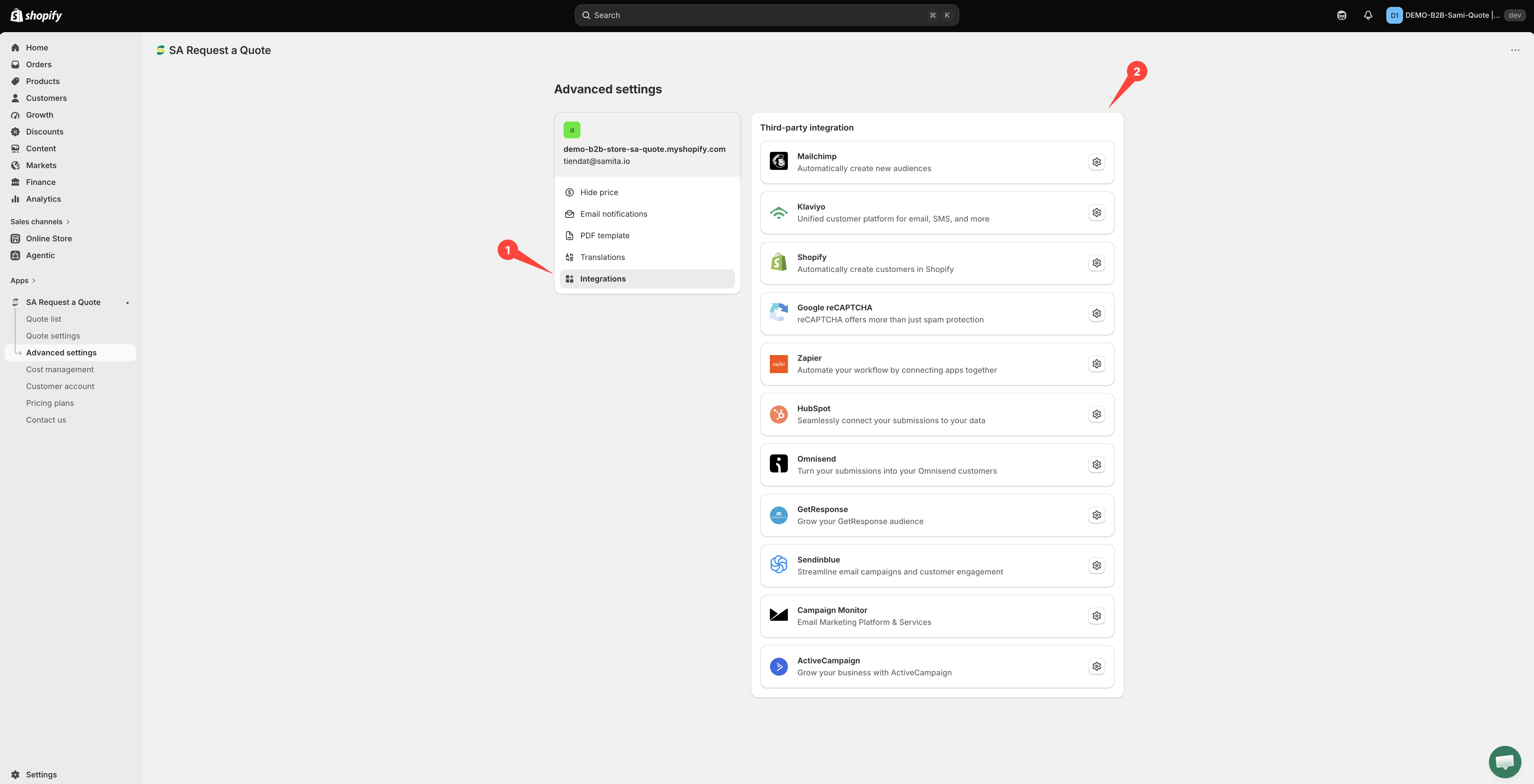
應用程式可以轉送詢價請求的所有對象。
您可以連接的服務
Section titled “您可以連接的服務”| 整合 | 應用程式中的功能說明 |
|---|---|
| Mailchimp | Automatically create new audiences |
| Klaviyo | Unified customer platform for email, SMS, and more |
| Shopify | Automatically create customers in Shopify |
| Google reCAPTCHA | reCAPTCHA offers more than just spam protection |
| Zapier | Automate your workflow by connecting apps together |
| HubSpot | Seamlessly connect your submissions to your data |
| Omnisend | Turn your submissions into your Omnisend customers |
| GetResponse | Grow your GetResponse audience |
| Sendinblue | Streamline email campaigns and customer engagement |
| Campaign Monitor | Email Marketing Platform & Services |
| ActiveCampaign | Grow your business with ActiveCampaign |
您的方案包含哪些整合
Section titled “您的方案包含哪些整合”- FREE 列出 Klaviyo、Mailchimp 和 Shopify,讓您不必升級就能開始使用。
- PRO 列出 HubSpot、Omnisend、GetResponse、Sendinblue、ActiveCampaign、Campaign Monitor 和 Zapier。
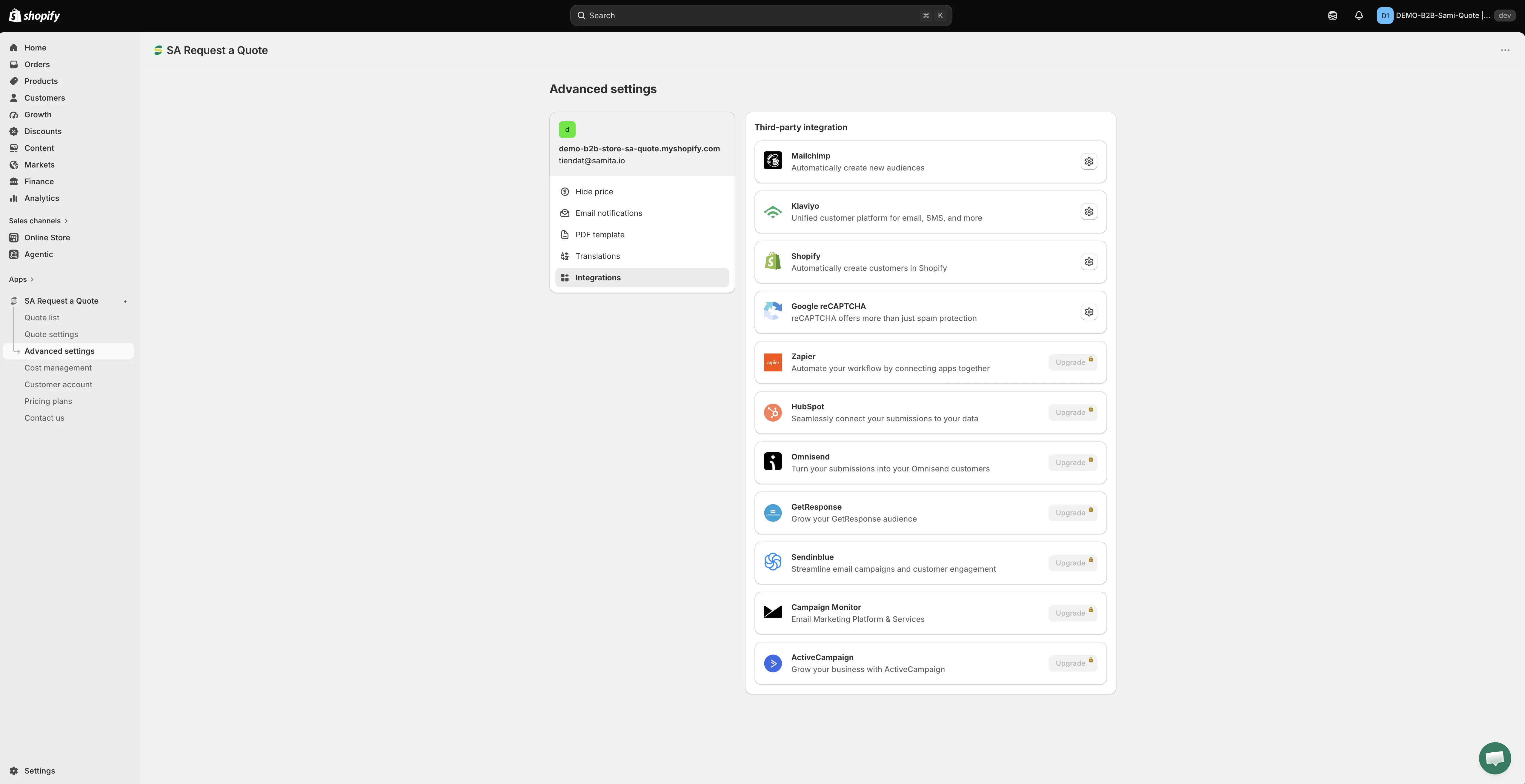
應用程式可以轉送詢價請求的所有對象。
各方案涵蓋的其他功能,請參閱方案比較。
大多數服務都會要求提供 API 金鑰和清單。以下步驟取自 Mailchimp 頁面的實際流程,其他以清單為基礎的服務也是類似的流程,只是用詞略有不同。
其中三個服務除了金鑰之外,還要求提供第二項憑證,且在兩者都填寫之前,清單下拉選單會維持空白:ActiveCampaign 需要 API URL,Campaign Monitor 需要 Client ID,HubSpot 需要 Portal ID。請參照各自的頁面,而不是這份大綱。
-
從該工具取得 API 金鑰
Section titled “從該工具取得 API 金鑰”每個服務都會在其帳號設定中提供金鑰。請將它準備在手邊。
-
在開始使用應用程式之前,先在該服務中建立您希望詢價潛在客戶加入的清單、受眾或行銷活動。應用程式只能提供已存在的清單。
-
開啟 Integrations 分頁
Section titled “開啟 Integrations 分頁”在 Shopify 後台中,開啟 SA Request a Quote,選取 Advanced settings,然後開啟 Integrations 分頁。
-
選擇您的服務
Section titled “選擇您的服務”在 Third-party integration 下,選取您要使用的服務。該服務會在自己的頁面中開啟,並附有 Third-party 導覽路徑,方便您返回清單。
-
開啟 Enable
Section titled “開啟 Enable”在該服務的頁面上開啟 Enable。在開啟之前不會傳送任何資料。
-
貼上您的 API 金鑰
Section titled “貼上您的 API 金鑰”將金鑰貼到 API key 欄位。說明文字 Find or generate your API key 會連結到該服務自己的操作說明。
-
選擇新聯絡人要加入的清單。在 Mailchimp 中,這是 Select a Mailchimp list to integrate 下拉選單。
-
對應您的表單欄位
Section titled “對應您的表單欄位”選好清單後,對應列會自動出現,不需要另外開啟任何控制項。請由左至右,將您的詢價表單欄位與該服務的欄位對齊。在 Mailchimp 中,Merge fields 並不會開啟對應,而是從您的帳號重新載入清單。
電子郵件地址是唯一不能略過的對應:沒有它,該服務就無法建立聯絡人。其餘皆為選填。
-
選取 Save。在儲存之前不會保存任何內容,未儲存的頁面也不會傳送任何資料。
運作方式不同的三個整合
Section titled “運作方式不同的三個整合”並非所有頁面看起來都一樣。其中三個幾乎不需要任何設定。
| 整合 | 頁面上的內容 |
|---|---|
| Zapier | 只有一個欄位 Zapier Webhook URL 和 Save。沒有 API 金鑰、清單或欄位對應。 |
| Shopify | 只有一個開關 Create customer account after submit。沒有 API 金鑰和清單,但開啟後會顯示簡短的 Email / First name / Last name 對應,這部分必須設定。 |
| Google reCAPTCHA | 這是詢價表單的垃圾訊息防護,而不是傳送潛在客戶資料的目的地。 |
我該使用哪一個?
Section titled “我該使用哪一個?”- **已經在使用其中一個?**請連接那一個,不要只為了這個用途另外新增工具。
- **想把報價放進 CRM?**使用 HubSpot,或透過 Zapier 連接到您使用的任何 CRM。
- **想要試算表、Slack 訊息或其他特殊用途?**使用 Zapier。
- **只想讓顧客加入您的商店?**請使用提交後建立 Shopify 顧客,不需要第三方工具,而且 FREE 方案就能使用。
- Mailchimp — 完整的連接流程
- 提交後建立 Shopify 顧客 — 讓一切都留在 Shopify 內
- Zapier — 最靈活的選項