
Przegląd integracji
Wysyłaj dane z formularza wyceny do narzędzi e-mail marketingu, CRM i automatyzacji na karcie Integrations w Advanced settings.
Każde zapytanie o wycenę zawiera wartościowego leada — osobę, która powiedziała, czego chce i jak się z nią skontaktować. Integracje przekazują te dane prosto do narzędzi, z których już korzystasz, więc nikt nie musi przepisywać ich ręcznie.
Wszystkie znajdują się w jednym miejscu: Advanced settings > Integrations, pod nagłówkiem Third-party integration.
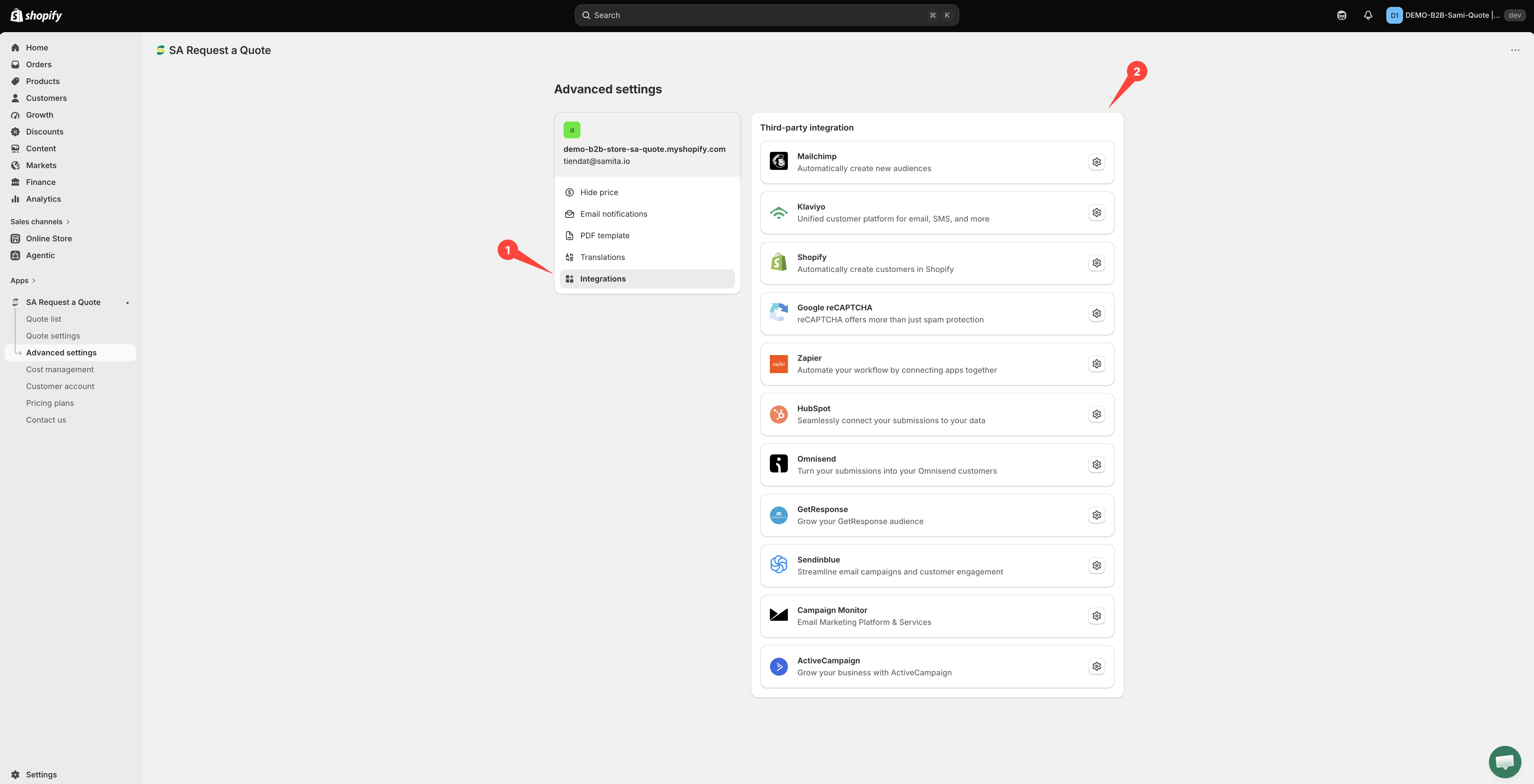
Wszystko, do czego aplikacja może przekazać zapytanie o wycenę.
Co możesz połączyć
Dział zatytułowany „Co możesz połączyć”| Integracja | Co według aplikacji robi |
|---|---|
| Mailchimp | Automatically create new audiences |
| Klaviyo | Unified customer platform for email, SMS, and more |
| Shopify | Automatically create customers in Shopify |
| Google reCAPTCHA | reCAPTCHA offers more than just spam protection |
| Zapier | Automate your workflow by connecting apps together |
| HubSpot | Seamlessly connect your submissions to your data |
| Omnisend | Turn your submissions into your Omnisend customers |
| GetResponse | Grow your GetResponse audience |
| Sendinblue | Streamline email campaigns and customer engagement |
| Campaign Monitor | Email Marketing Platform & Services |
| ActiveCampaign | Grow your business with ActiveCampaign |
Co obejmuje Twój plan
Dział zatytułowany „Co obejmuje Twój plan”- FREE obejmuje Klaviyo, Mailchimp i Shopify — możesz więc zacząć bez zmiany planu.
- PRO obejmuje HubSpot, Omnisend, GetResponse, Sendinblue, ActiveCampaign, Campaign Monitor i Zapier.
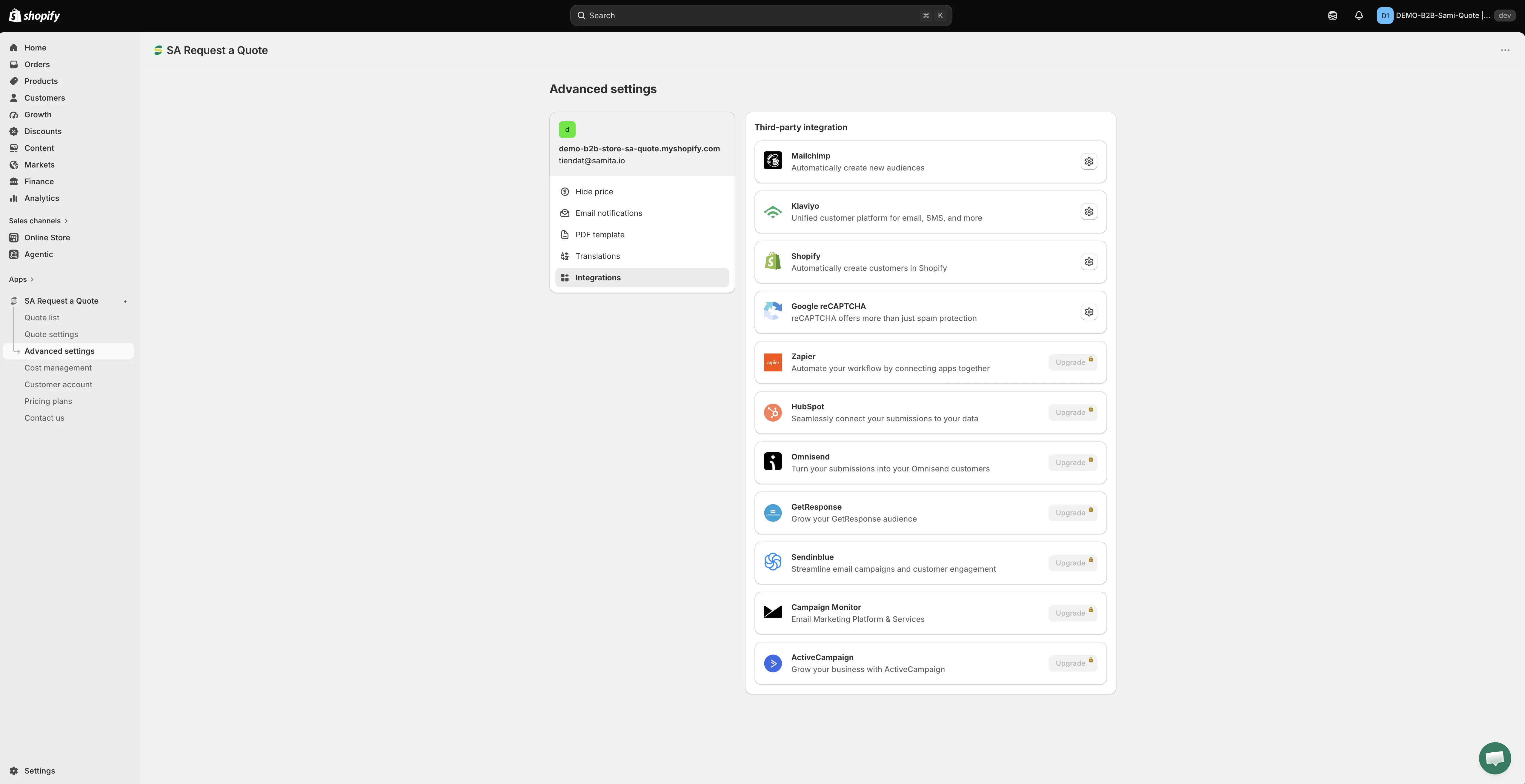
Wszystko, do czego aplikacja może przekazać zapytanie o wycenę.
Pozostałe elementy każdego planu znajdziesz w Porównaniu planów.
Jak działa łączenie
Dział zatytułowany „Jak działa łączenie”Większość dostawców prosi o klucz API i listę. Poniższe kroki pochodzą ze strony Mailchimp — inni dostawcy oparci na listach mają podobny przebieg, z własnymi sformułowaniami.
Trzech z nich prosi o drugie dane uwierzytelniające obok klucza, a lista rozwijana pozostaje pusta, dopóki oba nie zostaną wypełnione: ActiveCampaign potrzebuje API URL, Campaign Monitor potrzebuje Client ID, a HubSpot potrzebuje Portal ID. Zamiast tego zarysu skorzystaj z ich stron.
-
Pobierz klucz API z narzędzia
Dział zatytułowany „Pobierz klucz API z narzędzia”Każdy dostawca wystawia klucz w ustawieniach własnego konta. Miej go pod ręką.
-
Najpierw utwórz listę
Dział zatytułowany „Najpierw utwórz listę”Utwórz u dostawcy listę, grupę odbiorców lub kampanię, do której mają trafiać leady z wycen, zanim zaczniesz w aplikacji. Aplikacja może zaproponować tylko listy, które już istnieją.
-
Otwórz kartę Integrations
Dział zatytułowany „Otwórz kartę Integrations”W panelu administracyjnym Shopify otwórz SA Request a Quote, wybierz Advanced settings, a następnie otwórz kartę Integrations.
-
Wybierz dostawcę
Dział zatytułowany „Wybierz dostawcę”W sekcji Third-party integration wybierz dostawcę, którego chcesz użyć. Otworzy się na własnej stronie z okruszkami Third-party, które zabierają Cię z powrotem do listy.
-
Włącz Enable
Dział zatytułowany „Włącz Enable”Włącz Enable na stronie dostawcy. Dopóki tego nie zrobisz, nic nie jest wysyłane.
-
Wklej klucz API
Dział zatytułowany „Wklej klucz API”Wklej klucz w polu API key. Tekst pomocniczy Find or generate your API key prowadzi do instrukcji dostawcy.
-
Wybierz listę
Dział zatytułowany „Wybierz listę”Wybierz listę, do której mają trafiać nowe kontakty. W Mailchimp to lista rozwijana Select a Mailchimp list to integrate.
-
Dopasuj pola formularza
Dział zatytułowany „Dopasuj pola formularza”Wiersze mapowania pojawiają się automatycznie po wybraniu listy — nie ma osobnego elementu do ich otwierania. Dopasuj pola formularza wyceny do pól dostawcy, czytając od lewej do prawej. W Mailchimp Merge fields nie otwiera mapowania; ponownie ładuje listę z Twojego konta.
Email address to mapowanie, którego nie można pominąć: bez niego dostawca nie ma kontaktu do utworzenia. Pozostałe są opcjonalne.
-
Wybierz Save. Dopóki tego nie zrobisz, nic nie jest zapisane, a niezapisana strona niczego nie wysyła.
Trzy, które działają inaczej
Dział zatytułowany „Trzy, które działają inaczej”Nie każda strona wygląda tak samo. Trzy z nich mają prawie nic do skonfigurowania.
| Integracja | Co jest na stronie |
|---|---|
| Zapier | Jedno pole — Zapier Webhook URL — i Save. Bez klucza API, listy i mapowania pól. |
| Shopify | Jeden przełącznik — Create customer account after submit. Bez klucza API i listy, ale po jego włączeniu pojawia się krótkie mapowanie Email / First name / Last name, które trzeba ustawić. |
| Google reCAPTCHA | Ochrona formularza wyceny przed spamem, a nie miejsce, do którego wysyła się leady. |
Z którego skorzystać?
Dział zatytułowany „Z którego skorzystać?”- Już używasz jednego z nich? Połącz właśnie to. Nie dodawaj nowego narzędzia tylko do tego.
- Chcesz mieć wyceny w CRM? HubSpot lub Zapier do dowolnego CRM, którego używasz.
- Chcesz arkusz, wiadomość na Slacku lub coś nietypowego? Zapier.
- Chcesz tylko mieć klienta w sklepie? Tworzenie klienta Shopify po wysłaniu — nie potrzeba zewnętrznego narzędzia, a funkcja jest w planie FREE.
Następne kroki
Dział zatytułowany „Następne kroki”- Mailchimp — pełny przebieg łączenia
- Tworzenie klienta Shopify po wysłaniu — zachowaj wszystko w Shopify
- Zapier — najbardziej elastyczna opcja