
Übersicht: Integrationen
Senden Sie Daten aus dem Angebotsformular über den Tab „Integrations“ in „Advanced settings“ an Ihre E-Mail-Marketing-, CRM- und Automatisierungstools.
Jede Angebotsanfrage enthält einen qualifizierten Lead – eine Person, die Ihnen gesagt hat, was sie möchte und wie sie erreichbar ist. Integrationen übertragen das direkt in die Tools, die Sie bereits nutzen, sodass niemand Angaben von Hand kopieren muss.
Alle Integrationen befinden sich an einer Stelle: Advanced settings > Integrations, unter der Überschrift Third-party integration.
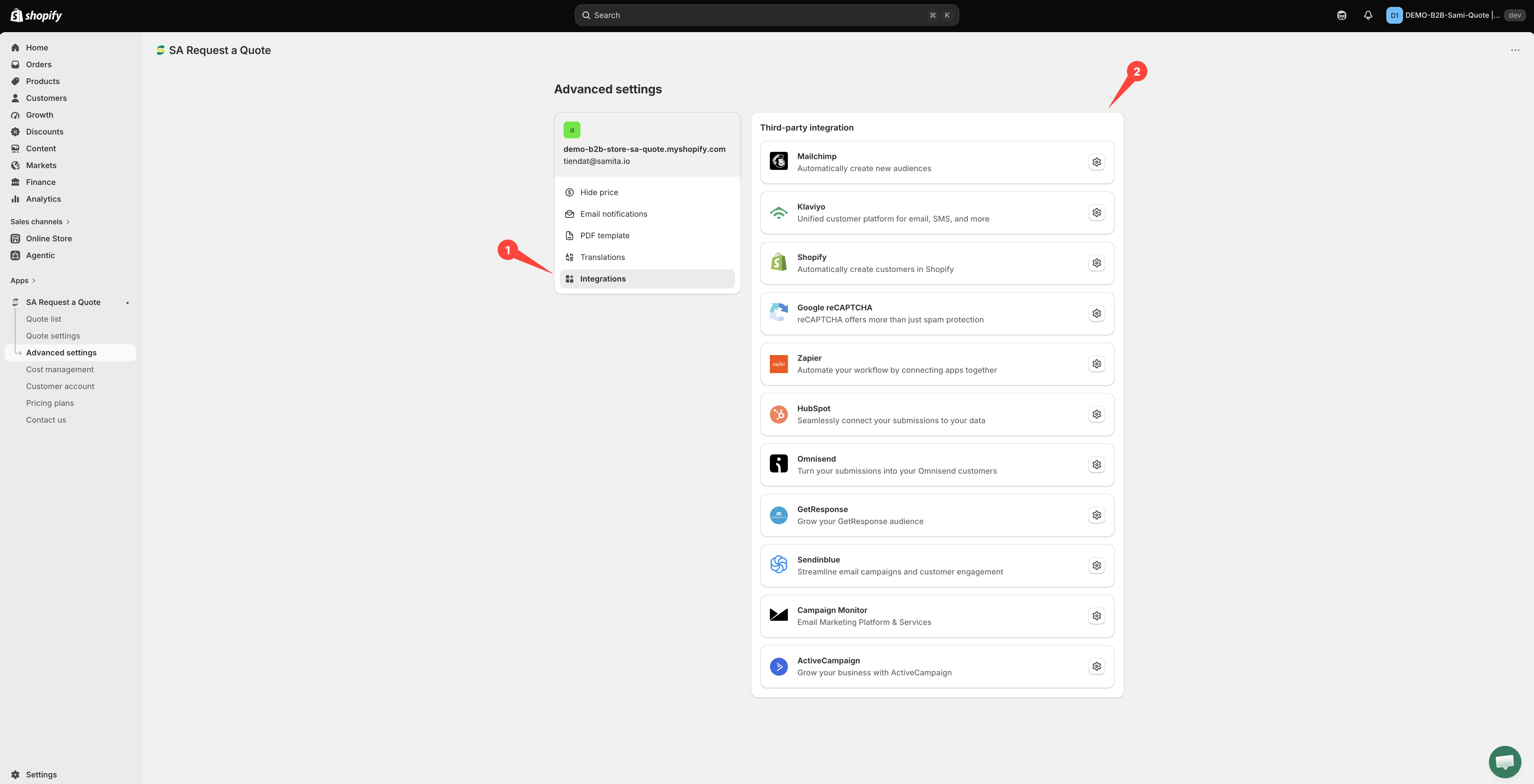
Alles, an das die App eine Angebotsanfrage weiterleiten kann.
Was Sie verbinden können
Abschnitt betitelt „Was Sie verbinden können“| Integration | Was die App dazu angibt |
|---|---|
| Mailchimp | Automatically create new audiences |
| Klaviyo | Unified customer platform for email, SMS, and more |
| Shopify | Automatically create customers in Shopify |
| Google reCAPTCHA | reCAPTCHA offers more than just spam protection |
| Zapier | Automate your workflow by connecting apps together |
| HubSpot | Seamlessly connect your submissions to your data |
| Omnisend | Turn your submissions into your Omnisend customers |
| GetResponse | Grow your GetResponse audience |
| Sendinblue | Streamline email campaigns and customer engagement |
| Campaign Monitor | Email Marketing Platform & Services |
| ActiveCampaign | Grow your business with ActiveCampaign |
Was Ihr Tarif enthält
Abschnitt betitelt „Was Ihr Tarif enthält“- FREE enthält Klaviyo, Mailchimp und Shopify – so können Sie ohne Upgrade starten.
- PRO enthält HubSpot, Omnisend, GetResponse, Sendinblue, ActiveCampaign, Campaign Monitor und Zapier.
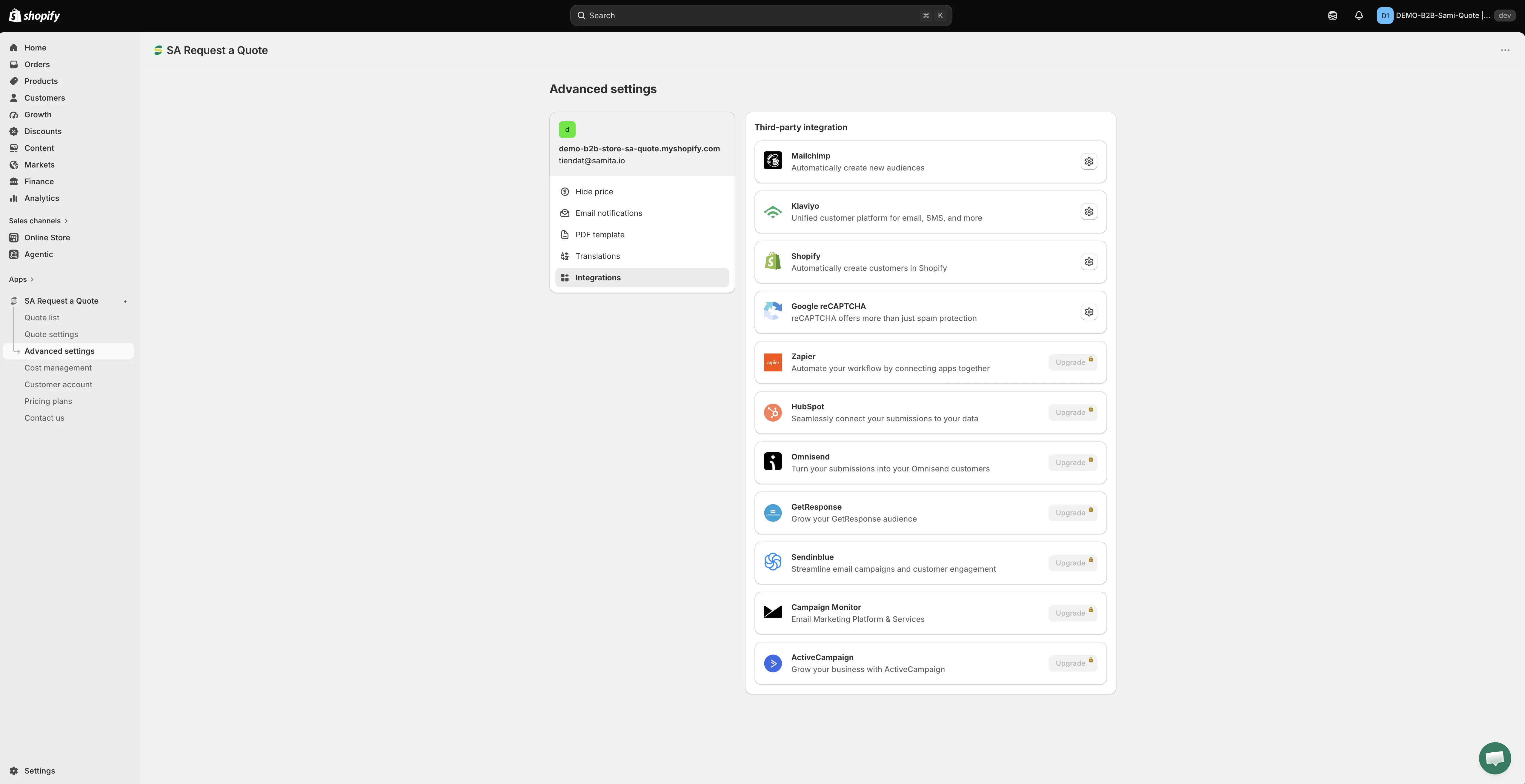
Alles, an das die App eine Angebotsanfrage weiterleiten kann.
Alles Weitere, was die einzelnen Tarife abdecken, finden Sie im Tarifvergleich.
So funktioniert die Verbindung
Abschnitt betitelt „So funktioniert die Verbindung“Die meisten Anbieter verlangen einen API-Schlüssel und eine Liste. Die folgenden Schritte stammen von der Seite zu Mailchimp – andere listenbasierte Anbieter funktionieren ähnlich, mit eigener Wortwahl.
Drei davon verlangen neben dem Schlüssel eine zweite Zugangsangabe, und das Listen-Dropdown bleibt leer, bis beide ausgefüllt sind: ActiveCampaign braucht eine API URL, Campaign Monitor eine Client ID und HubSpot eine Portal ID. Folgen Sie dafür den jeweiligen Seiten und nicht dieser Übersicht.
-
API-Schlüssel vom Tool holen
Abschnitt betitelt „API-Schlüssel vom Tool holen“Jeder Anbieter stellt Ihnen einen Schlüssel in den Einstellungen des eigenen Kontos aus. Halten Sie ihn bereit.
-
Zuerst die Liste anlegen
Abschnitt betitelt „Zuerst die Liste anlegen“Legen Sie beim Anbieter die Liste, Zielgruppe oder Kampagne an, der Angebots-Leads beitreten sollen, bevor Sie in der App beginnen. Die App kann nur Listen anbieten, die bereits existieren.
-
Den Tab „Integrations“ öffnen
Abschnitt betitelt „Den Tab „Integrations“ öffnen“Öffnen Sie in Ihrem Shopify Admin SA Request a Quote, wählen Sie Advanced settings und öffnen Sie dann den Tab Integrations.
-
Den Anbieter auswählen
Abschnitt betitelt „Den Anbieter auswählen“Wählen Sie unter Third-party integration den gewünschten Anbieter. Er öffnet sich auf einer eigenen Seite, mit einem Breadcrumb Third-party, der Sie zur Liste zurückführt.
-
„Enable“ aktivieren
Abschnitt betitelt „„Enable“ aktivieren“Schalten Sie Enable auf der Seite des Anbieters ein. Solange das nicht geschehen ist, wird nichts gesendet.
-
Den API-Schlüssel einfügen
Abschnitt betitelt „Den API-Schlüssel einfügen“Fügen Sie den Schlüssel in das Feld API key ein. Der Hilfetext Find or generate your API key verlinkt auf die Anleitung des Anbieters.
-
Die Liste auswählen
Abschnitt betitelt „Die Liste auswählen“Wählen Sie die Liste, der Ihre neuen Kontakte beitreten sollen. Bei Mailchimp ist das das Dropdown-Menü Select a Mailchimp list to integrate.
-
Die Formularfelder zuordnen
Abschnitt betitelt „Die Formularfelder zuordnen“Die Zuordnungszeilen erscheinen von selbst, sobald die Liste gewählt ist – es gibt kein separates Steuerelement zum Öffnen. Ordnen Sie die Felder Ihres Angebotsformulars denen des Anbieters zu, von links nach rechts gelesen. Bei Mailchimp öffnet Merge fields nicht die Zuordnung, sondern lädt die Liste aus Ihrem Konto neu.
Die E-Mail-Adresse ist die eine Zuordnung, die Sie nicht überspringen können: Ohne sie hat der Anbieter keinen Kontakt, den er anlegen könnte. Alle anderen sind optional.
-
Speichern
Abschnitt betitelt „Speichern“Wählen Sie Save. Erst dann wird etwas gespeichert, und eine nicht gespeicherte Seite sendet nichts.
Drei, die anders funktionieren
Abschnitt betitelt „Drei, die anders funktionieren“Nicht jede Seite sieht gleich aus. Bei dreien gibt es fast nichts einzurichten.
| Integration | Was auf der Seite steht |
|---|---|
| Zapier | Ein Feld – Zapier Webhook URL – und Save. Kein API-Schlüssel, keine Liste, keine Feldzuordnung. |
| Shopify | Ein Schalter – Create customer account after submit. Kein API-Schlüssel und keine Liste, aber wenn Sie ihn einschalten, erscheint eine kurze Zuordnung Email / First name / Last name, die Sie festlegen müssen. |
| Google reCAPTCHA | Spamschutz für Ihr Angebotsformular, nicht ein Ziel für Leads. |
Welche soll ich nutzen?
Abschnitt betitelt „Welche soll ich nutzen?“- Sie nutzen bereits eines davon? Verbinden Sie dieses. Fügen Sie nicht nur dafür ein neues Tool hinzu.
- Angebote in einem CRM? HubSpot, oder Zapier für das CRM Ihrer Wahl.
- Eine Tabelle, eine Slack-Nachricht oder etwas Ungewöhnliches? Zapier.
- Sie wollen nur die Person als Kundschaft in Ihrem Shop? Nach dem Absenden ein Shopify-Kundenkonto anlegen – kein Drittanbieter-Tool nötig, und es ist im Tarif FREE enthalten.
Nächste Schritte
Abschnitt betitelt „Nächste Schritte“- Mailchimp – der gesamte Verbindungsablauf
- Nach dem Absenden ein Shopify-Kundenkonto anlegen – alles innerhalb von Shopify halten
- Zapier – die flexibelste Option