
Overzicht integraties
Stuur gegevens van het offerteformulier naar je e-mailmarketing-, CRM- en automatiseringstools via het tabblad Integrations in Advanced settings.
Elke offerteaanvraag bevat een gekwalificeerde lead: iemand die je heeft verteld wat hij of zij wil en hoe je diegene kunt bereiken. Integraties sturen dat rechtstreeks door naar de tools die je al gebruikt, zodat niemand gegevens met de hand hoeft over te nemen.
Ze staan allemaal op één plek: Advanced settings > Integrations, onder de kop Third-party integration.
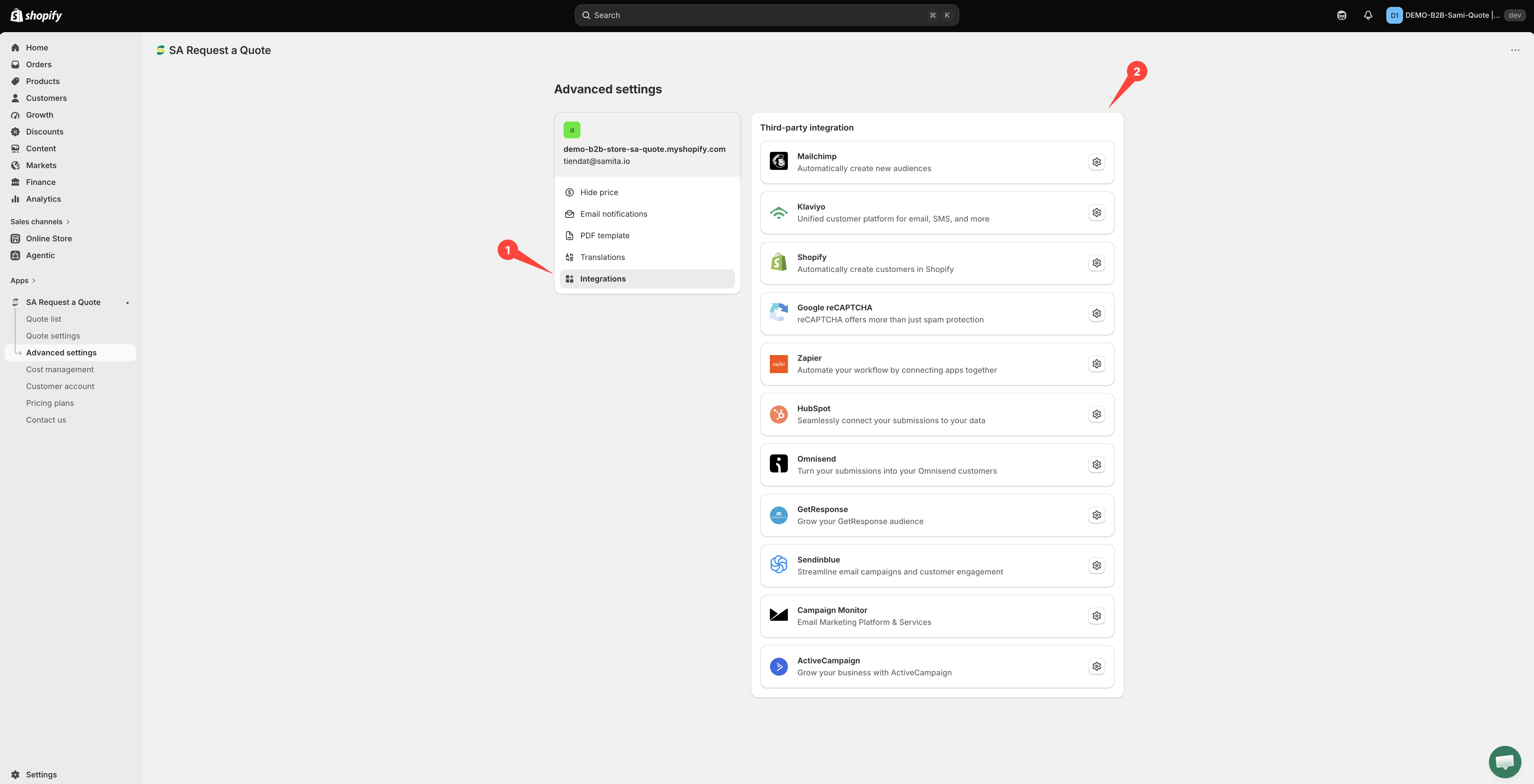
Alles waarnaar de app een offerteaanvraag kan doorsturen.
Wat je kunt koppelen
Section titled “Wat je kunt koppelen”| Integratie | Wat de app zegt dat het doet |
|---|---|
| Mailchimp | Automatically create new audiences |
| Klaviyo | Unified customer platform for email, SMS, and more |
| Shopify | Automatically create customers in Shopify |
| Google reCAPTCHA | reCAPTCHA offers more than just spam protection |
| Zapier | Automate your workflow by connecting apps together |
| HubSpot | Seamlessly connect your submissions to your data |
| Omnisend | Turn your submissions into your Omnisend customers |
| GetResponse | Grow your GetResponse audience |
| Sendinblue | Streamline email campaigns and customer engagement |
| Campaign Monitor | Email Marketing Platform & Services |
| ActiveCampaign | Grow your business with ActiveCampaign |
Wat je abonnement bevat
Section titled “Wat je abonnement bevat”- FREE bevat Klaviyo, Mailchimp en Shopify, zodat je kunt beginnen zonder te upgraden.
- PRO bevat HubSpot, Omnisend, GetResponse, Sendinblue, ActiveCampaign, Campaign Monitor en Zapier.
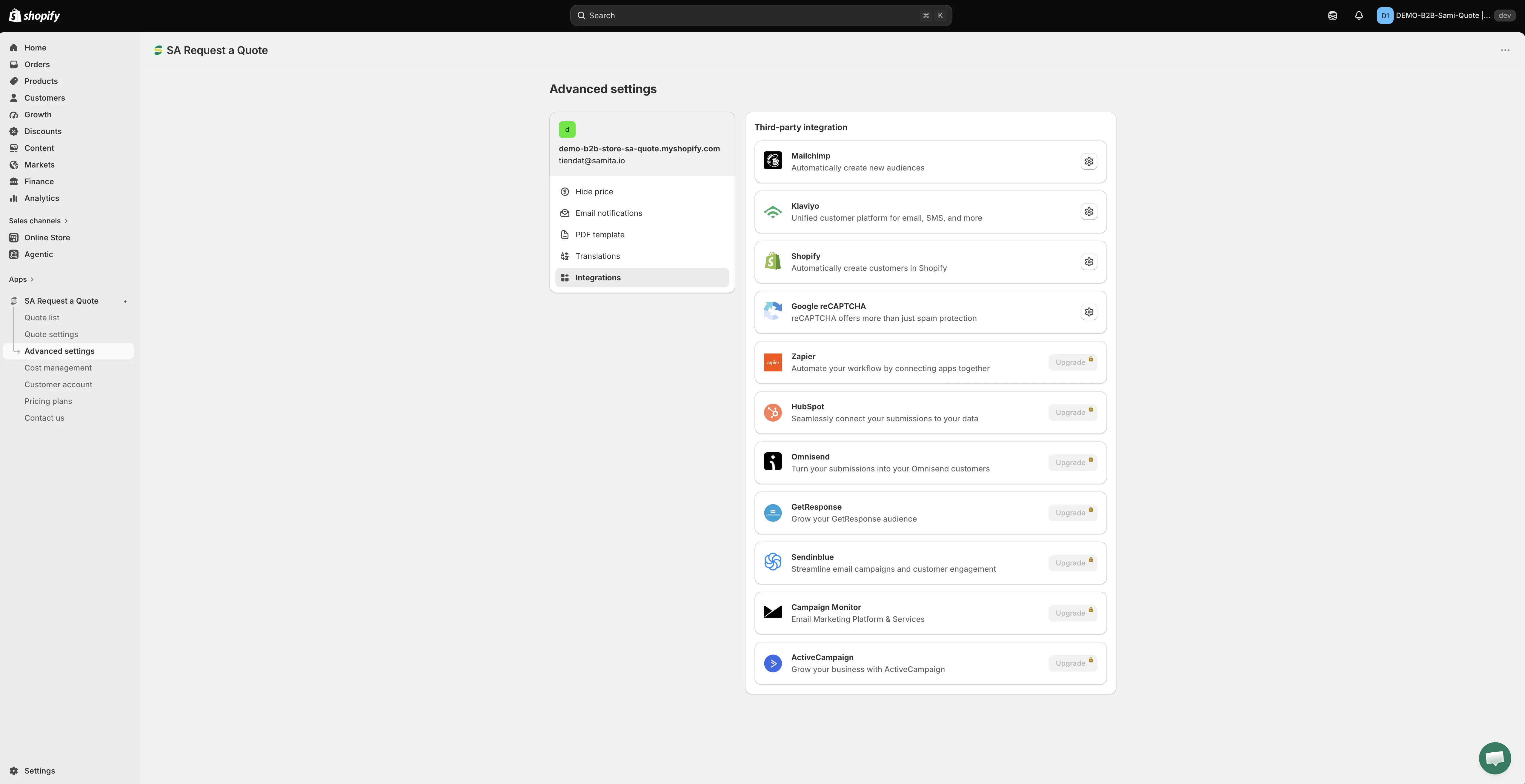
Alles waarnaar de app een offerteaanvraag kan doorsturen.
Zie Abonnementen vergelijken voor alles wat elk abonnement verder omvat.
Hoe het koppelen werkt
Section titled “Hoe het koppelen werkt”De meeste providers vragen om een API-sleutel en een lijst. De onderstaande stappen zijn de echte stappen van de pagina over Mailchimp. Andere providers met lijsten volgen hetzelfde patroon, met eigen bewoordingen.
Drie ervan vragen naast de sleutel om een tweede gegeven, en de lijstdropdown blijft leeg totdat beide zijn ingevuld: ActiveCampaign heeft een API URL nodig, Campaign Monitor een Client ID en HubSpot een Portal ID. Volg voor die drie de eigen pagina’s in plaats van dit overzicht.
-
Haal een API-sleutel op bij de tool
Section titled “Haal een API-sleutel op bij de tool”Elke provider geeft je een sleutel via de instellingen van je eigen account. Houd hem bij de hand.
-
Maak eerst de lijst aan
Section titled “Maak eerst de lijst aan”Maak de lijst, doelgroep of campagne waaraan je offerteleads wilt toevoegen aan bij de provider, voordat je in de app begint. De app kan alleen lijsten aanbieden die al bestaan.
-
Open het tabblad Integrations
Section titled “Open het tabblad Integrations”Open in je Shopify-beheer SA Request a Quote, selecteer Advanced settings en open het tabblad Integrations.
-
Kies je provider
Section titled “Kies je provider”Selecteer onder Third-party integration de provider die je wilt. Die opent op een eigen pagina, met een broodkruimel Third-party om terug te gaan naar de lijst.
-
Zet Enable aan
Section titled “Zet Enable aan”Schakel Enable in op de pagina van de provider. Er wordt niets verzonden totdat je dat doet.
-
Plak je API-sleutel
Section titled “Plak je API-sleutel”Plak de sleutel in het veld API key. De hulptekst Find or generate your API key linkt naar de eigen instructies van de provider.
-
Kies de lijst
Section titled “Kies de lijst”Kies de lijst waaraan je nieuwe contacten moeten worden toegevoegd. Bij Mailchimp is dit de dropdown Select a Mailchimp list to integrate.
-
Koppel je formuliervelden
Section titled “Koppel je formuliervelden”De koppelingsrijen verschijnen vanzelf zodra de lijst is gekozen; je hoeft er geen apart onderdeel voor te openen. Koppel de velden van je offerteformulier aan die van de provider, van links naar rechts. Bij Mailchimp opent Merge fields de koppeling niet, maar laadt het de lijst opnieuw vanuit je account.
Het e-mailadres is de ene koppeling die je niet kunt overslaan: zonder dat heeft de provider geen contact om aan te maken. De rest is optioneel.
-
Opslaan
Section titled “Opslaan”Selecteer Save. Er wordt niets bewaard totdat je dat doet, en een niet-opgeslagen pagina verstuurt niets.
Drie die anders werken
Section titled “Drie die anders werken”Niet elke pagina ziet er hetzelfde uit. Bij drie ervan hoef je bijna niets in te stellen.
| Integratie | Wat er op de pagina staat |
|---|---|
| Zapier | Eén veld, Zapier Webhook URL, en Save. Geen API-sleutel, geen lijst, geen veldkoppeling. |
| Shopify | Eén schakelaar: Create customer account after submit. Geen API-sleutel en geen lijst, maar als je hem inschakelt, verschijnt een korte koppeling van Email / First name / Last name die je wel moet instellen. |
| Google reCAPTCHA | Spambeveiliging voor je offerteformulier in plaats van een plek om leads naartoe te sturen. |
Welke moet ik gebruiken?
Section titled “Welke moet ik gebruiken?”- Gebruik je er al een van deze? Koppel die. Voeg geen nieuwe tool toe alleen hiervoor.
- Wil je offertes in een CRM? HubSpot, of Zapier naar het CRM dat je gebruikt.
- Wil je een spreadsheet, een Slack-bericht of iets ongewoons? Zapier.
- Wil je de klant gewoon in je webshop hebben? Een Shopify-klant aanmaken na het verzenden — geen externe tool nodig, en het zit in het abonnement FREE.
Volgende stappen
Section titled “Volgende stappen”- Mailchimp — de volledige koppelprocedure
- Een Shopify-klant aanmaken na het verzenden — houd alles binnen Shopify
- Zapier — de meest flexibele optie