
Descripción general de las integraciones
Envía los datos del formulario de cotización a tus herramientas de email marketing, CRM y automatización desde la pestaña Integrations de Advanced settings.
Cada solicitud de cotización contiene un contacto cualificado: alguien que te ha dicho lo que quiere y cómo localizarle. Las integraciones envían esos datos directamente a las herramientas que ya usas, para que nadie tenga que copiarlos a mano.
Todas están en un único lugar: Advanced settings > Integrations, bajo el encabezado Third-party integration.
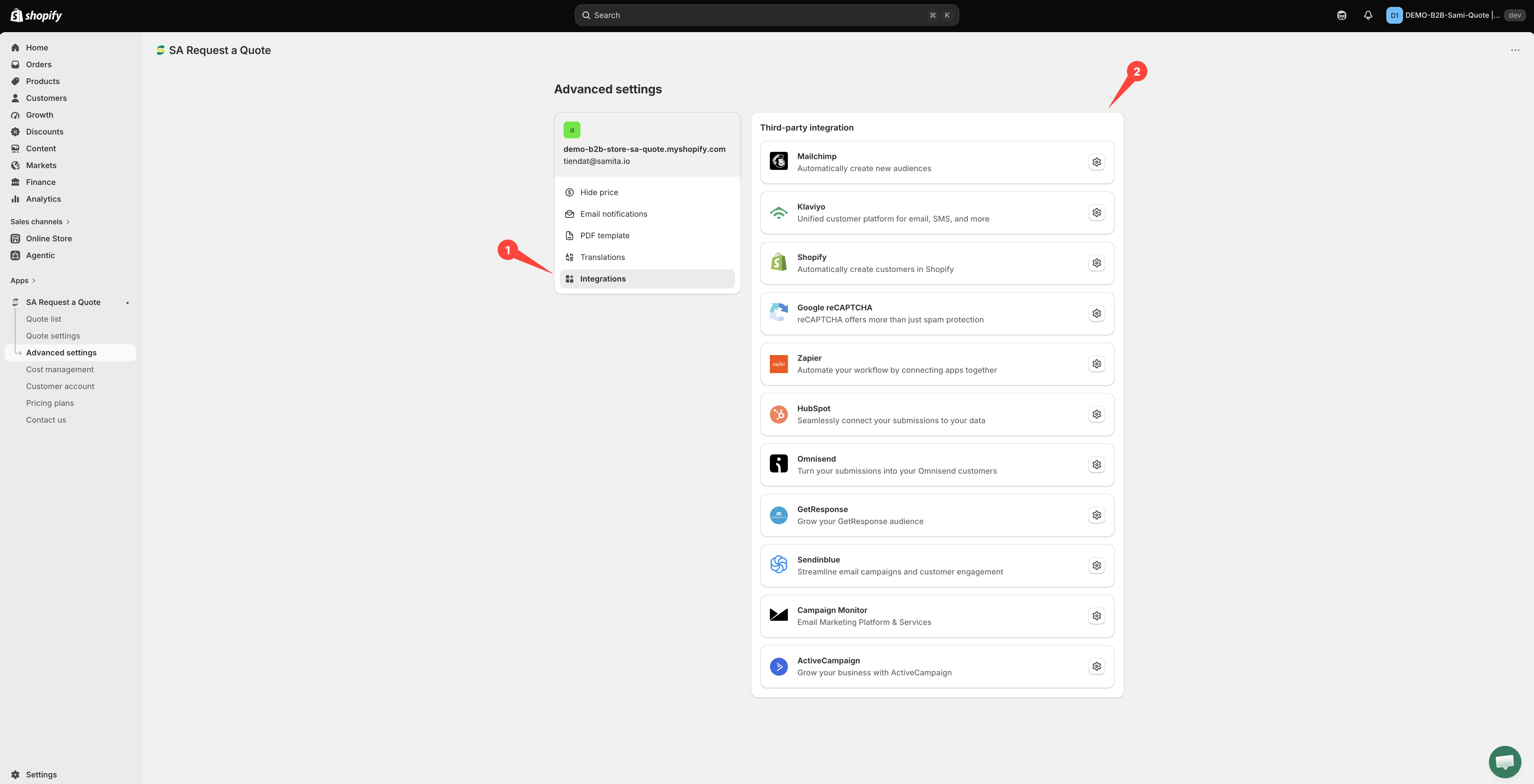
Todo lo que la aplicación puede reenviar a partir de una solicitud de cotización.
Qué puedes conectar
Sección titulada «Qué puedes conectar»| Integración | Qué dice la aplicación que hace |
|---|---|
| Mailchimp | Automatically create new audiences |
| Klaviyo | Unified customer platform for email, SMS, and more |
| Shopify | Automatically create customers in Shopify |
| Google reCAPTCHA | reCAPTCHA offers more than just spam protection |
| Zapier | Automate your workflow by connecting apps together |
| HubSpot | Seamlessly connect your submissions to your data |
| Omnisend | Turn your submissions into your Omnisend customers |
| GetResponse | Grow your GetResponse audience |
| Sendinblue | Streamline email campaigns and customer engagement |
| Campaign Monitor | Email Marketing Platform & Services |
| ActiveCampaign | Grow your business with ActiveCampaign |
Qué incluye tu plan
Sección titulada «Qué incluye tu plan»- FREE incluye Klaviyo, Mailchimp y Shopify, para que puedas empezar sin mejorar el plan.
- PRO incluye HubSpot, Omnisend, GetResponse, Sendinblue, ActiveCampaign, Campaign Monitor y Zapier.
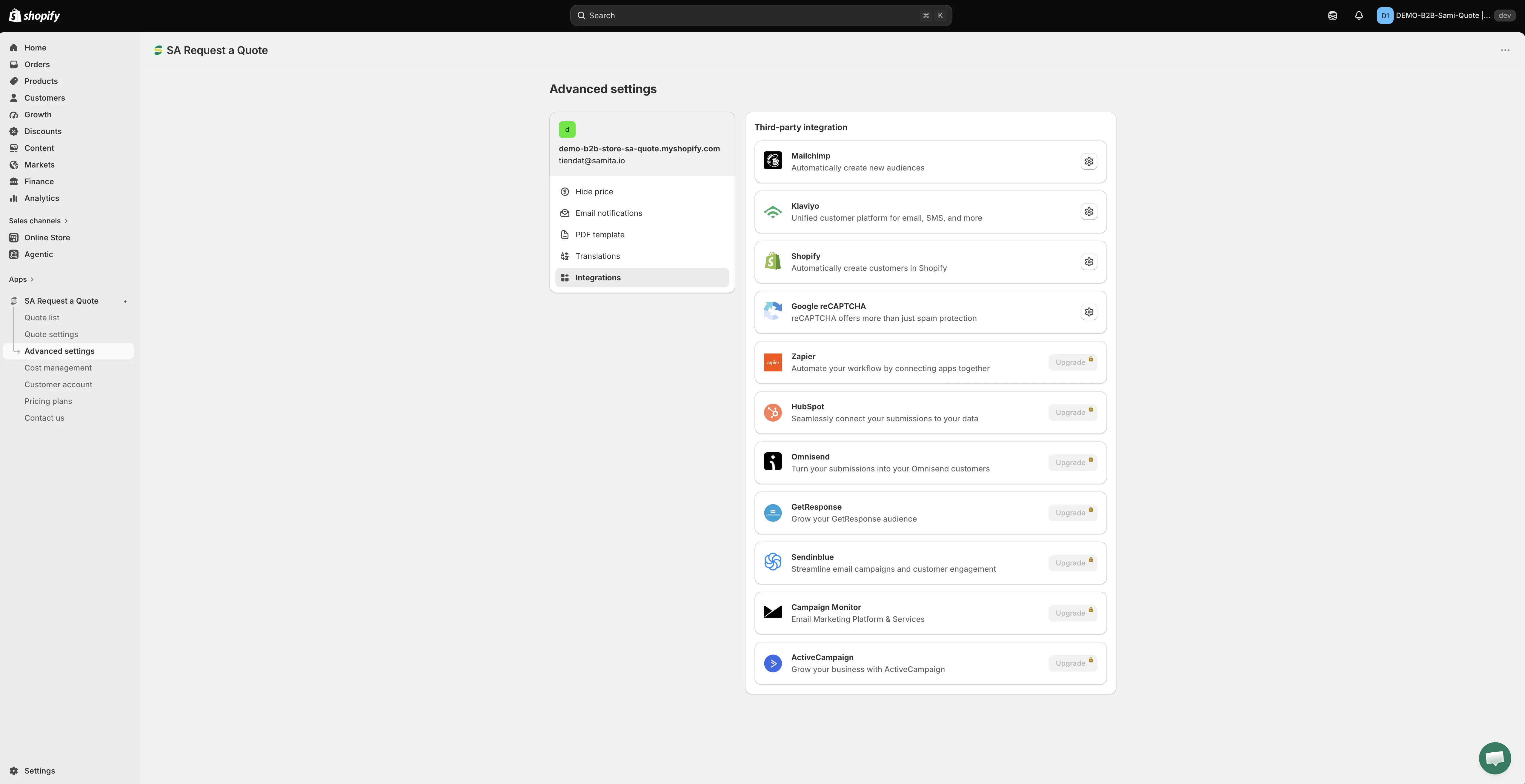
Todo lo que la aplicación puede reenviar a partir de una solicitud de cotización.
Consulta Comparación de planes para ver todo lo demás que cubre cada plan.
Cómo funciona la conexión
Sección titulada «Cómo funciona la conexión»La mayoría de los proveedores piden una API key y una lista. Los pasos siguientes son los reales de la página de Mailchimp; los demás proveedores basados en listas siguen el mismo esquema, con sus propias palabras.
Tres de ellos piden una segunda credencial además de la clave, y el menú desplegable de listas permanece vacío hasta que se rellenan ambas: ActiveCampaign necesita una API URL, Campaign Monitor necesita un Client ID y HubSpot necesita un Portal ID. Sigue esas páginas en lugar de este esquema.
-
Obtén una API key de la herramienta
Sección titulada «Obtén una API key de la herramienta»Cada proveedor te emite una clave desde los ajustes de su propia cuenta. Tenla a mano.
-
Crea primero la lista
Sección titulada «Crea primero la lista»Crea en el proveedor la lista, la audiencia o la campaña a la que quieres que se unan los contactos de cotización antes de empezar en la aplicación. La aplicación solo puede ofrecer listas que ya existen.
-
Abre la pestaña Integrations
Sección titulada «Abre la pestaña Integrations»En el panel de administración de Shopify, abre SA Request a Quote, selecciona Advanced settings y abre la pestaña Integrations.
-
Elige tu proveedor
Sección titulada «Elige tu proveedor»En Third-party integration, selecciona el proveedor que quieras. Se abre en su propia página, con una ruta de navegación Third-party para volver a la lista.
-
Activa Enable
Sección titulada «Activa Enable»Activa Enable en la página del proveedor. No se envía nada hasta que lo hagas.
-
Pega tu API key
Sección titulada «Pega tu API key»Pega la clave en el campo API key. El texto de ayuda Find or generate your API key enlaza a las instrucciones del propio proveedor.
-
Elige la lista
Sección titulada «Elige la lista»Elige la lista a la que deben unirse tus contactos nuevos. En Mailchimp es el menú desplegable Select a Mailchimp list to integrate.
-
Asigna los campos de tu formulario
Sección titulada «Asigna los campos de tu formulario»Las filas de asignación aparecen por sí solas cuando se elige la lista: no hay ningún control aparte que abrir. Relaciona los campos de tu formulario de cotización con los del proveedor, leyendo de izquierda a derecha. En Mailchimp, Merge fields no abre la asignación; vuelve a cargar la lista desde tu cuenta.
Email address es la única asignación que no puedes omitir: sin ella, el proveedor no tiene ningún contacto que crear. El resto son opcionales.
-
Selecciona Save. No se almacena nada hasta que lo hagas, y una página sin guardar no envía nada.
Tres que funcionan de otra manera
Sección titulada «Tres que funcionan de otra manera»No todas las páginas son iguales. Tres de ellas casi no tienen nada que configurar.
| Integración | Qué hay en la página |
|---|---|
| Zapier | Un campo, Zapier Webhook URL, y Save. Sin API key, sin lista y sin asignación de campos. |
| Shopify | Un interruptor, Create customer account after submit. Sin API key y sin lista, pero al activarlo aparece una breve asignación de Email / First name / Last name que sí tienes que configurar. |
| Google reCAPTCHA | Protección contra el spam para tu formulario de cotización, más que un lugar al que enviar contactos. |
¿Cuál debo usar?
Sección titulada «¿Cuál debo usar?»- ¿Ya usas una de ellas? Conecta esa. No añadas una herramienta nueva solo para esto.
- ¿Quieres las cotizaciones en un CRM? HubSpot o Zapier hacia el CRM que uses.
- ¿Quieres una hoja de cálculo, un mensaje de Slack o algo poco habitual? Zapier.
- ¿Solo quieres tener a la persona como cliente en tu tienda? Crear un cliente de Shopify después del envío: no necesita ninguna herramienta de terceros y está incluida en el plan FREE.
Siguientes pasos
Sección titulada «Siguientes pasos»- Mailchimp: el proceso de conexión completo
- Crear un cliente de Shopify después del envío: mantén todo dentro de Shopify
- Zapier: la opción más flexible