
Email inviate all'amministrazione
Configura l'email Mail notifications che ti avvisa quando una persona ha inviato una richiesta di preventivo.
È l’avviso che ti dice che è arrivato un preventivo. Impostarlo bene è importante: un preventivo che non noti è una vendita che non fai.
L’impostazione si chiama Mail notifications e l’app la descrive così: «Automatically send an email notification to the store owner when a quote is submitted.»
Configurala
Sezione intitolata “Configurala”-
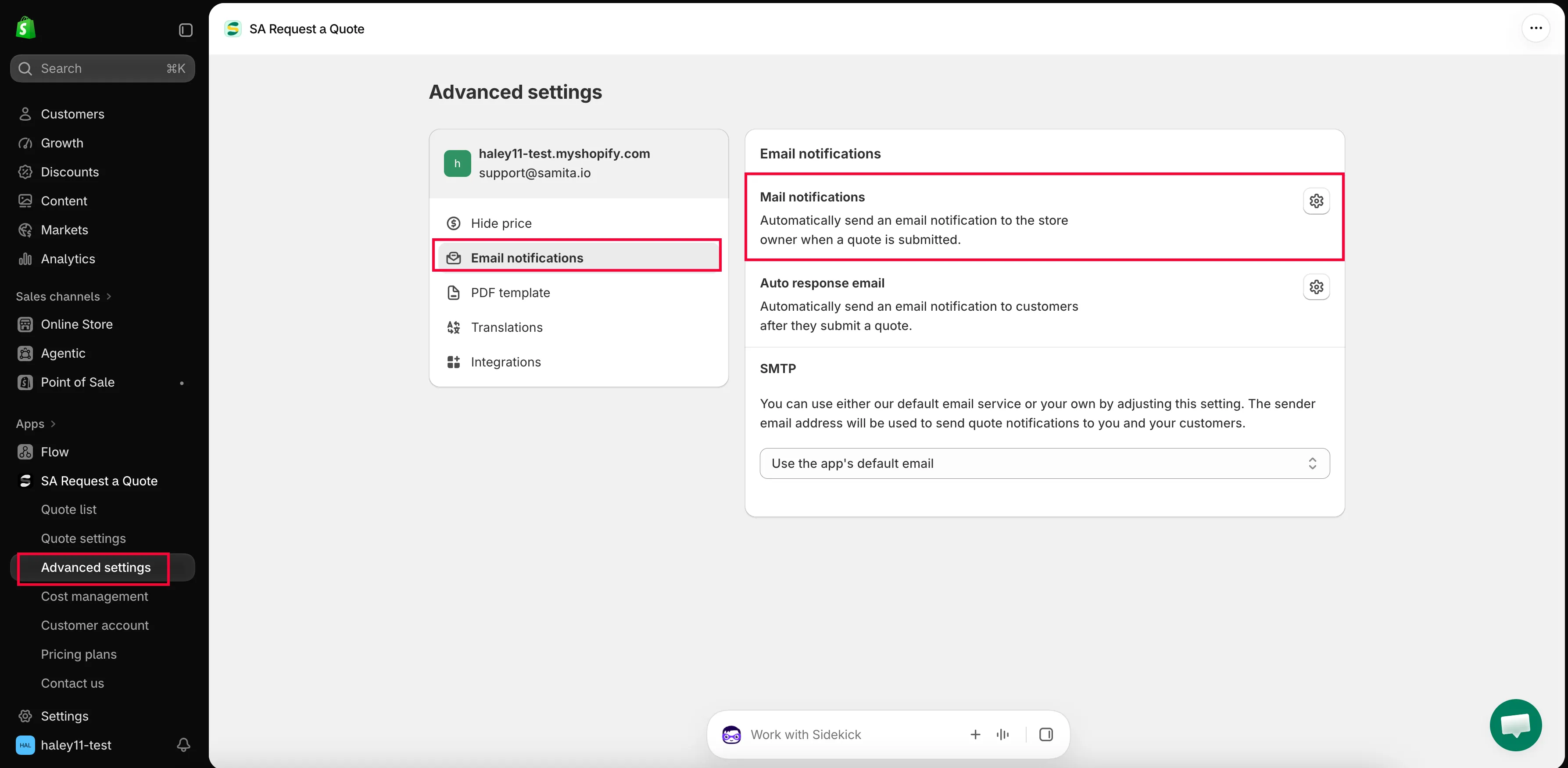
Apri Advanced settings
Sezione intitolata “Apri Advanced settings”Nella barra laterale dell’app clicca Advanced settings.
Dalla dashboard puoi anche usare il passaggio Set up email notifications della Setup guide e il suo pulsante Open notifications.
-
Vai alla scheda Email notifications
Sezione intitolata “Vai alla scheda Email notifications”Scegli Email notifications dall’elenco delle schede.
-
Apri l’editor Mail notifications
Sezione intitolata “Apri l’editor Mail notifications”Clicca il pulsante con l’icona alla fine della riga Mail notifications. L’email si apre nel suo editor, con le schede dei modelli Basic e Advanced.
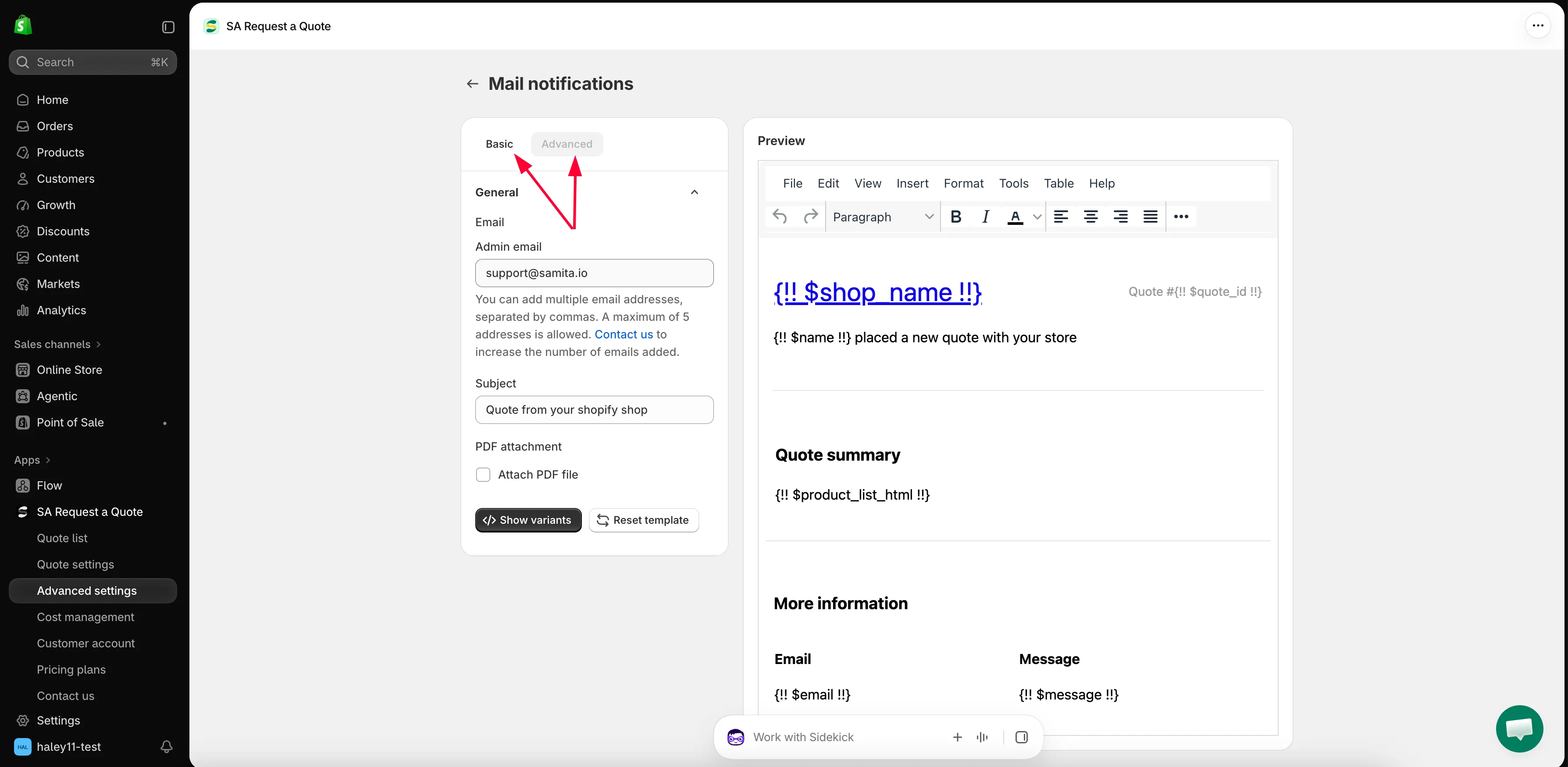
L’editor Mail notifications. Impostazioni a sinistra, Preview a destra.
-
Scegli una scheda di modello
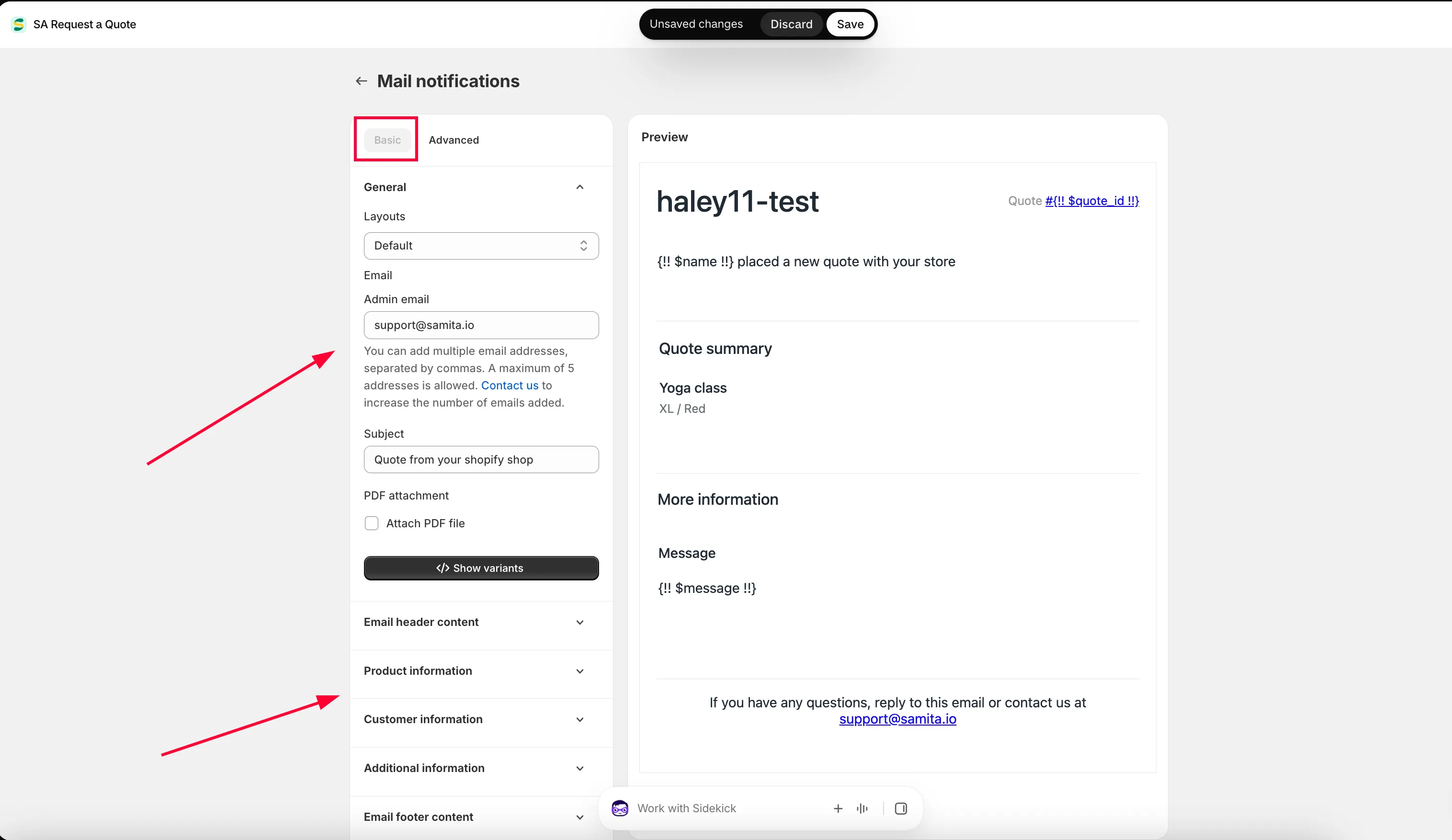
Sezione intitolata “Scegli una scheda di modello”Ci sono due modelli di email e ne scegli uno:
- Basic: configuri il modello di email con le opzioni disponibili. L’email è creata da sezioni che apri e compili, elencate sul lato destro della pagina.
- Advanced: modifichi tu stesso il contenuto dell’email a mano.
Scegliere un modello è già un’azione salvata: se selezioni il modello base e clicchi Save, il modello base viene applicato alle email.
Tutto ciò che segue nei passaggi successivi si trova in Basic.
-
Imposta chi riceve l’avviso
Sezione intitolata “Imposta chi riceve l’avviso”La sezione General contiene Email e, al suo interno, il campo Admin email. Inserisci qui l’indirizzo che deve essere avvisato.
Puoi elencarne più di uno. Il testo di aiuto del campo dice: «You can add multiple email addresses, separated by commas. A maximum of 5 addresses is allowed. Contact us to increase the number of emails added.»
Vale la pena dedicare un momento alla scelta di questi indirizzi: vedi Cambia i destinatari delle notifiche.
-
Scrivi il Subject
Sezione intitolata “Scrivi il Subject”Subject è la riga con cui arriva l’avviso. Inserisci qualcosa di identificativo, così le email dei preventivi si distinguono in una casella di posta affollata.
-
Scrivi il messaggio
Sezione intitolata “Scrivi il messaggio”L’editor offre un editor di testo formattato con i menu File, Edit, View, Insert, Format, Tools, Table e Help, così il testo si può cambiare senza scrivere codice.
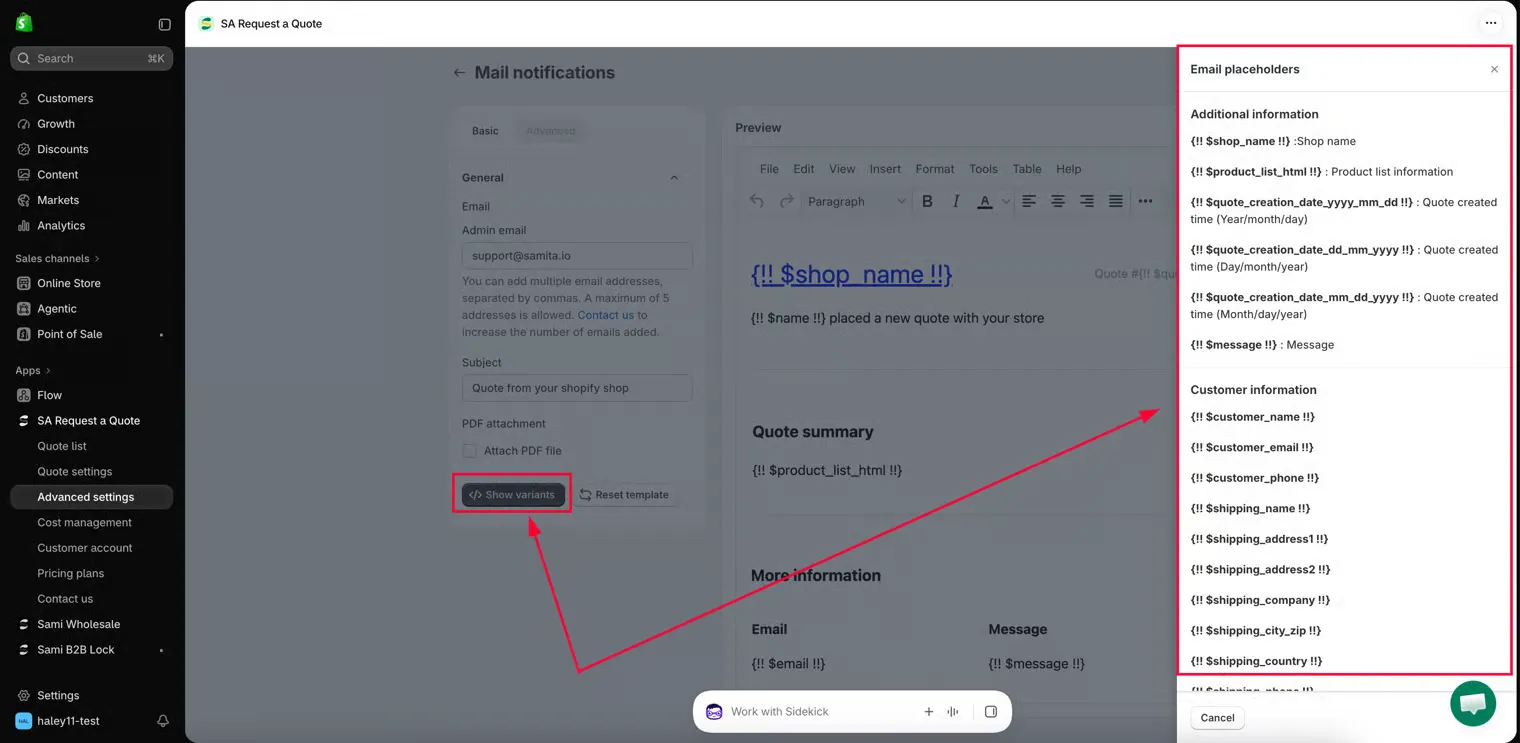
Show variants elenca le variabili che puoi inserire nel modello, ad esempio il nome della persona che ha inviato il preventivo. Copiane una dall’elenco e incollala dove vuoi: Il modello Advanced qui sotto mostra la sintassi e un esempio pratico.
Se vuoi usare alcune variabili dell’app, clicca Show variant.
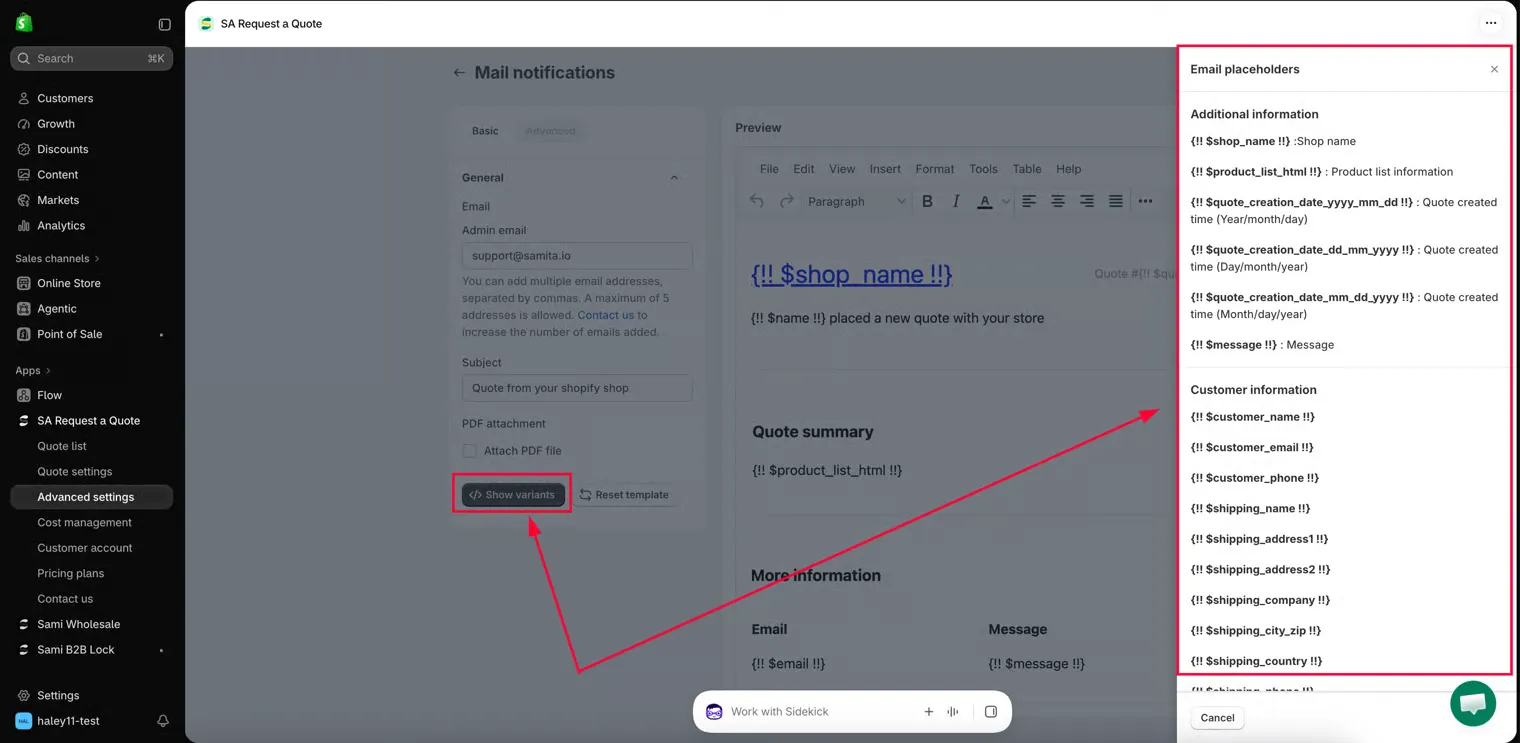
Scrivi il messaggio, poi inserisci le variabili dove servono i dettagli.
-
Decidi se allegare il preventivo
Sezione intitolata “Decidi se allegare il preventivo”La sezione PDF attachment contiene Attach PDF file. Spuntalo se preferisci leggere il preventivo come documento anziché come email. Il documento è creato dal tuo modello Quote PDF: configuralo prima, come spiega Allega un PDF alle email dei preventivi.
-
Rileggilo in Preview
Sezione intitolata “Rileggilo in Preview”Preview mostra l’email come arriverà. Leggila lì prima di salvare.
Se una modifica è andata storta e preferisci ricominciare, Reset template riporta l’email al modello da cui sei partito.
-
Salva, poi invia una prova
Sezione intitolata “Salva, poi invia una prova”Clicca Save per salvare il modello. Poi invia una richiesta di preventivo dalla tua vetrina e controlla che l’email arrivi.
Il modello Basic, sezione per sezione
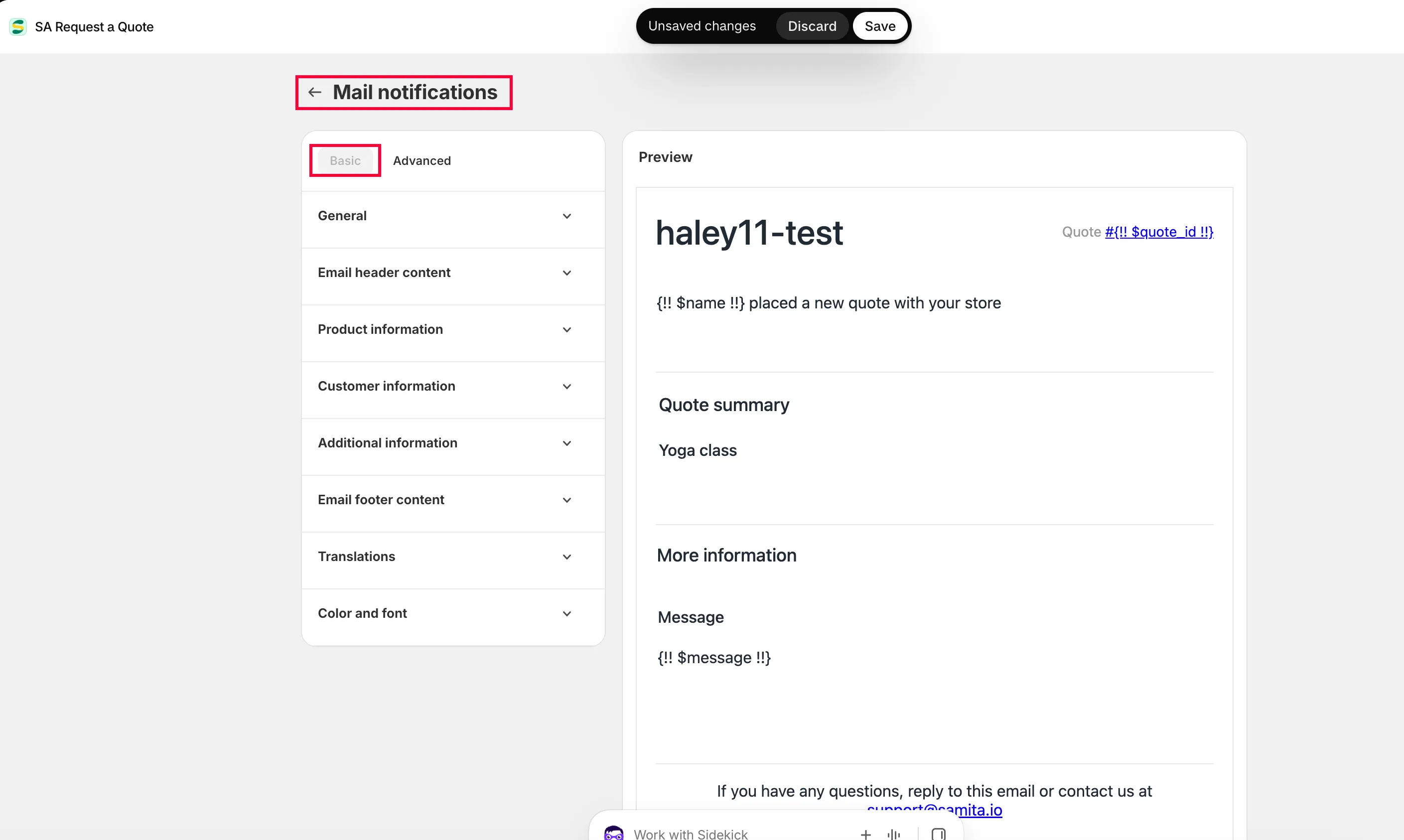
Sezione intitolata “Il modello Basic, sezione per sezione”Nel modello Basic ci sono sezioni sul lato destro della pagina che compongono l’email. Clicca ciascuna per configurarla.
1. General
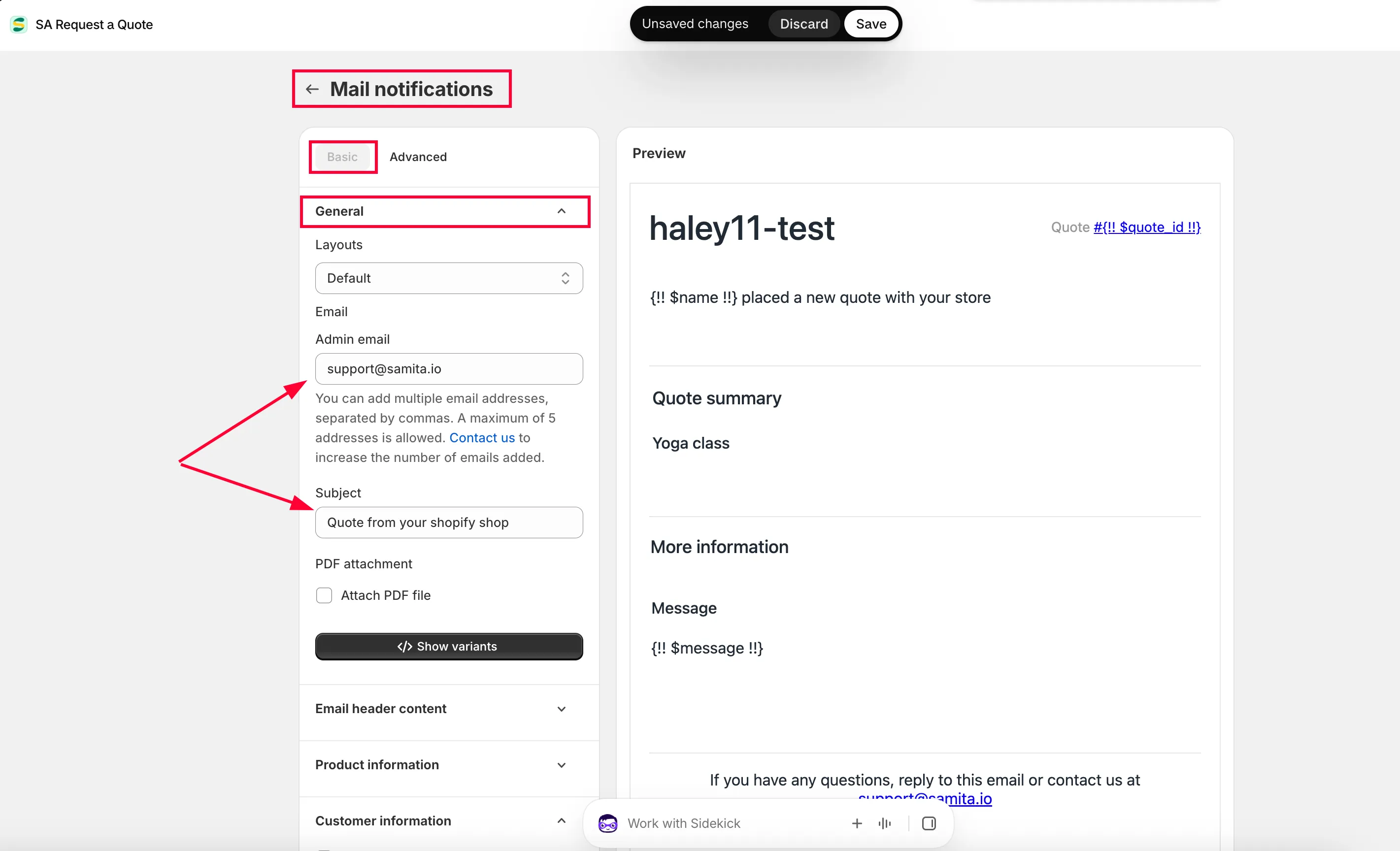
Sezione intitolata “1. General”- Admin Email: aggiungi o modifica gli indirizzi email che ricevono le notifiche dei preventivi. Si imposta nei passaggi precedenti, dove è citato il limite di cinque indirizzi.
- Subject: l’oggetto di questa email di notifica.
- Attach PDF file: spunta questa casella se vuoi allegare il preventivo all’email come file PDF.
Le email vengono inviate per impostazione predefinita dal server di posta dell’app. Se preferisci che il mittente sia un tuo indirizzo email, configura SMTP: vedi Invia dal tuo indirizzo (SMTP).
2. Header email content
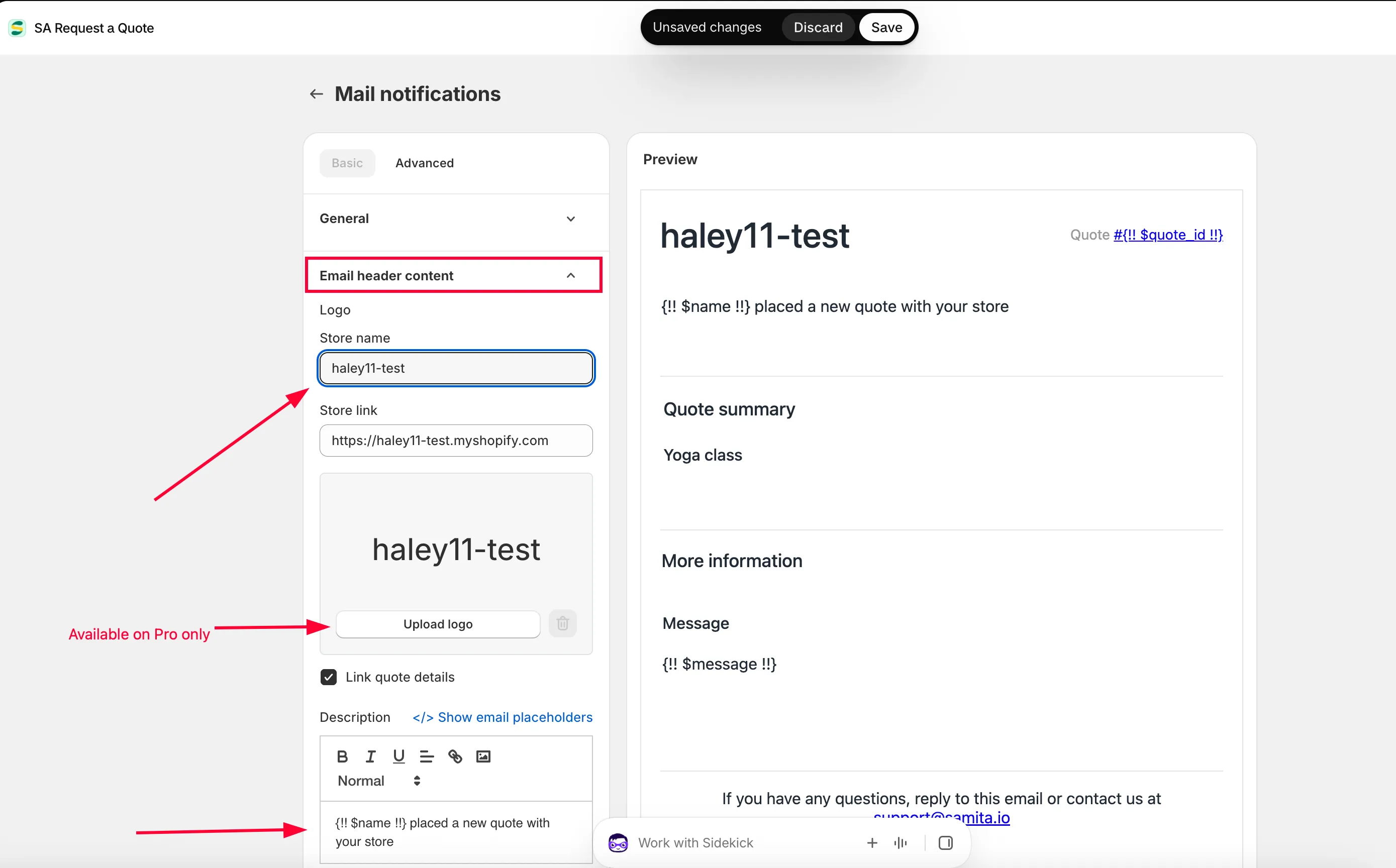
Sezione intitolata “2. Header email content”- Inserisci i campi Store name e Store link.
- Clicca Upload photo per aggiungere il logo del negozio.
- Modifica la parte Description. Qui puoi usare i segnaposto disponibili per le email.
3. Product information
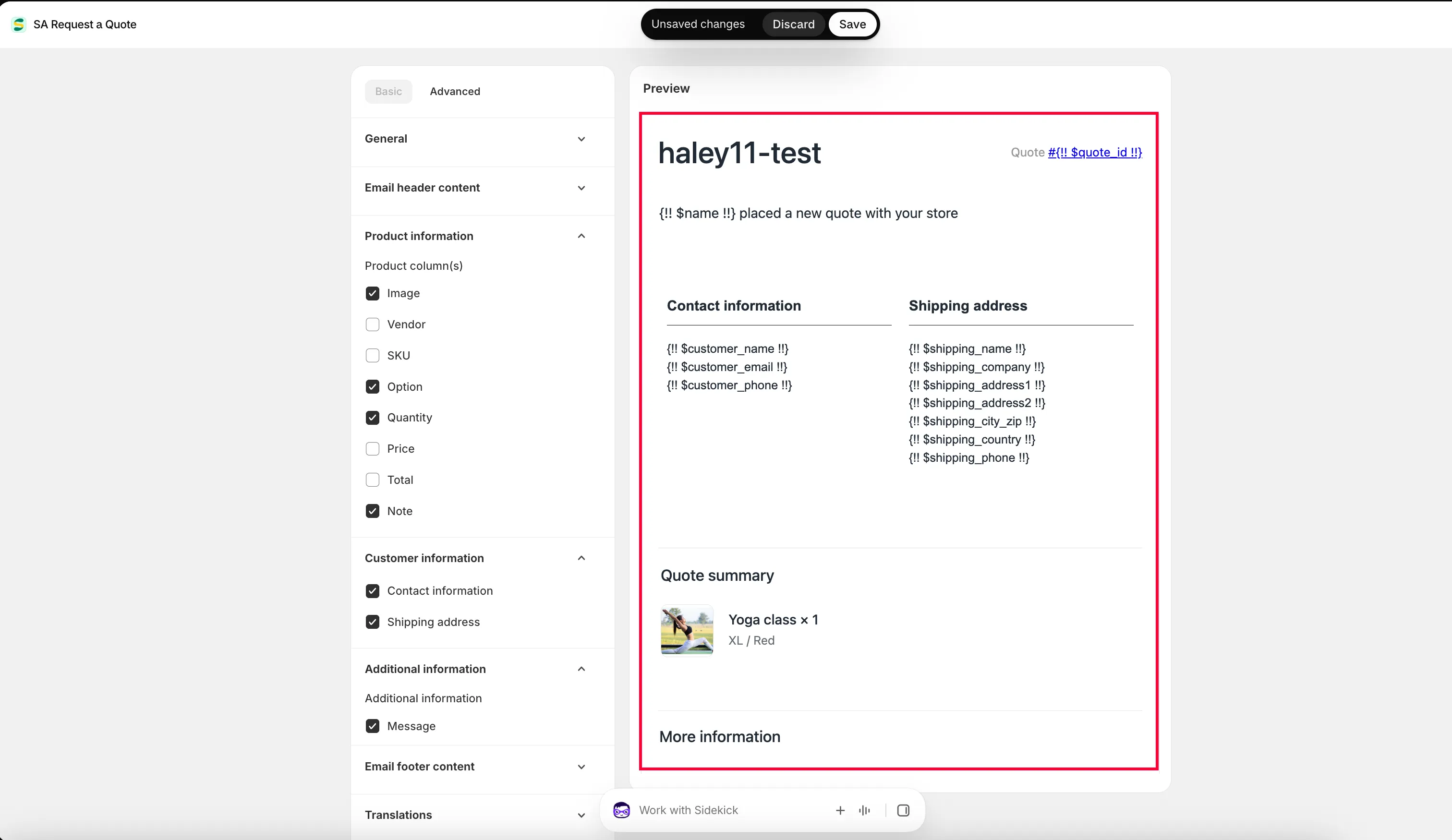
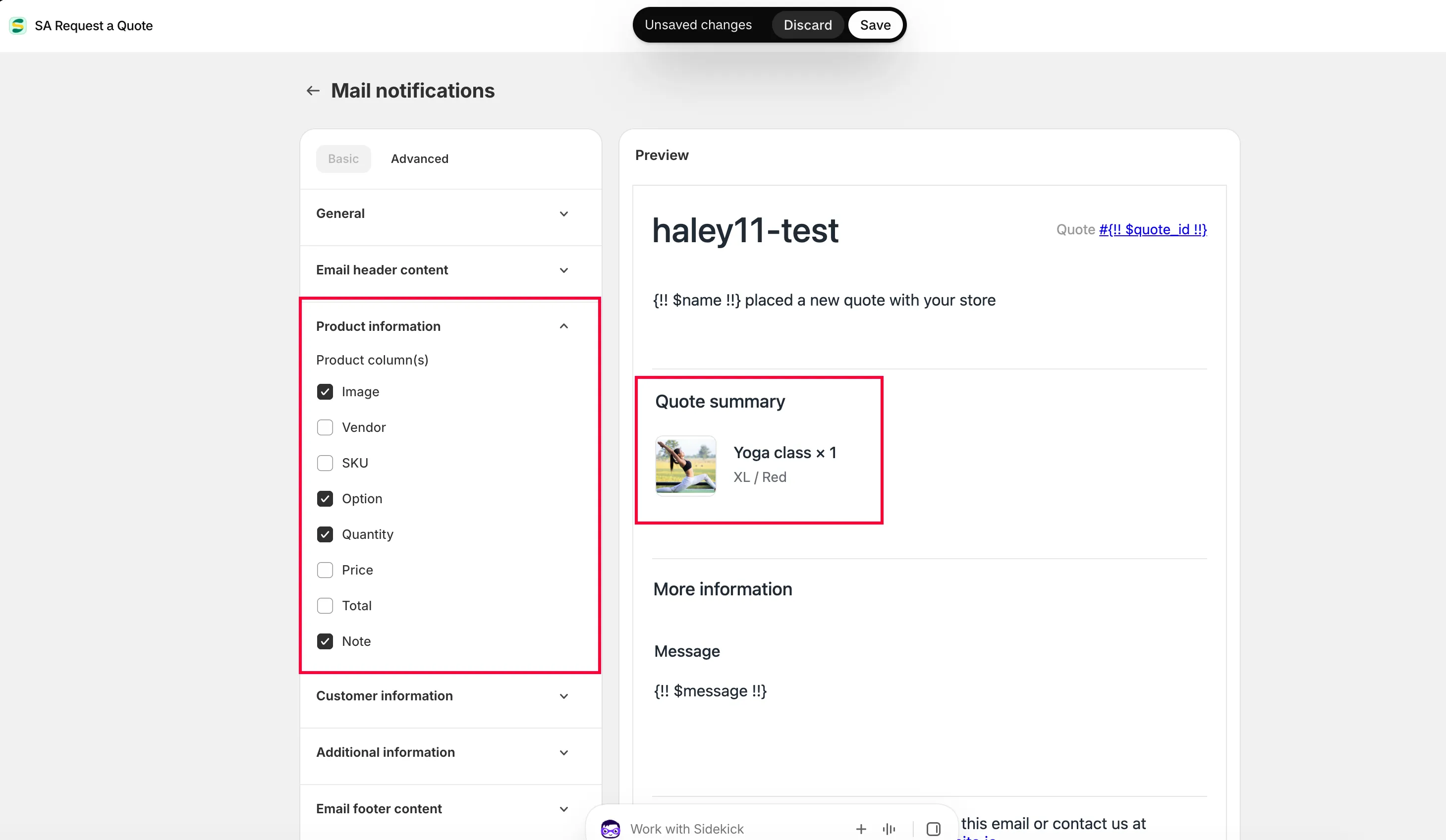
Sezione intitolata “3. Product information”Spunta la casella di ogni informazione che vuoi mostrare nella tua email. È la sezione che decide se il tuo avviso si legge a colpo d’occhio o se devi aprire il preventivo per capire qualcosa:
| Casella | Cosa mostra nell'email |
|---|---|
| Product Image | La foto del prodotto. |
| Product Vendor | Il fornitore registrato nel prodotto. |
| Product SKU | Lo SKU: il modo più rapido per identificare ciò che è stato chiesto. |
| Product Option | La variante scelta, come la taglia o la finitura. |
| Product Quantity | Quanti ne sono stati chiesti, così puoi valutare il lavoro prima di aprirlo. |
| Product Price | Il prezzo unitario. |
| Product Total price | Il totale della riga. |
4. Additional information
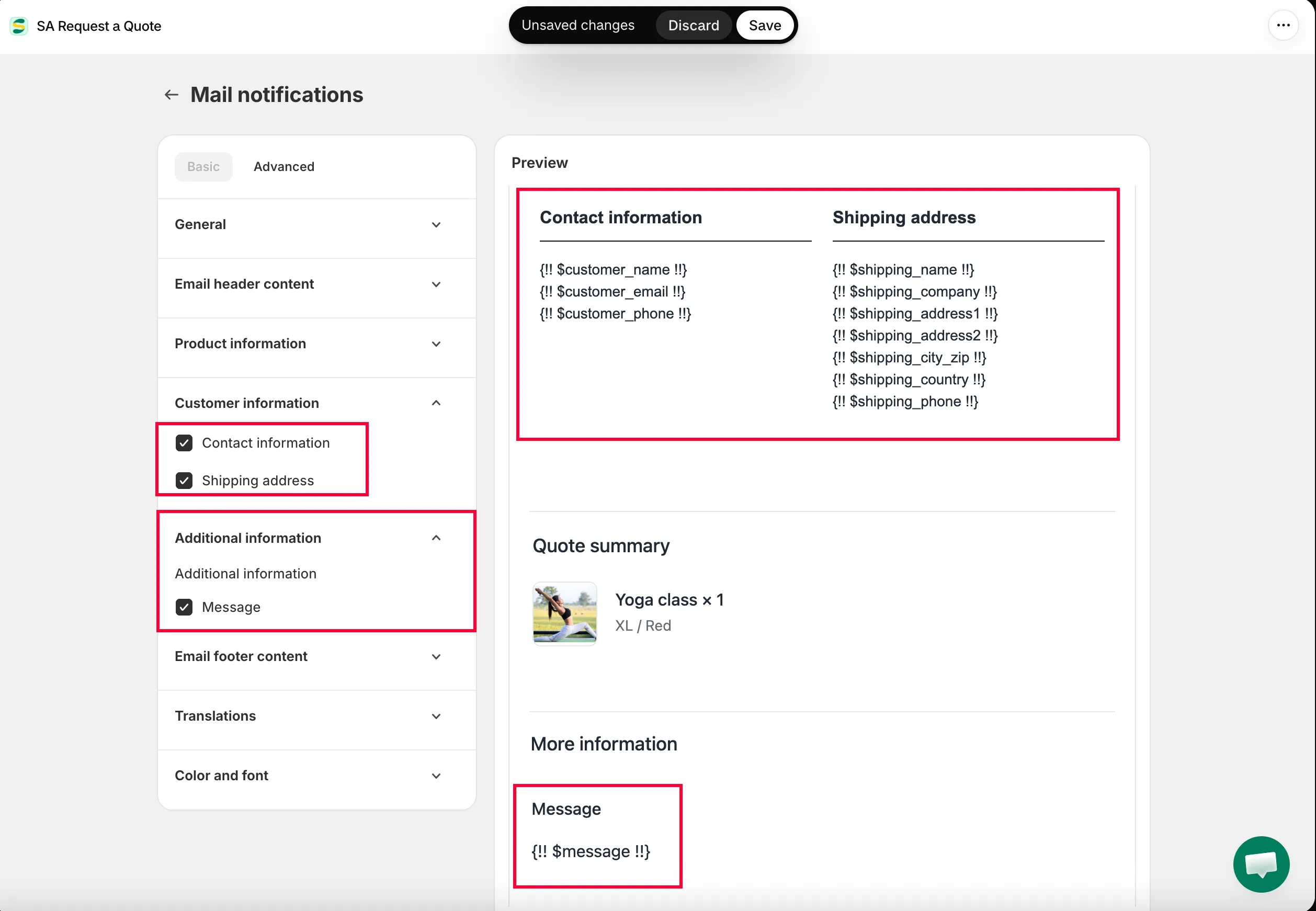
Sezione intitolata “4. Additional information”Spunta una casella per selezionare i campi del form builder che vuoi mostrare nella tua email.
Se un campo aggiunto al modulo del preventivo manca nell’avviso, il motivo è questo: i campi del form builder sono facoltativi qui e una casella non spuntata semplicemente non compare.
5. Footer email content
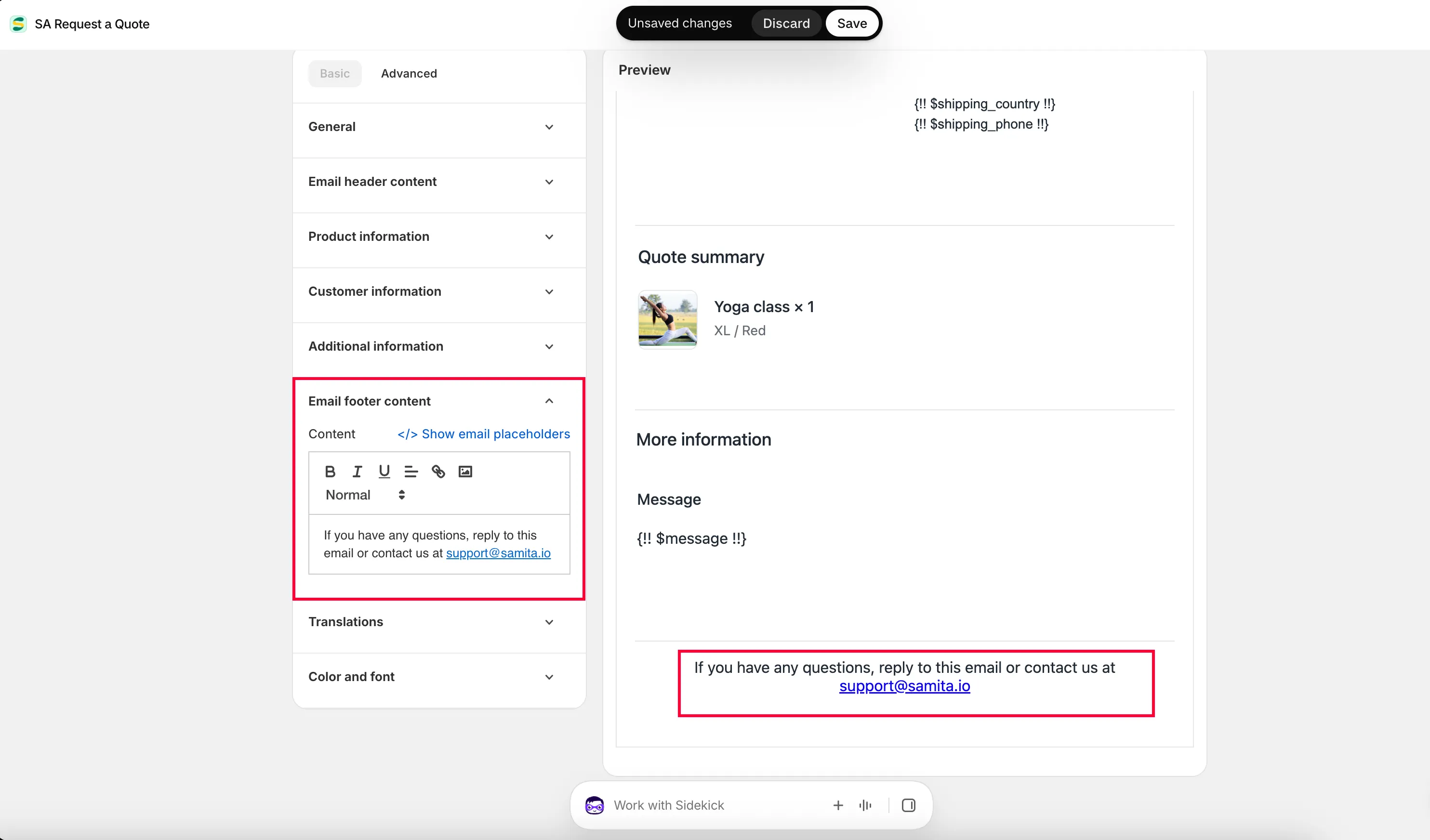
Sezione intitolata “5. Footer email content”Modifica il contenuto del piè di pagina come preferisci, usando i segnaposto disponibili per le email.
6. Color and font
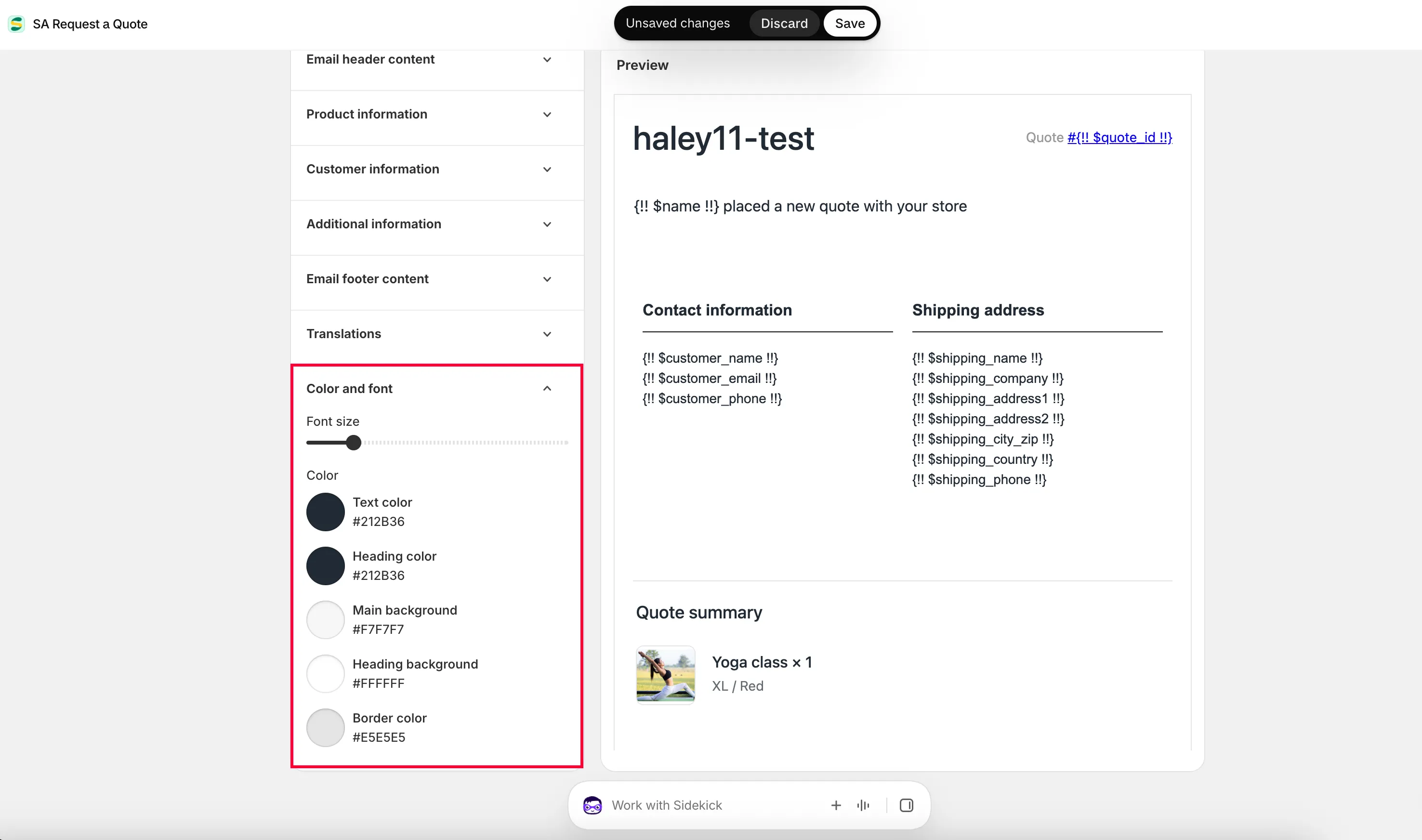
Sezione intitolata “6. Color and font”- Trascina per regolare la Font size.
- Clicca per scegliere il Text color e il Heading color che preferisci.
Il modello Advanced
Sezione intitolata “Il modello Advanced”Scegli Advanced se preferisci scrivere l’avviso da solo anziché comporlo con le sezioni Basic.
-
Scegli il modello Advanced
Sezione intitolata “Scegli il modello Advanced”Dalla stessa pagina delle impostazioni dell’email, scegli il modello Advanced.
-
Modifica il contenuto
Sezione intitolata “Modifica il contenuto”Modifica manualmente il contenuto del modello di email sul lato destro della pagina: Admin email, Subject, attach PDF file e il resto.
-
Aggiungi le variabili
Sezione intitolata “Aggiungi le variabili”Clicca Show variants, copia una variabile dall’elenco e aggiungila al modello di email.
Ad esempio, per mostrare il nome della persona che ha inviato il preventivo: l’elenco Email placeholders mostra
{!! $name !!}accanto a First name. Inserisci{!! $name !!}nel campo Subject e nel corpo, e verrà sostituito con il nome di chi ha inviato il tuo preventivo.Poiché le variabili funzionano in Subject come nel corpo, l’avviso può riportare il nome della persona nell’elenco della tua casella di posta: ed è proprio ciò che rende leggibile una notifica senza aprirla.
-
Codice CSS personalizzato
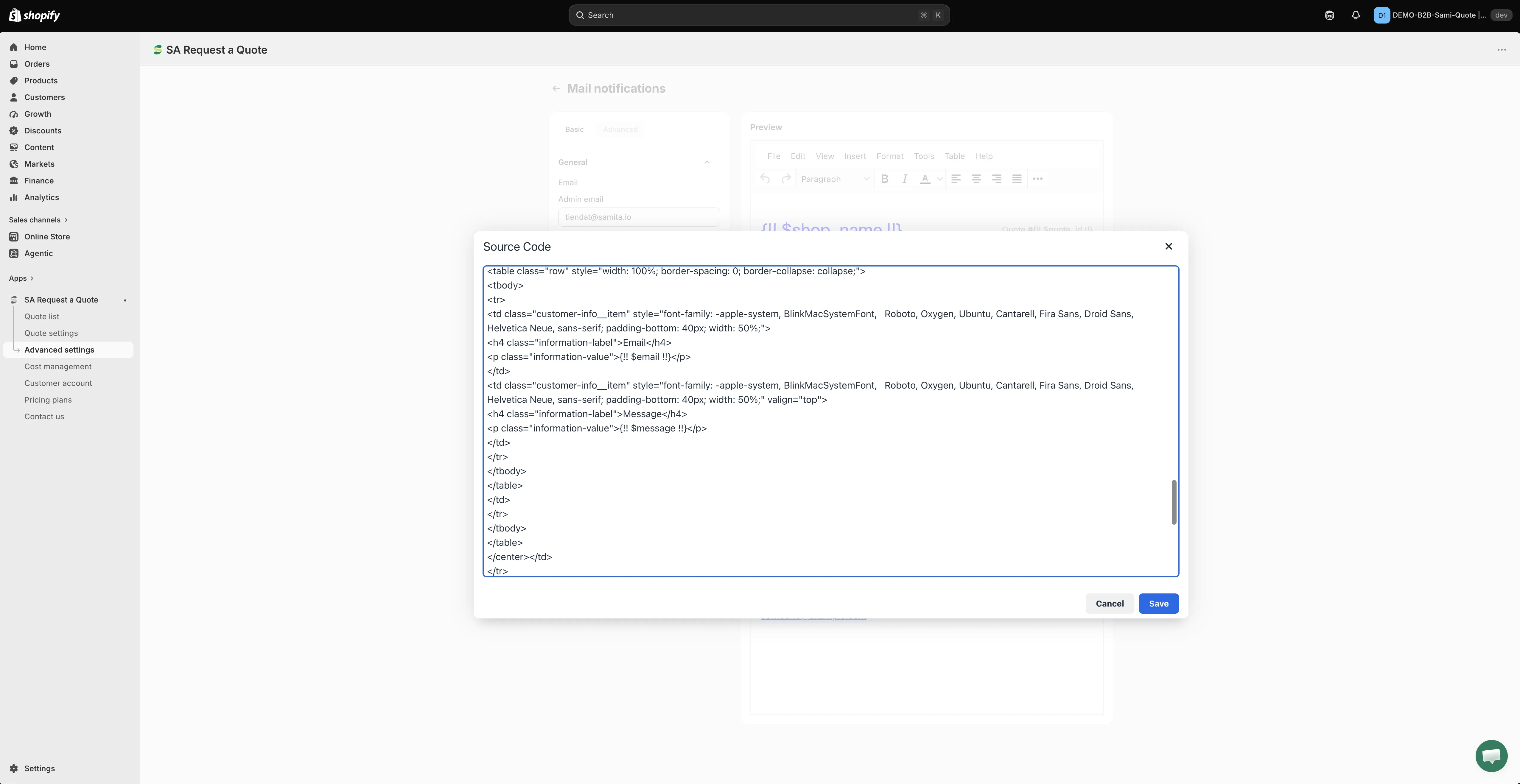
Sezione intitolata “Codice CSS personalizzato”Inserisci il codice CSS personalizzato per il contenuto dell’email nel campo Custom CSS codes. È facoltativo.
-
Clicca Save per salvare il modello.
Renderla utile a colpo d’occhio
Sezione intitolata “Renderla utile a colpo d’occhio”Una notifica che devi aprire per capirla ti rallenta. Conviene fare così:
- Inserisci qualcosa di identificativo in Subject per individuare le email dei preventivi in una casella di posta affollata. Nel modello Advanced, una variabile come
{!! $name !!}inserisce anche il nome della persona. - Spunta le caselle di Product information che ti servono: Product SKU, Product Option e Product Quantity di solito bastano per fare il prezzo di un lavoro dal solo avviso.
- Spunta i campi di Additional information su cui fai affidamento, altrimenti le risposte raccolte dal tuo modulo non viaggeranno con l’avviso.
- Avvisa una casella condivisa anziché una sola persona, così i preventivi non si bloccano quando qualcuno è assente: vedi Cambia i destinatari delle notifiche.
- Spunta Attach PDF file se preferisci leggere il preventivo come documento: vedi Allega un PDF alle email dei preventivi.
L’email non è l’unica traccia
Sezione intitolata “L’email non è l’unica traccia”Ogni richiesta viene salvata anche nell’app. Apri Quote list nella barra laterale, la pagina ha come titolo Quotes, e usa le schede di stato All, Read, Unread, Order created e Purchased per vedere cosa richiede ancora attenzione. Se un’email si perde, non si perde nulla.
Se non le ricevi
Sezione intitolata “Se non le ricevi”Le notifiche arrivano da [email protected], a meno che tu non configuri un tuo server di posta. Se non arriva nulla, controlla la cartella dello spam e consenti quel mittente: i passaggi completi sono in Risoluzione dei problemi.
Passaggi successivi
Sezione intitolata “Passaggi successivi”- Cambia i destinatari delle notifiche: aggiungi colleghi alle notifiche
- Email inviate alla clientela: cosa riceve la clientela
- Invia dal tuo indirizzo (SMTP): invia invece dal tuo indirizzo